วิธีสร้างและเล่นสติกเกอร์เสียงใน WhatsApp: คู่มือทีละขั้นตอน
เรียนรู้ 4 ขั้นตอนในการตรวจสอบความพร้อมใช้งาน สร้าง ส่ง และเล่นสติกเกอร์เสียง WhatsApp บน Android หรือ iPhone รวมถึงวิธีแก้ไขปัญหาทั่วไป
คุณตัดสินใจที่จะรูทอุปกรณ์ของคุณและติดตั้ง ROM แบบกำหนดเอง หรือต้องการดาวน์โหลดแอปจากคอมพิวเตอร์ ก่อนที่คุณจะยุ่งกับคำสั่ง ADB บน Android เพื่อติดตั้งซอฟต์แวร์บางอย่างบนอุปกรณ์ของคุณ คุณต้องเปิดใช้งานตัวเลือกสำหรับนักพัฒนาซอฟต์แวร์เสียก่อน
ตัวเลือกสำหรับนักพัฒนาบนอุปกรณ์ Android จะถูกซ่อนไว้ตามค่าเริ่มต้น เพื่อหลีกเลี่ยงการเปลี่ยนแปลงที่ส่งผลกระทบต่อระบบ บทความต่อไปนี้จะแนะนำผู้อ่านเกี่ยวกับวิธีการเปิดใช้งานโหมดนักพัฒนาบน Android ซึ่งแสดงบน Samsung Galaxy S9 และวิธีปิดใช้งานตัวเลือกนี้หากไม่ได้ใช้งานแล้ว ตัวเลือกในโหมดนักพัฒนาจะมีประโยชน์อย่างมากสำหรับอุปกรณ์ คุณจะมีตัวเลือกที่เป็นประโยชน์เพิ่มเติมสำหรับอุปกรณ์ เช่น การแก้ไขข้อผิดพลาด USB, การใช้ ADB, การเปลี่ยน DPI ให้เหมาะสมยิ่งขึ้น ฯลฯ
1. เปิดใช้งานตัวเลือกสำหรับนักพัฒนา
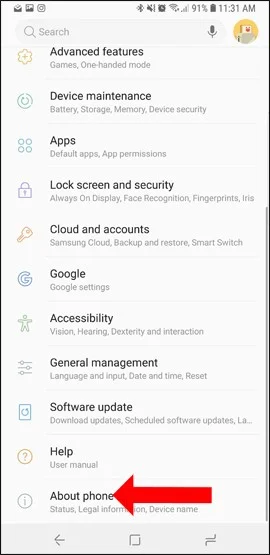
ขั้นตอนที่ 1:คลิกที่ ไอคอน การตั้งค่าบนอินเทอร์เฟซหลักของอุปกรณ์ ในอินเทอร์เฟซการตั้งค่า ให้เลื่อนลงและคลิกที่ " เกี่ยวกับโทรศัพท์ " จากนั้นคลิกที่"ข้อมูลซอฟต์แวร์"บน MIUI ของโทรศัพท์ Xiaomi คุณจะพบ"เวอร์ชัน MIUI"หรือ"หมายเลขรุ่น"และคลิกซ้ำๆ จนกว่าจะมีข้อความแจ้งเตือน "เปิดใช้งานตัวเลือกสำหรับนักพัฒนาแล้ว" ปรากฏขึ้น
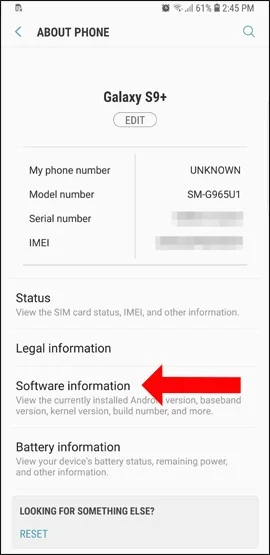
ขั้นตอนที่ 2:ในอินเทอร์เฟซใหม่ ให้คลิกที่"หมายเลขรุ่น" 7 ครั้งติดต่อกัน หลังจากแตะ 2 ครั้ง กล่องแจ้งเตือนเล็กๆ จะปรากฏขึ้นพร้อมข้อความ " คุณเหลือเวลาอีก X ก้าวก็จะเป็นนักพัฒนาแล้ว"พร้อมหมายเลขนับถอยหลังสำหรับการแตะแต่ละครั้งถัดไป
เมื่อข้อความ " เปิดใช้งานโหมดนักพัฒนาแล้ว"ปรากฏขึ้น แสดงว่าเสร็จสิ้นแล้ว อุปกรณ์บางเครื่องอาจขอให้ป้อนรหัส PIN
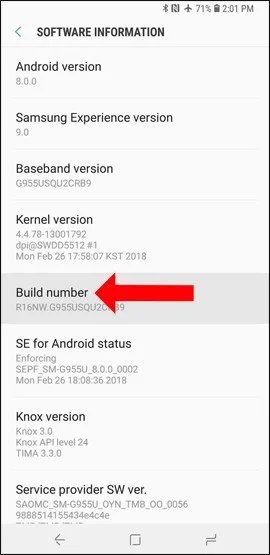
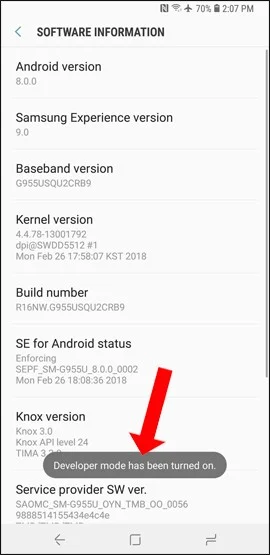
ผู้ผลิตโทรศัพท์และแท็บเล็ต ( OEM ) ไม่ได้วางตัวเลือกนี้ไว้ในตำแหน่งเดียวกัน แม้ว่าจะดำเนินการโดยการดำเนินการเดียวกันก็ตาม นี่คือเส้นทางในการค้นหาหมายเลขรุ่นบนอุปกรณ์:
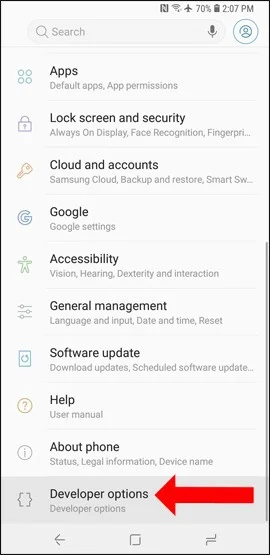
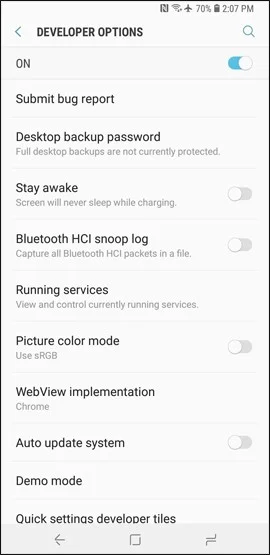
หลังจากแตะ 7 ครั้ง ตัวเลือกสำหรับนักพัฒนาจะปลดล็อกและพร้อมใช้งาน เมื่อคุณกลับไปที่อินเทอร์เฟซการตั้งค่าบนอุปกรณ์ คุณจะเห็นตัวเลือกสำหรับนักพัฒนาที่ด้านล่างของรายการ หากคุณคลิกที่ตัวเลือกนี้ คุณจะเห็นตัวเลือกมากมายสำหรับการปรับแต่งระบบเพิ่มเติม
2. ลบตัวเลือกของนักพัฒนา
การลบตัวเลือกสำหรับนักพัฒนาซอฟต์แวร์สามารถทำได้ แต่ไม่ใช่กับอุปกรณ์ Android ทุกเครื่อง วิธีเดียวที่จะทำได้คือการคืนค่าการตั้งค่าทั้งหมดเป็นค่าเริ่มต้นจากโรงงาน
ไปที่การตั้งค่า > แอป > การ ตั้งค่า > ล้างข้อมูลจะมีหน้าต่างปรากฏขึ้นเพื่อขอให้คุณยืนยัน แตะตกลง
วิธีนี้สามารถนำไปประยุกต์ใช้กับโทรศัพท์และแท็บเล็ต Android หลายรุ่นได้
การเปิดใช้งานโหมดนักพัฒนาบน Android จะช่วยให้ช่างเทคนิคหรือผู้ที่มีความรู้ด้านเทคโนโลยีสามารถปรับแต่งได้มากขึ้น อย่างไรก็ตาม ไม่ควรเปิดใช้งานโหมดนี้หากคุณไม่ทราบวิธีการใช้งาน มิฉะนั้นจะส่งผลกระทบต่อระบบอย่างมาก
ดูเพิ่มเติม:
ขอให้โชคดี!
เรียนรู้ 4 ขั้นตอนในการตรวจสอบความพร้อมใช้งาน สร้าง ส่ง และเล่นสติกเกอร์เสียง WhatsApp บน Android หรือ iPhone รวมถึงวิธีแก้ไขปัญหาทั่วไป

ทำตาม 6 ขั้นตอนนี้เพื่อแก้ไขปัญหาปุ่มเสียงหายไปใน WhatsApp และสร้างสติกเกอร์บน Android หรือ iPhone ด้วยการควบคุมที่ถูกต้อง

Samsung Galaxy ราคาแพงของคุณไม่จำเป็นต้องมีรูปลักษณ์เหมือนโทรศัพท์รุ่นอื่นๆ ในท้องตลาด เพียงแค่ปรับแต่งเล็กน้อย คุณก็สามารถทำให้โทรศัพท์ดูเป็นส่วนตัว มีสไตล์ และโดดเด่นยิ่งขึ้นได้

หลังจากเบื่อ iOS แล้ว ในที่สุดพวกเขาก็เปลี่ยนมาใช้โทรศัพท์ Samsung และไม่เสียใจกับการตัดสินใจนั้นเลย

การเปลี่ยน DNS บน iPhone หรือการเปลี่ยน DNS บน Android จะช่วยให้คุณรักษาการเชื่อมต่อที่เสถียร เพิ่มความเร็วในการเชื่อมต่อเครือข่าย และเข้าถึงเว็บไซต์ที่ถูกบล็อก

อินเทอร์เฟซเว็บของบัญชี Apple ในเบราว์เซอร์ของคุณช่วยให้คุณสามารถดูข้อมูลส่วนบุคคล เปลี่ยนการตั้งค่า จัดการการสมัครรับข้อมูล และอื่นๆ อีกมากมาย แต่บางครั้งคุณอาจไม่สามารถลงชื่อเข้าใช้ได้ด้วยเหตุผลหลายประการ

เมื่อ Find My ไม่แม่นยำหรือไม่น่าเชื่อถือ ให้ปรับแต่งเล็กน้อยเพื่อให้แม่นยำยิ่งขึ้นเมื่อจำเป็นที่สุด

หลายๆ คนไม่เคยคาดคิดว่ากล้องที่อ่อนแอที่สุดในโทรศัพท์ของพวกเขาจะกลายเป็นอาวุธลับสำหรับการถ่ายภาพสร้างสรรค์
Apple เปิดตัว Adaptive Power ซึ่งทำงานร่วมกับ Low Power Mode ทั้งสองโหมดนี้ช่วยยืดอายุการใช้งานแบตเตอรี่ของ iPhone แต่ทำงานในลักษณะที่แตกต่างกันมาก

การสื่อสารแบบระยะใกล้ (Near Field Communication) คือเทคโนโลยีไร้สายที่ทำให้สามารถแลกเปลี่ยนข้อมูลระหว่างอุปกรณ์ต่างๆ ได้เมื่ออยู่ใกล้กัน โดยทั่วไปจะอยู่ห่างกันเพียงไม่กี่เซนติเมตร