วิธีสร้างและเล่นสติกเกอร์เสียงใน WhatsApp: คู่มือทีละขั้นตอน
เรียนรู้ 4 ขั้นตอนในการตรวจสอบความพร้อมใช้งาน สร้าง ส่ง และเล่นสติกเกอร์เสียง WhatsApp บน Android หรือ iPhone รวมถึงวิธีแก้ไขปัญหาทั่วไป
คุณคงใช้iMessageมาตั้งแต่มี iPhone แล้ว เช่นเดียวกับคนส่วนใหญ่ คุณคงแค่ส่งข้อความ (หรืออ่านข้อความ) แล้วก็เลิกใช้ไป แต่มีโอกาสที่คุณจะพลาดฟีเจอร์ลับๆ หลายอย่าง
4. กำหนดเวลาส่งข้อความโดยใช้ฟีเจอร์ "ส่งในภายหลัง"
หลายคนลืมส่งข้อความหาคนอื่น ยกตัวอย่างเช่น การอวยพรวันเกิดให้ใครสักคนทันทีที่นาฬิกาตีบอกเวลาเที่ยงคืน เป็นสิ่งที่หลายคนตั้งใจจะทำแต่กลับลืม บางครั้งพวกเขาก็เผลอหลับไประหว่างรอ บางครั้งก็เผลอลืมเวลาไปเลย
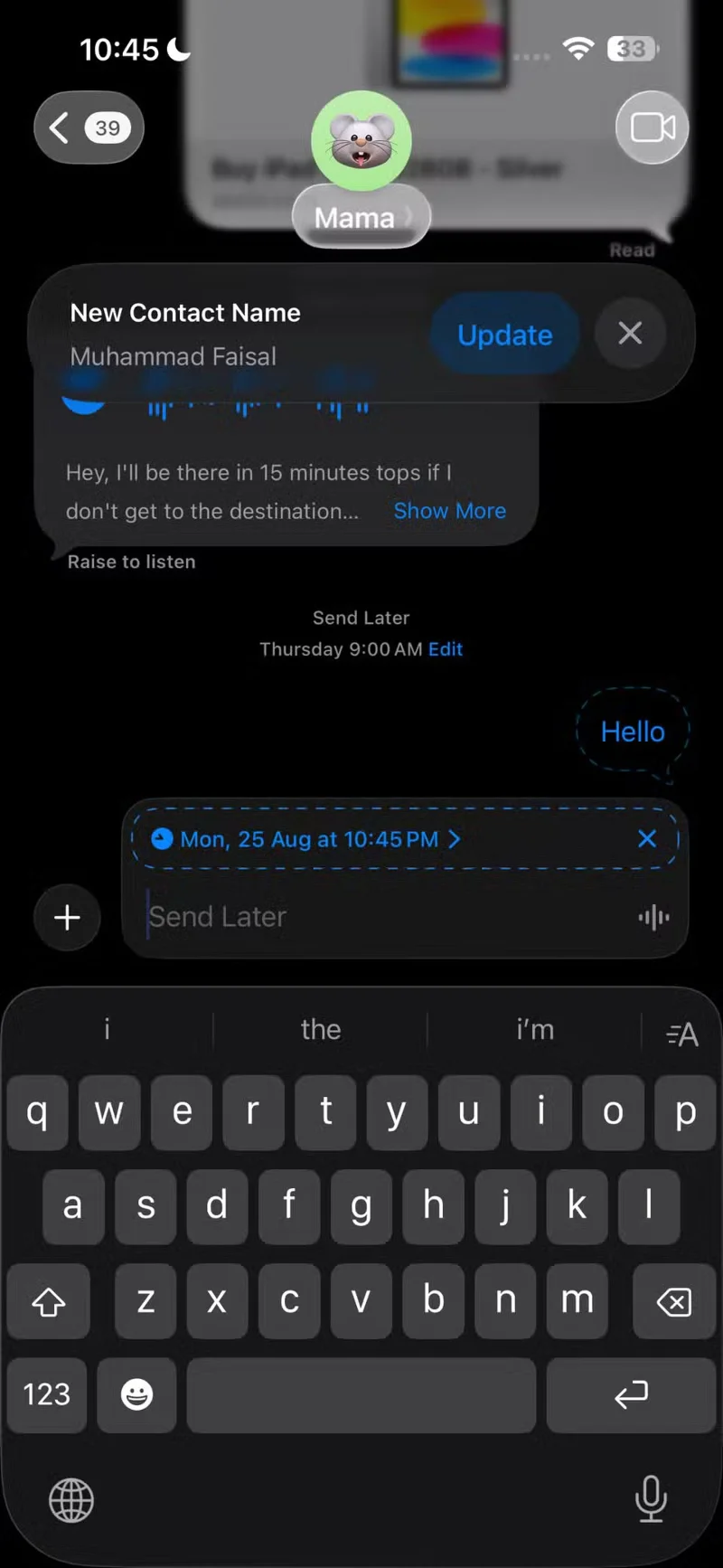
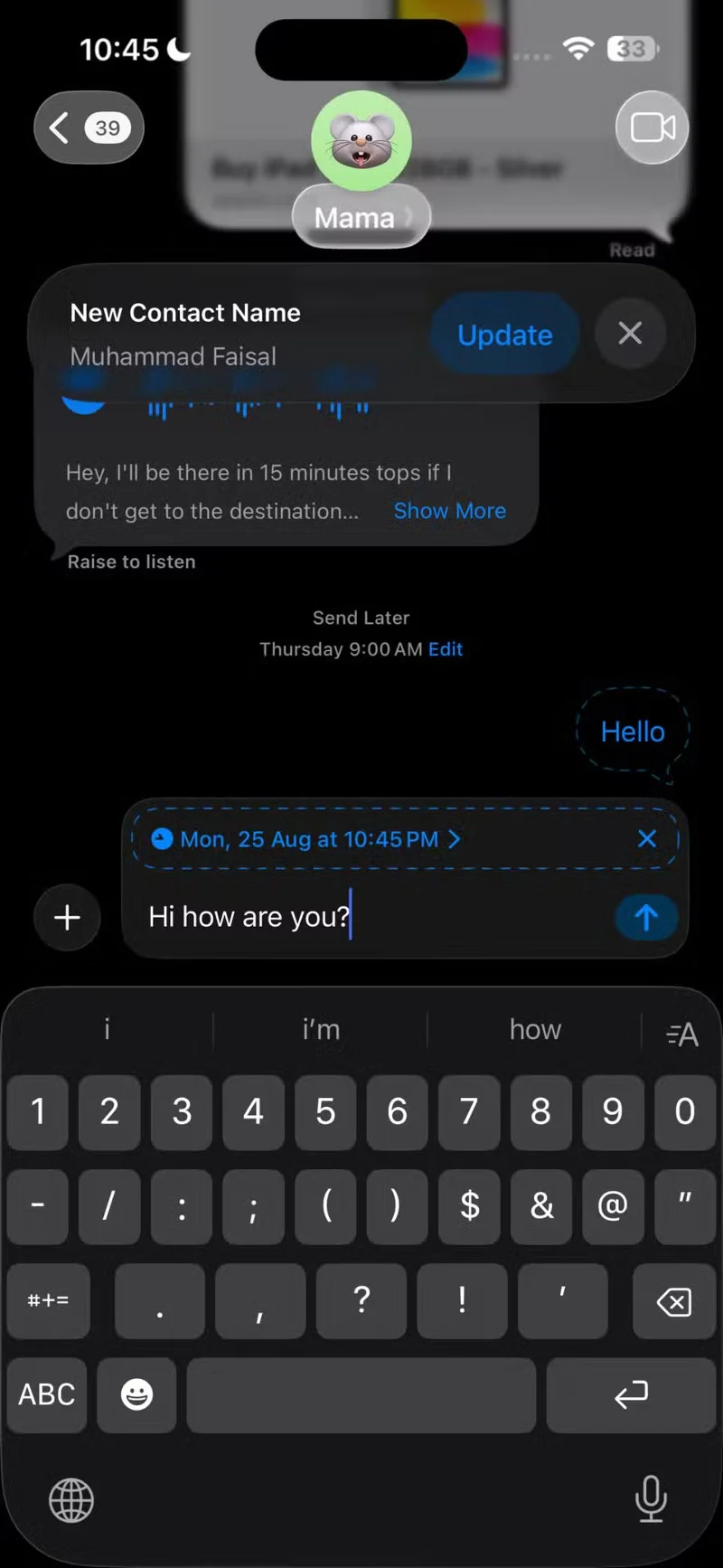
Send Later ช่วยให้คุณทำตามชื่อฟีเจอร์ได้อย่างสมบูรณ์แบบ นั่นคือ ตั้งเวลาส่งข้อความในวันและเวลาที่ต้องการ ไม่ว่าคุณจะตื่นอยู่ ยุ่งอยู่ หรือลืมไปแล้วก็ตาม เพียงไปที่แอป Messages ในอุปกรณ์ของคุณ แตะเครื่องหมายบวก ( + ) ข้างช่องข้อความ แล้วเลือกSend Laterจากนั้นแตะข้อความที่คุณต้องการตั้งเวลา
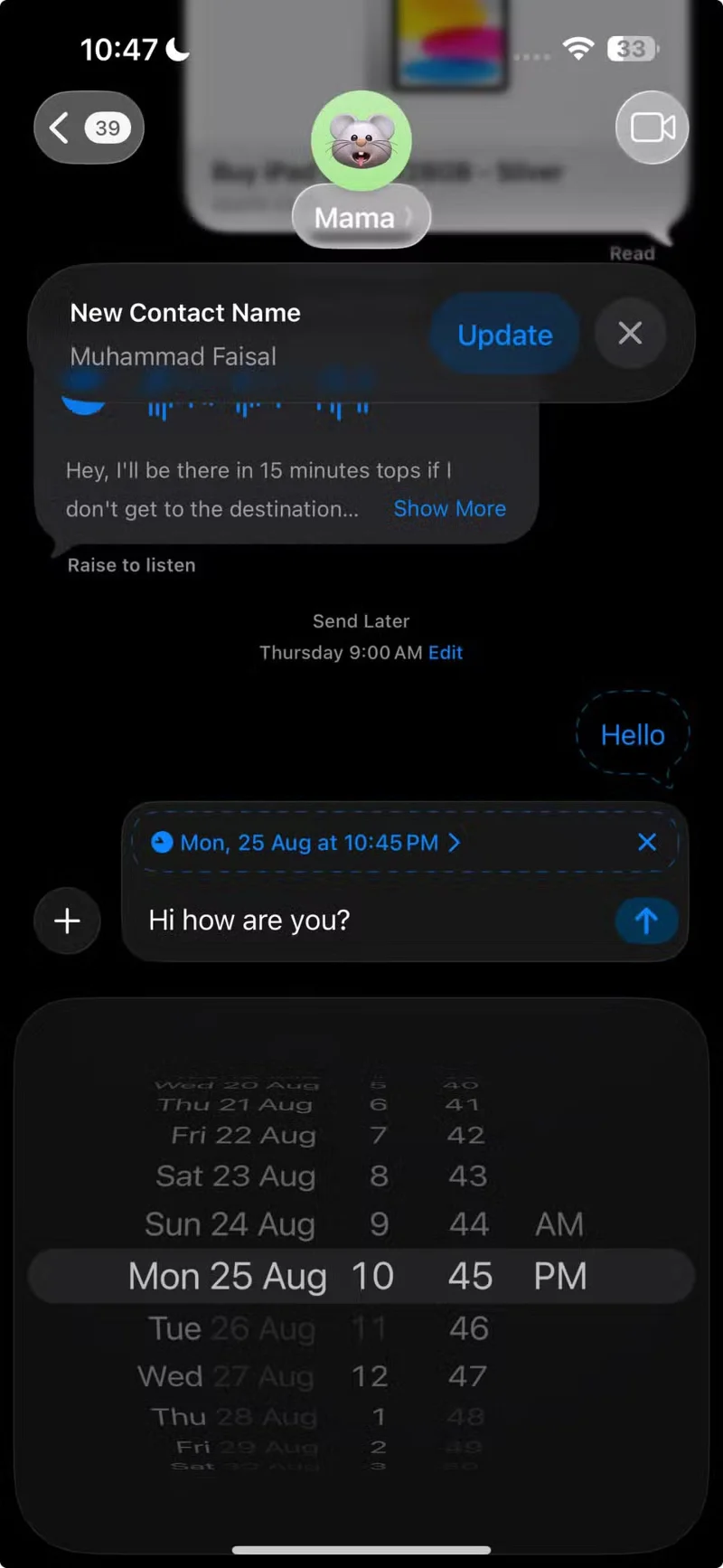
จากนั้นแตะเวลาที่ปรากฏขึ้น (ในตัวอย่างนี้ คือ 9:00 น. ของวันพรุ่งนี้) ตัวกำหนดเวลาจะปรากฏขึ้นโดยอัตโนมัติ คุณเพียงแค่เลือกเวลาและวันที่ต้องการกำหนดเวลาส่งข้อความ คุณสามารถกำหนดเวลาส่งข้อความล่วงหน้าได้สูงสุด 14 วัน ซึ่งทำให้คุณสามารถกำหนดข้อความวันเกิด ข้อความเตือนความจำ หรือข้อความอื่นๆ ที่มีกำหนดเวลาได้เองอย่างยืดหยุ่น
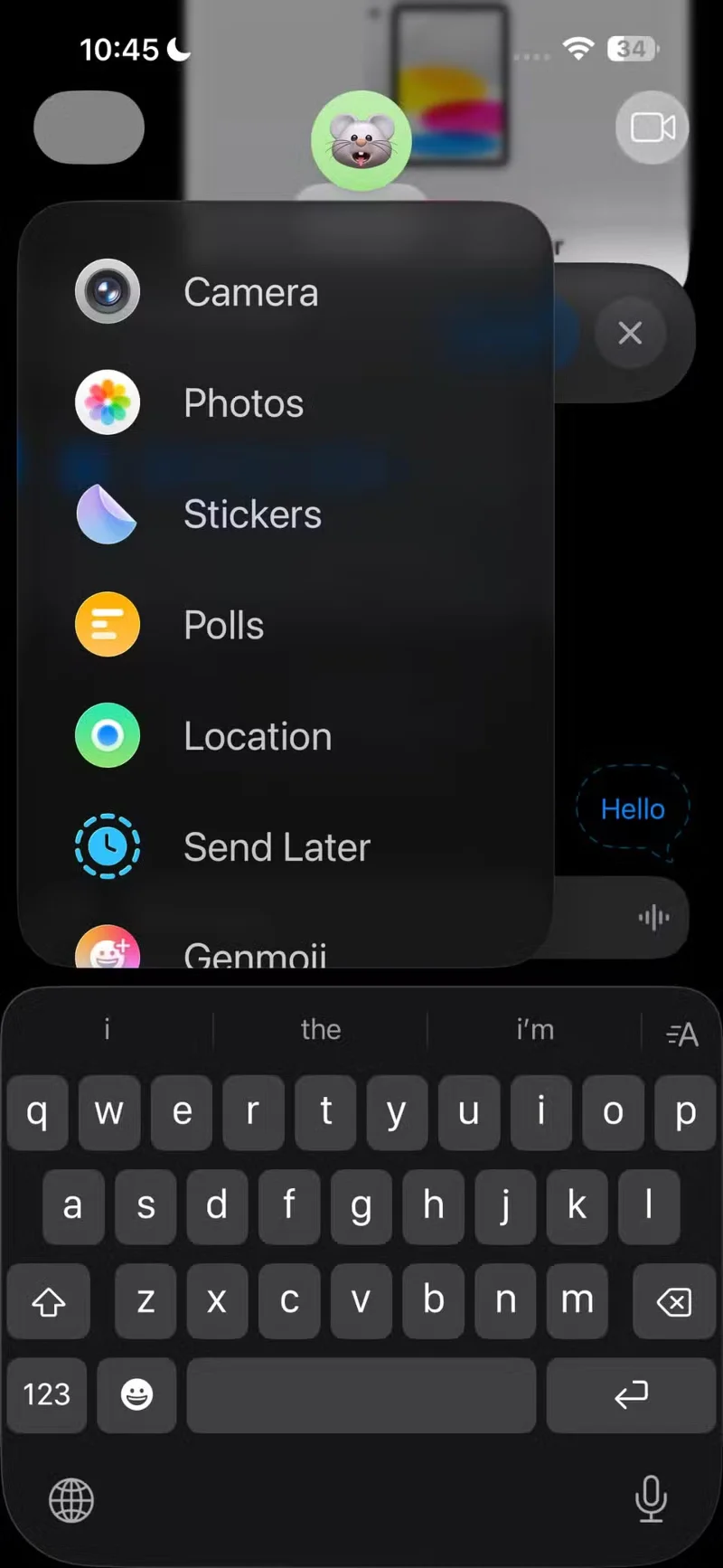
สุดท้าย ให้แตะไอคอนส่งเพื่อกำหนดเวลาส่งข้อความของคุณ จนกว่าจะถึงเวลาส่ง ข้อความจะปรากฏพร้อมขอบประประ แสดงว่าได้กำหนดเวลาแล้ว ข้อความที่กำหนดเวลาไว้จะถูกส่งไปยังผู้รับของคุณ แม้ว่าอุปกรณ์ทั้งหมดจะออฟไลน์อยู่ก็ตาม
3. เอฟเฟกต์ฟองและหน้าจอ
iMessage ช่วยให้คุณสามารถเพิ่มเอฟเฟ็กต์ภาพเคลื่อนไหวสนุกๆ เพื่อเปลี่ยนลักษณะที่ข้อความของคุณปรากฏเมื่อส่งออกไป
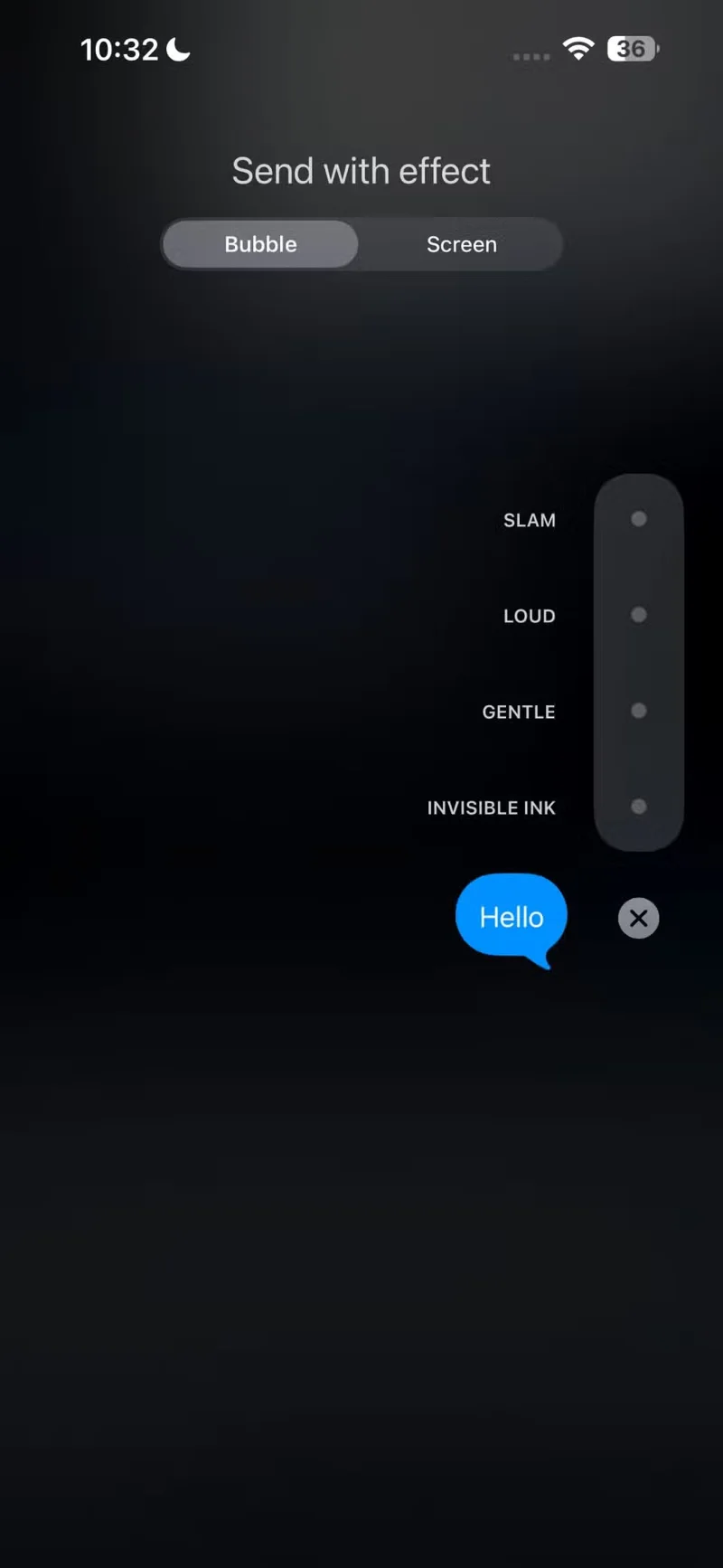
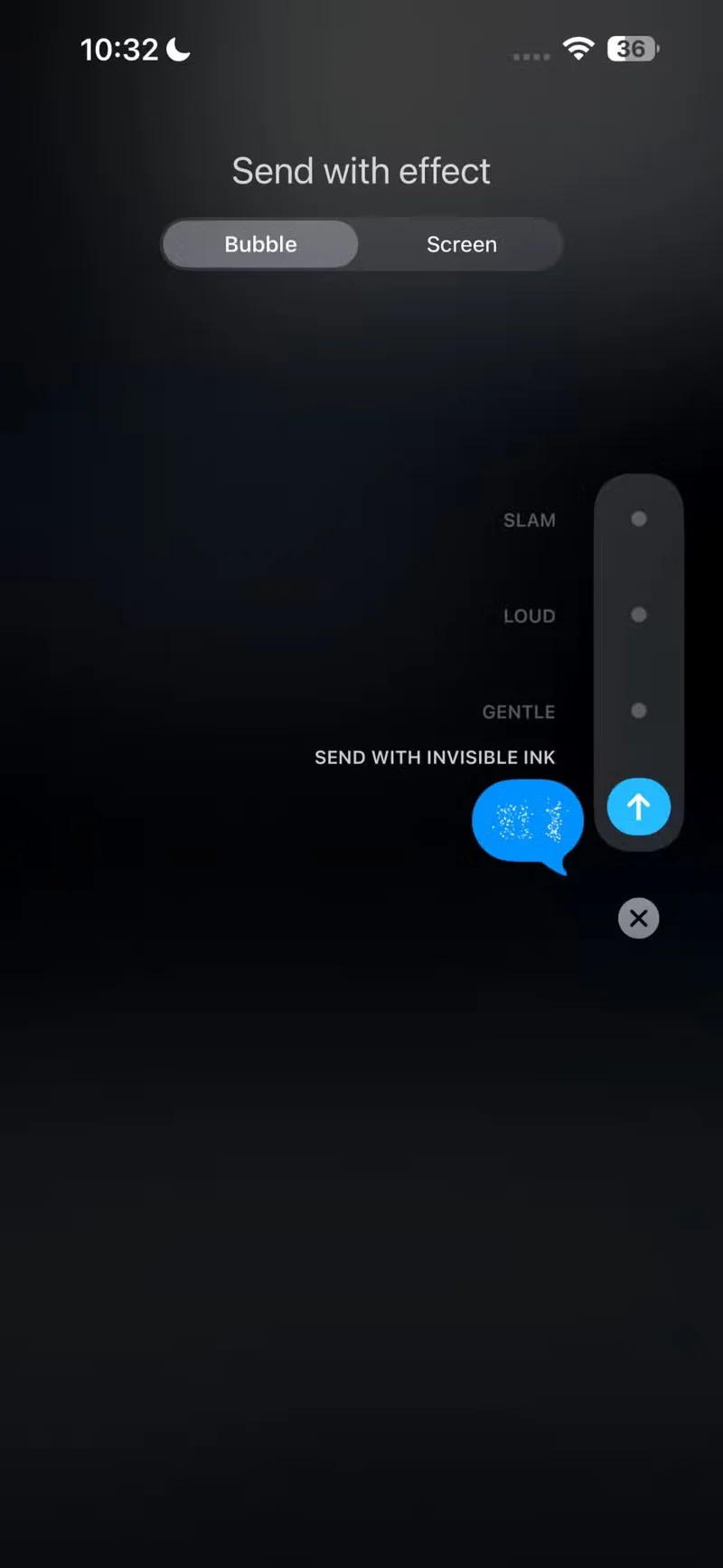
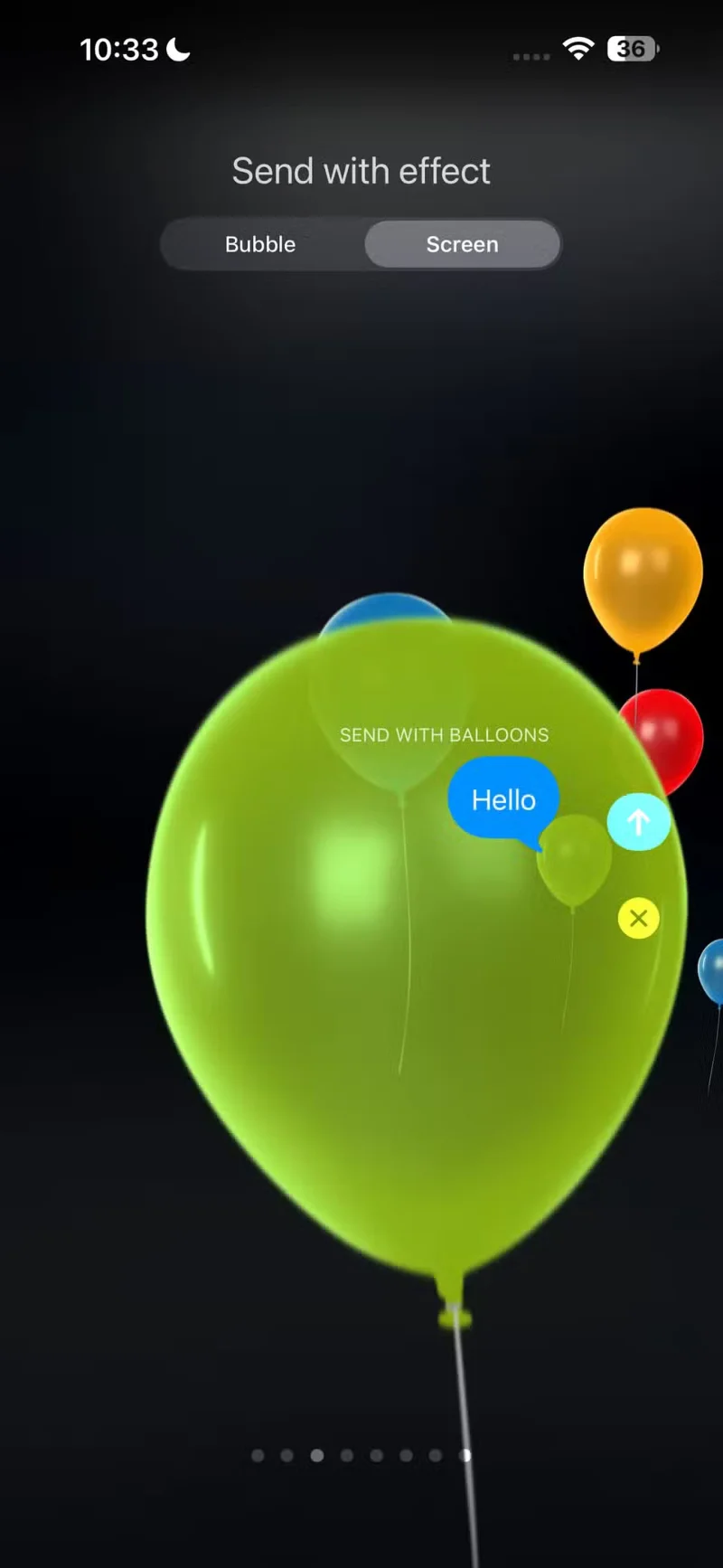
เมื่อคุณพร้อมที่จะส่งข้อความ เพียงแค่กด ไอคอน " ส่ง" ค้างไว้ หน้าจอ"ส่งพร้อมเอฟเฟกต์"จะปรากฏขึ้นโดยอัตโนมัติ คุณสามารถเลือกใส่ เอฟเฟกต์ " ฟองสบู่"หรือ " หน้าจอ"ได้
หากต้องการดูตัวอย่างเอฟเฟกต์ฟองสบู่ คุณสามารถแตะจุดสีเทาข้างชื่อเอฟเฟกต์ได้ ตัวอย่างเอฟเฟกต์บนหน้าจอจะโต้ตอบได้มากกว่า และคุณสามารถปัดไปทางซ้ายเพื่อสลับระหว่างตัวเลือกต่างๆ ก่อนที่จะเลือกเอฟเฟกต์ที่คุณชื่นชอบ
เมื่อคุณเลือกเอฟเฟกต์ที่ต้องการส่งแล้ว เพียงคลิกปุ่มส่ง
2. เช็คอิน
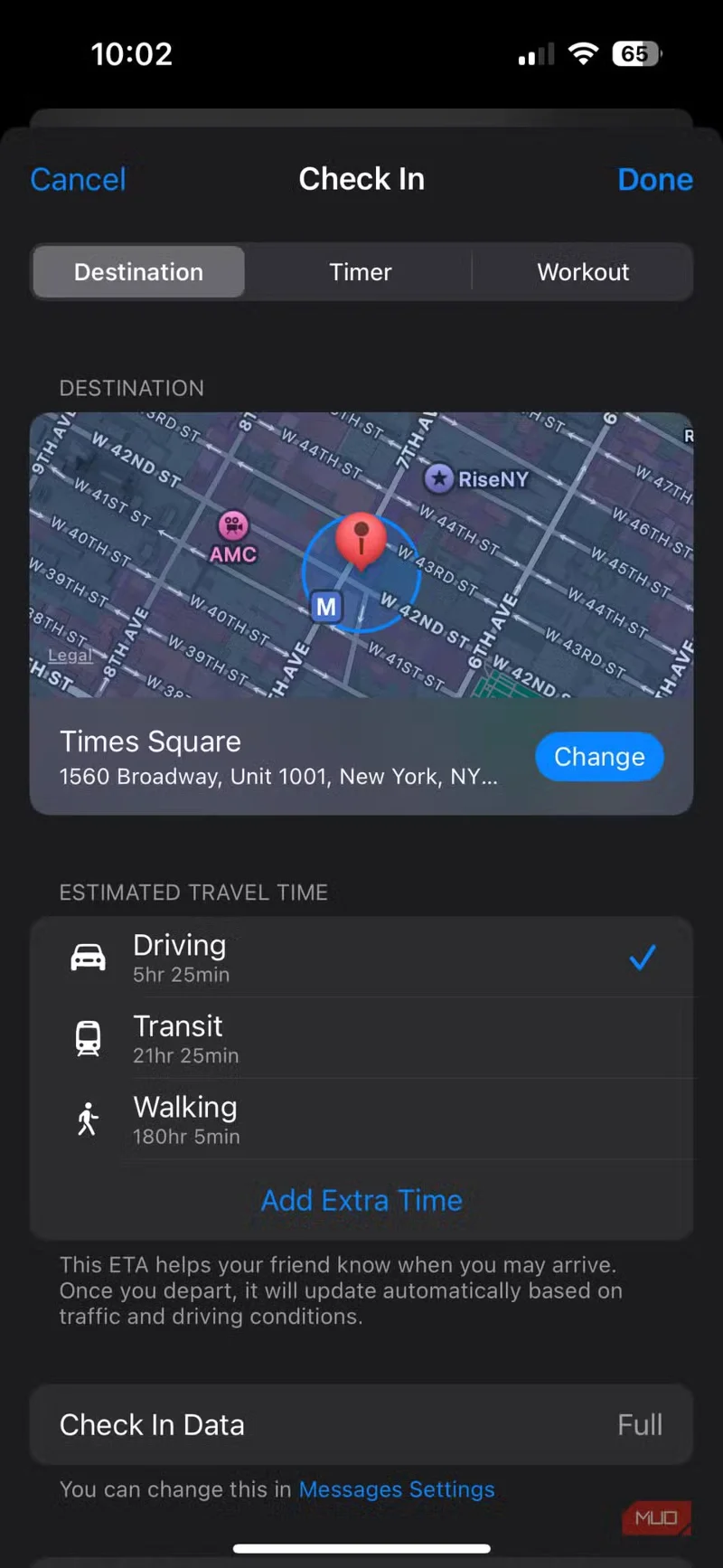
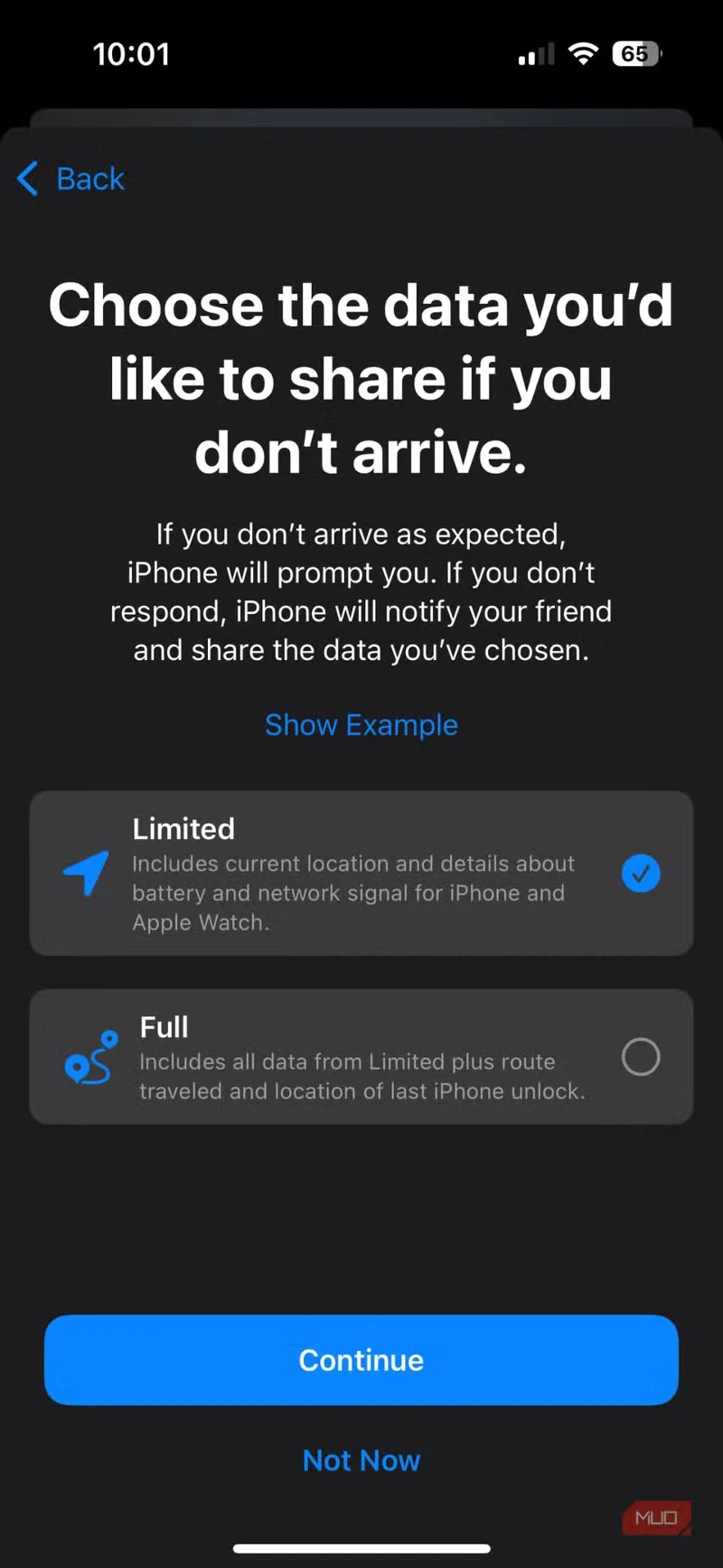
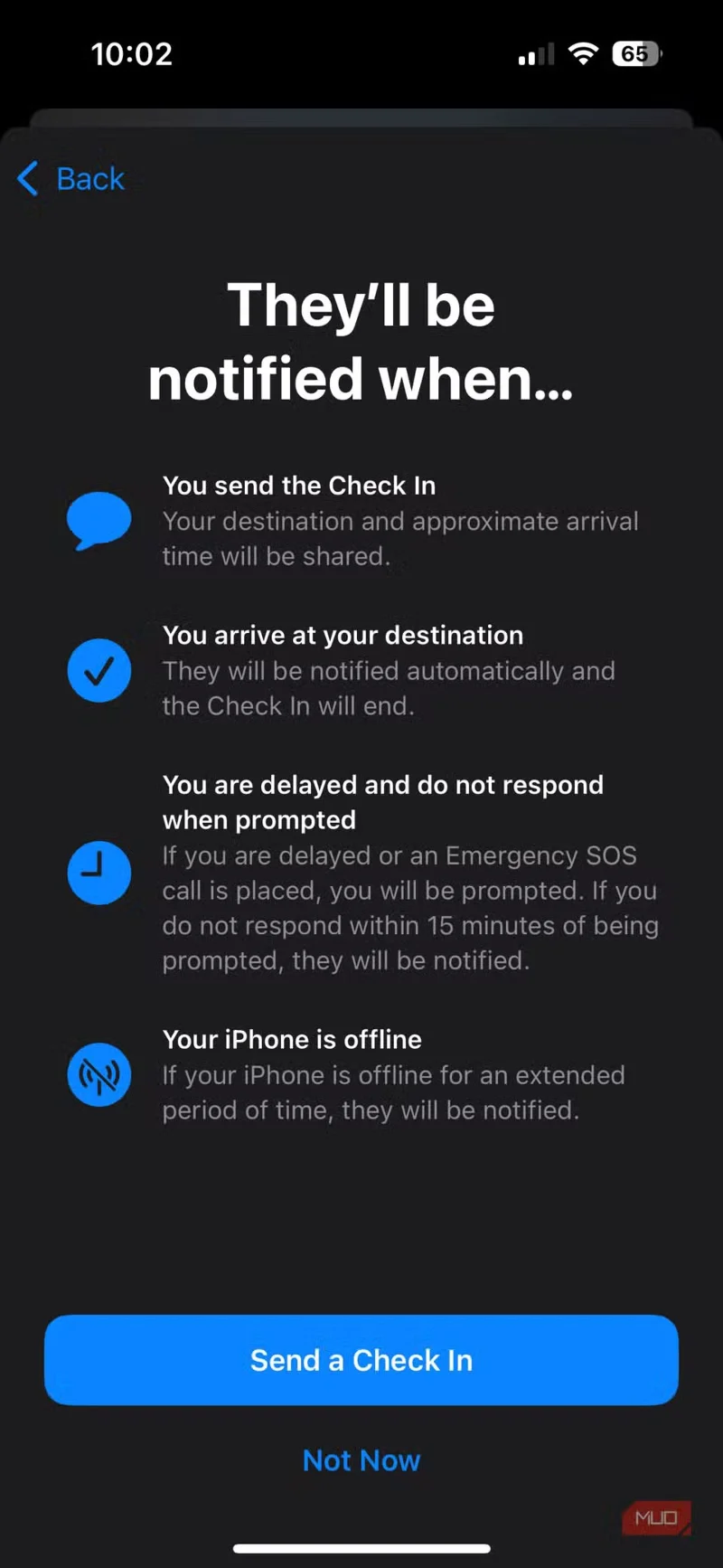
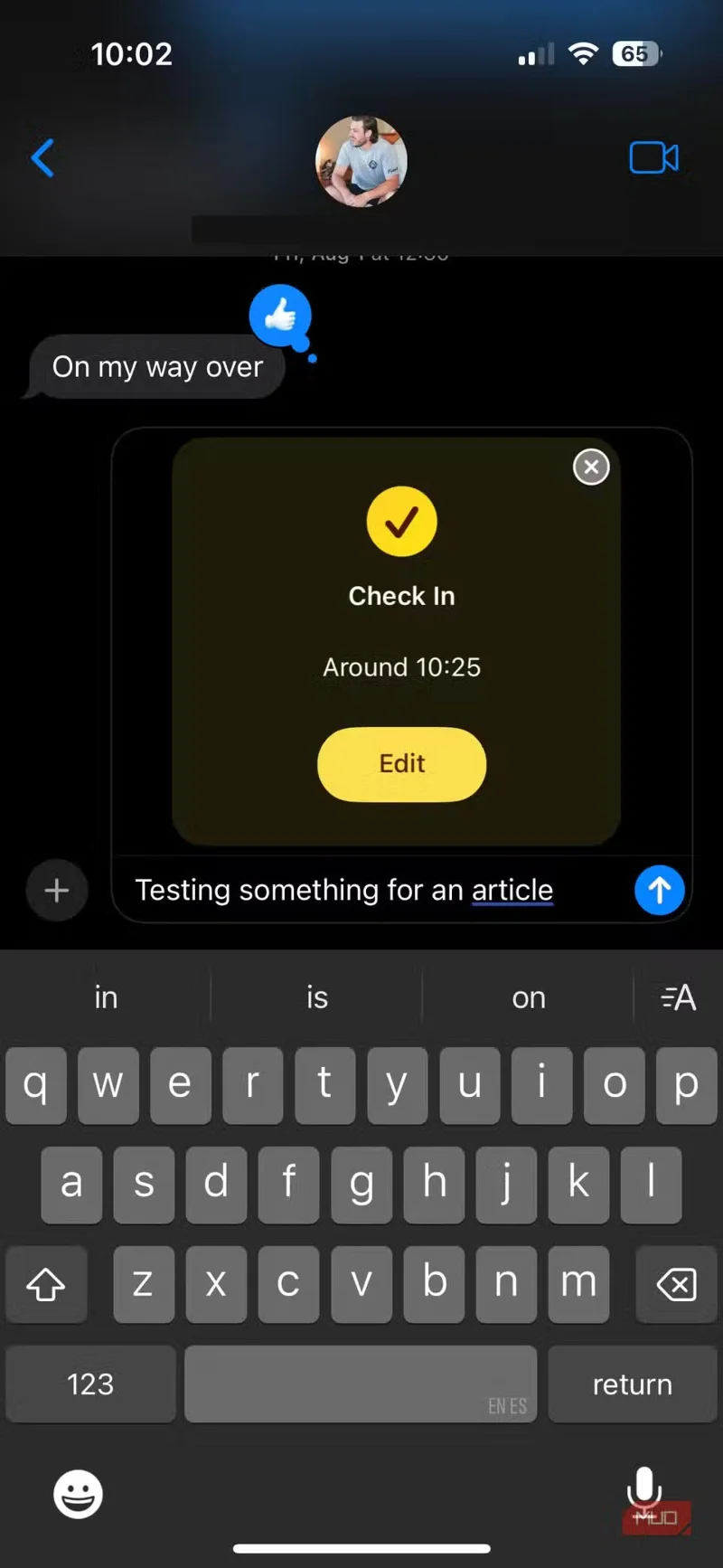
หากต้องการส่งการเช็คอิน ให้เปิด iMessage แล้วเลือกการสนทนากับบุคคลที่คุณต้องการแจ้งเตือน แตะไอคอนบวก ( + ) เลือกการเช็คอินแล้วทำตามคำแนะนำบนหน้าจอ คุณสามารถเลือกหนึ่งในสองตัวเลือก: ปลายทางและตัวจับเวลา
ตัวเลือกแรกให้คุณเลือกจุดหมายปลายทางและวิธีการเดินทาง (ขับรถ เดิน หรือใช้บริการขนส่งสาธารณะ) แอปจะติดตามการเดินทางของคุณและแจ้งเตือนผู้ติดต่อของคุณหากการเดินทางของคุณล่าช้าหรือไม่เป็นไปตามที่คาดไว้ เมื่อคุณถึงจุดหมายปลายทางแล้ว ฟีเจอร์เช็คอินจะทำงานเสร็จสมบูรณ์และแจ้งให้ผู้ติดต่อของคุณทราบว่าคุณมาถึงแล้ว
ในทางกลับกัน ตัวเลือก"ตัวจับเวลา"ช่วยให้คุณกำหนดช่วงเวลาได้ หากคุณเช็คอินไม่เสร็จก่อนเวลาที่กำหนด แอปจะแจ้งเตือนผู้ติดต่อของคุณและแชร์ตำแหน่ง เส้นทาง และระดับแบตเตอรี่ของคุณ
1. การถอดเสียงข้อความเสียง
บางคนไม่ชอบพิมพ์ ไม่ว่าคำถามจะง่ายแค่ไหน พวกเขาก็จะตอบกลับด้วยข้อความเสียง 45 วินาที แทนที่จะส่งข้อความสั้นๆ และแม้ว่าคุณอาจไม่ได้กังวลเสมอไป แต่การฟังข้อความเสียงก็ทำไม่ได้เสมอไป ยกตัวอย่างเช่น บางครั้งเพื่อนหรือครอบครัวก็ตอบกลับข้อความสำคัญผ่านข้อความเสียงระหว่างการประชุมทางธุรกิจหรือการบรรยายในมหาวิทยาลัย
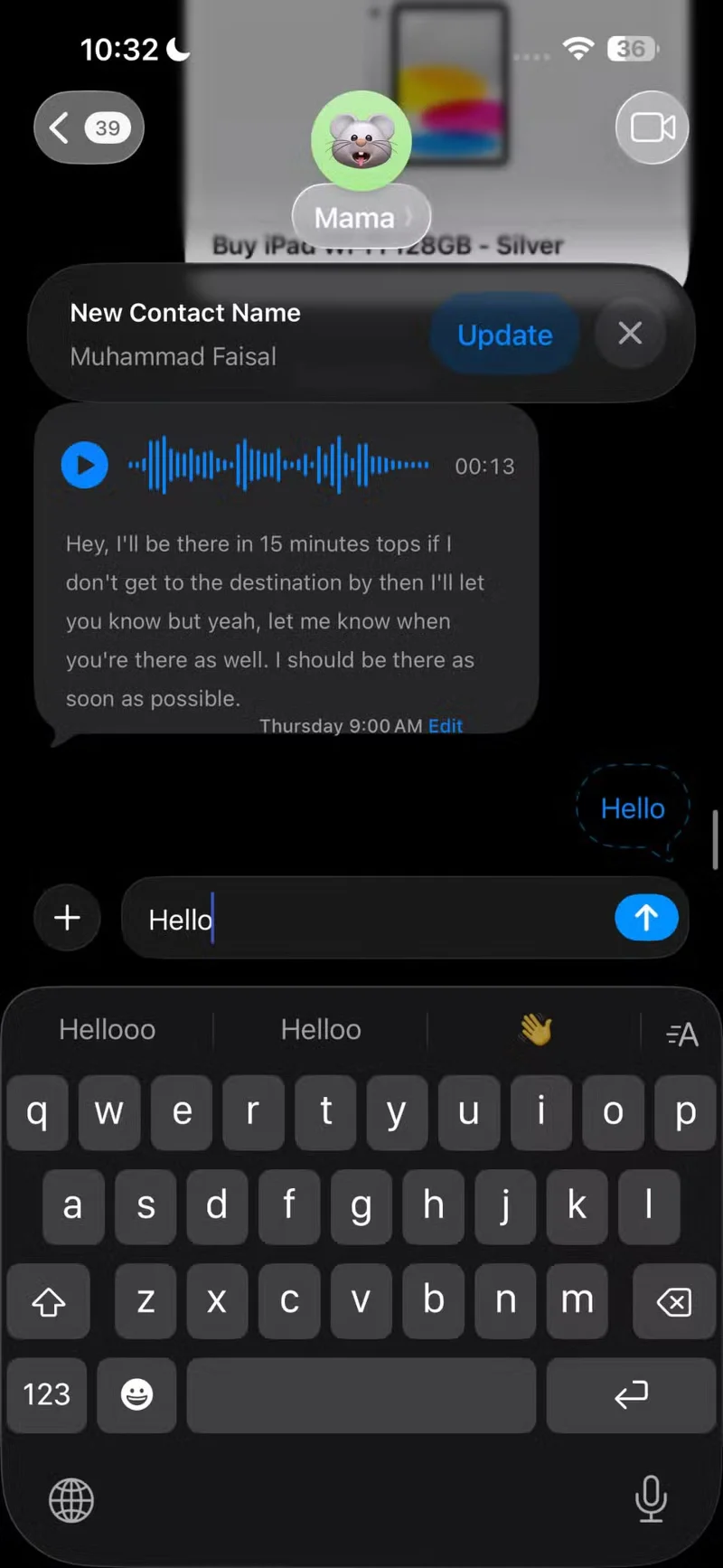
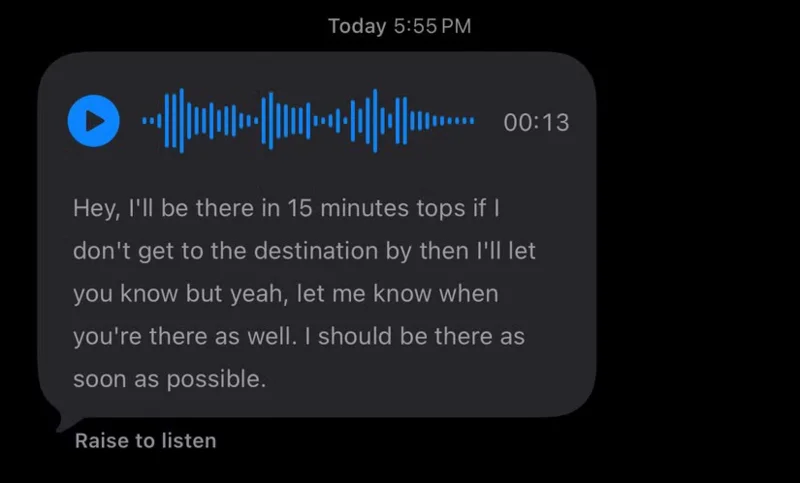
นั่นคือจุดที่ฟีเจอร์ Voice Message Transcriptions ของ iMessage โดดเด่นอย่างแท้จริง ฟีเจอร์นี้จะถอดเสียงข้อความเสียงที่คุณได้รับโดยอัตโนมัติ ช่วยให้คุณอ่านข้อความได้อย่างรวดเร็วโดยไม่ต้องเปิดไฟล์บันทึกเสียงทั้งหมด
เรียนรู้ 4 ขั้นตอนในการตรวจสอบความพร้อมใช้งาน สร้าง ส่ง และเล่นสติกเกอร์เสียง WhatsApp บน Android หรือ iPhone รวมถึงวิธีแก้ไขปัญหาทั่วไป
ทำตาม 6 ขั้นตอนนี้เพื่อแก้ไขปัญหาปุ่มเสียงหายไปใน WhatsApp และสร้างสติกเกอร์บน Android หรือ iPhone ด้วยการควบคุมที่ถูกต้อง

Samsung Galaxy ราคาแพงของคุณไม่จำเป็นต้องมีรูปลักษณ์เหมือนโทรศัพท์รุ่นอื่นๆ ในท้องตลาด เพียงแค่ปรับแต่งเล็กน้อย คุณก็สามารถทำให้โทรศัพท์ดูเป็นส่วนตัว มีสไตล์ และโดดเด่นยิ่งขึ้นได้

หลังจากเบื่อ iOS แล้ว ในที่สุดพวกเขาก็เปลี่ยนมาใช้โทรศัพท์ Samsung และไม่เสียใจกับการตัดสินใจนั้นเลย

การเปลี่ยน DNS บน iPhone หรือการเปลี่ยน DNS บน Android จะช่วยให้คุณรักษาการเชื่อมต่อที่เสถียร เพิ่มความเร็วในการเชื่อมต่อเครือข่าย และเข้าถึงเว็บไซต์ที่ถูกบล็อก

อินเทอร์เฟซเว็บของบัญชี Apple ในเบราว์เซอร์ของคุณช่วยให้คุณสามารถดูข้อมูลส่วนบุคคล เปลี่ยนการตั้งค่า จัดการการสมัครรับข้อมูล และอื่นๆ อีกมากมาย แต่บางครั้งคุณอาจไม่สามารถลงชื่อเข้าใช้ได้ด้วยเหตุผลหลายประการ

เมื่อ Find My ไม่แม่นยำหรือไม่น่าเชื่อถือ ให้ปรับแต่งเล็กน้อยเพื่อให้แม่นยำยิ่งขึ้นเมื่อจำเป็นที่สุด

หลายๆ คนไม่เคยคาดคิดว่ากล้องที่อ่อนแอที่สุดในโทรศัพท์ของพวกเขาจะกลายเป็นอาวุธลับสำหรับการถ่ายภาพสร้างสรรค์
Apple เปิดตัว Adaptive Power ซึ่งทำงานร่วมกับ Low Power Mode ทั้งสองโหมดนี้ช่วยยืดอายุการใช้งานแบตเตอรี่ของ iPhone แต่ทำงานในลักษณะที่แตกต่างกันมาก

การสื่อสารแบบระยะใกล้ (Near Field Communication) คือเทคโนโลยีไร้สายที่ทำให้สามารถแลกเปลี่ยนข้อมูลระหว่างอุปกรณ์ต่างๆ ได้เมื่ออยู่ใกล้กัน โดยทั่วไปจะอยู่ห่างกันเพียงไม่กี่เซนติเมตร