วิธีสร้างและเล่นสติกเกอร์เสียงใน WhatsApp: คู่มือทีละขั้นตอน
เรียนรู้ 4 ขั้นตอนในการตรวจสอบความพร้อมใช้งาน สร้าง ส่ง และเล่นสติกเกอร์เสียง WhatsApp บน Android หรือ iPhone รวมถึงวิธีแก้ไขปัญหาทั่วไป
แม้ว่า iPhone ของคุณจะสามารถถ่ายวิดีโอที่ยอดเยี่ยมได้ทันที แต่คุณสามารถได้ผลลัพธ์ที่ดีขึ้นได้โดยปรับแต่งการตั้งค่ากล้องบางอย่าง ไม่ว่าคุณจะเป็นช่างวิดีโอมือใหม่หรือมืออาชีพ นี่คือการตั้งค่ากล้อง iPhone ทั้งหมดที่คุณควรปรับทันที
1. เปลี่ยนความละเอียดวิดีโอและอัตราเฟรม
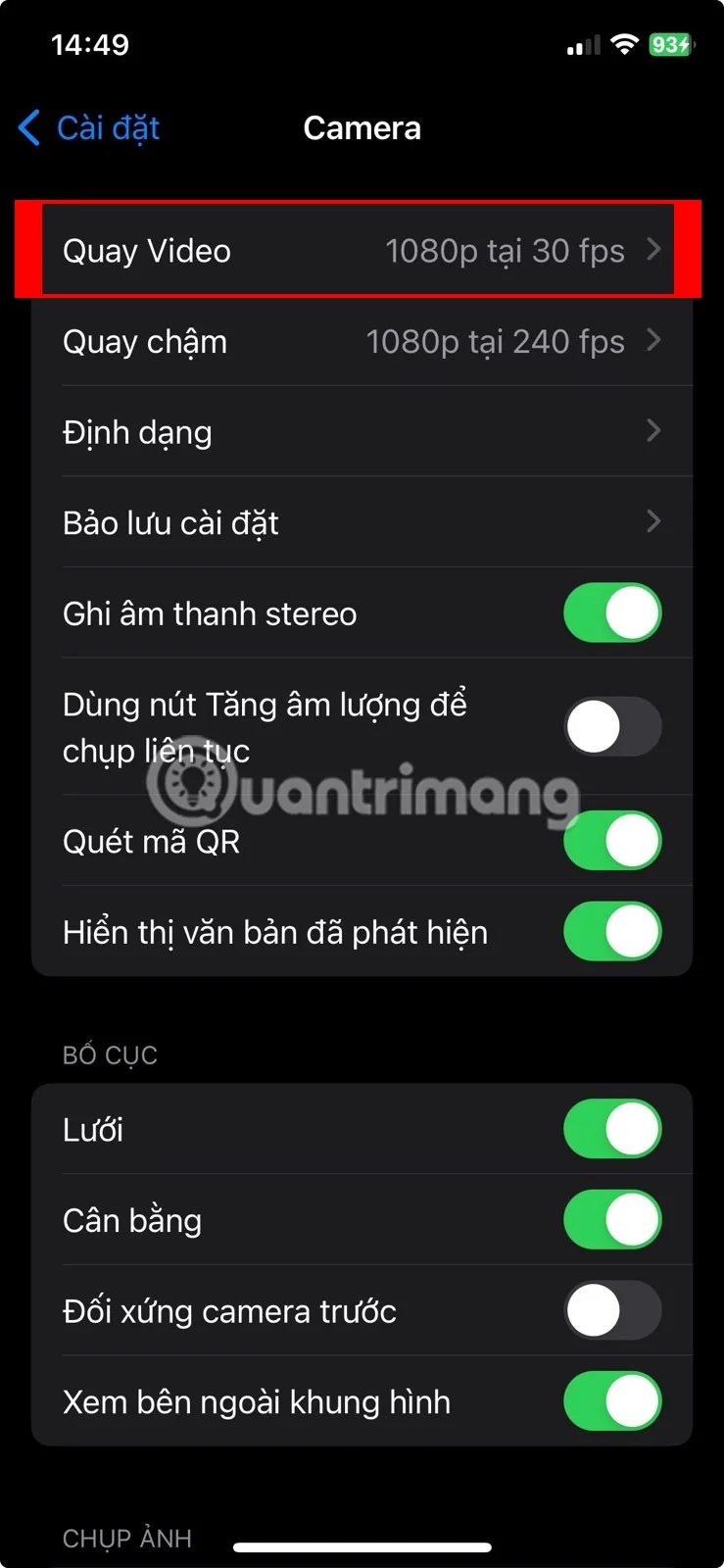
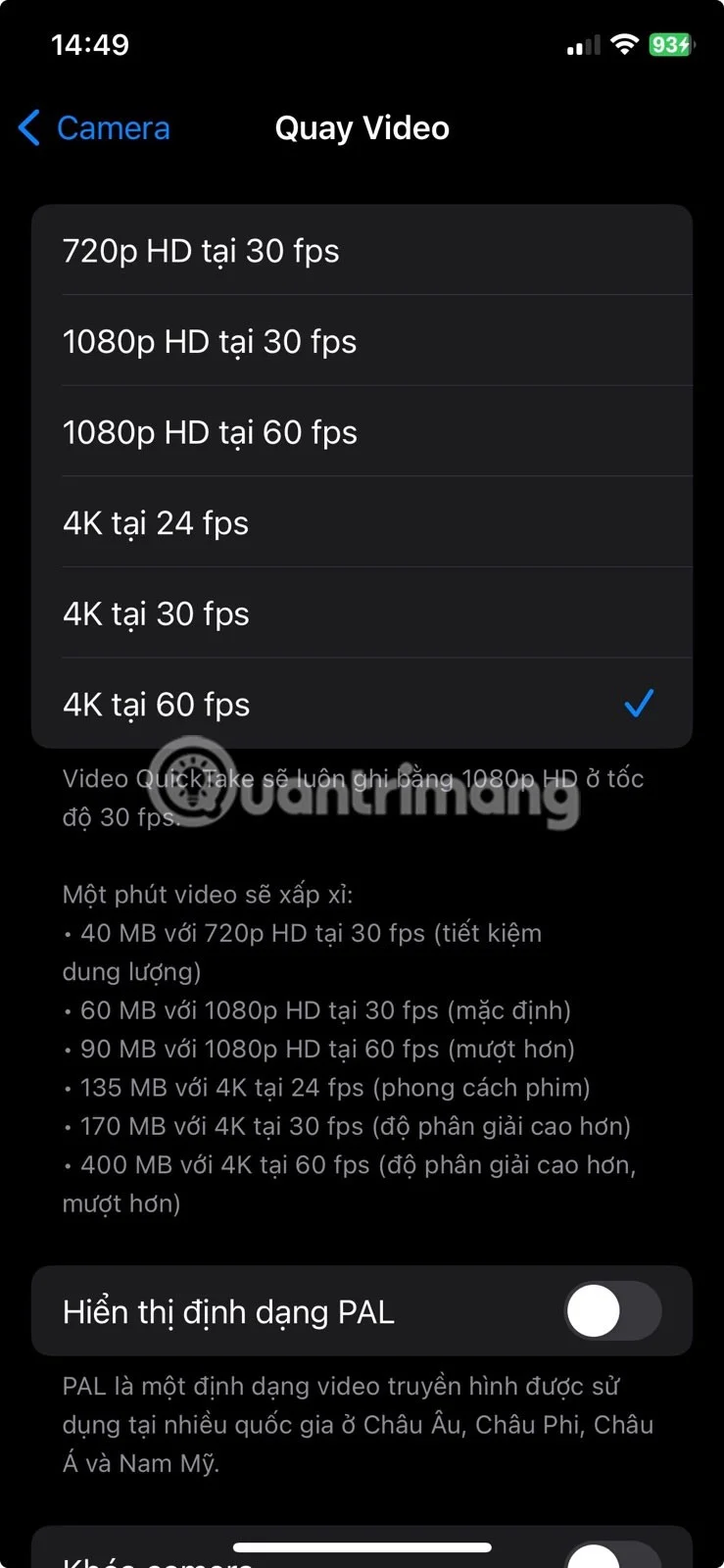
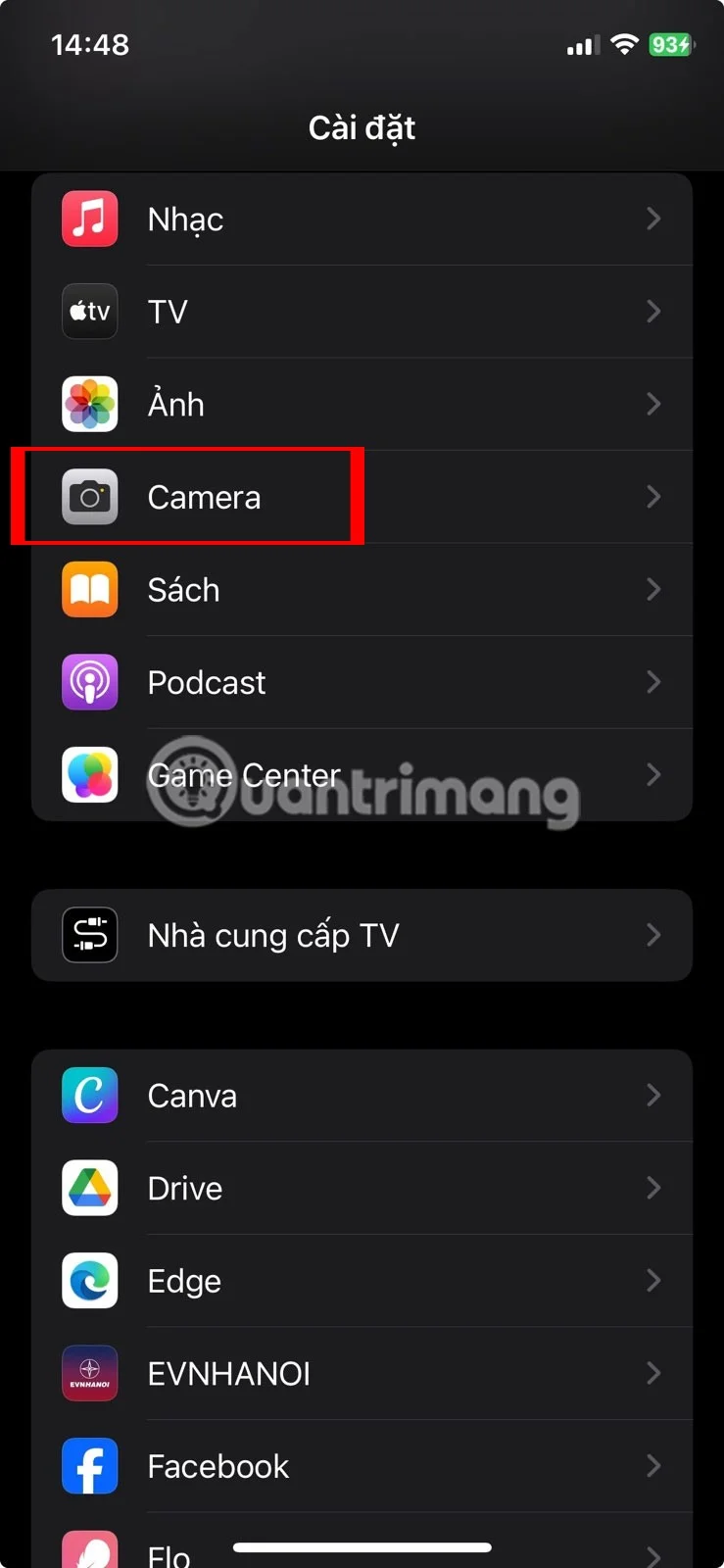
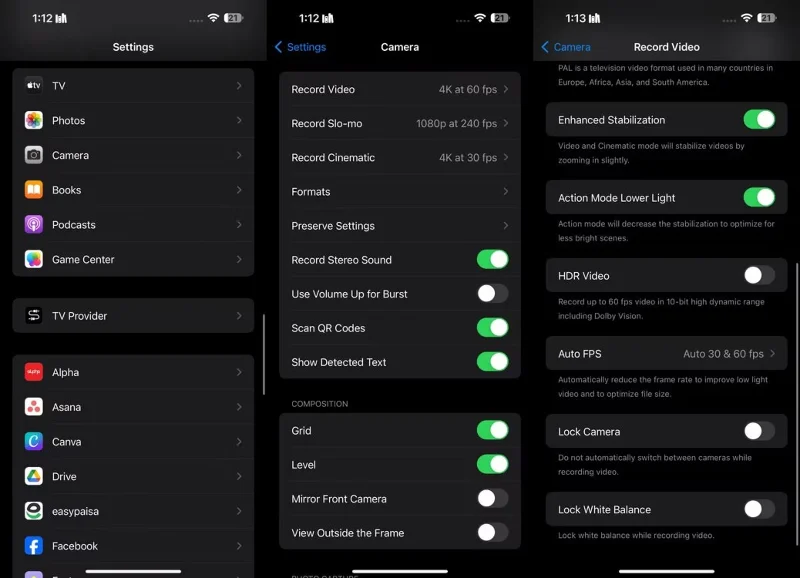
ไปที่ แอปการตั้งค่าบน iPhone ของคุณแล้วไปที่กล้อง > บันทึกวิดีโอ ในหน้าจอถัดไป คุณจะเห็นการผสมผสานระหว่างคุณภาพวิดีโอและอัตราเฟรมที่แตกต่างกันหลายแบบ หากคุณต้องการบันทึกด้วยความละเอียดสูงสุดเท่าที่จะเป็นไปได้ ตรวจสอบให้แน่ใจว่าคุณเลือก4K ที่ 60 fps
อย่างไรก็ตาม โปรดทราบว่ายิ่งคุณเลือกความละเอียดสูงเท่าใด พื้นที่เก็บข้อมูลที่วิดีโอแต่ละรายการจะใช้มากขึ้นเท่านั้น นอกจากนี้คุณยังสามารถปรับความละเอียดวิดีโอของวิดีโอสโลว์โมชั่นและวิดีโอแบบภาพยนตร์ได้ ดังนั้นหากคุณมักใช้โหมดวิดีโอเหล่านี้บ่อยครั้ง คุณควรปรับการตั้งค่าความละเอียดด้วยเช่นกัน
คุณยังสามารถปรับความละเอียดวิดีโอและอัตราเฟรมได้โดยตรงจากแอปกล้องอีกด้วย สลับไปที่ โหมดวิดีโอและแตะ ตัวเลือก HDหรือ4Kที่มุมขวาบนเพื่อเปลี่ยนความละเอียดของคุณ และเพื่อปรับอัตราเฟรม ให้แตะที่ค่า FPS ที่อยู่ถัดจากนั้น
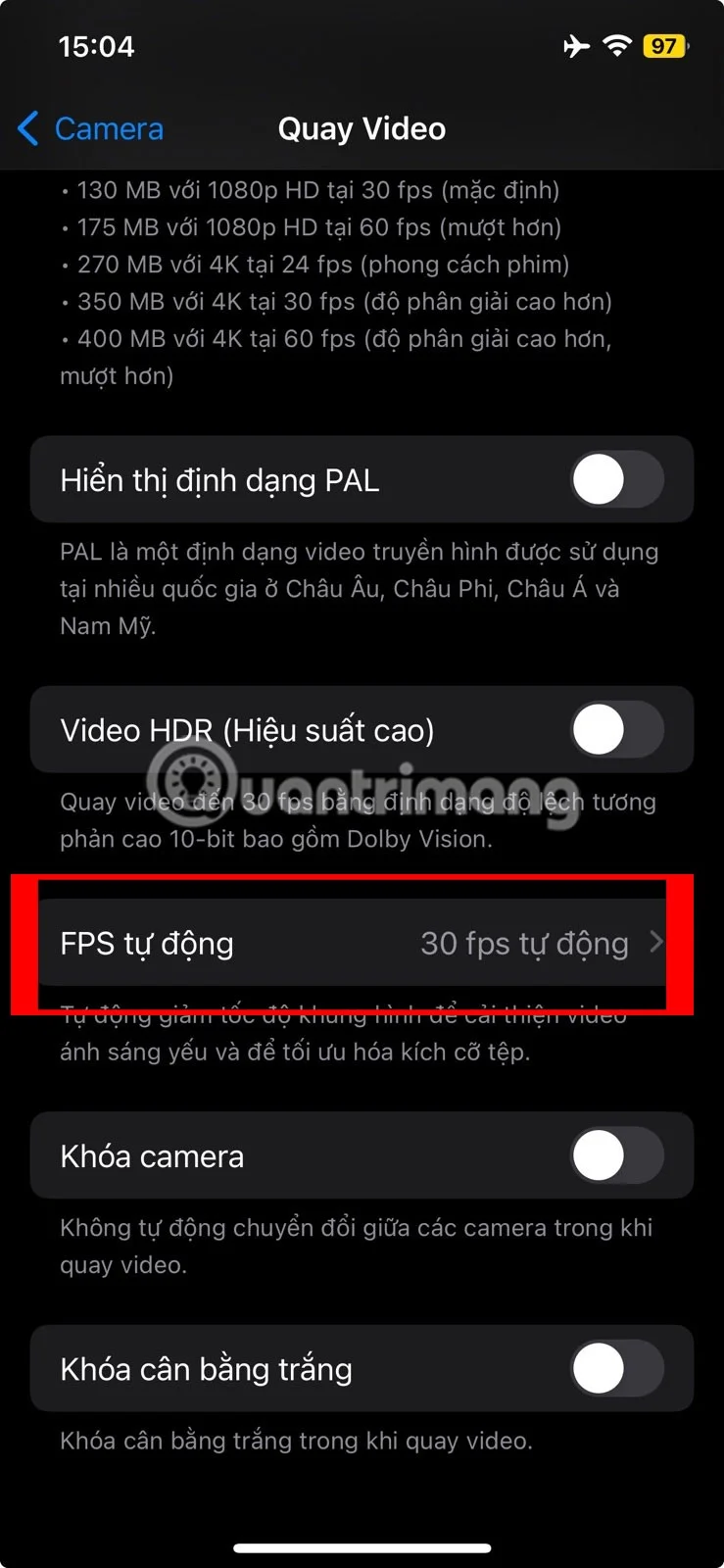
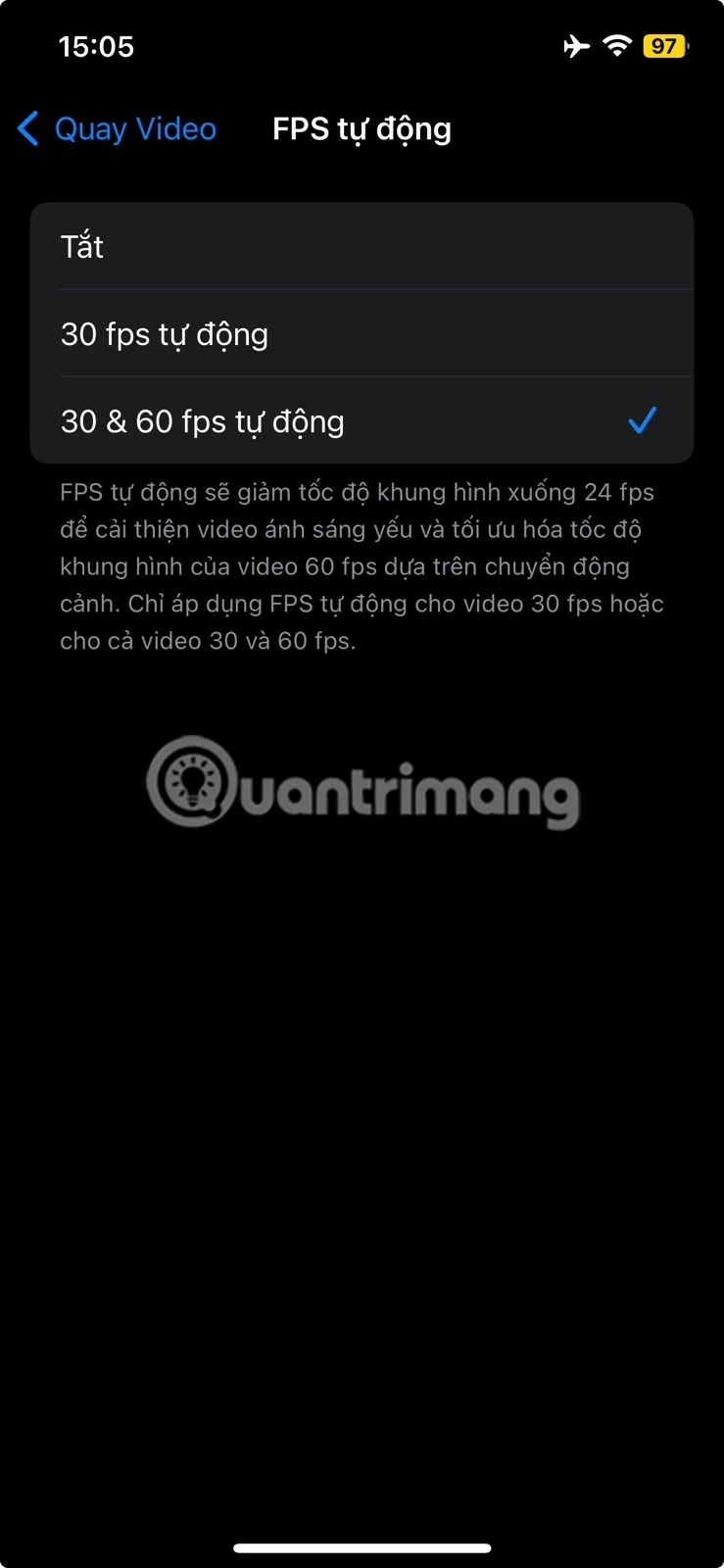
นอกจากนี้ คุณจะพบการตั้งค่า FPS อัตโนมัติภายใต้กล้อง > บันทึกวิดีโอ เมื่อเปิดใช้งานคุณสมบัตินี้ iPhone ของคุณจะลดอัตราเฟรมลงเหลือ 24FPS โดยอัตโนมัติเพื่อปรับปรุงวิดีโอในสภาพแสงน้อย โดยค่าเริ่มต้น ฟีเจอร์นี้จะเปิดใช้งานเฉพาะกับวิดีโอ 30FPS เท่านั้น แต่คุณสามารถเปิดใช้งานได้ทั้งกับวิดีโอ 30 และ 60FPS
2. ใช้โหมดการกระทำ
ไม่มีความรู้สึกใดเลวร้ายไปกว่าการถ่ายศิลปินที่คุณชื่นชอบแสดงในคอนเสิร์ต และรู้ตัวว่ามือของคุณสั่นตลอดทั้งวิดีโอเมื่อคุณดูซ้ำ นี่คือที่มาของฟีเจอร์ Action Mode บน iPhone 14 และรุ่นใหม่กว่า ซึ่งเป็นโหมดเฉพาะที่ช่วยลดอาการสั่นในวิดีโอของคุณได้
เพื่อช่วยให้คุณเห็นความแตกต่าง นี่คือวิดีโอที่ถ่ายโดยเปิดโหมดแอคชั่น:
และนี่คือวิดีโอที่บันทึกโดยปิดโหมด Action คุณสังเกตไหมว่าภาพดูสั่นมากขึ้น แม้ว่าคนที่ถ่ายวิดีโอจะกำลังวิ่งจ็อกกิ้งอยู่ก็ตาม?
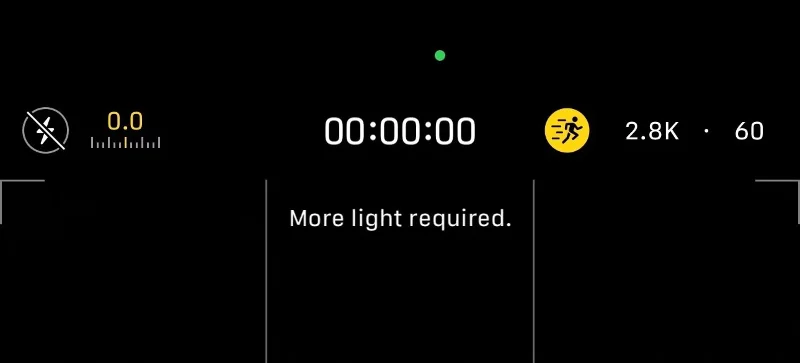
หากต้องการเปิดใช้งานโหมดการกระทำ ให้ไปที่แอปกล้องบน iPhone ของคุณแล้วสลับไปที่โหมดวิดีโอคุณจะเห็นไอคอนโหมดการดำเนินการที่มีลักษณะเป็นคนกำลังวิ่ง เมื่อคุณแตะไอคอน ไอคอนจะเปลี่ยนเป็นสีเหลืองและคุณจะเห็นแบนเนอร์โหมดการดำเนินการปรากฏที่ด้านบนของหน้าจอ
คุณควรอยู่ในพื้นที่ที่มีแสงเพียงพอเพื่อให้ได้ประโยชน์สูงสุดจากโหมดแอคชั่น มิฉะนั้น ข้อความ"ต้องใช้แสงมากขึ้น" อาจปรากฏบนหน้าจอ
อย่างไรก็ตาม คุณสามารถเปิดใช้คุณสมบัตินี้ในสภาวะแสงน้อยได้โดยไปที่การตั้งค่า > กล้อง > บันทึกวิดีโอและเปิดสวิตช์ถัดจากโหมดการกระทำ แสงน้อย
ดังนั้นหากคุณมักถ่ายวิดีโอระหว่างเดินทาง การเปิดโหมดแอคชันถือเป็นความคิดที่ดีอย่างแน่นอน
3. ตรวจสอบให้แน่ใจว่าได้เปิดใช้งานระบบป้องกันภาพสั่นไหวขั้นสูงแล้ว
คุณควรเปิดใช้งานการรักษาเสถียรภาพขั้นสูงด้วย เช่นเดียวกับโหมด Action โหมดป้องกันภาพสั่นไหวขั้นสูงจะใช้งานได้ใน iPhone 14, iPhone 14 Pro และรุ่นใหม่กว่า ฟีเจอร์นี้จะซูมเข้าไปเล็กน้อยและครอบตัดขอบของภาพเล็กน้อย ฟีเจอร์นี้นอกจากจะทำงานในโหมดภาพยนตร์แล้ว ยังทำงานได้ในโหมดแอคชั่นด้วย
เพื่อช่วยให้คุณเห็นความแตกต่าง นี่คือวิดีโอที่ถ่ายโดยเปิดระบบป้องกันภาพสั่นไหวขั้นสูง:
นี่คือวิดีโอที่ถ่ายโดยปิดระบบป้องกันภาพสั่นไหวขั้นสูง สังเกตว่าวิดีโอแรกแสดงการเคลื่อนไหวที่ราบรื่นขึ้นเมื่อกล้องเคลื่อนที่ ขณะที่วิดีโอที่สองดูเหมือนว่าจะไม่เสถียรเท่า
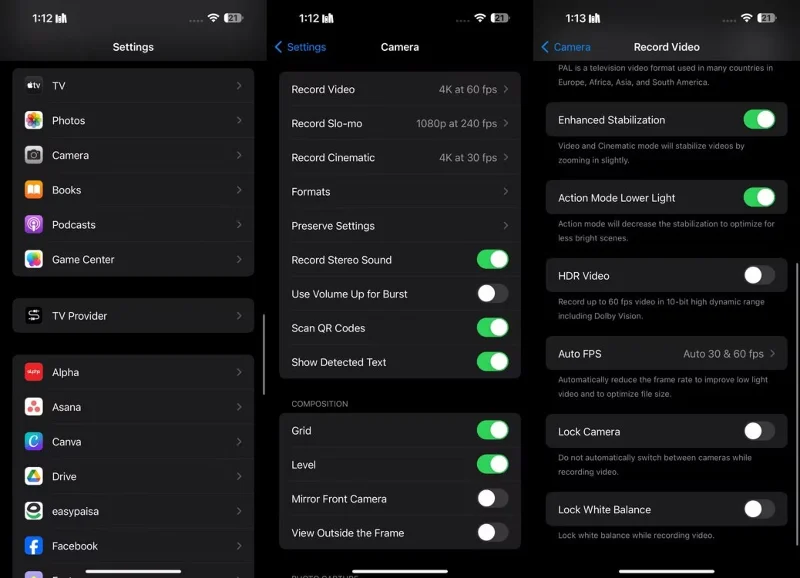
ในขณะที่ระบบป้องกันภาพสั่นไหวขั้นสูงนั้นเปิดใช้งานตามค่าเริ่มต้น แต่คุณอาจปิดการใช้งานโดยไม่ได้ตั้งใจขณะกำลังปรับแต่งการตั้งค่าของคุณ ไปที่การตั้งค่า > กล้อง > บันทึกวิดีโอและตรวจสอบให้แน่ใจว่าเปิดระบบป้องกันภาพสั่นไหวขั้นสูง แล้ว
4. ใช้ Apple ProRes
หากคุณมี iPhone 13 Pro หรือรุ่น Pro ใหม่กว่าและต้องการใช้อุปกรณ์ Apple เพื่อถ่ายคลิปที่มีรายละเอียดที่น่าทึ่ง คุณควรเปิดใช้งาน ProRes
Apple ProRes เป็นรูปแบบการบันทึกที่ "ไม่มีการสูญเสียภาพ" และแก้ไขได้ง่ายกว่า แม้ว่าคุณจะไม่พบว่าคุณสมบัตินี้มีประโยชน์หากคุณแค่ถ่ายวิดีโอสำหรับ Instagram หรือ TikTok แต่จะมีประโยชน์อย่างแน่นอนหากคุณเป็นช่างวิดีโอหรือผู้สร้างคอนเทนต์ที่เพิ่งเริ่มต้นบน YouTube
หากต้องการเปิดใช้งาน ProRes ให้ไปที่การตั้งค่า > กล้อง > รูปแบบและเปิดสวิตช์ถัดจากApple ProResใน ส่วน การบันทึกวิดีโอ
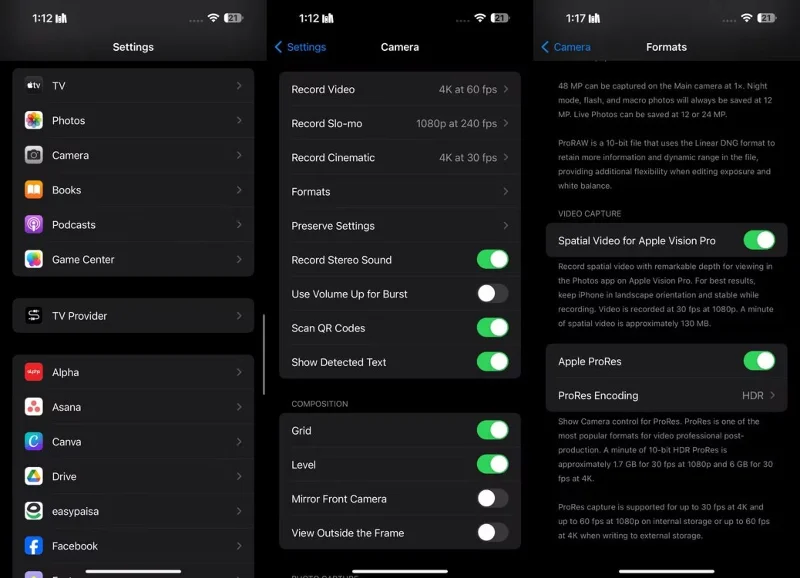
ไปที่แอปกล้องบน iPhone ของคุณและสลับไปที่โหมดวิดีโอ สุดท้าย ให้แตะ ปุ่มการแปลงProResที่ด้านบน แม้ว่ารูปแบบการบันทึกนี้จะช่วยให้คุณบันทึกรายละเอียดในวิดีโอได้มากขึ้น แต่ไฟล์วิดีโอ ProRes มีขนาดใหญ่กว่าไฟล์ HEVC (High Efficiency Video Coding) ประมาณ 30 เท่า ดังนั้นโปรดตรวจสอบให้แน่ใจว่าคุณมีพื้นที่ว่างเพียงพอบน iPhone ของคุณ
5. เปิดใช้งานเครื่องมือกริดและสมดุล
กฎสามส่วนในการถ่ายภาพแนะนำว่าให้แบ่งภาพของคุณออกเป็นตารางที่มีเก้าส่วนเท่าๆ กัน โดยใช้เส้นแนวตั้งสองเส้นและเส้นแนวนอนสองเส้น วัตถุหลักหรือจุดที่น่าสนใจจะถูกวางไว้ตามเส้นเหล่านี้หรือที่จุดตัดเพื่อสร้างองค์ประกอบที่สมดุล
ไม่ว่าคุณจะเป็นช่างวิดีโอที่มีประสบการณ์หรือเป็นมือใหม่ เส้นกริดของกล้องสามารถช่วยให้คุณใช้กฎสามส่วนได้อย่างง่ายดาย หากต้องการเปิดเส้นกริดบน iPhone ของคุณ ให้ไปที่ การตั้ง ค่า> กล้องและเปิดสวิตช์ถัดจากกริดในเค้าโครง
นอกจากนี้ Apple ยังได้เปิดตัวเครื่องมือปรับระดับใน iOS 17 ซึ่งช่วยให้คุณจัดระเบียบรูปภาพบน iPhone ได้อีกด้วย หากต้องการใช้เครื่องมือปรับระดับในแอปกล้องบน iPhone เพียงเปิดสวิตช์ถัดจากการปรับระดับในการตั้งค่า >กล้อง
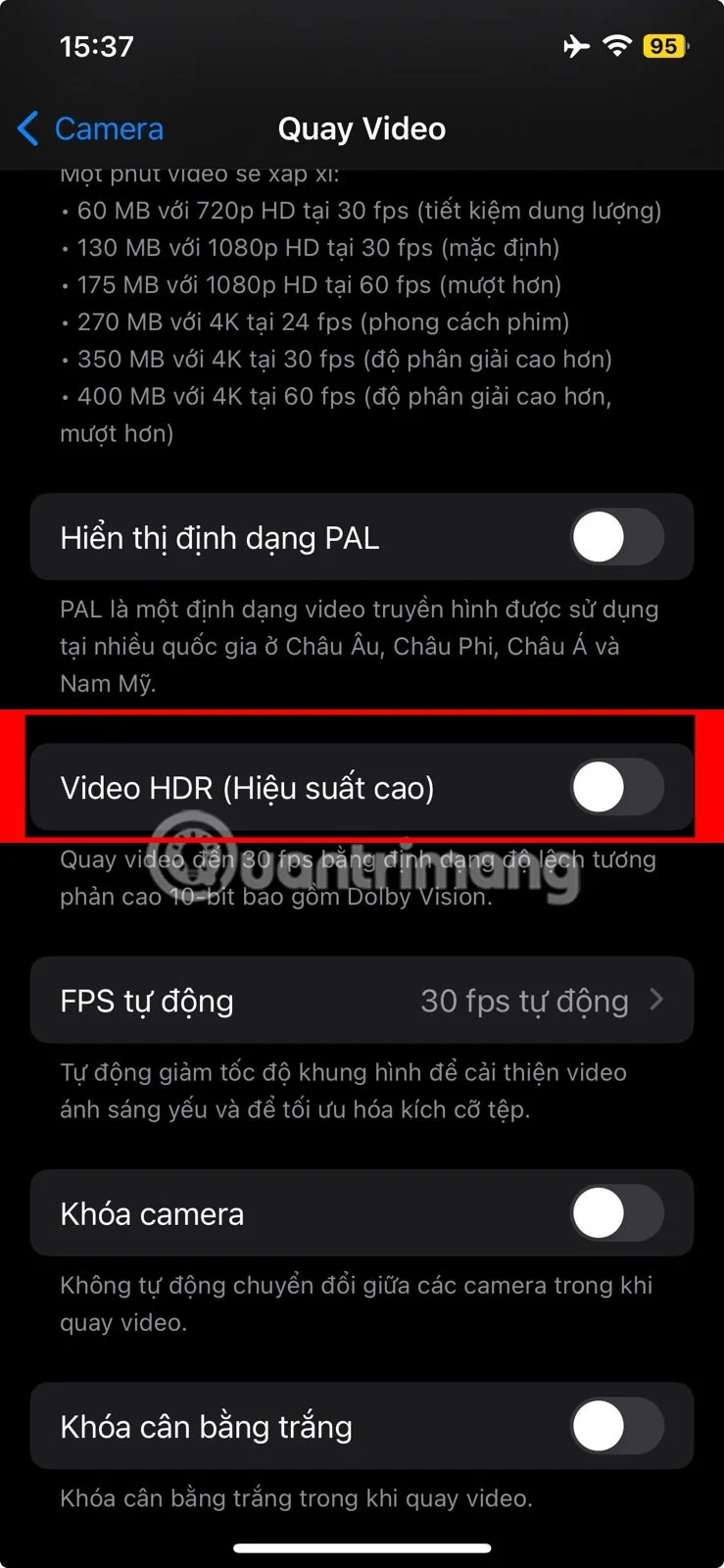
6. ปิดวิดีโอ HDR
โดยค่าเริ่มต้น iPhone 12 และรุ่นใหม่กว่าจะใช้ Dolby Vision HDR (High Dynamic Range) เมื่อสภาพแวดล้อมเหมาะสม อย่างไรก็ตาม การเปิดใช้งานโหมด HDR บางครั้งทำให้วิดีโอดูสะดุดและมีความอิ่มตัวที่ไม่เป็นธรรมชาติหากสภาพวิดีโอไม่เหมาะสม
เพื่อช่วยให้คุณเห็นความแตกต่าง นี่คือวิดีโอที่ถ่ายโดยเปิด HDR:
นี่คือวิดีโอที่ถ่ายโดยปิด HDR:
ดังนั้น หากคุณต้องการให้วิดีโอของคุณดูเป็นธรรมชาติมากขึ้นและต้องการให้มีธีมสีที่สม่ำเสมอ คุณควรปิดฟังก์ชั่นนี้ สิ่งที่คุณต้องทำคือไปที่การตั้งค่า > กล้อง > บันทึกวิดีโอและปิดสวิตช์ถัดจากวิดีโอ HDR
7. เปิดใช้งานการควบคุมแมโคร
คุณสมบัติเพิ่มเติมที่น่าประทับใจที่สุดอย่างหนึ่งของ iPhone ยุคใหม่คือ Macro Control ซึ่งช่วยให้ผู้ใช้สามารถถ่ายภาพวัตถุที่อยู่ห่างออกไปเพียง 2 เซนติเมตรได้อย่างสวยงาม นี่คือวิดีโอที่บันทึกโดยเปิดใช้งานการควบคุมมาโคร:
นี่คือวิดีโอที่บันทึกโดยปิดการควบคุมมาโคร:
น่าเสียดายที่ Macro Control มีเฉพาะใน iPhone 13 Pro และรุ่น Pro รุ่นใหม่กว่าเท่านั้น ดังนั้นหากคุณต้องการถ่ายภาพระยะใกล้ ให้ไปที่การตั้งค่า > กล้องและตรวจสอบให้แน่ใจว่าเปิดการควบคุมมาโคร อยู่
จากนั้นเปิดแอปกล้องและวางกล้อง iPhone ของคุณไว้ใกล้กับวัตถุ เมื่อคุณทำเช่นนั้น กล้องของ iPhone ของคุณจะสลับไปใช้เลนส์มุมกว้างพิเศษโดยอัตโนมัติ คุณจะสังเกตเห็นไอคอนดอกไม้สีเหลืองเมื่อเปิดใช้งานการควบคุมแมโคร หากคุณต้องการปิดคุณสมบัติการสลับแมโครอัตโนมัติ เพียงแตะที่ไอคอนดอกไม้
แม้ว่ากล้อง iPhone ของคุณจะสามารถถ่ายวิดีโอที่มีรายละเอียดสูงได้โดยที่คุณไม่ต้องทำอะไรเลย แต่การใช้เวลาเพียงเล็กน้อยในการปรับการตั้งค่าเหล่านี้จะช่วยให้ฟุตเทจของคุณโดดเด่นขึ้น โดยเฉพาะเมื่อถ่ายในสภาพแวดล้อมที่ไม่เหมาะสม
เรียนรู้ 4 ขั้นตอนในการตรวจสอบความพร้อมใช้งาน สร้าง ส่ง และเล่นสติกเกอร์เสียง WhatsApp บน Android หรือ iPhone รวมถึงวิธีแก้ไขปัญหาทั่วไป
ทำตาม 6 ขั้นตอนนี้เพื่อแก้ไขปัญหาปุ่มเสียงหายไปใน WhatsApp และสร้างสติกเกอร์บน Android หรือ iPhone ด้วยการควบคุมที่ถูกต้อง

Samsung Galaxy ราคาแพงของคุณไม่จำเป็นต้องมีรูปลักษณ์เหมือนโทรศัพท์รุ่นอื่นๆ ในท้องตลาด เพียงแค่ปรับแต่งเล็กน้อย คุณก็สามารถทำให้โทรศัพท์ดูเป็นส่วนตัว มีสไตล์ และโดดเด่นยิ่งขึ้นได้

หลังจากเบื่อ iOS แล้ว ในที่สุดพวกเขาก็เปลี่ยนมาใช้โทรศัพท์ Samsung และไม่เสียใจกับการตัดสินใจนั้นเลย

การเปลี่ยน DNS บน iPhone หรือการเปลี่ยน DNS บน Android จะช่วยให้คุณรักษาการเชื่อมต่อที่เสถียร เพิ่มความเร็วในการเชื่อมต่อเครือข่าย และเข้าถึงเว็บไซต์ที่ถูกบล็อก

อินเทอร์เฟซเว็บของบัญชี Apple ในเบราว์เซอร์ของคุณช่วยให้คุณสามารถดูข้อมูลส่วนบุคคล เปลี่ยนการตั้งค่า จัดการการสมัครรับข้อมูล และอื่นๆ อีกมากมาย แต่บางครั้งคุณอาจไม่สามารถลงชื่อเข้าใช้ได้ด้วยเหตุผลหลายประการ

เมื่อ Find My ไม่แม่นยำหรือไม่น่าเชื่อถือ ให้ปรับแต่งเล็กน้อยเพื่อให้แม่นยำยิ่งขึ้นเมื่อจำเป็นที่สุด

หลายๆ คนไม่เคยคาดคิดว่ากล้องที่อ่อนแอที่สุดในโทรศัพท์ของพวกเขาจะกลายเป็นอาวุธลับสำหรับการถ่ายภาพสร้างสรรค์
Apple เปิดตัว Adaptive Power ซึ่งทำงานร่วมกับ Low Power Mode ทั้งสองโหมดนี้ช่วยยืดอายุการใช้งานแบตเตอรี่ของ iPhone แต่ทำงานในลักษณะที่แตกต่างกันมาก

การสื่อสารแบบระยะใกล้ (Near Field Communication) คือเทคโนโลยีไร้สายที่ทำให้สามารถแลกเปลี่ยนข้อมูลระหว่างอุปกรณ์ต่างๆ ได้เมื่ออยู่ใกล้กัน โดยทั่วไปจะอยู่ห่างกันเพียงไม่กี่เซนติเมตร