วิธีสร้างและเล่นสติกเกอร์เสียงใน WhatsApp: คู่มือทีละขั้นตอน
เรียนรู้ 4 ขั้นตอนในการตรวจสอบความพร้อมใช้งาน สร้าง ส่ง และเล่นสติกเกอร์เสียง WhatsApp บน Android หรือ iPhone รวมถึงวิธีแก้ไขปัญหาทั่วไป
หลายคนคิดว่าแบตเตอรี่โทรศัพท์ Samsung ของพวกเขาไม่สามารถตอบสนองความต้องการใช้งานประจำวันได้อีกต่อไป แต่หลังจากปิดการตั้งค่าที่ถูกมองข้ามเหล่านี้แล้ว แบตเตอรี่ก็สามารถใช้งานได้ตลอดทั้งวันอย่างง่ายดาย
8. จอแสดงผลแบบเปิดตลอดเวลา
ก่อนหน้านี้หลายคนคิดว่าโหมด Always-On Display แทบจะไม่กินแบตเตอรี่เลย จริงๆ แล้วมันก็เป็นเพียงนาฬิกาสลัวๆ บนพื้นหลังสีดำ ใช่ไหมล่ะ แต่พอผมเช็คสถิติการใช้งานแบตเตอรี่ ผมกลับพบว่ามันค่อยๆ ใช้พลังงานแบตเตอรี่ไปไม่กี่เปอร์เซ็นต์ทุกชั่วโมง แม้กระทั่งตอนที่ผมไม่ได้ใช้โทรศัพท์ก็ตาม
Always-On Display จะทำให้หน้าจอบางส่วนสว่างขึ้น และให้โปรเซสเซอร์ทำงานในโหมดสแตนด์บาย เพื่อแสดงนาฬิกา การแจ้งเตือน และสถานะแบตเตอรี่ ฟีเจอร์นี้มีประโยชน์หากคุณต้องคอยมองโทรศัพท์ตลอดเวลา ทั้งๆ ที่วางอยู่บนโต๊ะทำงานหรือที่อื่นๆ แต่สำหรับหลายๆ คน มันไม่คุ้มกับที่แบตเตอรี่หมดบ่อยๆ พวกเขาจึงปิดเครื่องไป
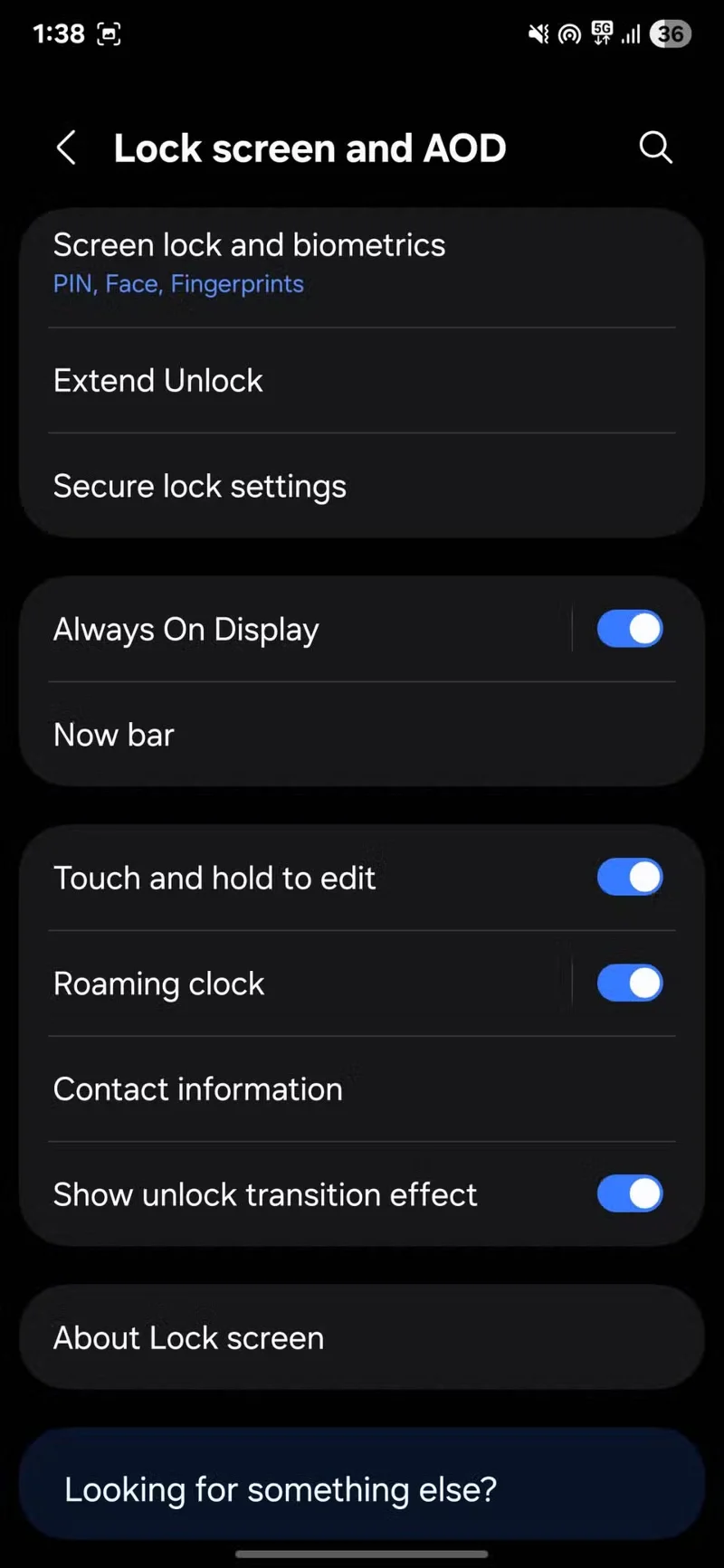
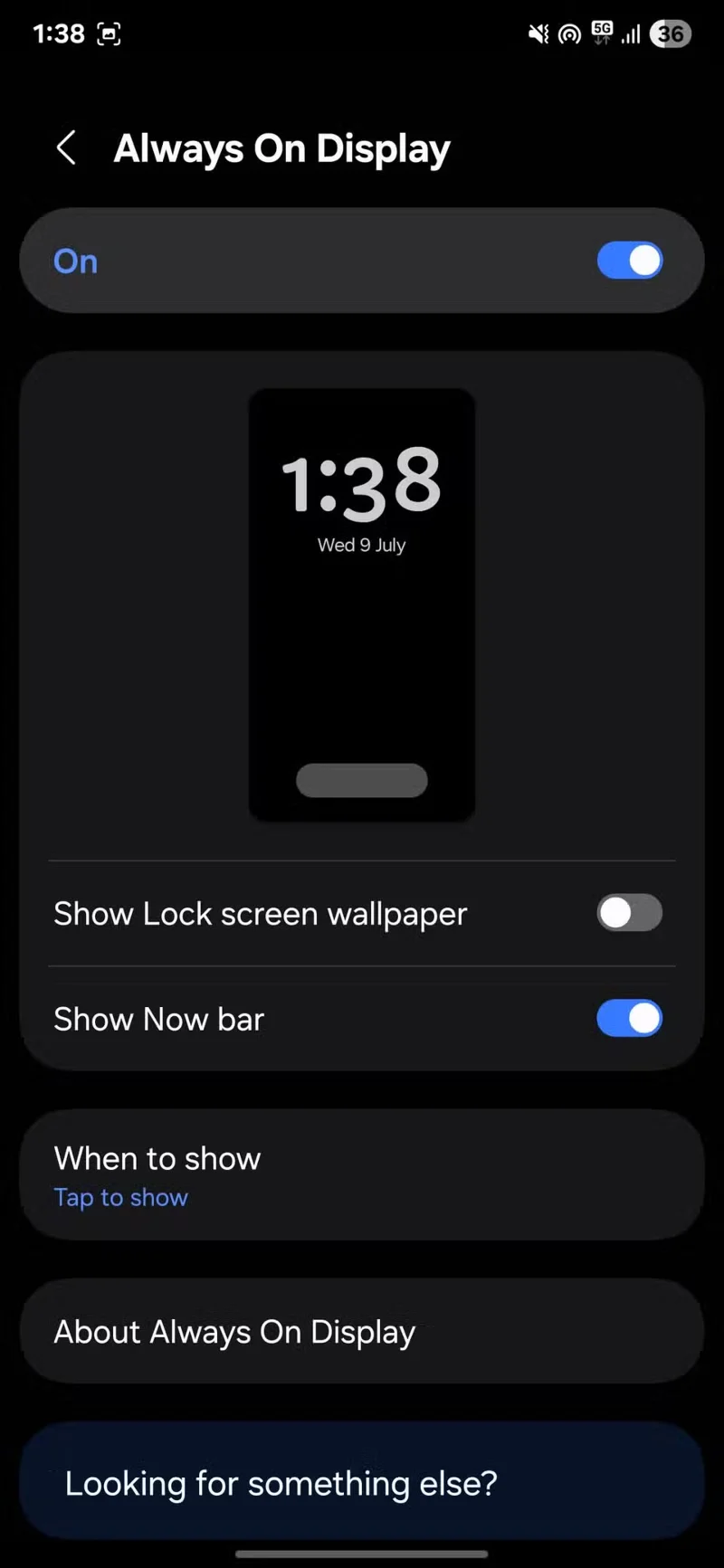
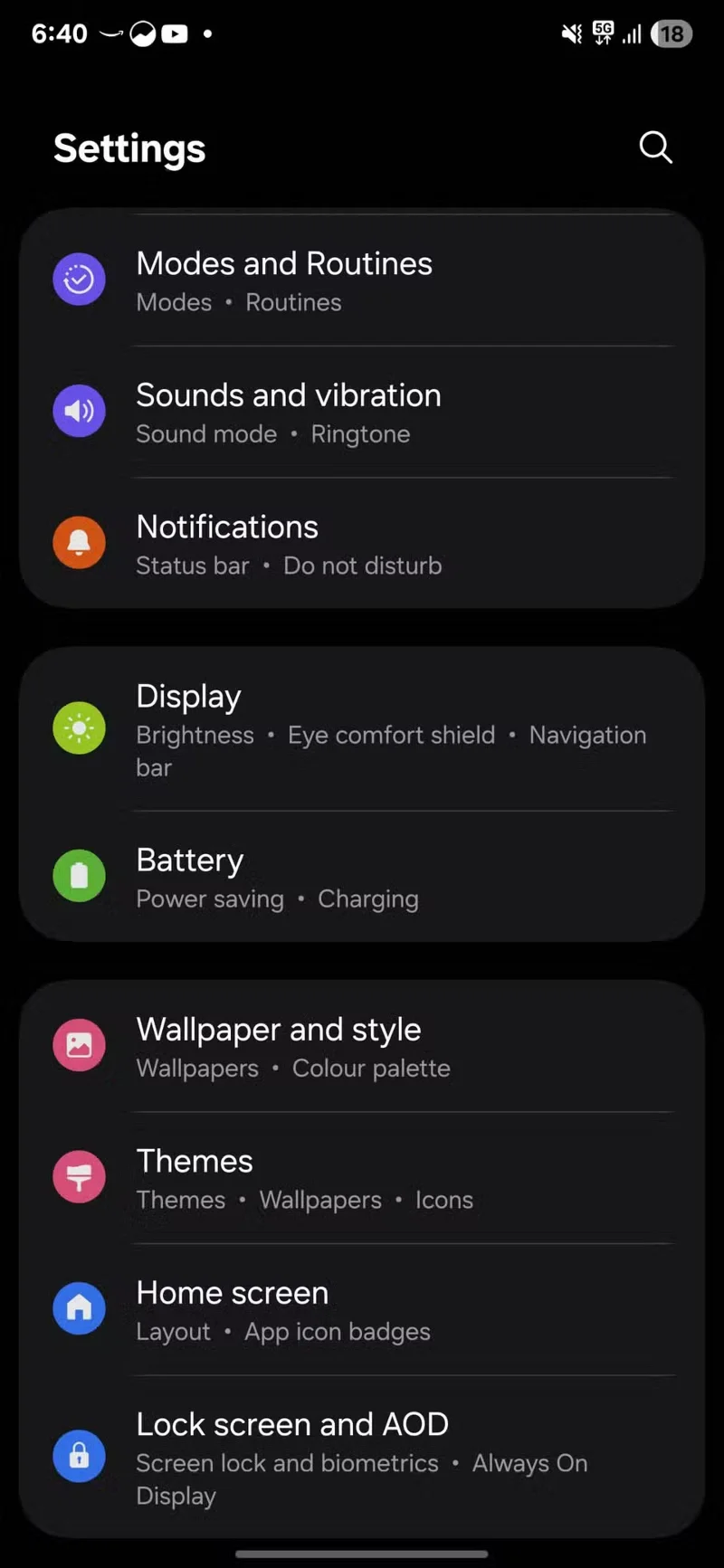
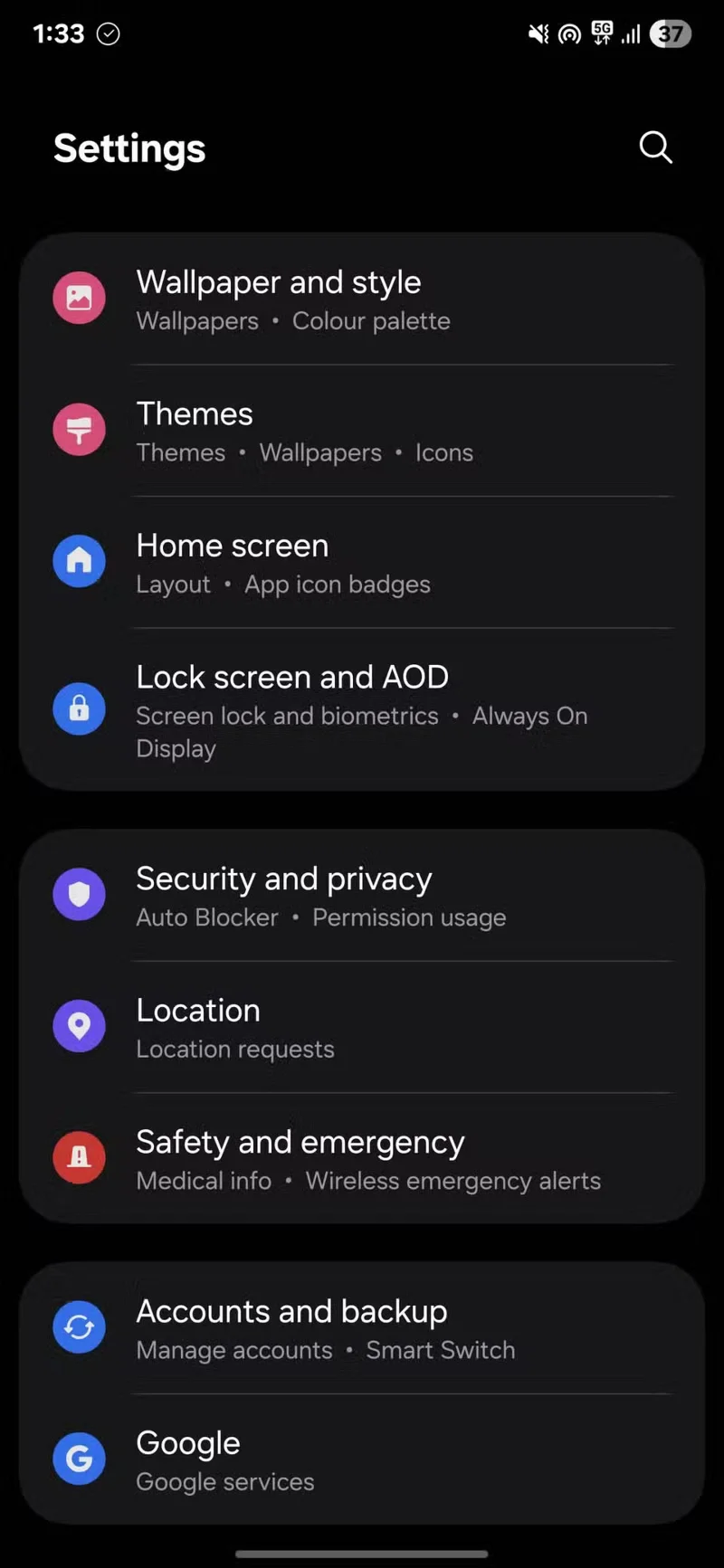
หากคุณต้องการทำแบบเดียวกัน ให้เปิดการตั้งค่าแตะหน้าจอล็อกและ AODจากนั้นเลือกAlways On Displayจากนั้นคุณสามารถปิดฟีเจอร์นี้ได้
7.แรมพลัส
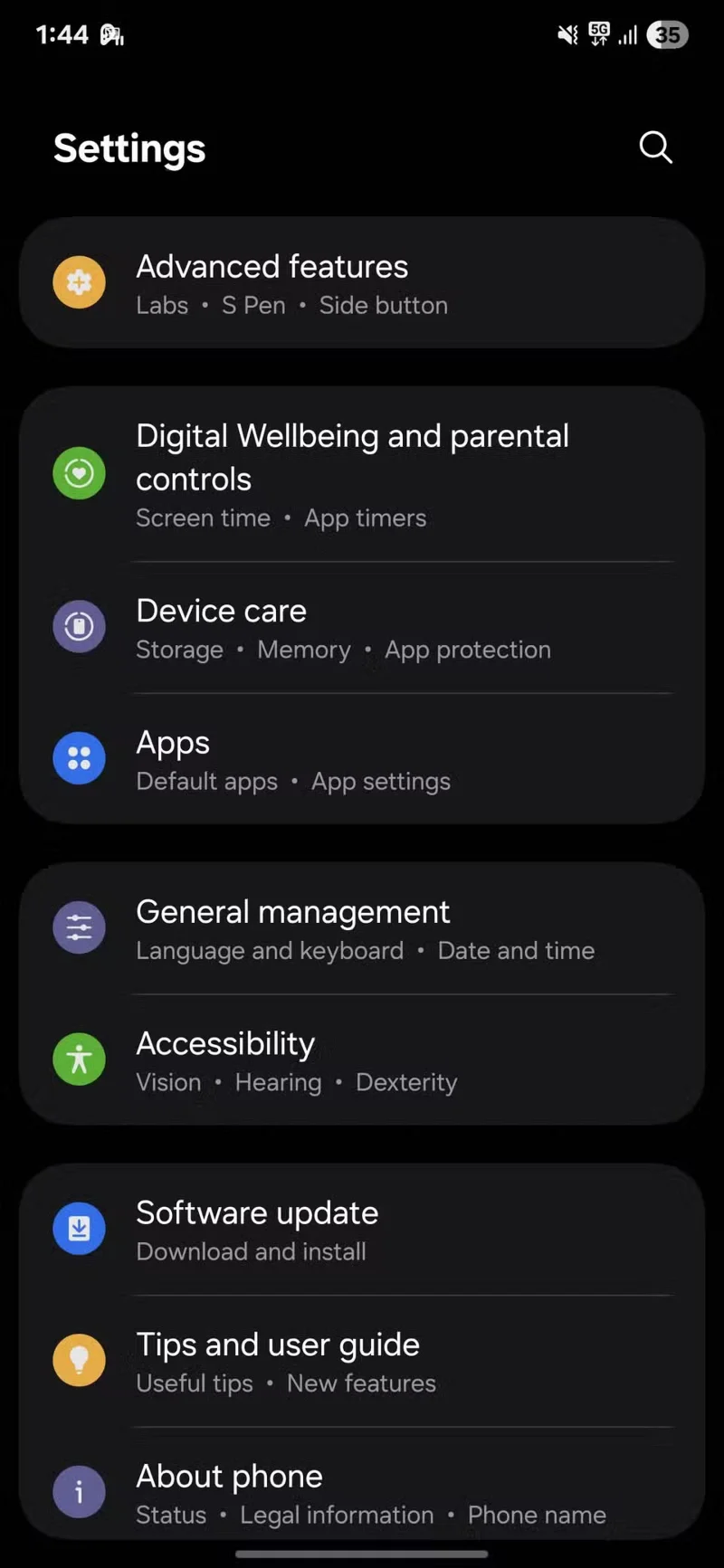
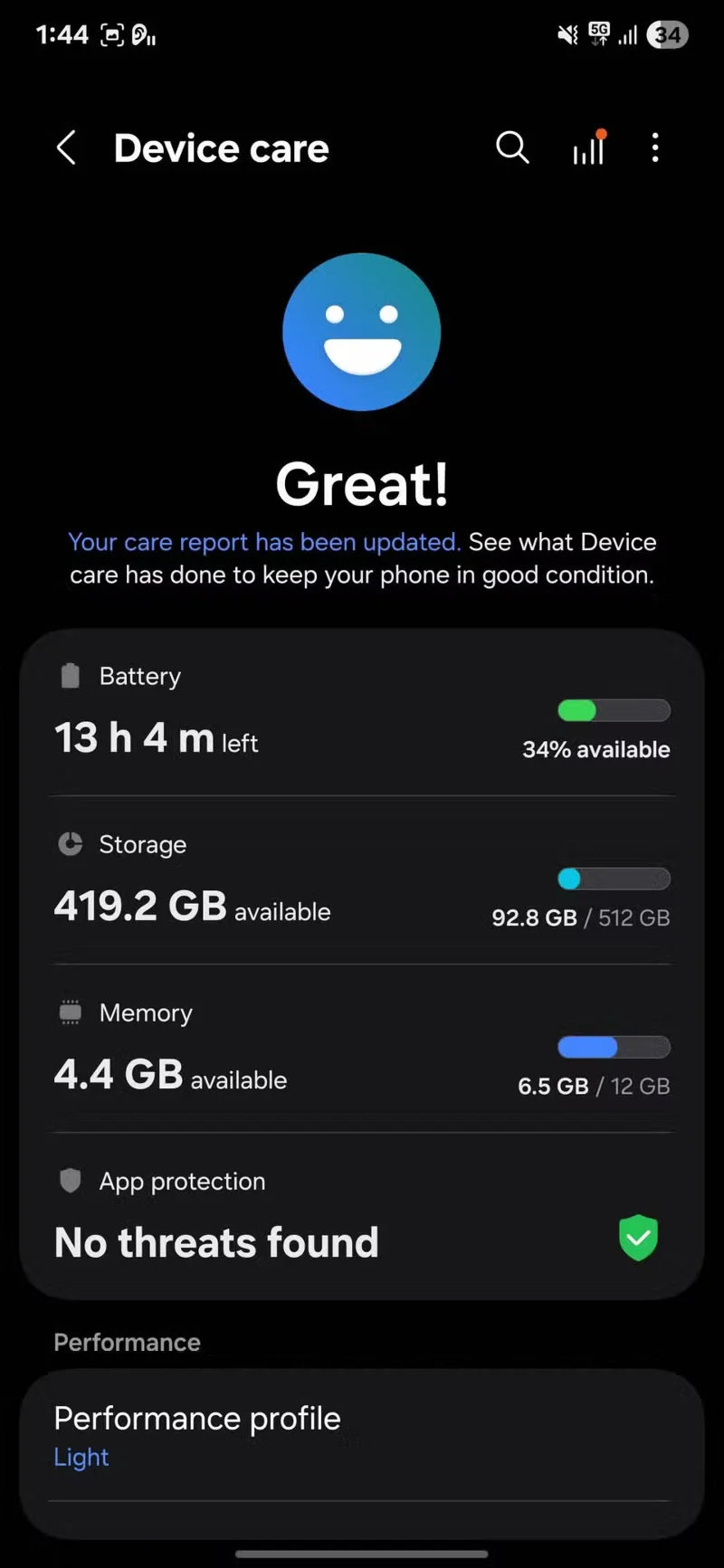
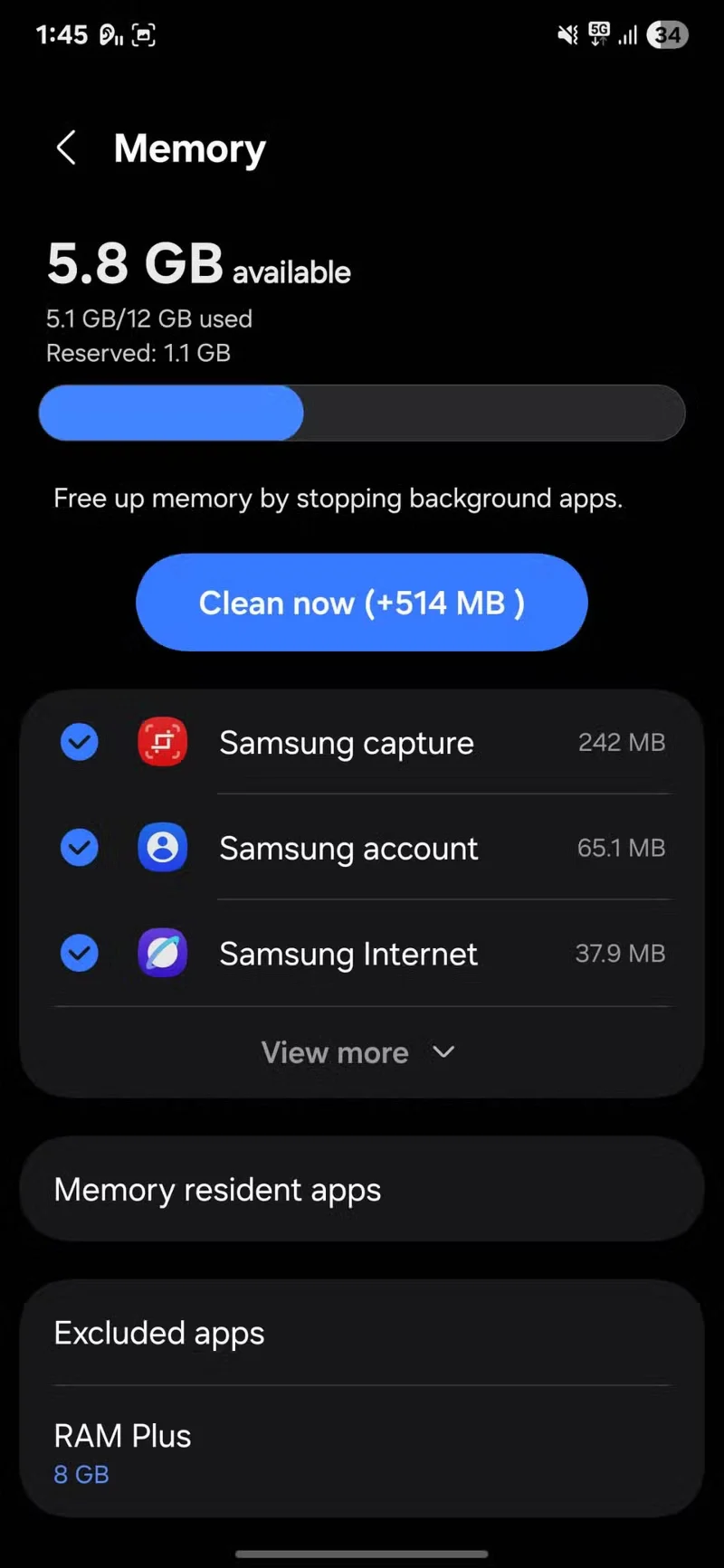
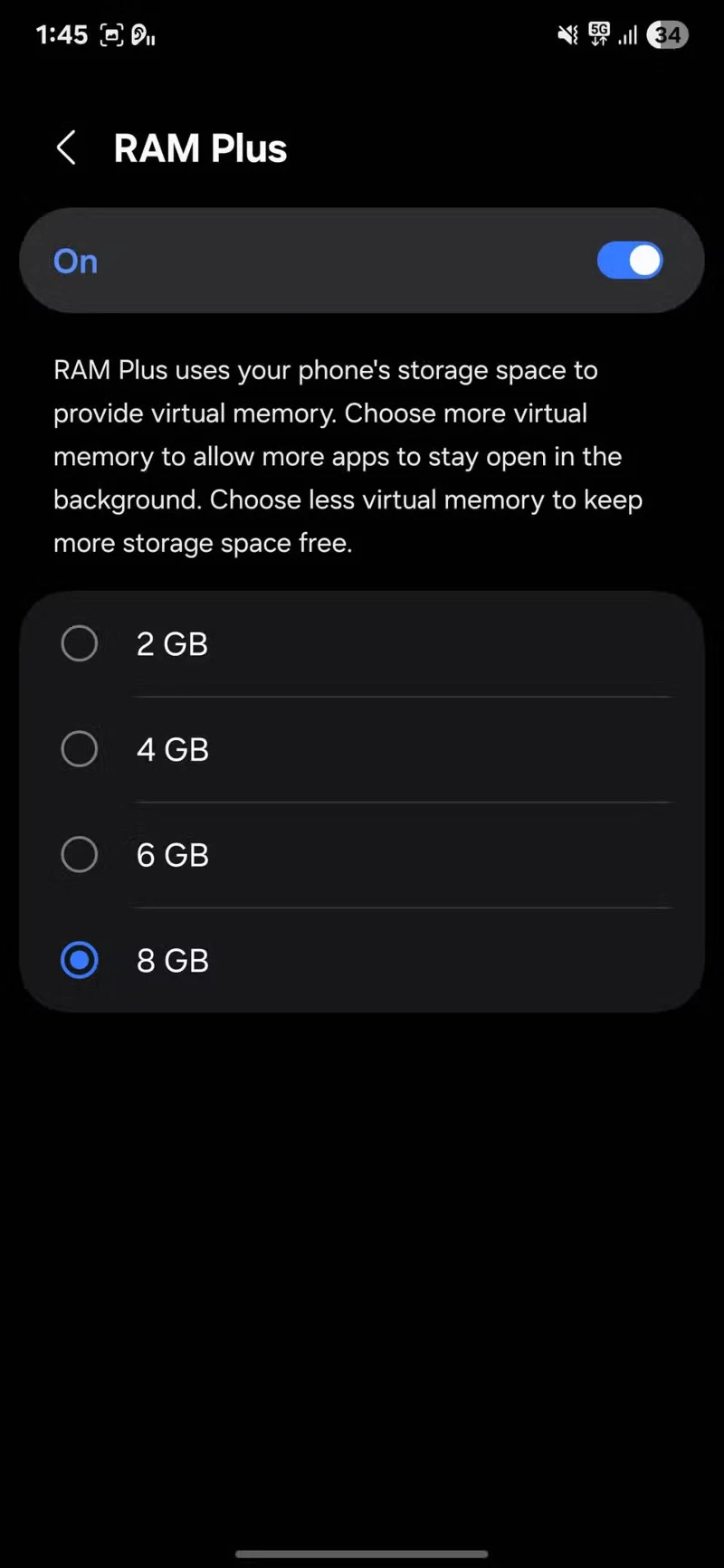
หากต้องการปิดใช้งาน RAM Plus ให้เปิดการตั้งค่าเลื่อนลงไปที่"การดูแลอุปกรณ์"แล้วแตะ"หน่วยความจำ"คุณจะเห็น RAM Plus อยู่ด้านล่าง แตะที่ตัวเลือกนี้เพื่อปิดการทำงานทั้งหมดหรือลดขนาดลง
การปิด RAM Plus จะไม่ลบข้อมูลใดๆ และคุณอาจไม่เห็นความแตกต่างในการใช้งานทั่วไป อย่างไรก็ตาม การปิด RAM Plus สามารถลดภาระงานเบื้องหลังบนอุปกรณ์ของคุณ และช่วยประหยัดแบตเตอรี่ได้มากขึ้นในแต่ละวัน โดยเฉพาะอย่างยิ่งหากคุณไม่จำเป็นต้องใช้ RAM เสมือนเพิ่มเติม
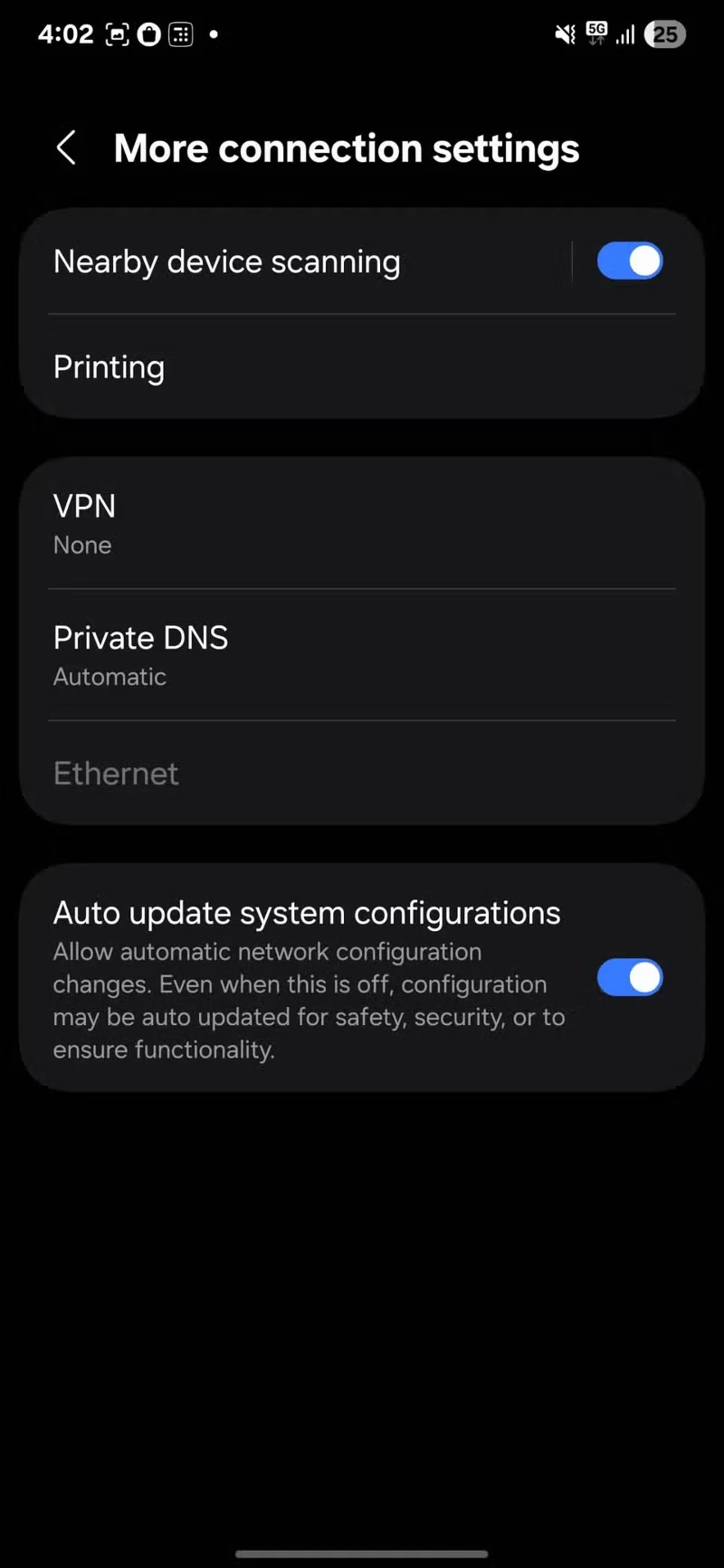
6. การสแกนอุปกรณ์ใกล้เคียง
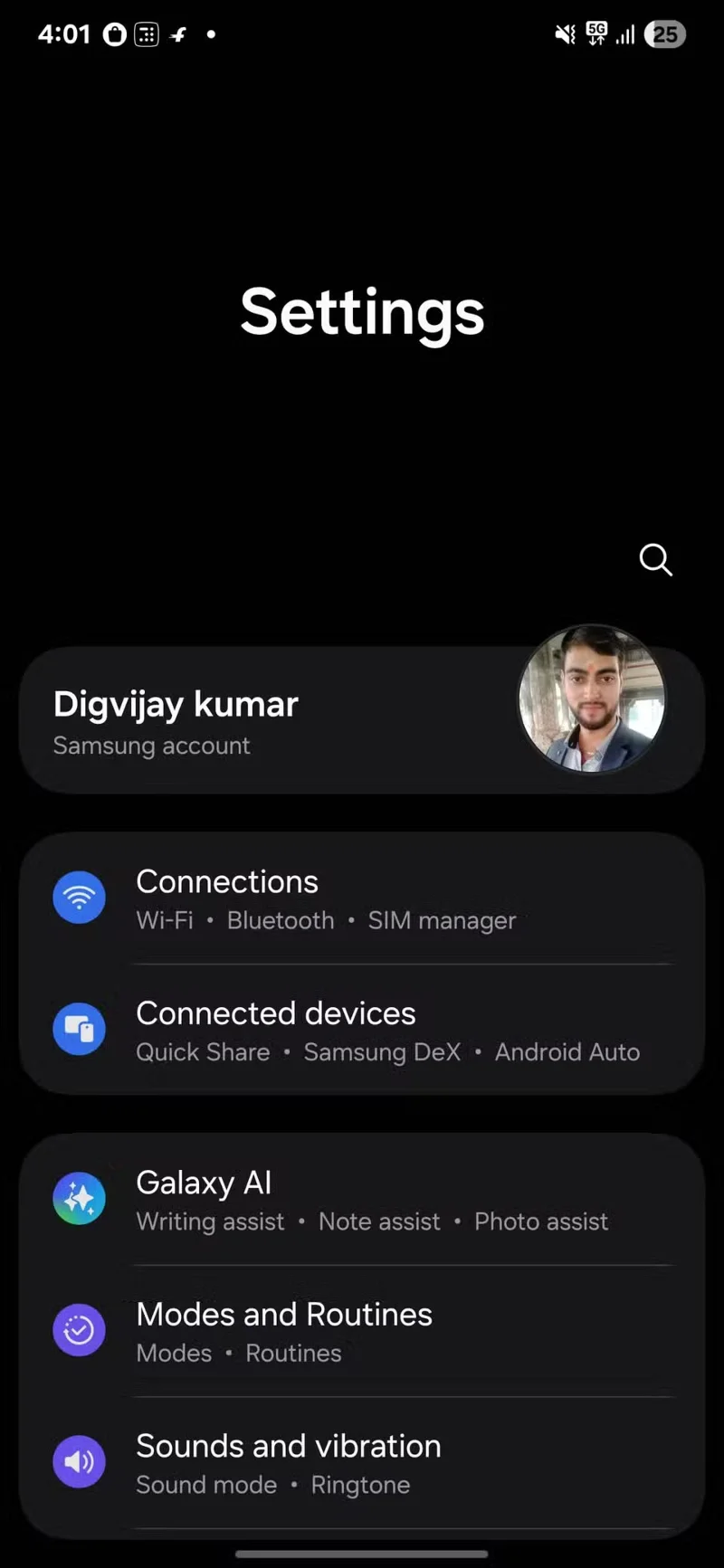
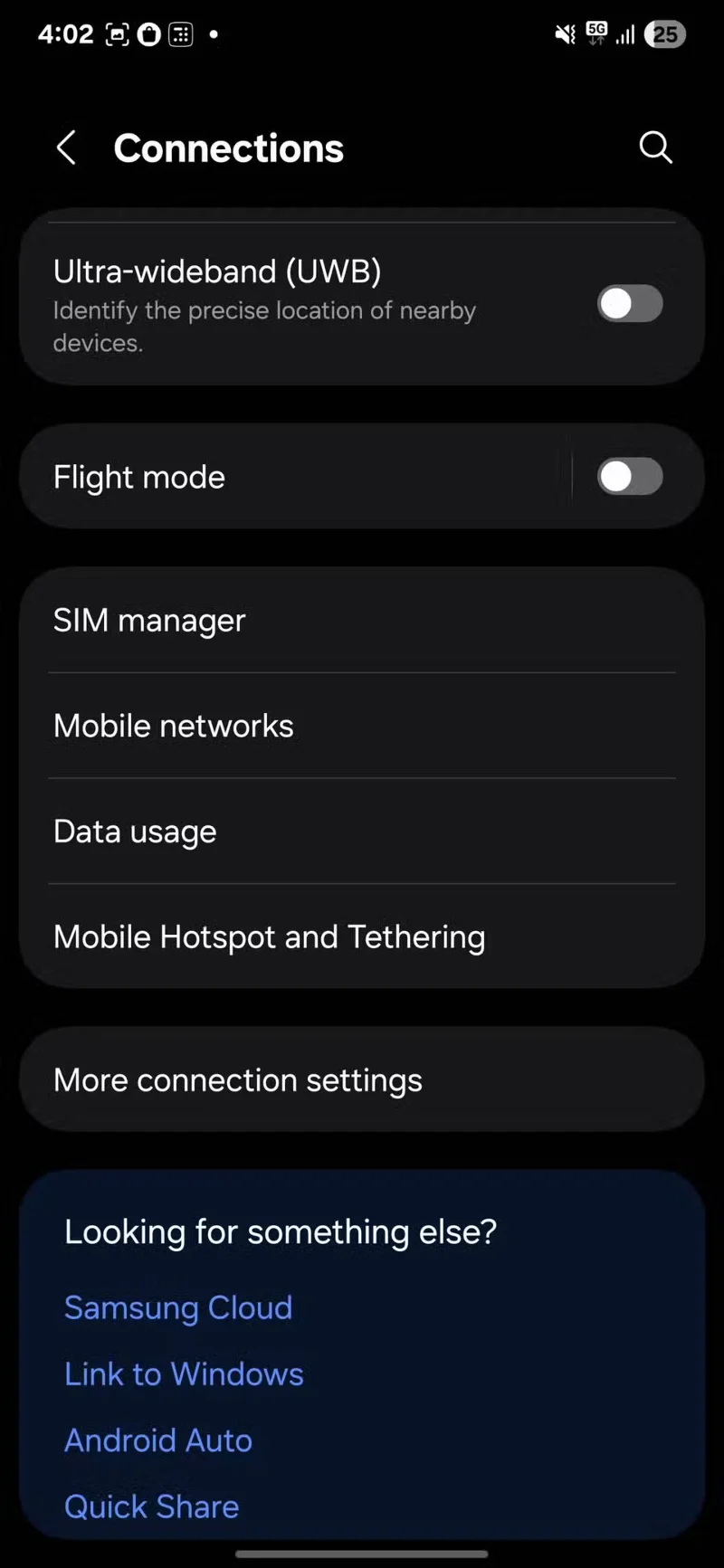
หากต้องการประหยัดแบตเตอรี่ ให้ปิดฟีเจอร์นี้ ใน เมนู การตั้งค่าให้แตะ " การเชื่อมต่อ " แล้วแตะ "การตั้งค่าการเชื่อมต่อเพิ่มเติม " จากนั้น คุณจะเห็น ตัวเลือก"การสแกนอุปกรณ์ใกล้เคียง " หากปิดฟีเจอร์นี้ โทรศัพท์จะหยุดสแกนหาอุปกรณ์ใกล้เคียง เว้นแต่คุณจะเปิดเมนูเหล่านั้นขึ้นมาโดยตรง
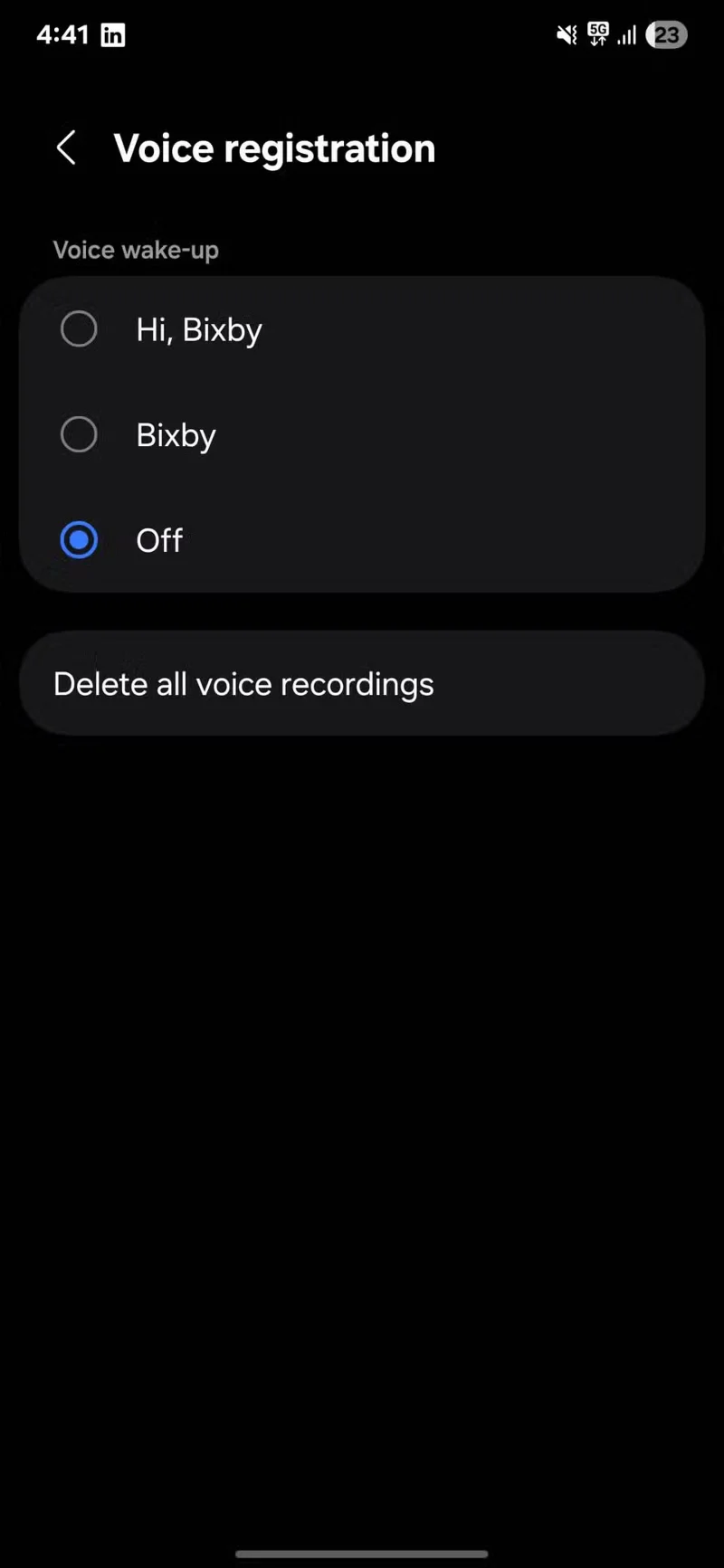
5. ปลุก Bixby ด้วยเสียงของคุณ
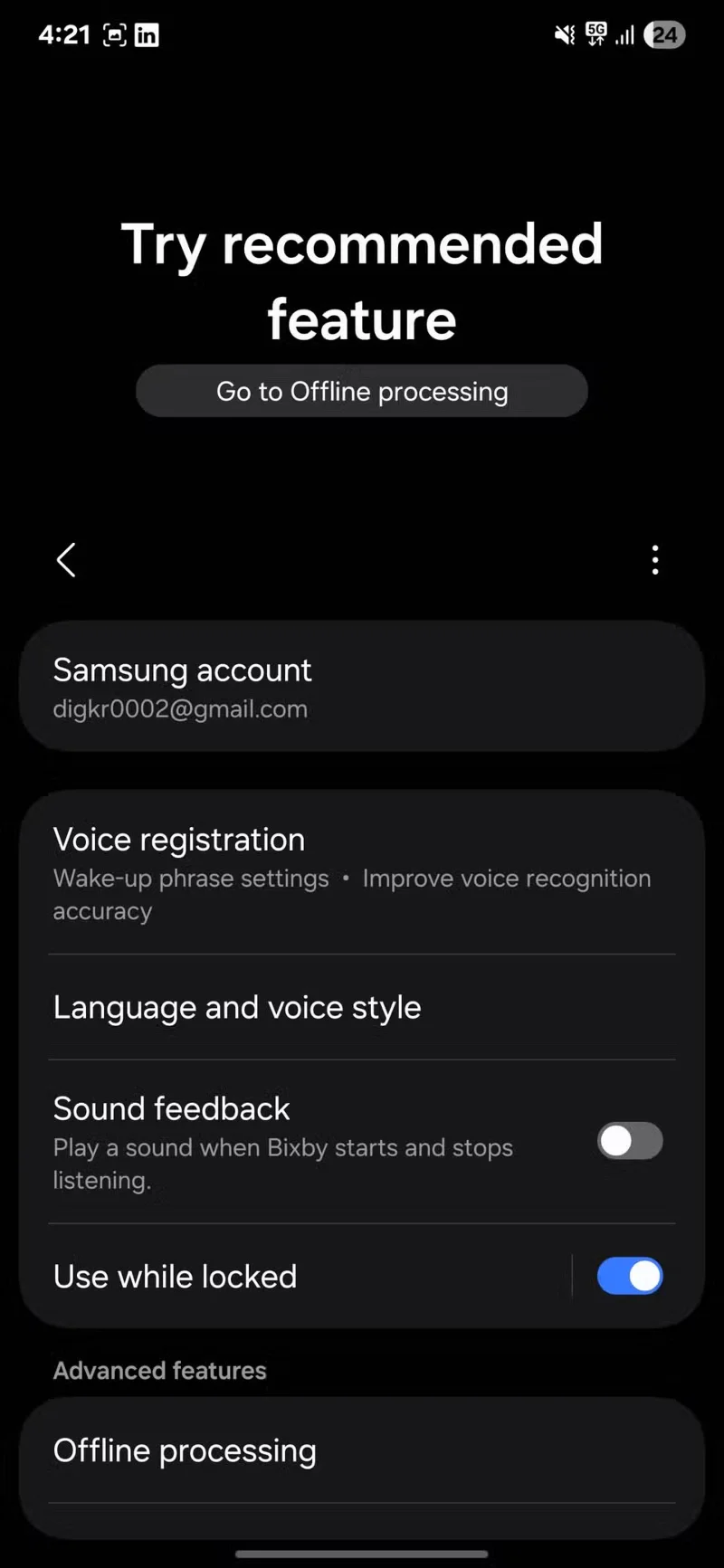
คุณสามารถปิด Bixby ได้หากไม่เคยใช้เลย นอกจากนี้ การปิดเสียงปลุกยังช่วยประหยัดแบตเตอรี่โดยไม่สูญเสียผู้ช่วยส่วนตัวไปโดยสิ้นเชิง คุณยังสามารถเข้าถึง Bixby ได้โดยการเปิดแอปด้วยตนเองหรือกดปุ่มด้านข้างเมื่อต้องการ
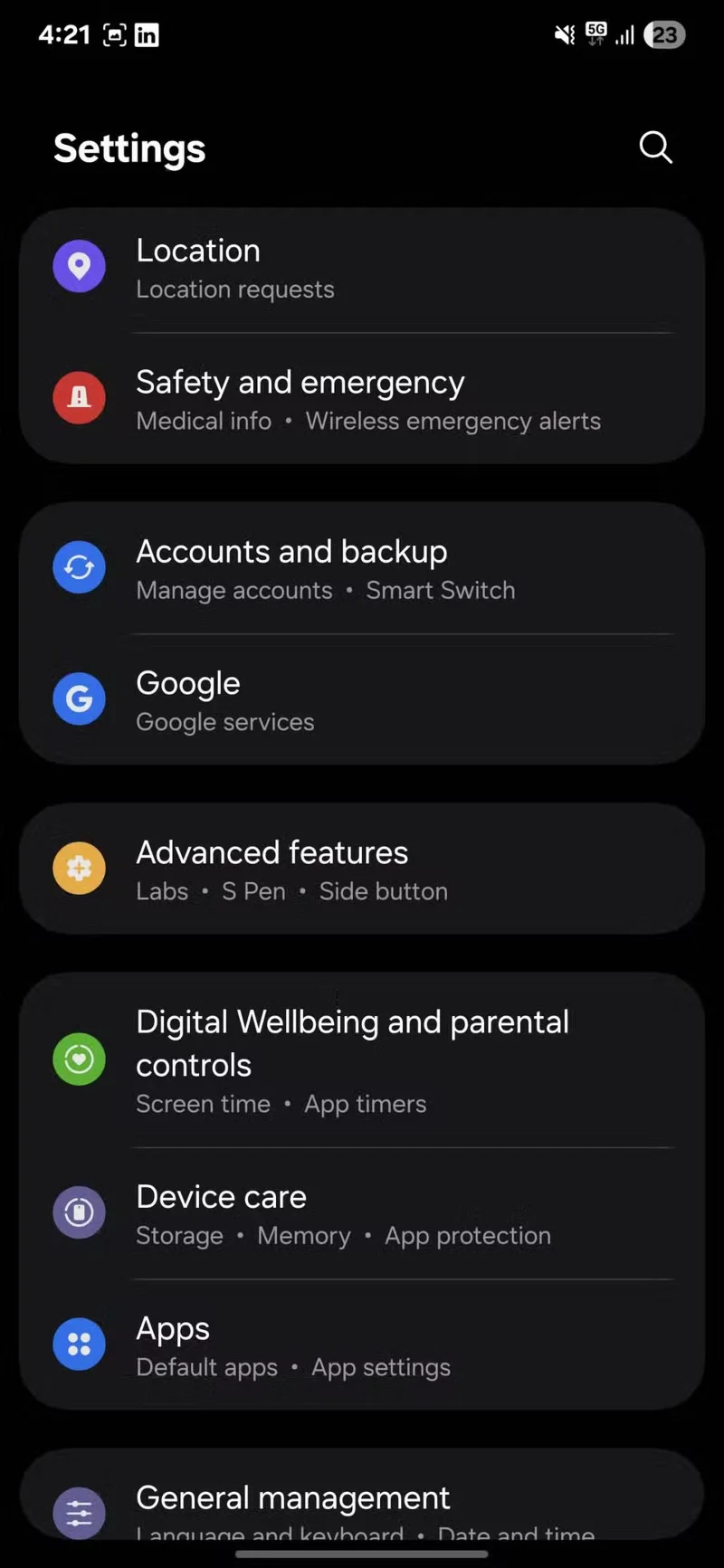
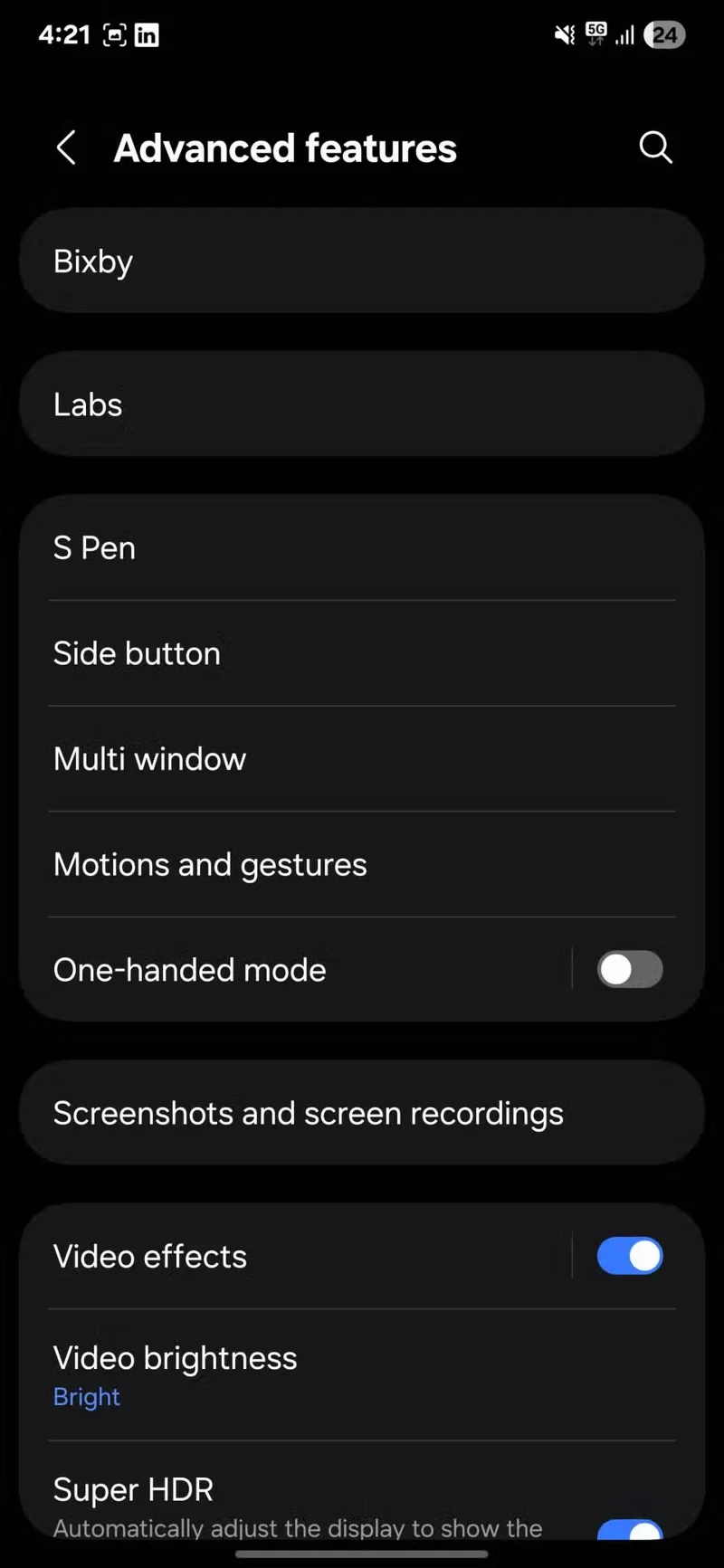
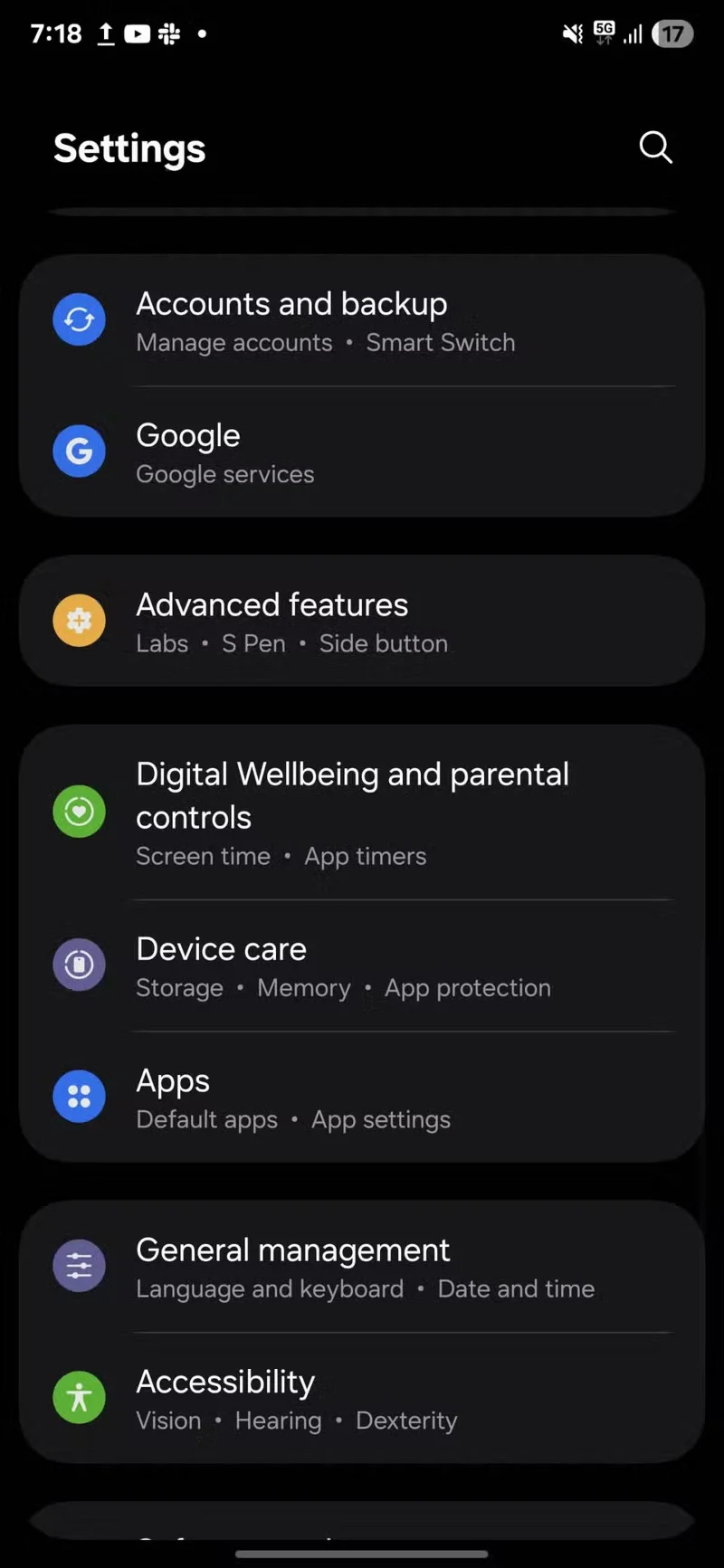
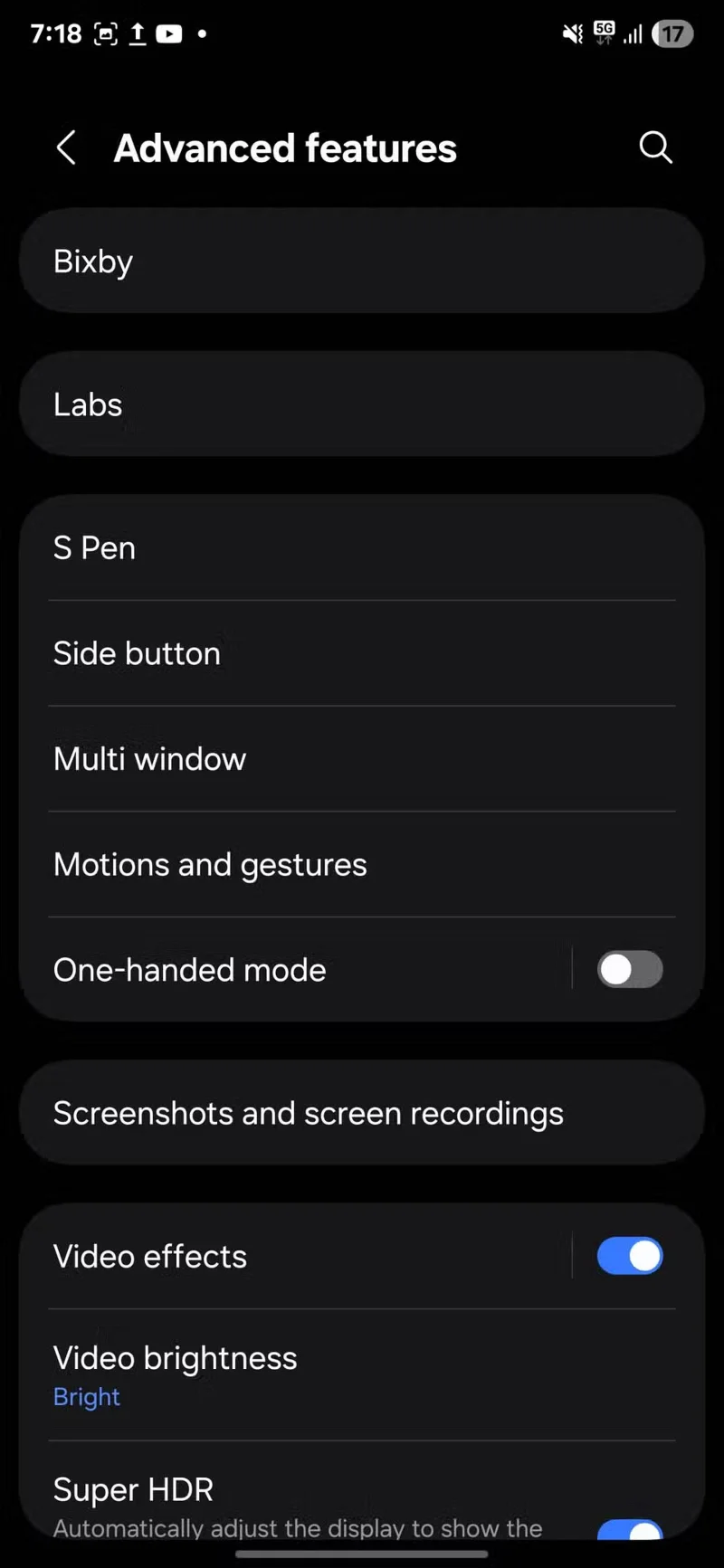
หากต้องการปิด ให้เปิดการตั้งค่าเลื่อนลงไปที่คุณสมบัติขั้นสูงจากนั้นแตะBixbyจากนั้นเลือกการลงทะเบียนเสียงและปิดการปลุก ด้วยเสียง
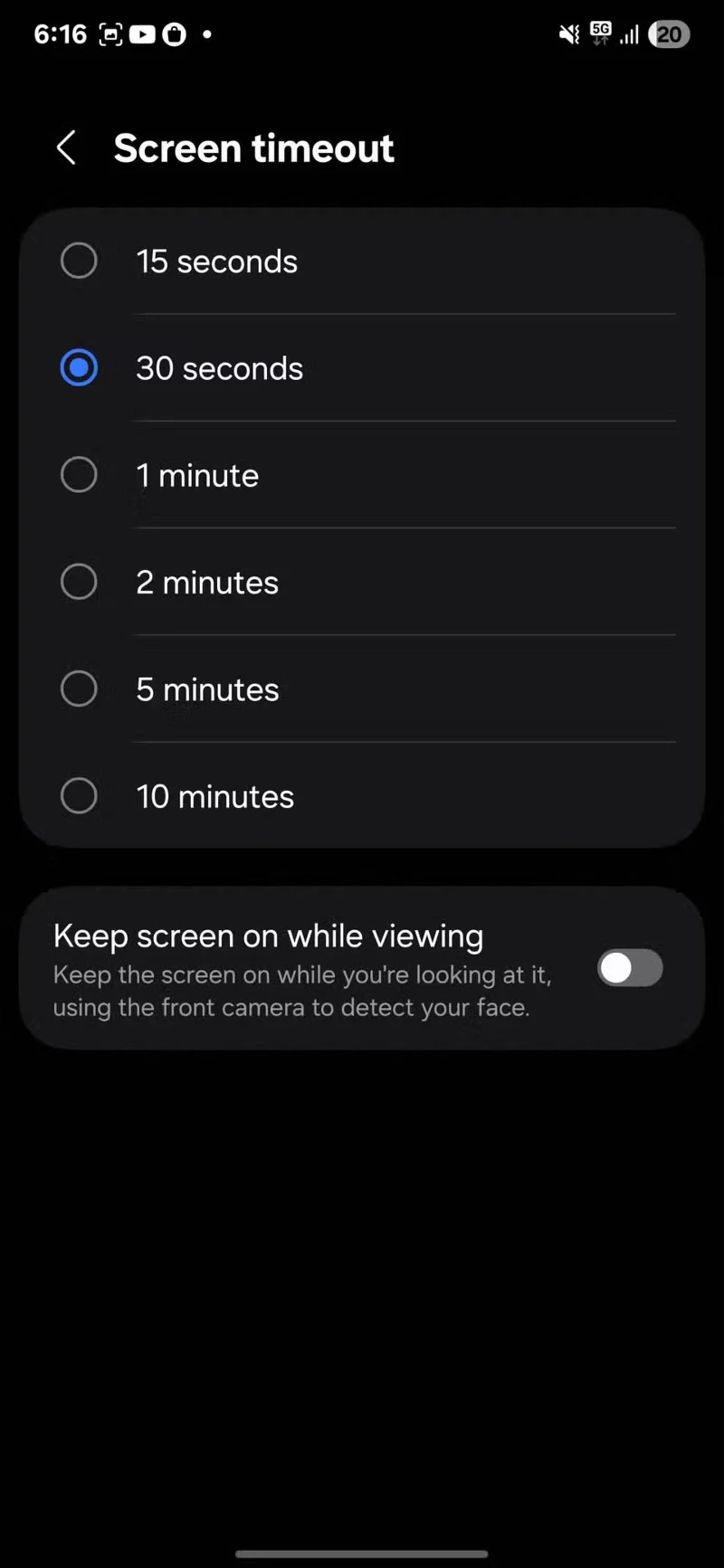
4. เปิดหน้าจอไว้ขณะรับชม (Smart Stay)
ฟีเจอร์ Smart Stay ของ Samsung จะทำให้ Always-On Display ยังคงอยู่ ตราบใดที่ระบบตรวจจับได้ว่าคุณกำลังมองหน้าจออยู่ ฟังดูแล้วฟีเจอร์นี้น่าสนใจมาก เพราะช่วยป้องกันไม่ให้หน้าจอดับลงขณะที่คุณกำลังอ่านหรือดูอะไรอยู่ โดยไม่ต้องแตะหน้าจอค้างไว้เพื่อให้หน้าจอยังคงทำงานอยู่
อย่างไรก็ตาม ในการทำเช่นนี้ กล้องหน้าของโทรศัพท์จะสแกนดวงตาของคุณ ซึ่งจะใช้แบตเตอรี่ส่วนเกิน และหากคุณตั้งค่าการหมดเวลาหน้าจอไว้นาน (เช่น 5 นาที) Smart Stay จะทำให้หน้าจอของคุณเปิดอยู่ได้นานขึ้น
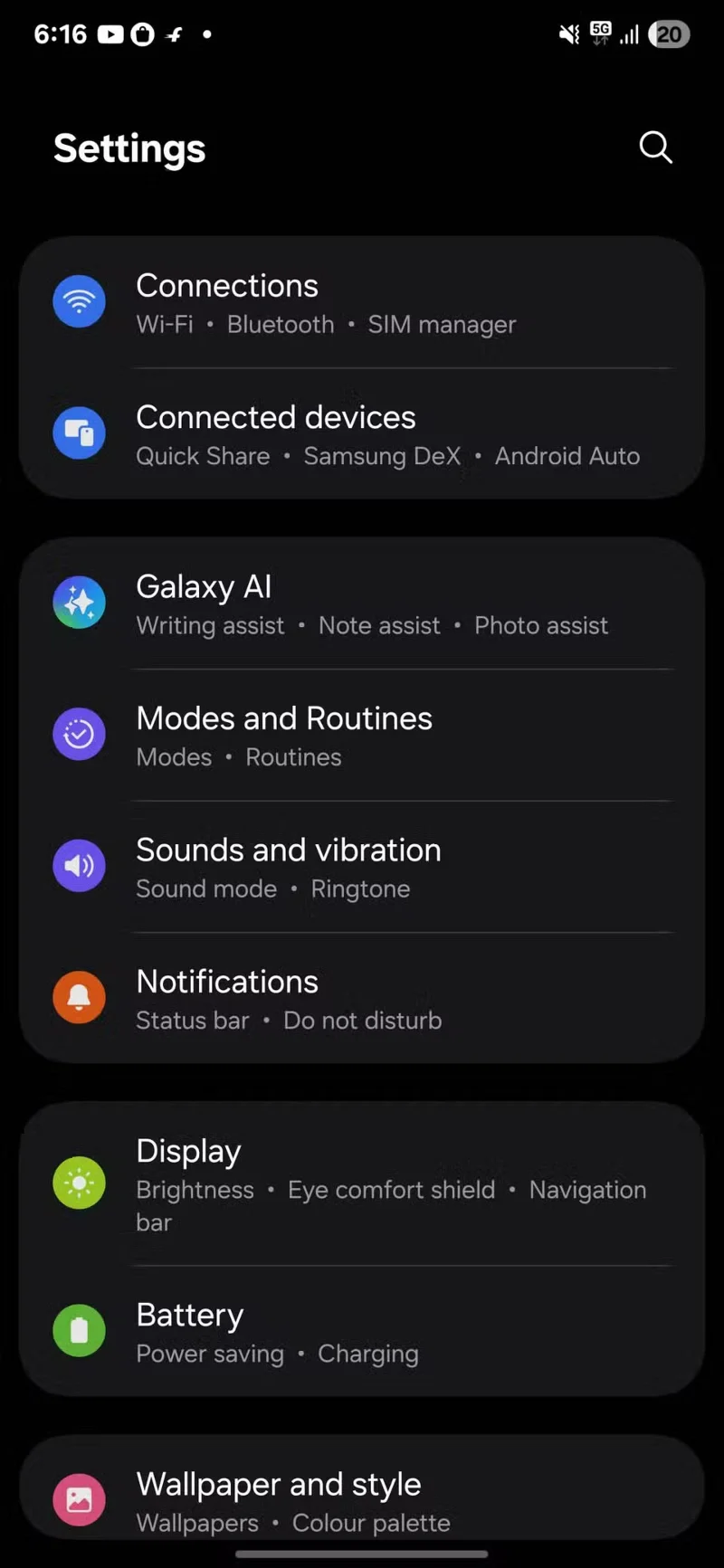
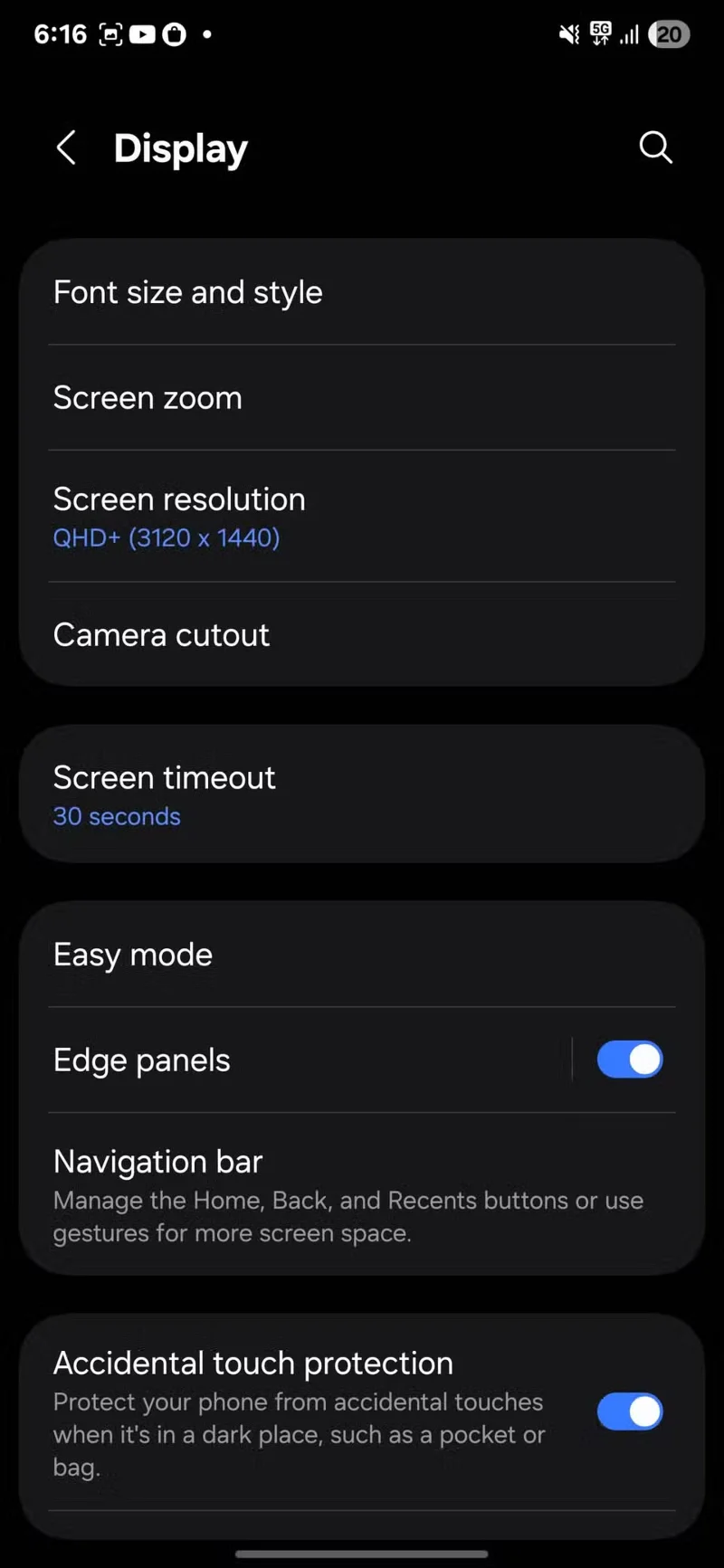
หากต้องการปิดฟีเจอร์นี้ ให้ไปที่การตั้งค่าแล้วแตะ"จอแสดงผล " จากนั้นไปที่"หมดเวลาหน้าจอ"แล้วมองหาตัวเลือกที่ระบุว่า " เปิดหน้าจอไว้ขณะดู " ปิดฟีเจอร์นี้เพื่อป้องกันไม่ให้โทรศัพท์ของคุณใช้กล้องติดตามใบหน้าของคุณตลอดเวลา
3. ลิฟต์เพื่อปลุก
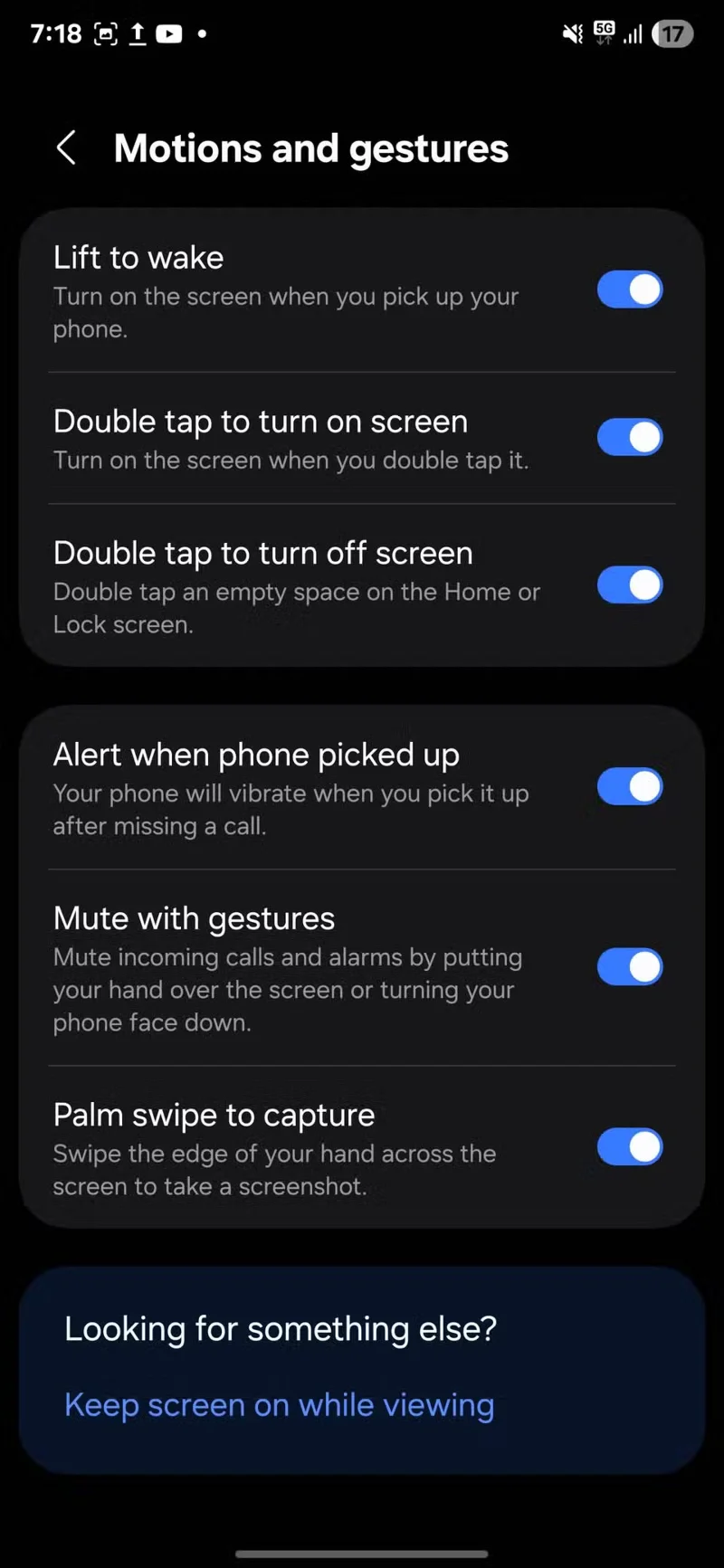
ฟีเจอร์ Lift to Wake จะเปิดหน้าจออัตโนมัติเมื่อคุณหยิบโทรศัพท์ขึ้นมา สะดวกมากเพราะไม่ต้องกดปุ่มใดๆ เพื่อดูเวลาหรือการแจ้งเตือน
หากไม่ต้องการฟีเจอร์นี้ คุณสามารถปิดได้ เปิด เมนู การตั้งค่าแตะ " คุณสมบัติขั้นสูง"แล้วแตะ "การเคลื่อนไหวและท่าทาง " คุณจะเห็น ตัวเลือก "ยกขึ้นเพื่อปลุก" ให้ปิดตัวเลือกนี้ หน้าจอจะเปิดเฉพาะเมื่อคุณกดปุ่มเปิด/ปิดหรือแตะหน้าจอสองครั้ง (หากเปิดใช้งานตัวเลือกนี้ไว้)
2. ล็อคหน้าจอแบบไดนามิก
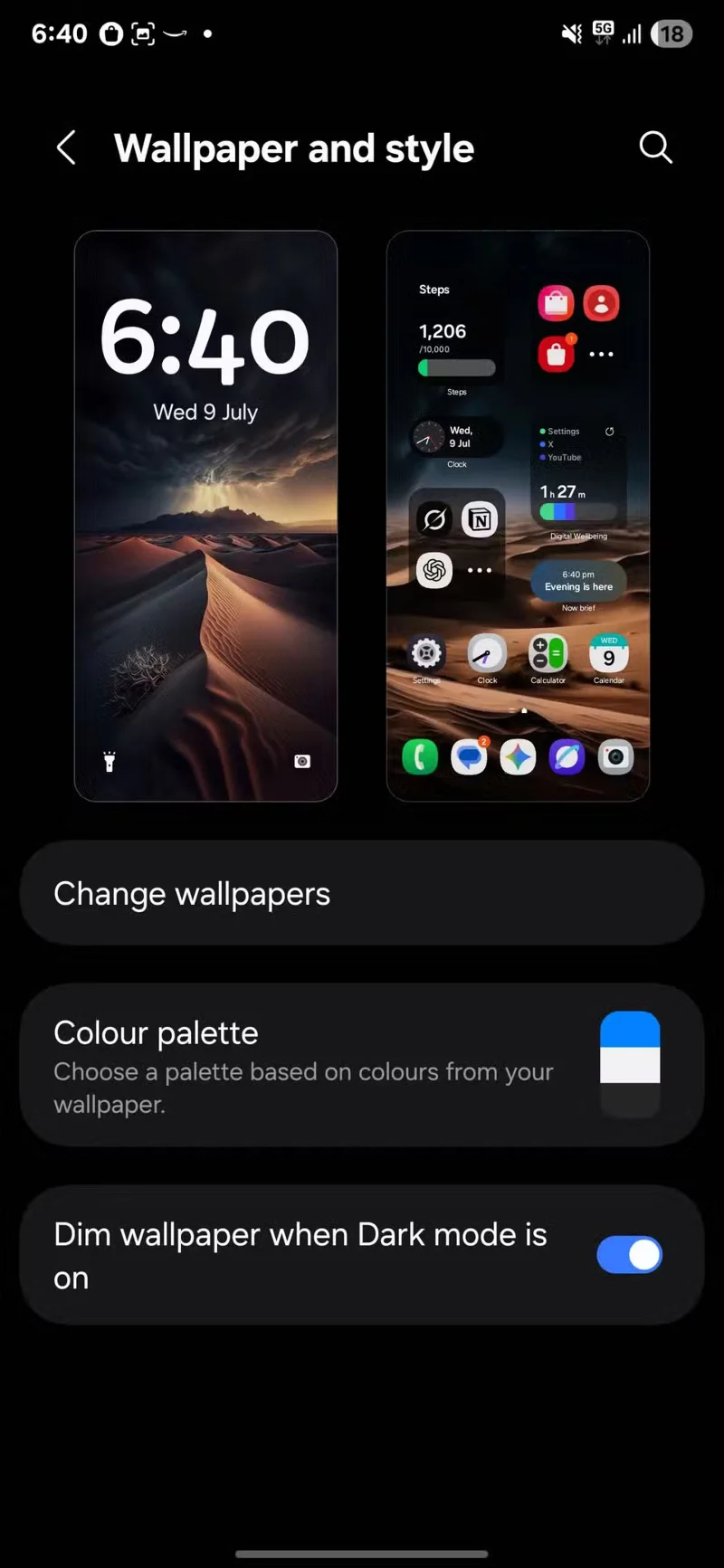
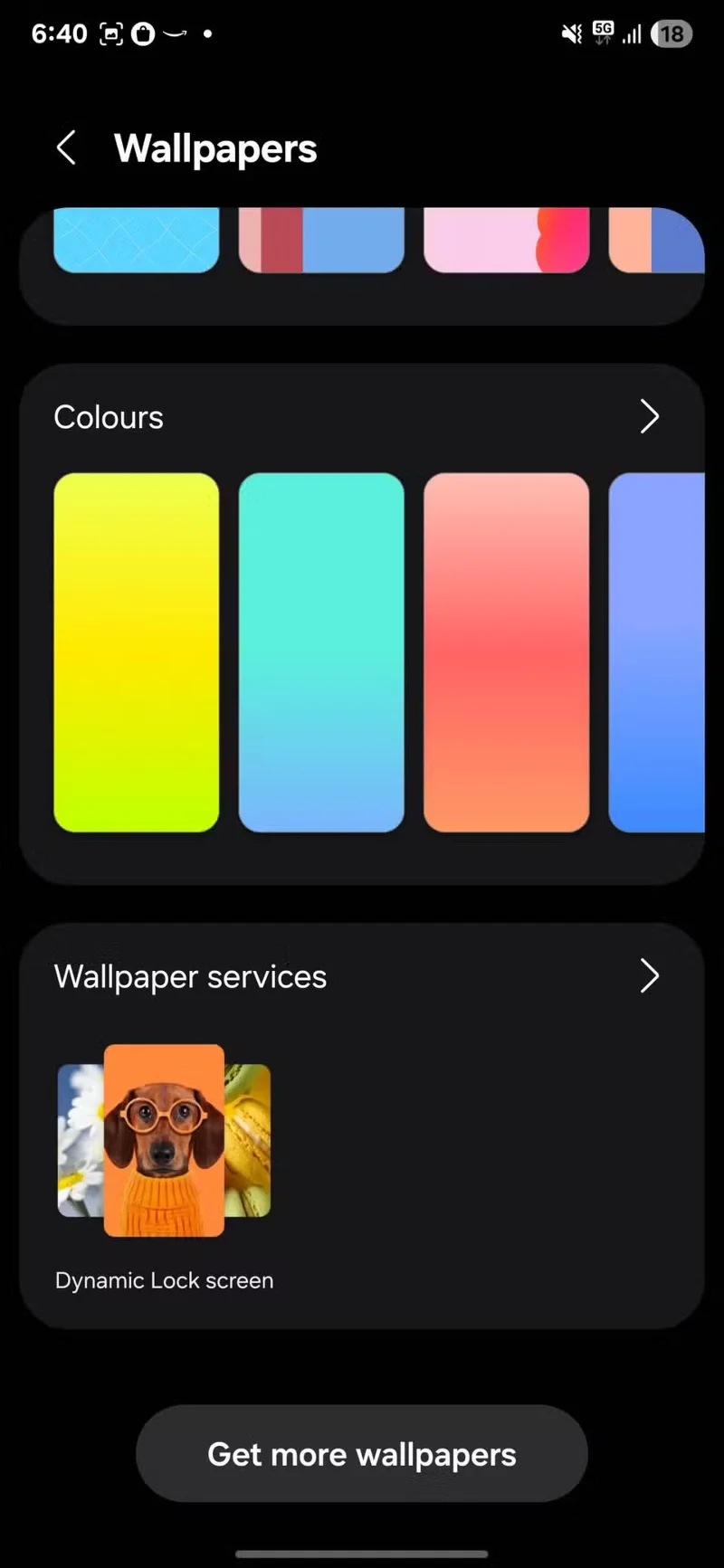
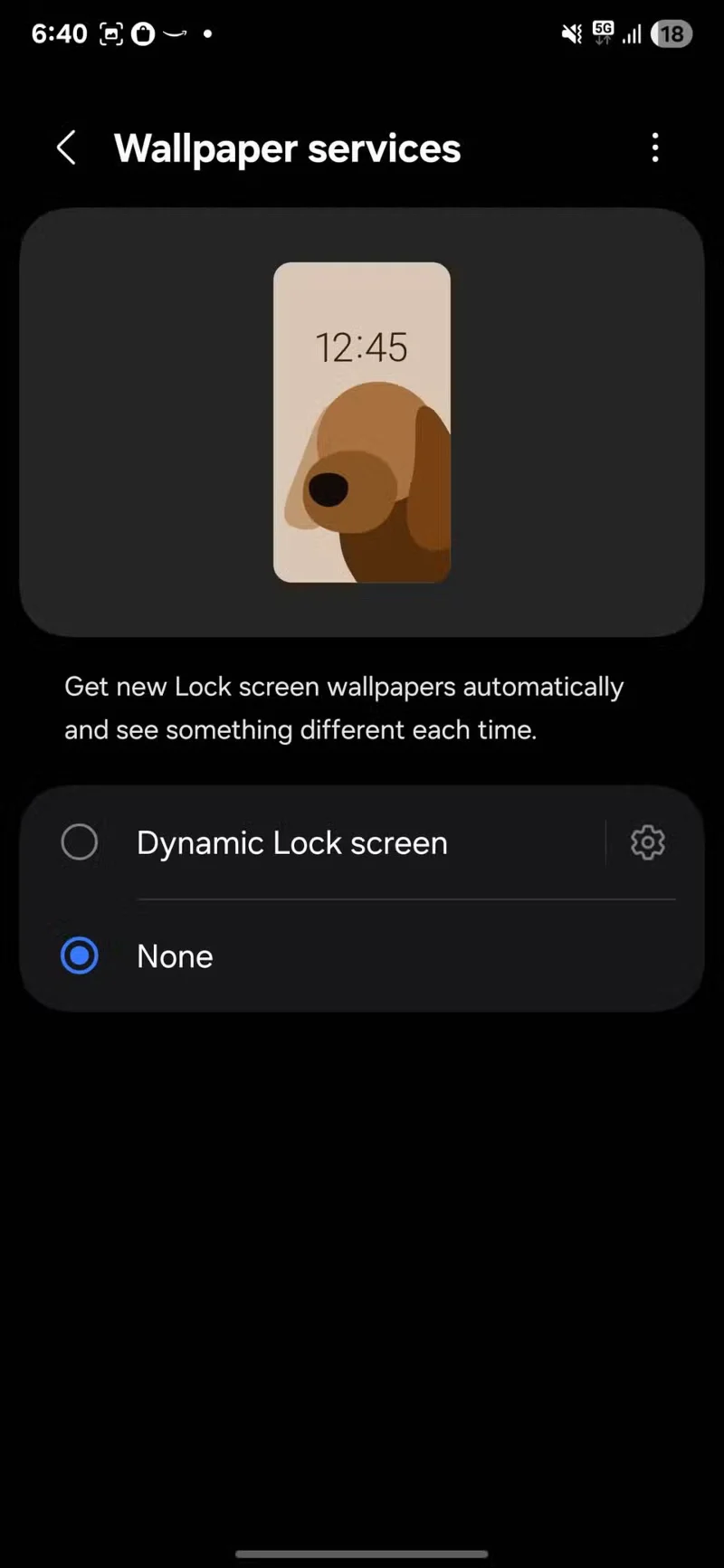
หากต้องการปิดฟีเจอร์นี้ ให้เปิดการตั้งค่าแตะวอลเปเปอร์และสไตล์จากนั้นเลือกเปลี่ยนวอลเปเปอร์เลื่อนลงไปที่บริการวอลเปเปอร์แล้วเลือกไม่มี การทำเช่นนี้จะป้องกันไม่ให้โทรศัพท์ของคุณดาวน์โหลดรูปภาพใหม่ในพื้นหลัง
ลองเปลี่ยนไปใช้วอลเปเปอร์หน้าจอล็อกแบบคงที่แทน โทรศัพท์ของคุณจะยังคงดูดี และตอนนี้คุณก็รู้แล้วว่าไม่ได้ใช้แบตเตอรี่หรืออินเทอร์เน็ตเพิ่มเพื่อรีเฟรชภาพที่คุณแค่เหลือบมองทุกวินาที
1. จำกัดข้อมูลและกิจกรรมพื้นหลัง
ในบรรดาการปรับแต่งทั้งหมดที่คุณสามารถทำได้ การปรับแต่งนี้มีผลกระทบต่ออายุการใช้งานแบตเตอรี่มากที่สุด แอปหลายตัวใช้งานข้อมูลและทำงานอยู่เบื้องหลัง ซิงค์และอัปเดตแม้ในขณะที่คุณไม่ได้ใช้งาน สำหรับแอปอย่างอีเมล ข้อความ หรือแผนที่ การปรับแต่งนี้จำเป็น แต่สำหรับแอปช้อปปิ้งหรือแอปข่าวสารทั่วไป การปรับแต่งนี้กินแบตเตอรี่มาก
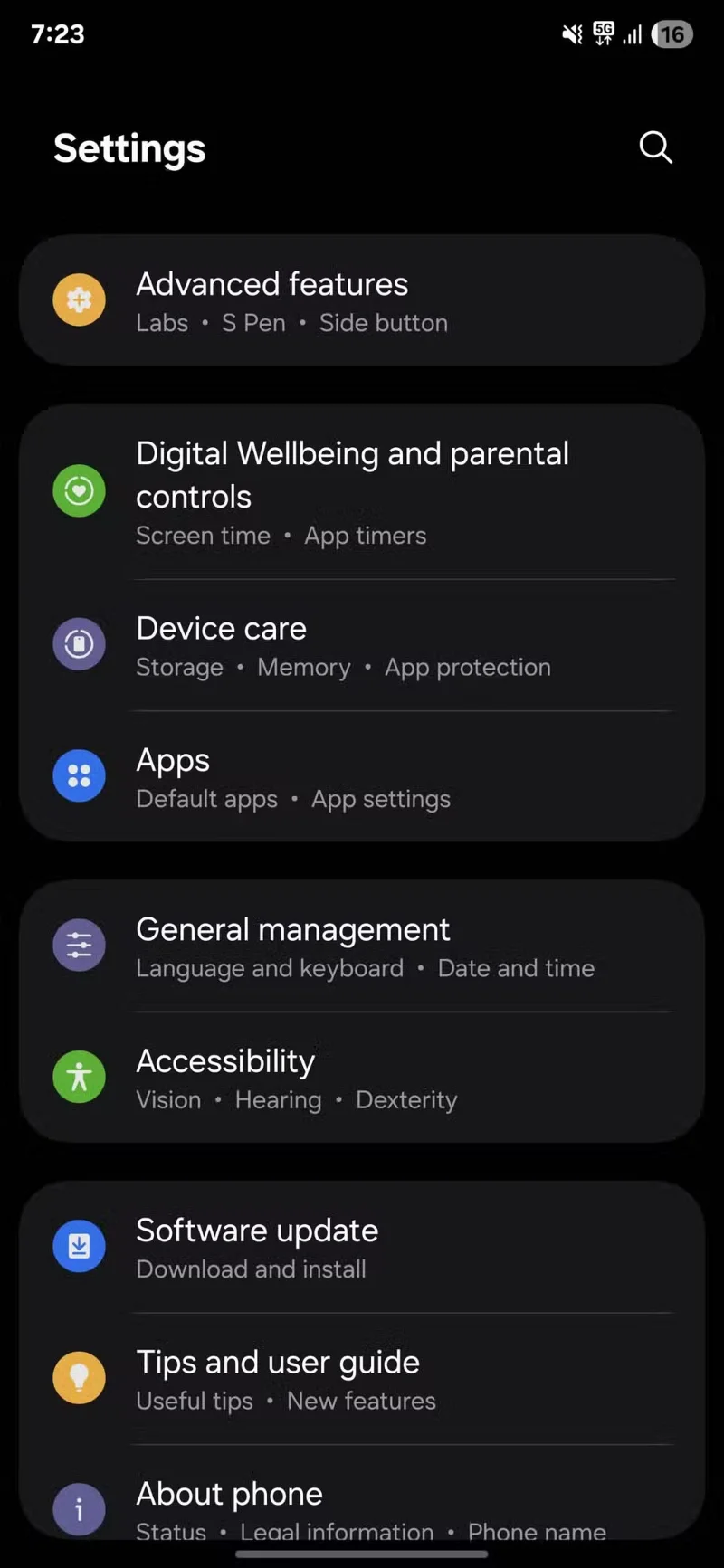
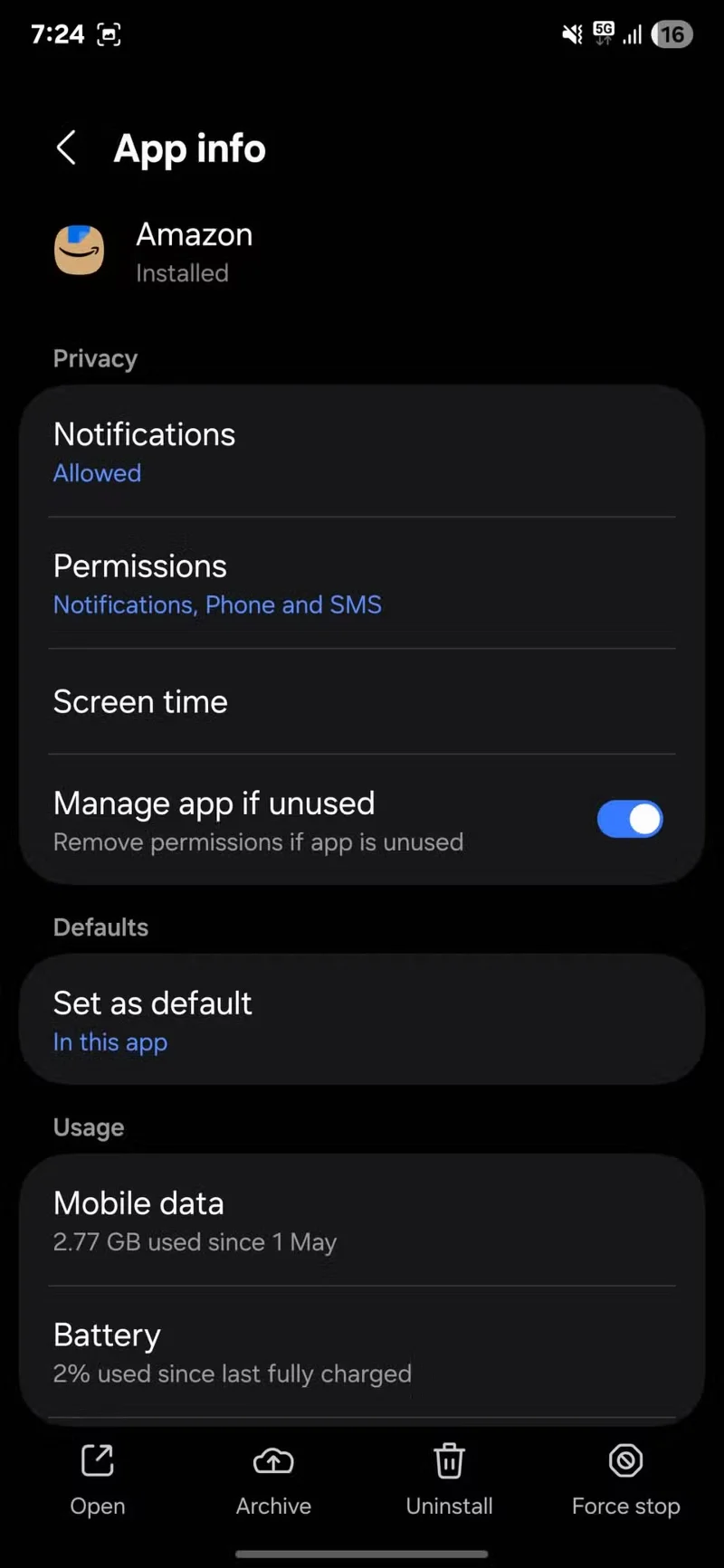
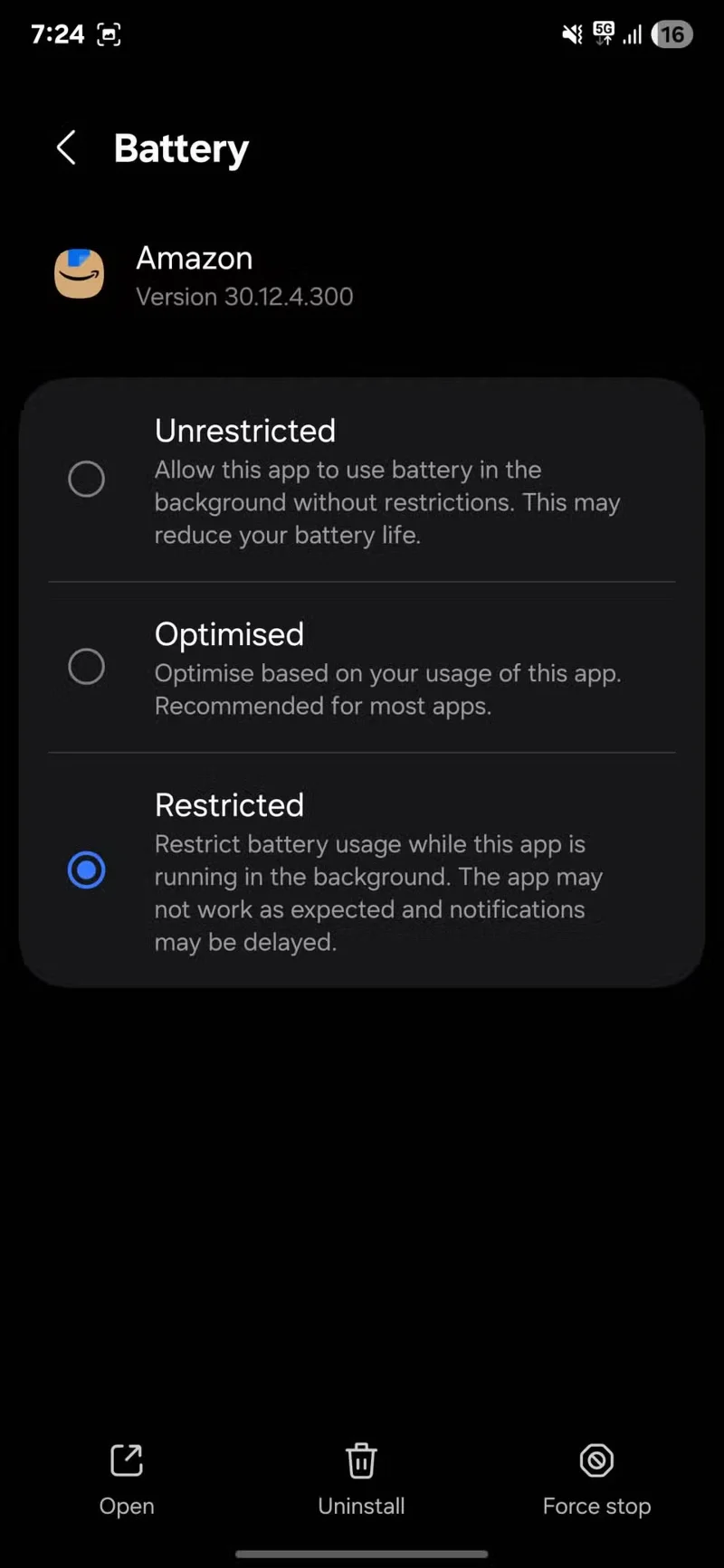
ในการจัดการปัญหานี้ ให้ไปที่การตั้งค่าเลือกแอปและตรวจสอบแต่ละแอปทีละแอป ในส่วนแบตเตอรี่ให้เปลี่ยนการตั้งค่ากิจกรรมเบื้องหลังเป็น"จำกัด"ทุกครั้งที่ทำได้ เพื่อป้องกันไม่ให้แอปทำงานโดยไม่จำเป็น (โปรดทราบว่าการทำเช่นนี้อาจทำให้การแจ้งเตือนและกิจกรรมอื่นๆ ของแอปทำงานผิดปกติ)
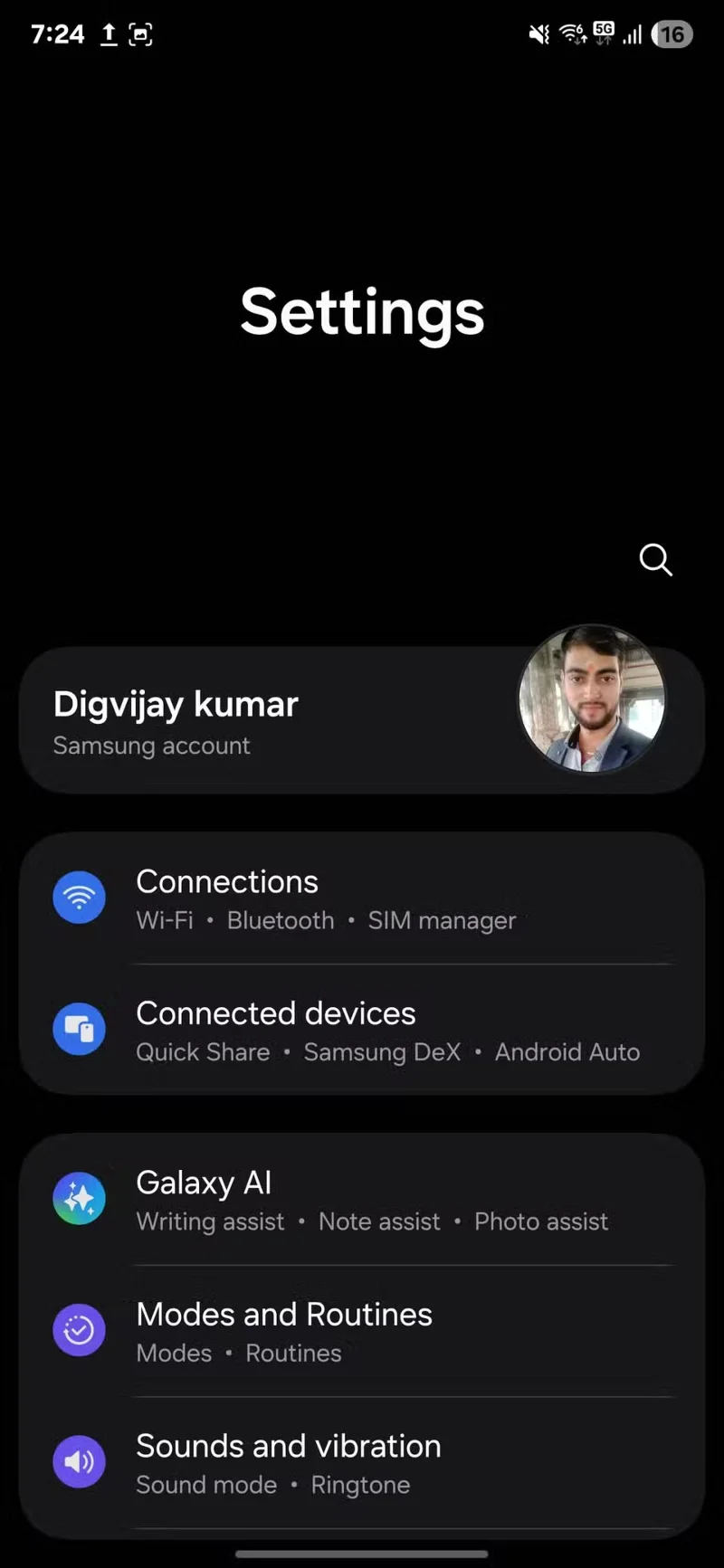
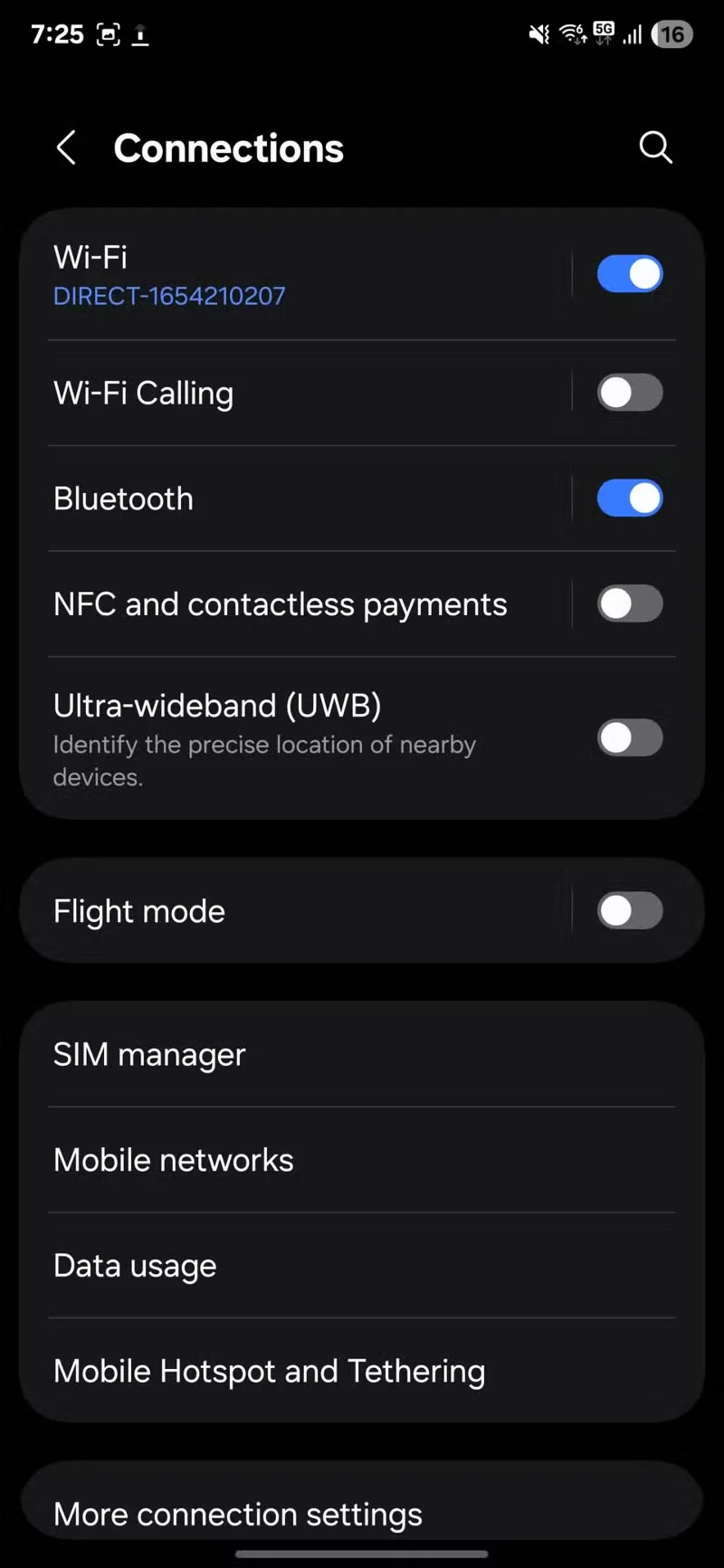
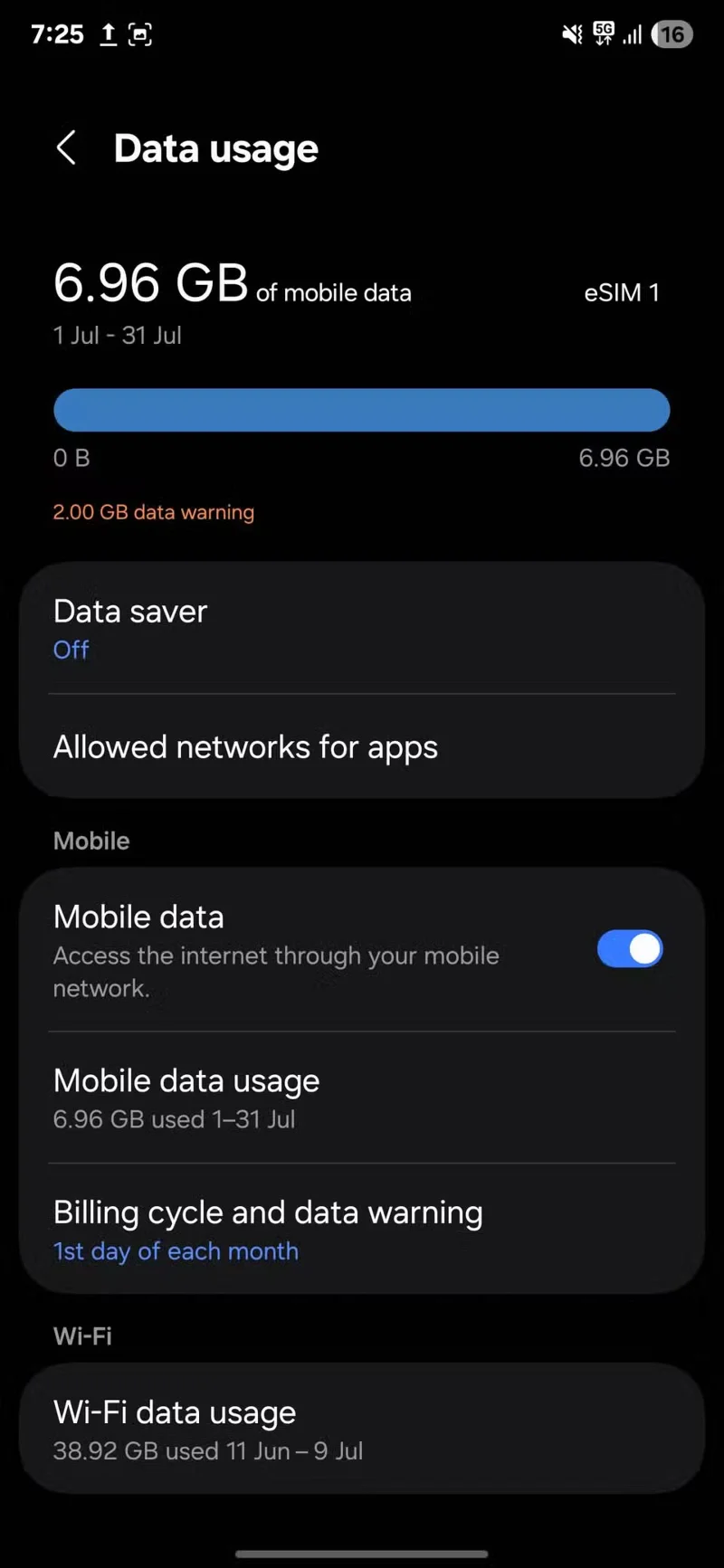
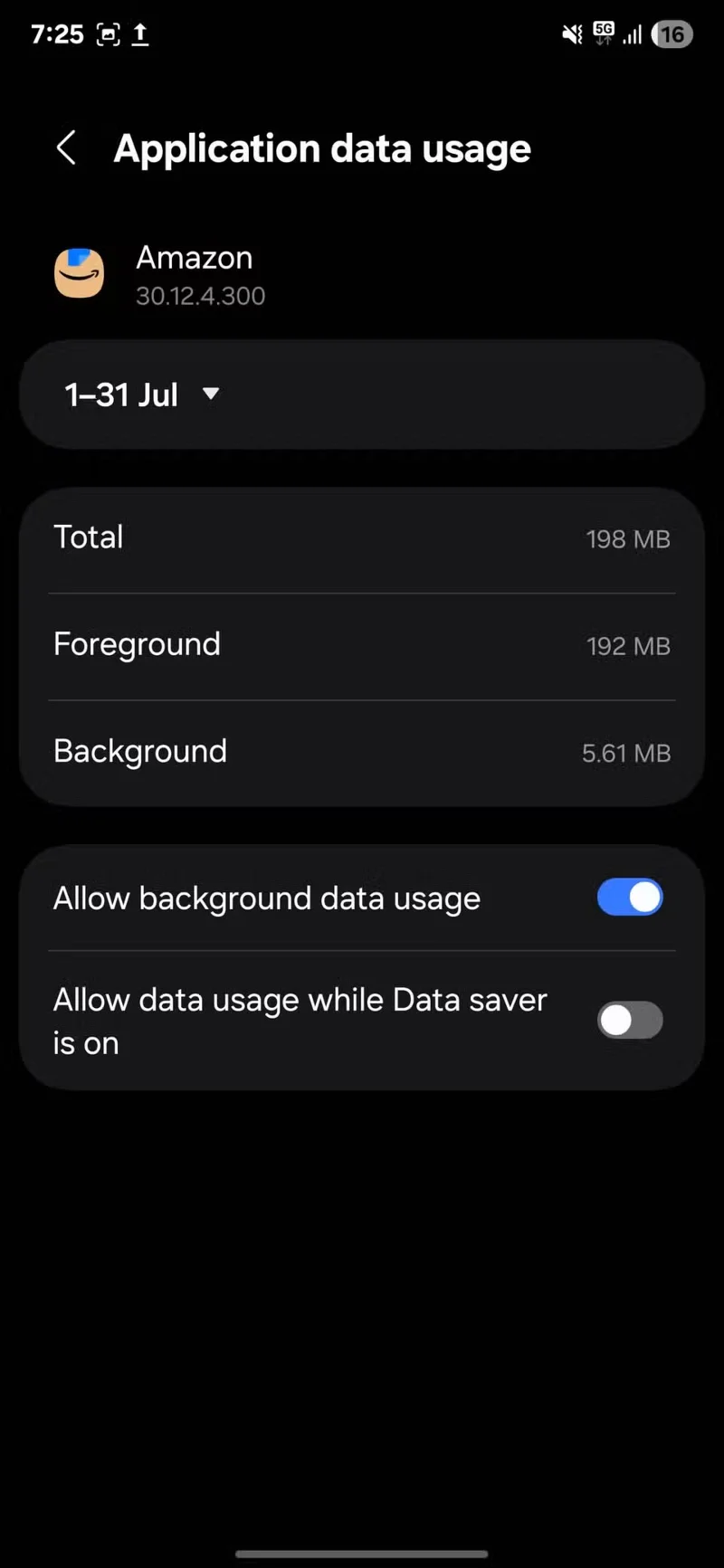
สำหรับข้อมูลพื้นหลัง ให้เปิดการตั้งค่าไปที่การเชื่อมต่อจากนั้นเลือกการใช้ข้อมูลและเลือกการใช้ข้อมูลมือถือจากนั้นเลือกแอปที่คุณไม่ต้องการ และปิด ตัวเลือก "อนุญาตการใช้ข้อมูลพื้นหลัง"เพื่อไม่ให้แอปเหล่านั้นใช้ข้อมูลเมื่อคุณไม่ได้ใช้งาน
เรียนรู้ 4 ขั้นตอนในการตรวจสอบความพร้อมใช้งาน สร้าง ส่ง และเล่นสติกเกอร์เสียง WhatsApp บน Android หรือ iPhone รวมถึงวิธีแก้ไขปัญหาทั่วไป
ทำตาม 6 ขั้นตอนนี้เพื่อแก้ไขปัญหาปุ่มเสียงหายไปใน WhatsApp และสร้างสติกเกอร์บน Android หรือ iPhone ด้วยการควบคุมที่ถูกต้อง

Samsung Galaxy ราคาแพงของคุณไม่จำเป็นต้องมีรูปลักษณ์เหมือนโทรศัพท์รุ่นอื่นๆ ในท้องตลาด เพียงแค่ปรับแต่งเล็กน้อย คุณก็สามารถทำให้โทรศัพท์ดูเป็นส่วนตัว มีสไตล์ และโดดเด่นยิ่งขึ้นได้

หลังจากเบื่อ iOS แล้ว ในที่สุดพวกเขาก็เปลี่ยนมาใช้โทรศัพท์ Samsung และไม่เสียใจกับการตัดสินใจนั้นเลย

การเปลี่ยน DNS บน iPhone หรือการเปลี่ยน DNS บน Android จะช่วยให้คุณรักษาการเชื่อมต่อที่เสถียร เพิ่มความเร็วในการเชื่อมต่อเครือข่าย และเข้าถึงเว็บไซต์ที่ถูกบล็อก

อินเทอร์เฟซเว็บของบัญชี Apple ในเบราว์เซอร์ของคุณช่วยให้คุณสามารถดูข้อมูลส่วนบุคคล เปลี่ยนการตั้งค่า จัดการการสมัครรับข้อมูล และอื่นๆ อีกมากมาย แต่บางครั้งคุณอาจไม่สามารถลงชื่อเข้าใช้ได้ด้วยเหตุผลหลายประการ

เมื่อ Find My ไม่แม่นยำหรือไม่น่าเชื่อถือ ให้ปรับแต่งเล็กน้อยเพื่อให้แม่นยำยิ่งขึ้นเมื่อจำเป็นที่สุด

หลายๆ คนไม่เคยคาดคิดว่ากล้องที่อ่อนแอที่สุดในโทรศัพท์ของพวกเขาจะกลายเป็นอาวุธลับสำหรับการถ่ายภาพสร้างสรรค์
Apple เปิดตัว Adaptive Power ซึ่งทำงานร่วมกับ Low Power Mode ทั้งสองโหมดนี้ช่วยยืดอายุการใช้งานแบตเตอรี่ของ iPhone แต่ทำงานในลักษณะที่แตกต่างกันมาก

การสื่อสารแบบระยะใกล้ (Near Field Communication) คือเทคโนโลยีไร้สายที่ทำให้สามารถแลกเปลี่ยนข้อมูลระหว่างอุปกรณ์ต่างๆ ได้เมื่ออยู่ใกล้กัน โดยทั่วไปจะอยู่ห่างกันเพียงไม่กี่เซนติเมตร