วิธีสร้างและเล่นสติกเกอร์เสียงใน WhatsApp: คู่มือทีละขั้นตอน
เรียนรู้ 4 ขั้นตอนในการตรวจสอบความพร้อมใช้งาน สร้าง ส่ง และเล่นสติกเกอร์เสียง WhatsApp บน Android หรือ iPhone รวมถึงวิธีแก้ไขปัญหาทั่วไป
การจับภาพหน้าจอสมาร์ทโฟนของคุณเป็นสิ่งสำคัญอย่างยิ่งในการใช้งานสมาร์ทโฟน หากคุณเจออะไรน่าสนใจระหว่างเล่นFacebook , Youtube , TikTok หรือ แอปโซเชียลมีเดีย อื่นๆ แต่ถ้าคุณเพิ่งเปลี่ยนจาก iPhone มาใช้ Android คุณอาจยังไม่รู้วิธีจับภาพหน้าจอบน Android
ประเด็นก็คือ Android ถูกใช้โดยผู้ผลิตสมาร์ทโฟนหลายรายเป็นระบบปฏิบัติการสำหรับโทรศัพท์ของพวกเขา และบ่อยครั้งที่พวกเขามีฟีเจอร์ที่แตกต่างกันซึ่งทำให้อุปกรณ์ของพวกเขามีความโดดเด่น
นอกจากนี้ วิธีการจับภาพหน้าจออาจแตกต่างกันไปตามสมาร์ทโฟน Android แต่ละรุ่น ยกตัวอย่างเช่น หากคุณใช้ Samsung Galaxy Ultra ที่มี S Pen คุณสามารถหยิบปากกาออกมาแล้วแตะเมนู Air Command จากนั้นแตะ Screen Write เพื่อจับภาพหน้าจอ หากต้องการดูเคล็ดลับการจับภาพหน้าจอโดยละเอียดเพิ่มเติมสำหรับรุ่นต่างๆ และวิธีการจับภาพหน้าจอที่แตกต่างกัน โปรดเลื่อนลงด้านล่าง
หากคุณต้องการบันทึกวิดีโอหน้าจอ Android โปรดอ่านบทความนี้: แอปพลิเคชันบันทึกวิดีโอหน้าจอ Android คุณภาพสูง
สารบัญ
วิธีดั้งเดิมในการจับภาพหน้าจอบนสมาร์ทโฟน Android หลายรุ่นในปัจจุบันคือการกดปุ่มเปิด/ปิดและปุ่มลดระดับเสียงค้างไว้พร้อมกัน หากคุณเห็นหน้าจอกะพริบและบันทึกภาพหน้าจอไว้ แสดงว่าคุณได้จับภาพหน้าจอแล้ว
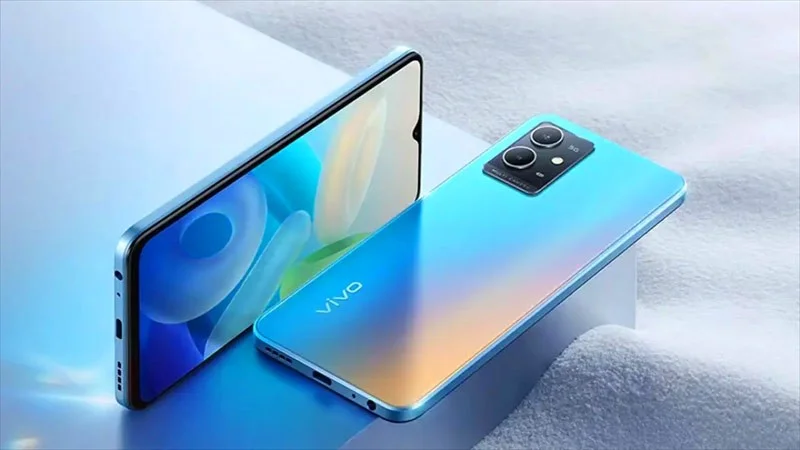
วิธีการจับภาพหน้าจอนี้จะใช้งานได้กับอุปกรณ์ Android ส่วนใหญ่ในปัจจุบัน รวมถึงสมาร์ทโฟน Samsung, Xiaomi, Oppo, Huawei, Vivo...
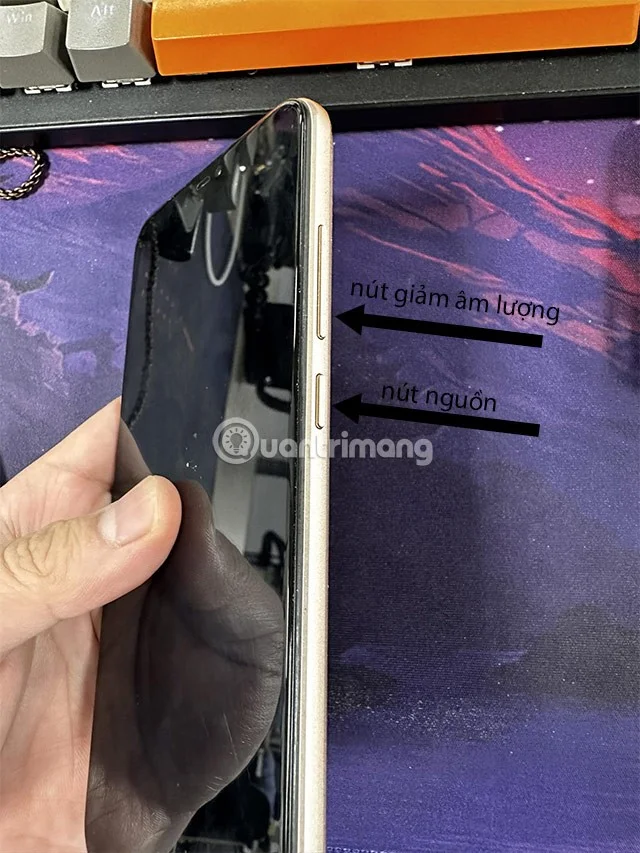
เวลาที่ใช้ในการจับภาพหน้าจอด้วยปุ่มเหล่านี้อาจแตกต่างกันไป ตัวอย่างเช่น ในสมาร์ทโฟนบางรุ่น คุณสามารถจับภาพหน้าจอได้โดยการกดปุ่มทั้งสองปุ่มนี้พร้อมกันอย่างรวดเร็ว แต่บางรุ่นอาจต้องกดปุ่มค้างไว้ 1 วินาทีหรือมากกว่าเพื่อจับภาพหน้าจอ
แน่นอนว่า หากคุณสามารถจับภาพหน้าจอได้ คุณจะเห็นการแจ้งเตือนว่าคุณได้จับภาพหน้าจอสำเร็จแล้ว พร้อมกับเสียงการจับภาพหน้าจอด้วย
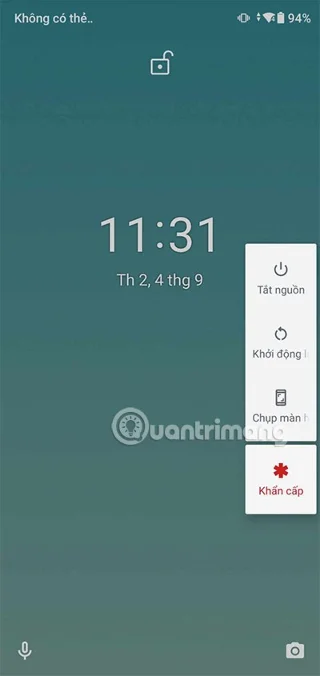
อีกวิธีหนึ่งในการจับภาพหน้าจออุปกรณ์ Android ของคุณโดยใช้ปุ่มเปิด/ปิดเครื่อง คือการกดปุ่มเปิด/ปิดเครื่องค้างไว้จนกว่าจะเห็นเมนูปรากฏขึ้นพร้อมตัวเลือกต่างๆ เช่นรีสตาร์ท ปิดเครื่องและถ่ายภาพหน้าจอตอนนี้คุณเพียงแค่เลือกตัวเลือก ถ่ายภาพหน้าจอ
นอกจากนี้ หากคุณเปิดใช้งานการควบคุมด้วยเสียง ผู้ช่วยดิจิทัลของโทรศัพท์ของคุณจะสามารถจับภาพหน้าจอได้หากคุณขอให้ทำ ตัวอย่างเช่น พูดว่า "เฮ้ Google จับภาพหน้าจอ" แล้วผู้ช่วยก็จะทำเช่นนั้น
2.1. อุปกรณ์ที่มีปุ่ม Home แบบกายภาพ
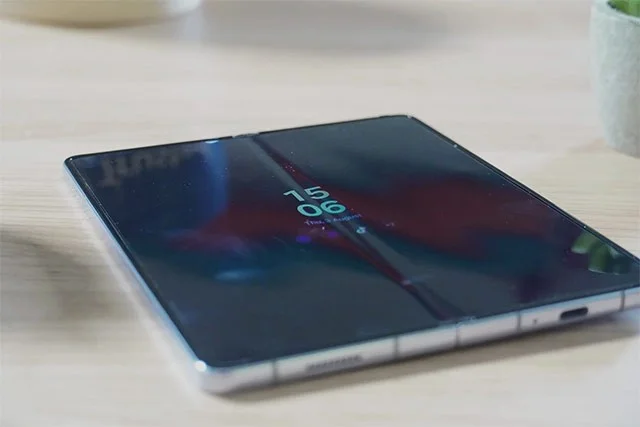
สำหรับโทรศัพท์ Samsung ระดับไฮเอนด์หลายรุ่นที่มีปุ่มโฮม คุณสามารถกดปุ่มโฮมและปุ่มเปิด/ปิดเครื่องหรือส่วนใหญ่มักจะกดปุ่มเปิด/ปิดเครื่องและปุ่มลดระดับเสียงเพื่อจับภาพหน้าจอได้ เพียงกดปุ่มทั้งสองปุ่มนี้พร้อมกันเพื่อจับภาพหน้าจอโทรศัพท์ Samsung ของคุณ วิธีการจับภาพอาจแตกต่างกันไป เช่น การกดค้างไว้ หรือการกดและปล่อยพร้อมกัน
2.2. อุปกรณ์ที่มี S Pen
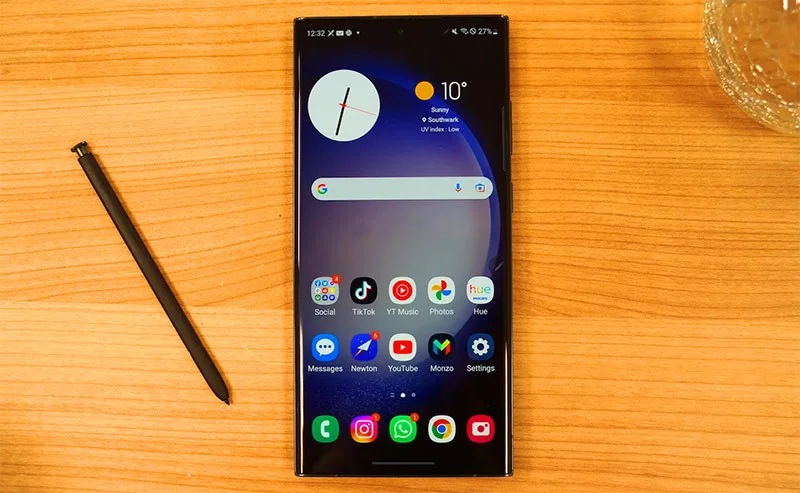
ในอุปกรณ์เช่น Samsung Galaxy Note หรือ Samsung Galaxy Ultra (S22 ขึ้นไป) คุณสามารถใช้ S Pen เพื่อถ่ายภาพหน้าจอได้
บนอุปกรณ์ Samsung ที่มี S Pen (เช่น Galaxy Note) คุณสามารถใช้ S Pen เพื่อจับภาพหน้าจอได้ เพียงกด ปุ่ม S Pen ค้างไว้ แล้วแตะปลายปากกาลงบนหน้าจอจนกว่าจะจับภาพหน้าจอได้
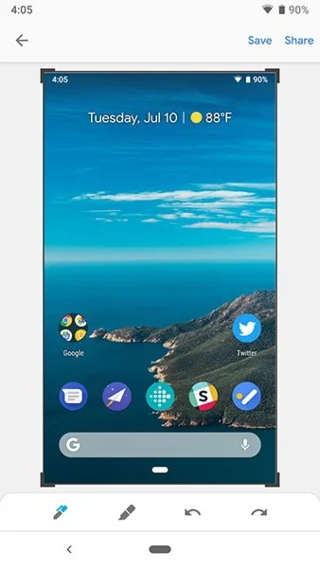
เมื่อคุณจับภาพหน้าจอแล้ว หน้าจอจะเปิดขึ้นมาให้คุณแก้ไข อย่าลืมบันทึกภาพหลังจากแก้ไขแล้ว
คำแนะนำทีละขั้นตอน:
วิธีที่ 1: การใช้ Air Command
วิธีที่ 2: การใช้ท่าทาง
หากต้องการจับภาพหน้าจอบนโทรศัพท์ Xiaomi โดยใช้ปุ่มทางกายภาพ ให้ทำดังต่อไปนี้:
บันทึก:
ภาพหน้าจอจะถูกบันทึกไว้ในคลังภาพของคุณ ในอัลบั้มชื่อScreenshots
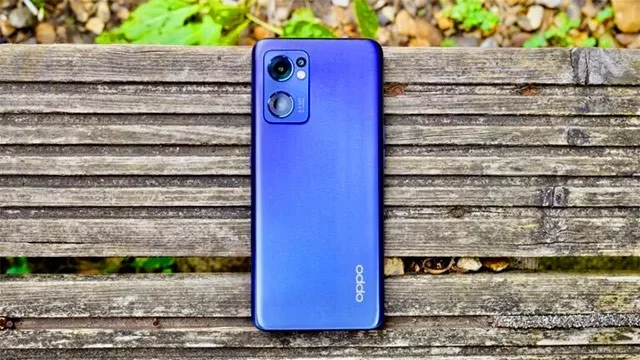
เช่นเดียวกับสมาร์ทโฟน Xiaomi คุณยังสามารถจับภาพหน้าจอบนโทรศัพท์ Oppo ได้โดยใช้ปุ่มกด เพียงกดปุ่มเปิดปิดและปุ่มลดระดับเสียงพร้อมกัน หน้าจอจะกะพริบและบันทึกภาพหน้าจอลงในคลังภาพในภายหลัง โปรดทราบว่าวิธีนี้ใช้ได้กับสมาร์ทโฟน Oppo ทุกรุ่น
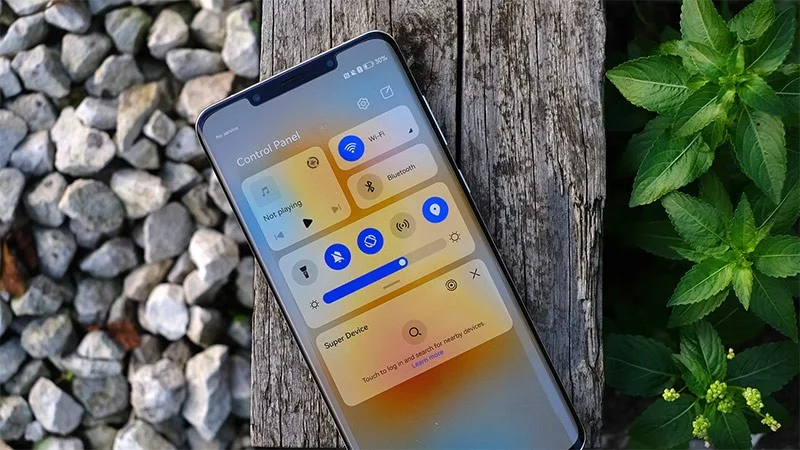
การบันทึกภาพหน้าจอของ Huawei ก็ทำเช่นเดียวกัน เพียงกดปุ่มลดระดับเสียงค้างไว้พร้อมกับปุ่มเปิด/ปิดเครื่องเพื่อบันทึกภาพหน้าจอ สำหรับสมาร์ทโฟน Huawei บางรุ่น คุณเพียงแค่กดปุ่มทั้งสองพร้อมกันโดยไม่ต้องกดค้างไว้เพื่อบันทึกภาพหน้าจอบนโทรศัพท์ Huawei ของคุณ
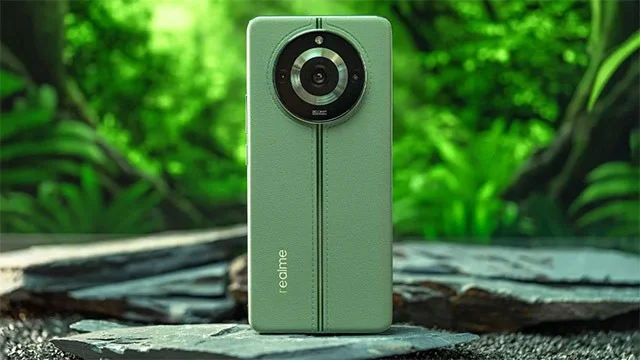
นอกจากนี้ Realme ยังให้คุณเลือกหน้าจอหรือแอปพลิเคชันที่ต้องการจับภาพหน้าจอได้อีกด้วย จากนั้นกดปุ่มเปิด/ปิดเครื่องและปุ่มลดเสียงค้างไว้สักครู่ หน้าจอจะบันทึกและบันทึกภาพไปยังโฟลเดอร์ Screenshots หรือ Photos โดยอัตโนมัติ
วิธีที่ 1: การใช้คีย์ฮาร์ดแวร์:
วิธีที่ 2: การใช้ฟีเจอร์จับภาพสไลด์:
วิธีที่ 3: การใช้ไอคอนภาพหน้าจอในแถบการแจ้งเตือน:
หลังจากถ่ายภาพหน้าจอแล้ว คุณจะพบภาพดังกล่าวในโฟลเดอร์รูปภาพหรือหน้าจอที่จับภาพไว้ ขึ้นอยู่กับการตั้งค่าเริ่มต้นของโทรศัพท์ Vivo ของคุณ
คุณสามารถจับภาพหน้าจอบนอุปกรณ์ Android ของคุณแบบแฮนด์ฟรีได้ เพียงขอให้ Google Assistant จับภาพหน้าจอให้ เพียงพูดว่า "Hey Google" เพื่อเปิดใช้งาน Assistant แล้วพูดว่า "Take a screenshot" เพื่อจับภาพหน้าจอ วิธีนี้มีประโยชน์มากเมื่อคุณกำลังทำอาหารหรือรับประทานอาหารไปด้วยพร้อมกับดู YouTube
หากคุณกำลังพยายามจับภาพหน้าจอบนโทรศัพท์ Samsung คุณอาจชอบใช้ Bixby มากกว่า Google Assistant ผู้ใช้บางรายบ่นว่า Google Assistant ไม่บันทึกภาพหน้าจอลงในแกลเลอรีบนโทรศัพท์ Samsung แต่กลับให้คุณแชร์ภาพได้ทันที ซึ่ง Bixby ไม่มีปัญหานี้
หากวิธีใดวิธีหนึ่งดูเหมือนจะใช้ไม่ได้ผลบนอุปกรณ์ของคุณ ทางเลือกสุดท้ายของคุณคือการดาวน์โหลดแอปจากภายนอกผ่าน Play Store ฟังก์ชันพื้นฐานของแอปเหล่านี้จะเหมือนกับวิธีเริ่มต้น แต่บางครั้งแอปจากภายนอกก็อาจมีฟีเจอร์เสริมเจ๋งๆ บางอย่างที่ไม่มีให้
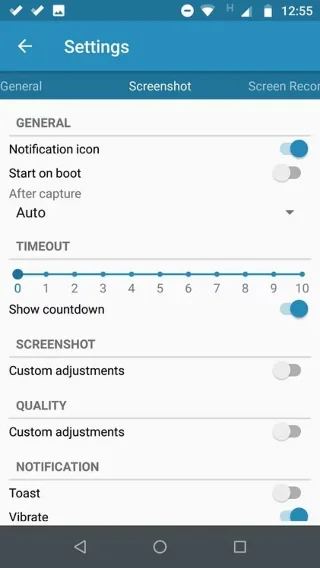
แอปหนึ่งดังกล่าวคือ Screenshot Easy ที่ให้คุณสามารถจับภาพหน้าจอได้โดยใช้ปุ่มซ้อนทับหน้าจอ ปุ่มแถบการแจ้งเตือน การเขย่าอุปกรณ์ หรือผ่านวิดเจ็ต
นอกจากนี้ยังมีตัวเลือกหลังการจับภาพที่ยอดเยี่ยมมากมาย คุณสามารถครอบตัดภาพหน้าจอ แปลงเป็นไฟล์ ZIP แก้ไขสี และใส่วันที่และเวลาได้ คุณสามารถบันทึกภาพในรูปแบบ PNG หรือ JPG ได้ แอปนี้ยังมีความสามารถในการบันทึกหน้าจอ รวมถึงรองรับการเลื่อนดูภาพหน้าจอ
ตราบใดที่คุณใช้ Android เวอร์ชันที่ค่อนข้างใหม่ อุปกรณ์ของคุณก็สามารถจับภาพหน้าจอได้โดยไม่ต้องใช้แอปของบุคคลที่สาม แต่คุณอาจยังต้องพิจารณาติดตั้งแอปดังกล่าวหากใช้เวอร์ชันเก่ากว่า อย่างไรก็ตาม สำหรับคนส่วนใหญ่ วิธีที่เร็วที่สุดในการจับภาพหน้าจอบน Android คือการใช้ปุ่มบนตัวเครื่อง
บางทีอาจไม่จำเป็นต้องอธิบายเพิ่มเติมเกี่ยวกับความจำเป็นของฟีเจอร์จับภาพหน้าจอบนอุปกรณ์อิเล็กทรอนิกส์ทั่วไปและสมาร์ทโฟนโดยเฉพาะ ฟีเจอร์นี้ช่วยให้คุณบันทึกเนื้อหาทั้งหมดที่ปรากฏบนหน้าจอเป็นภาพเพื่อจัดเก็บและใช้งานได้เมื่อจำเป็น
เนื่องจากความสำคัญนี้ การทำงานผิดพลาดของฟีเจอร์จับภาพหน้าจอจึงอาจสร้างความไม่สะดวกอย่างมาก แม้ว่าจะไม่ค่อยเกิดขึ้นก็ตาม ในสถานการณ์เช่นนี้ คุณควรทำอย่างไร? ลองทำตามขั้นตอนด้านล่างนี้
เมื่อฟังก์ชันการจับภาพหน้าจอบนโทรศัพท์หรือแท็บเล็ต Android ของคุณไม่ทำงาน อาจเกิดขึ้นในสถานการณ์ต่อไปนี้:
ปัญหานี้อาจเกิดได้หลายรูปแบบ แต่โดยทั่วไปมักเกิดจากปัญหาซอฟต์แวร์ ตัวอย่างเช่น หากโทรศัพท์ของคุณเป็นขององค์กร อาจมีข้อจำกัดบางประการ เช่น ไม่อนุญาตให้จับภาพหน้าจอ อีกสาเหตุหนึ่งคือโหมดไม่ระบุตัวตนของ Chrome ซึ่งไม่อนุญาตให้จับภาพหน้าจอ
นอกจากนี้ ปัญหาอาจเกิดจากปัจจัยด้านฮาร์ดแวร์ เช่น ปุ่มเสียหรือหน่วยความจำต่ำ
ดังที่ได้กล่าวไปแล้ว สาเหตุของปัญหานี้มีมากมาย ดังนั้นควรพิจารณาแนวทางแก้ไขอย่างยืดหยุ่น คุณสามารถลองใช้วิธีการต่อไปนี้:
ดูบทความเพิ่มเติมด้านล่าง:
ขอให้โชคดี!
เรียนรู้ 4 ขั้นตอนในการตรวจสอบความพร้อมใช้งาน สร้าง ส่ง และเล่นสติกเกอร์เสียง WhatsApp บน Android หรือ iPhone รวมถึงวิธีแก้ไขปัญหาทั่วไป
ทำตาม 6 ขั้นตอนนี้เพื่อแก้ไขปัญหาปุ่มเสียงหายไปใน WhatsApp และสร้างสติกเกอร์บน Android หรือ iPhone ด้วยการควบคุมที่ถูกต้อง

Samsung Galaxy ราคาแพงของคุณไม่จำเป็นต้องมีรูปลักษณ์เหมือนโทรศัพท์รุ่นอื่นๆ ในท้องตลาด เพียงแค่ปรับแต่งเล็กน้อย คุณก็สามารถทำให้โทรศัพท์ดูเป็นส่วนตัว มีสไตล์ และโดดเด่นยิ่งขึ้นได้

หลังจากเบื่อ iOS แล้ว ในที่สุดพวกเขาก็เปลี่ยนมาใช้โทรศัพท์ Samsung และไม่เสียใจกับการตัดสินใจนั้นเลย

การเปลี่ยน DNS บน iPhone หรือการเปลี่ยน DNS บน Android จะช่วยให้คุณรักษาการเชื่อมต่อที่เสถียร เพิ่มความเร็วในการเชื่อมต่อเครือข่าย และเข้าถึงเว็บไซต์ที่ถูกบล็อก

อินเทอร์เฟซเว็บของบัญชี Apple ในเบราว์เซอร์ของคุณช่วยให้คุณสามารถดูข้อมูลส่วนบุคคล เปลี่ยนการตั้งค่า จัดการการสมัครรับข้อมูล และอื่นๆ อีกมากมาย แต่บางครั้งคุณอาจไม่สามารถลงชื่อเข้าใช้ได้ด้วยเหตุผลหลายประการ

เมื่อ Find My ไม่แม่นยำหรือไม่น่าเชื่อถือ ให้ปรับแต่งเล็กน้อยเพื่อให้แม่นยำยิ่งขึ้นเมื่อจำเป็นที่สุด

หลายๆ คนไม่เคยคาดคิดว่ากล้องที่อ่อนแอที่สุดในโทรศัพท์ของพวกเขาจะกลายเป็นอาวุธลับสำหรับการถ่ายภาพสร้างสรรค์
Apple เปิดตัว Adaptive Power ซึ่งทำงานร่วมกับ Low Power Mode ทั้งสองโหมดนี้ช่วยยืดอายุการใช้งานแบตเตอรี่ของ iPhone แต่ทำงานในลักษณะที่แตกต่างกันมาก

การสื่อสารแบบระยะใกล้ (Near Field Communication) คือเทคโนโลยีไร้สายที่ทำให้สามารถแลกเปลี่ยนข้อมูลระหว่างอุปกรณ์ต่างๆ ได้เมื่ออยู่ใกล้กัน โดยทั่วไปจะอยู่ห่างกันเพียงไม่กี่เซนติเมตร