
วิธีสร้างและเล่นสติกเกอร์เสียงใน WhatsApp: คู่มือทีละขั้นตอน
เรียนรู้ 4 ขั้นตอนในการตรวจสอบความพร้อมใช้งาน สร้าง ส่ง และเล่นสติกเกอร์เสียง WhatsApp บน Android หรือ iPhone รวมถึงวิธีแก้ไขปัญหาทั่วไป
TWRP ย่อมาจาก Team Win Recovery Project เป็นซอฟต์แวร์กู้คืนข้อมูลแบบโอเพนซอร์สสำหรับอุปกรณ์ Android TWRP ช่วยให้ผู้ใช้สามารถบันทึก ติดตั้ง สำรองข้อมูล และกู้คืนเฟิร์มแวร์บนอุปกรณ์ของตนได้โดยไม่ต้องกังวลว่าสถานะของอุปกรณ์จะได้รับผลกระทบเมื่อทำการรูท แฟลช หรือติดตั้งเฟิร์มแวร์ใหม่บนอุปกรณ์ Android
คู่มือนี้แสดงวิธีการติดตั้ง TWRP บนอุปกรณ์ Android อย่างปลอดภัยโดยไม่ต้องรูท
หมายเหตุ:ผู้ใช้ไม่จำเป็นต้องรูท Androidเพื่อติดตั้ง TWRP แต่จะต้องปลดล็อก bootloader ซึ่งระบบจะลบเนื้อหาทั้งหมดบนอุปกรณ์ของคุณ นอกจากนี้ วิธีปลดล็อก bootloader จะแตกต่างกันไปในแต่ละอุปกรณ์
ดาวน์โหลดและแยกเครื่องมือ Android SDK
ก่อนติดตั้ง TWRP คุณต้องติดตั้งเครื่องมือ Android SDKก่อน ในหน้านี้ หากคุณต้องการเพียงเครื่องมือบรรทัดคำสั่งแทน Android Studio เวอร์ชันเต็ม (ซึ่งใช้พื้นที่ค่อนข้างมาก) ให้คลิก"ตัวเลือกดาวน์โหลด"จากนั้นเลือกแพ็กเกจที่ตรงกับระบบปฏิบัติการของคุณจาก ส่วน "เครื่องมือบรรทัดคำสั่งเท่านั้น"ในเว็บไซต์นักพัฒนา Android
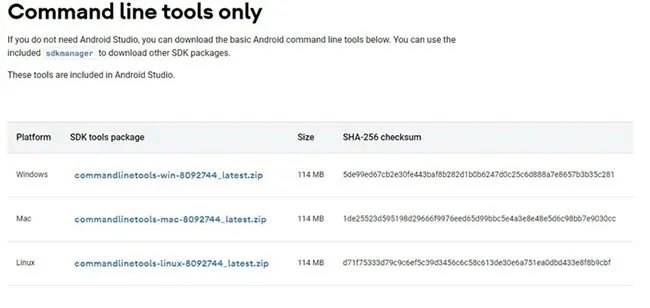
เมื่อดาวน์โหลดแล้ว ให้แยกเครื่องมือบรรทัดคำสั่งไปยังตำแหน่งที่คุณต้องการ
ดาวน์โหลดภาพ TWRP ที่สอดคล้องกับอุปกรณ์ของคุณ
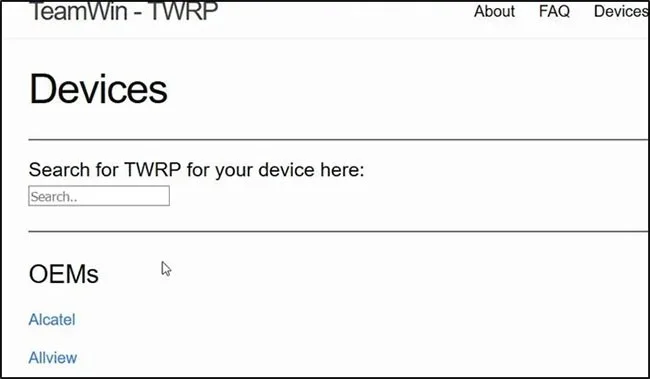
คุณจะต้องดาวน์โหลดอิมเมจ TWRP ที่เหมาะสมกับอุปกรณ์ของคุณ คุณสามารถดูรายการอิมเมจทั้งหมดที่มีได้บนเว็บไซต์ TWRP
https://twrp.me/Devices/ปลดล็อคตัวเลือกสำหรับนักพัฒนา เปิดใช้งานการแก้จุดบกพร่อง USB และปลดล็อค OEM
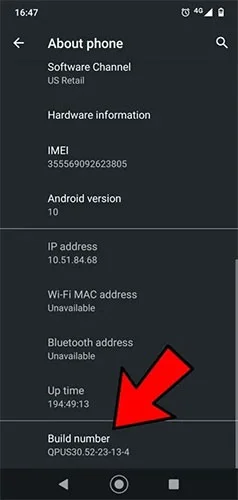
คุณจะต้องปลดล็อกตัวเลือกสำหรับนักพัฒนาบนโทรศัพท์ของคุณ โดยไปที่ ส่วน "เกี่ยวกับ"ในแอปการตั้งค่าของโทรศัพท์คุณต้องแตะหมายเลขรุ่น 7 ครั้งก่อนจึงจะสามารถเข้าถึงตัวเลือกสำหรับนักพัฒนาได้
จากการตั้งค่า Android ให้แตะระบบ > ขั้นสูง > ตัวเลือกสำหรับนักพัฒนา > การดีบัก USBแตะตกลง
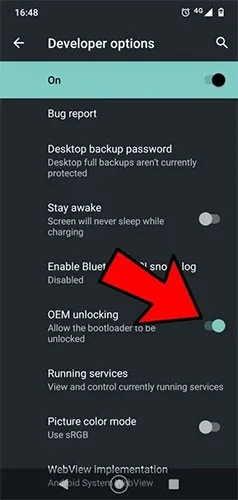
ขั้นตอนต่อไป ให้มองหาการปลดล็อค OEMใน เมนู ตัวเลือกนักพัฒนาและเลือกตัวเลือกนี้
อุปกรณ์ของคุณจะแจ้งให้คุณป้อนรหัสความปลอดภัยและแจ้งว่าการปลดล็อกตัวโหลดบูตจะปิดใช้งานการป้องกันอุปกรณ์ วิธีนี้ช่วยให้คุณปลดล็อกตัวโหลดบูตได้เมื่อเริ่มต้นใช้งานอุปกรณ์ครั้งแรก ในกรณีส่วนใหญ่ การปลดล็อกตัวโหลดบูตจะลบข้อมูลทั้งหมดออกจากอุปกรณ์ ดังนั้นอย่าลืมสำรองไฟล์ รูปภาพ ข้อมูล และการตั้งค่าต่างๆ ที่คุณต้องการเก็บไว้
เชื่อมต่ออุปกรณ์เข้ากับคอมพิวเตอร์
เชื่อมต่ออุปกรณ์ของคุณเข้ากับคอมพิวเตอร์ผ่านสายข้อมูล USB เมื่อเชื่อมต่ออุปกรณ์เข้ากับคอมพิวเตอร์ คุณอาจเห็นข้อความแจ้งให้คุณเปิดใช้งานการดีบัก USB หากเปิดใช้งาน ให้แตะอนุญาตจากคอมพิวเตอร์เครื่องนี้เสมอ >ตกลง
หากไม่ปรากฏคำเตือนเหล่านี้ แสดงว่าคุณอาจใช้สายชาร์จ USB ทั่วไปแทนสายข้อมูล และคุณจะต้องหาสายใหม่มาทดแทน
ติดตั้ง TWRP ผ่านทาง Command Prompt
ขั้นตอนจะแตกต่างกันไปขึ้นอยู่กับระบบปฏิบัติการของคุณ แต่คุณจะต้องเปิด Command Promptในโฟลเดอร์ที่คุณติดตั้งหรือแตกไฟล์เครื่องมือ Android SDK ของคุณ คุณจะต้องวางอิมเมจ TWRP ไว้ในโฟลเดอร์นี้ด้วย
ในหน้าต่างคำสั่ง พิมพ์:
adb devices… จากนั้นกดEnterอุปกรณ์ของคุณจะปรากฏในรายการ
ขั้นตอนต่อไป ให้พิมพ์คำสั่งต่อไปนี้เพื่อรีบูตอุปกรณ์ของคุณเข้าสู่โหมด bootlader/fastboot:
adb reboot bootloaderถัดไปให้รัน:
fastboot flash recovery twrp-3.6.X-XXX.imgคุณจะต้องแน่ใจว่าได้แทนที่เวอร์ชัน TWRP ในบรรทัดโค้ดนี้ด้วยเวอร์ชันที่สอดคล้องกับที่คุณต้องการโหลดลงในอุปกรณ์ของคุณ
สุดท้ายให้รันบรรทัดโค้ดต่อไปนี้:
fastboot rebootเมื่อคุณทำขั้นตอนนั้นเสร็จเรียบร้อยแล้ว คุณจะสามารถบูตอุปกรณ์โดยใช้การกู้คืนแบบกำหนดเองของ TWRP และใช้คุณสมบัติต่างๆ ของมันได้
ขอให้โชคดี!
ดูเพิ่มเติม:
เรียนรู้ 4 ขั้นตอนในการตรวจสอบความพร้อมใช้งาน สร้าง ส่ง และเล่นสติกเกอร์เสียง WhatsApp บน Android หรือ iPhone รวมถึงวิธีแก้ไขปัญหาทั่วไป
ทำตาม 6 ขั้นตอนนี้เพื่อแก้ไขปัญหาปุ่มเสียงหายไปใน WhatsApp และสร้างสติกเกอร์บน Android หรือ iPhone ด้วยการควบคุมที่ถูกต้อง

Samsung Galaxy ราคาแพงของคุณไม่จำเป็นต้องมีรูปลักษณ์เหมือนโทรศัพท์รุ่นอื่นๆ ในท้องตลาด เพียงแค่ปรับแต่งเล็กน้อย คุณก็สามารถทำให้โทรศัพท์ดูเป็นส่วนตัว มีสไตล์ และโดดเด่นยิ่งขึ้นได้

หลังจากเบื่อ iOS แล้ว ในที่สุดพวกเขาก็เปลี่ยนมาใช้โทรศัพท์ Samsung และไม่เสียใจกับการตัดสินใจนั้นเลย

การเปลี่ยน DNS บน iPhone หรือการเปลี่ยน DNS บน Android จะช่วยให้คุณรักษาการเชื่อมต่อที่เสถียร เพิ่มความเร็วในการเชื่อมต่อเครือข่าย และเข้าถึงเว็บไซต์ที่ถูกบล็อก

อินเทอร์เฟซเว็บของบัญชี Apple ในเบราว์เซอร์ของคุณช่วยให้คุณสามารถดูข้อมูลส่วนบุคคล เปลี่ยนการตั้งค่า จัดการการสมัครรับข้อมูล และอื่นๆ อีกมากมาย แต่บางครั้งคุณอาจไม่สามารถลงชื่อเข้าใช้ได้ด้วยเหตุผลหลายประการ

เมื่อ Find My ไม่แม่นยำหรือไม่น่าเชื่อถือ ให้ปรับแต่งเล็กน้อยเพื่อให้แม่นยำยิ่งขึ้นเมื่อจำเป็นที่สุด

หลายๆ คนไม่เคยคาดคิดว่ากล้องที่อ่อนแอที่สุดในโทรศัพท์ของพวกเขาจะกลายเป็นอาวุธลับสำหรับการถ่ายภาพสร้างสรรค์
Apple เปิดตัว Adaptive Power ซึ่งทำงานร่วมกับ Low Power Mode ทั้งสองโหมดนี้ช่วยยืดอายุการใช้งานแบตเตอรี่ของ iPhone แต่ทำงานในลักษณะที่แตกต่างกันมาก

การสื่อสารแบบระยะใกล้ (Near Field Communication) คือเทคโนโลยีไร้สายที่ทำให้สามารถแลกเปลี่ยนข้อมูลระหว่างอุปกรณ์ต่างๆ ได้เมื่ออยู่ใกล้กัน โดยทั่วไปจะอยู่ห่างกันเพียงไม่กี่เซนติเมตร