วิธีสร้างและเล่นสติกเกอร์เสียงใน WhatsApp: คู่มือทีละขั้นตอน
เรียนรู้ 4 ขั้นตอนในการตรวจสอบความพร้อมใช้งาน สร้าง ส่ง และเล่นสติกเกอร์เสียง WhatsApp บน Android หรือ iPhone รวมถึงวิธีแก้ไขปัญหาทั่วไป
การถ่ายโอนข้อมูลจาก iPhone ไปยังiPhoneเป็นสิ่งแรกที่คุณจะทำเมื่อคุณเป็นเจ้าของ iPhone เครื่องเก่า วิธีนี้จะทำให้ข้อมูลผู้ใช้ทั้งหมดของคุณถูกถ่ายโอนไปยัง iPhone เครื่องใหม่ได้อย่างรวดเร็ว
หมายเหตุ:อินเทอร์เฟซบน iOS เวอร์ชันต่างๆ อาจมีการทำงานที่แตกต่างกันเล็กน้อย
สารบัญ
ตั้งแต่ iOS 11 เป็นต้นไป iPhone ส่วนใหญ่จะใช้วิธีการถ่ายโอนข้อมูลแบบนี้ เพราะสะดวกและรวดเร็วที่สุด โดยปกติแล้ว เมื่อคุณไปที่ร้านเพื่ออัปเกรดโทรศัพท์ พนักงานจะดำเนินการขั้นตอนนี้ให้คุณ
อย่างไรก็ตาม หากคุณซื้อโทรศัพท์มือสองที่ส่งมาจากที่ไกล หรือได้รับโทรศัพท์จากญาติและต้องการถ่ายโอนข้อมูล คุณจะต้องดำเนินการด้วยตนเอง ปัจจุบัน iPhone ส่วนใหญ่ใช้ iOS 11 หรือใหม่กว่า ดังนั้นคุณสามารถใช้เคล็ดลับด้านล่างนี้เพื่อถ่ายโอนข้อมูลบนอุปกรณ์ของคุณได้
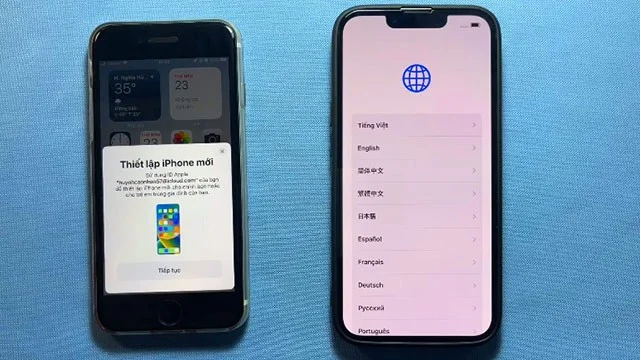
ขั้นตอนที่ 1:เริ่มต้นใช้งาน iPhone เครื่องใหม่ หากเป็น iPhone เครื่องเก่า คุณต้องรีเซ็ต iPhone ให้กลับเป็นค่าโรงงานเหมือนเครื่องใหม่ พร้อมกันนี้ อุปกรณ์ทั้งสองเครื่องต้องใช้ Wi-Fi เดียวกัน
วาง iPhone เครื่องเก่าของคุณไว้ข้างๆ iPhone เครื่องใหม่ ระบบจะจดจำ iPhone ทั้งสองเครื่องโดยอัตโนมัติ เมื่อบูตเครื่องขึ้นมา คุณจะเห็นภาษาที่ iPhone ของคุณใช้ ในขั้นตอนนี้ iPhone เครื่องเก่าของคุณจะแนะนำให้ถ่ายโอนข้อมูลไปยัง iPhone เครื่องใหม่
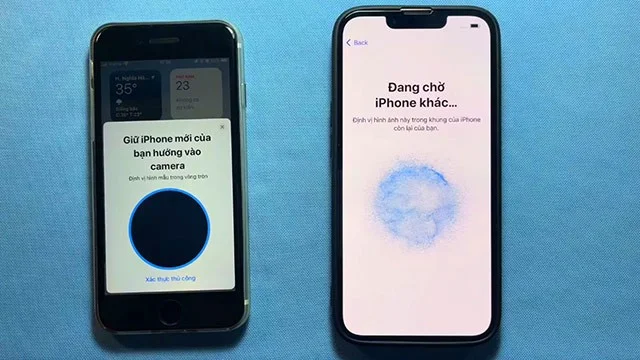
ขั้นตอนที่ 2:รอสักครู่ iPhone เครื่องใหม่ของคุณจะมีรหัสพร้อมวงกลมดังที่แสดงด้านล่าง ในขณะเดียวกัน iPhone เครื่องเก่าจะแสดงวงกลมพร้อมกล้องด้านใน ให้เล็งกล้องไปที่วงกลมบน iPhone เครื่องใหม่เพื่อเริ่มถ่ายโอนข้อมูล
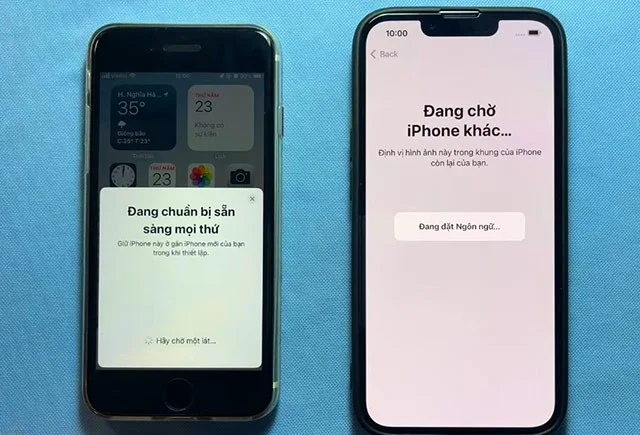
ขั้นตอนที่ 3:รอสักครู่เพื่อให้ iPhone ตั้งค่าการถ่ายโอนข้อมูล
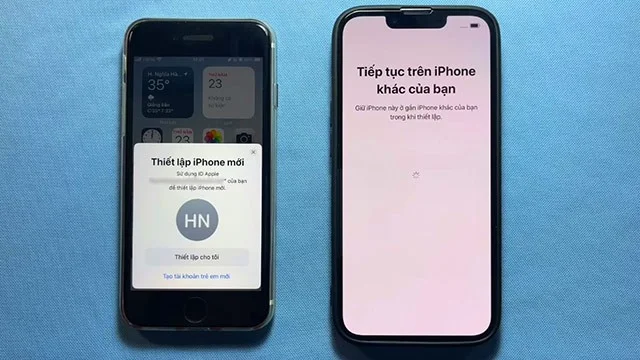
ขั้นตอนที่ 4:เมื่อคุณไปถึงขั้นตอนตั้งค่าสำหรับฉันบน iPhone เครื่องเก่าของคุณ ให้คลิกที่เครื่องนั้น และบน iPhone เครื่องใหม่ของคุณ ระบบจะขอให้คุณป้อนรหัสผ่านปลดล็อกของ iPhone เครื่องเก่า ให้คุณป้อนรหัสผ่านปลดล็อกนั้นบน iPhone เครื่องใหม่ของคุณ
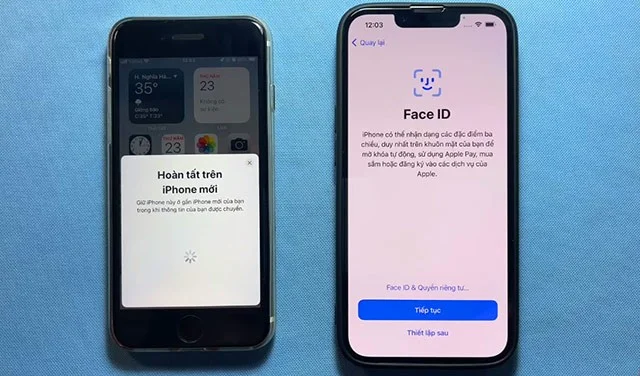
ขั้นตอนที่ 5: iPhone ใหม่ของคุณจะแจ้งให้คุณตั้งค่า Face ID หากคุณไม่เคยใช้คุณสมบัติความปลอดภัยนี้บน iPhone เครื่องเก่ามาก่อน
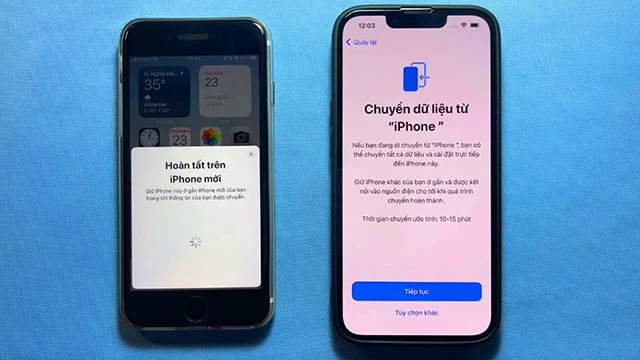
ขั้นตอนที่ 6:เมื่อถึงขั้นตอนการถ่ายโอนข้อมูล ให้เลือกดำเนินการต่อ
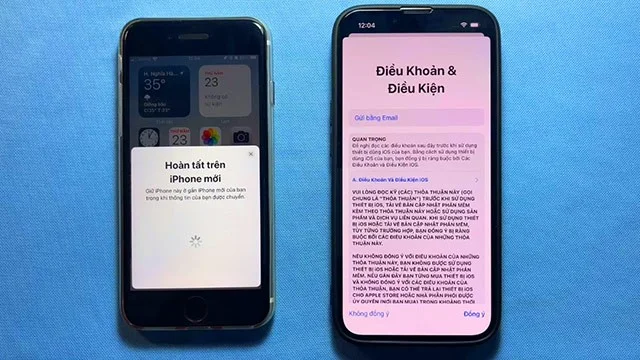
ขั้นตอนที่ 7:เลือกยอมรับข้อกำหนดและเงื่อนไข
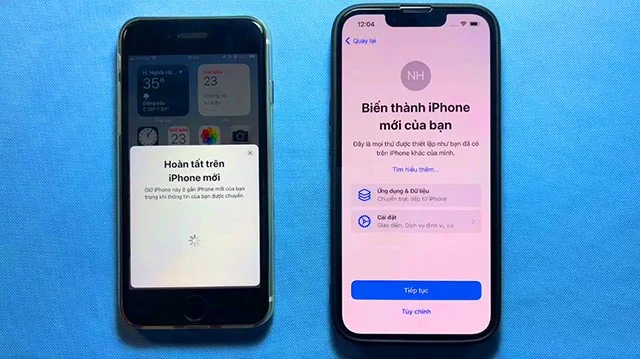
ขั้นตอนที่ 8:ในขั้นตอนนี้ ให้เลือกข้อมูลที่คุณต้องการถ่ายโอนจาก iPhone เครื่องเก่าไปยัง iPhone เครื่องใหม่
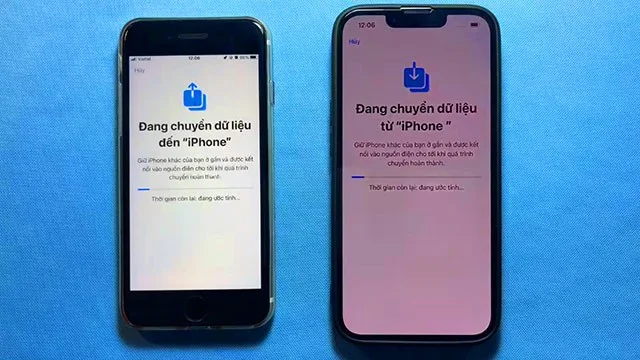
ขั้นตอนที่ 9:ขั้นตอนถัดไป คุณเพียงแค่รอสักครู่เพื่อโอนข้อมูลจาก iPhone เครื่องเก่าไปยัง iPhone เครื่องใหม่
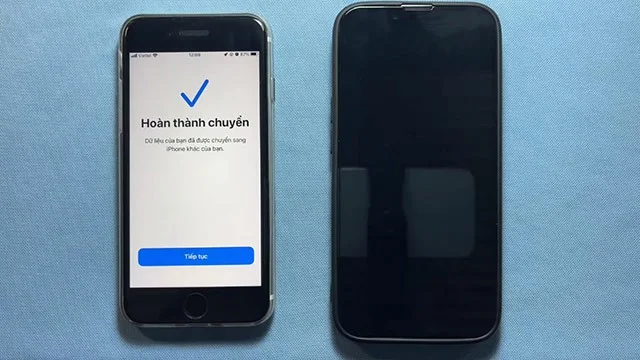
จากนั้นรอให้ iPhone เก่าโอนข้อมูลไปยัง iPhone ใหม่เสร็จก็เสร็จเรียบร้อย
โปรดทราบว่าคุณจะต้องอัปเดต iPhone ทั้งสองเครื่องเป็น iOS 11 หรือใหม่กว่า
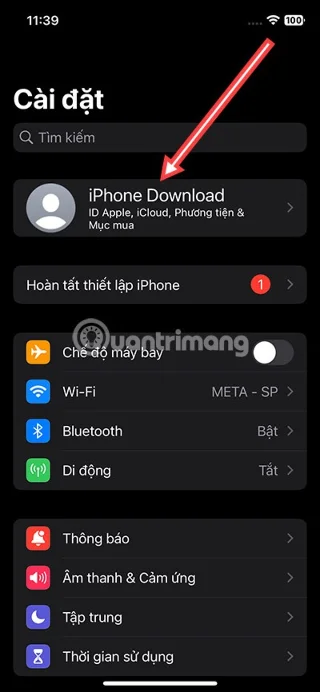
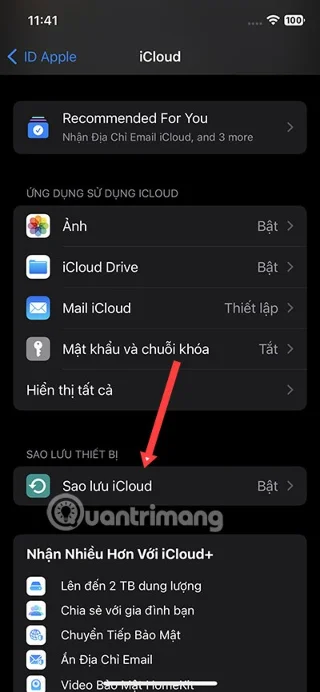
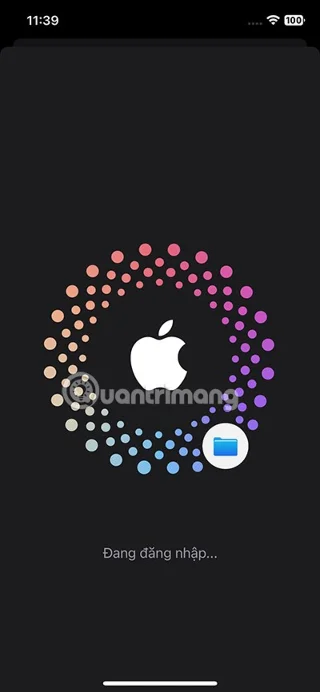
ขั้นตอนแรกในการถ่ายโอนข้อมูลจาก iPhone เครื่องเก่าไปยัง iPhone เครื่องใหม่คือการเข้าสู่ระบบบัญชี iCloud บน iPhone เครื่องเก่า สำรองข้อมูล iCloudตามขั้นตอนด้านล่าง เลือก "การตั้งค่า" > เลือกบัญชี iCloud ของคุณ
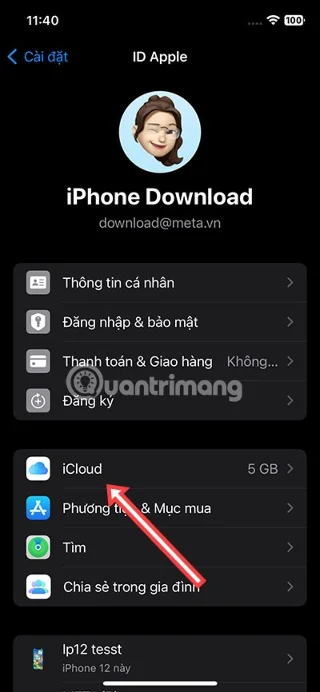
ขั้นตอนถัดไปคือ iCloud ในอินเทอร์เฟซ Apple ID ของคุณ ให้เลือก iCloud ที่ด้านล่าง
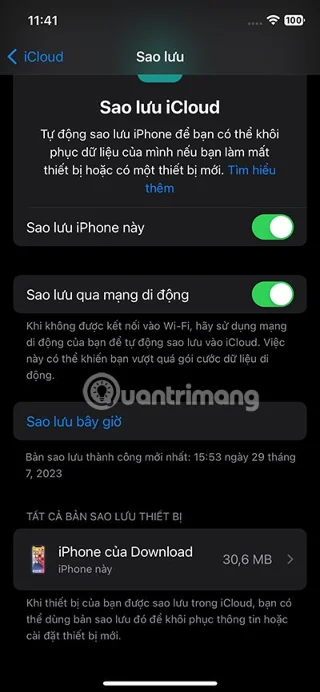
เลือกการสำรองข้อมูล iCloud
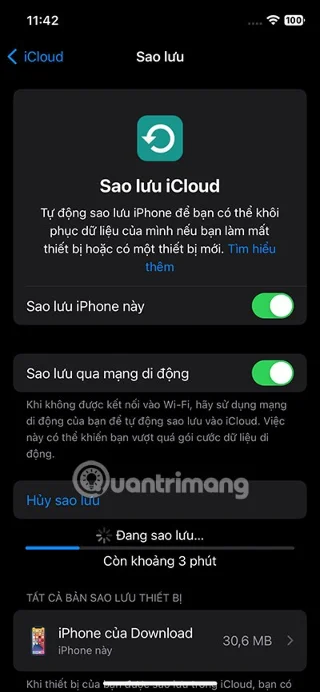
เลือกสำรองข้อมูลทันที
หลังจากคลิกสำรองข้อมูล iCloud แล้ว คุณจะได้รับการแจ้งเตือนว่าบัญชี iCloud ของคุณกำลังอยู่ในระหว่างการสำรองข้อมูล
ก่อนเลือก"สำรองข้อมูลบัญชี iCloud"ให้เลือกรายการที่คุณต้องการสำรองข้อมูลไปยังบัญชี iCloud ของคุณ หากคุณซื้อพื้นที่เก็บข้อมูล iCloud เพิ่มเติม ให้ลองเลือกรายการสำคัญทั้งหมดเพื่อสำรองข้อมูลและนำเข้าไปยัง iPhone เครื่องใหม่ของคุณ
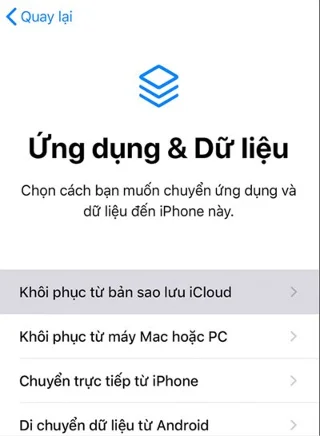
เมื่อคุณสำรองข้อมูลบัญชีของคุณเสร็จเรียบร้อยแล้ว เมื่อตั้งค่า iPhone ใหม่ ให้ไปที่แอปและข้อมูล และเลือกกู้คืนจากข้อมูลสำรอง iCloud
แม้ว่าในปัจจุบันการถ่ายโอนข้อมูลจาก iPhone เครื่องเก่าไปยัง iPhone เครื่องใหม่ส่วนใหญ่จะทำบน iPhone อยู่แล้ว แต่สำหรับหลายๆ คน การใช้ iTunes เพื่อถ่ายโอนข้อมูลยังคงเป็นวิธีที่ปลอดภัยและสะดวกสบายเมื่อใช้ iTunes บน Macbook หรือคอมพิวเตอร์ Windows เป็นประจำ นอกจากนี้ยังเป็นวิธีที่สะดวกในการถ่ายโอนข้อมูลสำหรับผู้ที่ใช้ iPhone เครื่องเก่าอีกด้วย
ขั้นตอนที่ 1:
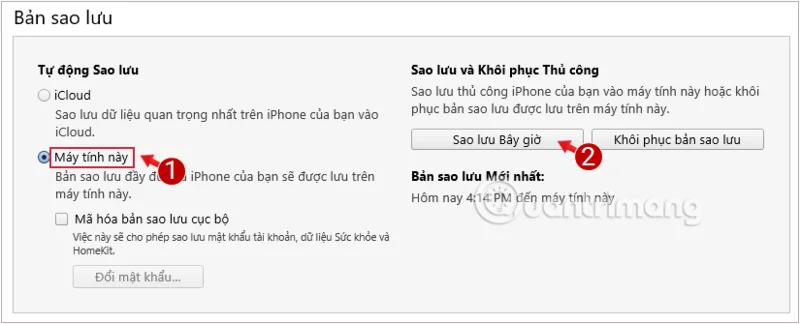
อัปเดต iTunes ของคุณเป็นเวอร์ชันล่าสุด จากนั้นเสียบอุปกรณ์เครื่องเก่าของคุณเข้ากับคอมพิวเตอร์ที่ติดตั้ง iTunes ไว้ เลือกสำรองข้อมูลของคุณไปยังคอมพิวเตอร์ที่คุณกำลังใช้งานอยู่จากนั้นเลือก "สำรองข้อมูลเดี๋ยวนี้"เพื่อเริ่มการสำรองข้อมูล
ดูเพิ่มเติม: สำรองข้อมูล iPhone โดยใช้ iTunes
ขั้นตอนที่ 2: เปิด iPhone ใหม่แล้วทำตามคำแนะนำบนหน้าจอเพื่อตั้งค่า ไปที่แอปและข้อมูลและคลิกกู้คืนจากข้อมูลสำรอง iTunes
ขั้นตอนที่ 3:หากคุณยังไม่ได้เชื่อมต่ออุปกรณ์ใหม่ของคุณกับคอมพิวเตอร์ที่เก็บข้อมูลสำรอง iTunes คุณจะได้รับข้อความขอให้คุณเชื่อมต่อ
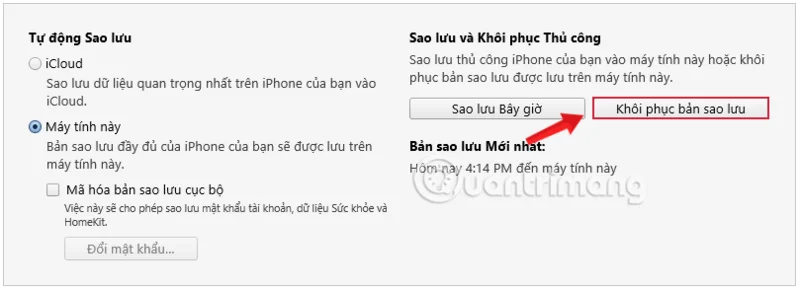
เข้าถึง iTunes บนคอมพิวเตอร์ของคุณ ไปที่การสำรองข้อมูลและคลิกคืนค่าการสำรองข้อมูล
ทำตามคำแนะนำและเลือกการสำรองข้อมูลล่าสุด
ดูเพิ่มเติม: ถ่ายโอนข้อมูลไปยัง iPhone ใหม่โดยใช้ iTunes
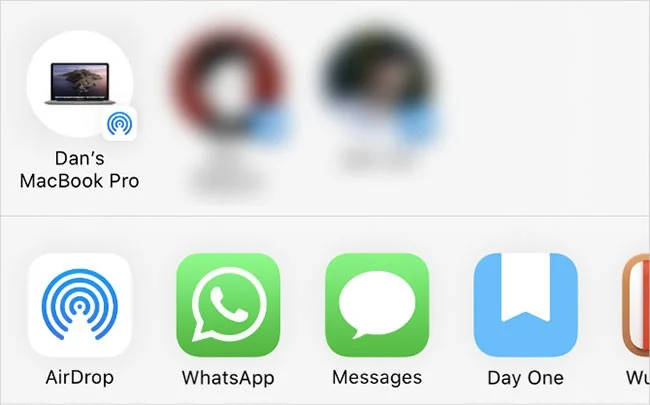
บางครั้งคุณอาจต้องการโอนรายชื่อติดต่อเพียงรายชื่อเดียวหรือรายชื่อติดต่อจำนวนเล็กน้อยจาก iPhone ไปยัง iPhone เครื่องใหม่ ในกรณีนี้ คุณสามารถแชร์รายชื่อติดต่อแต่ละรายชื่อได้โดยใช้ AirDrop, ข้อความ, เมล หรือบริการอื่นๆ
ค้นหาผู้ติดต่อที่คุณต้องการแชร์ในแอปโทรศัพท์หรือ แอปรายชื่อ ติดต่อบน iPhone ของคุณ จากหน้าข้อมูลผู้ติดต่อ ให้เลื่อนลงแล้วแตะตัวเลือก "แชร์ผู้ติดต่อ"
จะปรากฏ แผ่นแชร์พร้อมวิธีแชร์ข้อมูลติดต่อต่างๆ แตะวิธีที่คุณต้องการ แล้วส่งรายชื่อติดต่อไปยัง iPhone เครื่องใหม่ของคุณ จากนั้นคุณจะต้องยอมรับการโอนข้อมูลบน iPhone เครื่องใหม่ (แตะ ยอมรับ ) และบันทึกรายชื่อติดต่อลงในอุปกรณ์ของคุณ
หากคุณใช้ AirDrop เพื่อถ่ายโอนรายชื่อติดต่อจาก iPhone เครื่องเก่าไปยัง iPhone เครื่องใหม่ โปรดตรวจสอบให้แน่ใจว่าอุปกรณ์รับข้อมูลได้ตั้งค่าให้รับคำขอ AirDrop จากผู้อื่นแล้ว โดยเปิดศูนย์ควบคุมบน iPhone เครื่องใหม่ (เลื่อนลงจากมุมขวาบนสำหรับ iPhone X หรือใหม่กว่า หรือปัดขึ้นจากด้านล่างของหน้าจอสำหรับ iPhone 8 หรือรุ่นก่อนหน้า)
จากนั้นแตะค้างไว้ที่มุมซ้ายบนที่มีไอคอนโหมดเครื่องบินและ Wi-Fi เพื่อเปิด ปุ่ม AirDropจากนั้นคุณสามารถเลือกผู้ที่สามารถดูอุปกรณ์โดยใช้ AirDrop ได้
หากคุณวางแผนที่จะทิ้ง iPhone เครื่องเก่าและได้โอนย้ายรายชื่อติดต่อทั้งหมดแล้ว อย่าลืมลบเนื้อหาและข้อมูลอื่นๆ ทั้งหมดก่อนขายหรือบริจาค การทำเช่นนี้สำคัญมาก เพราะช่วยปกป้องความเป็นส่วนตัวของคุณ และยังช่วยให้ iPhone พร้อมสำหรับการตั้งค่าของเจ้าของใหม่อีกด้วย
มีหลายวิธีในการรีเซ็ต iPhone ของคุณเป็นค่าเริ่มต้นจากโรงงานโดยปกติจะใช้เวลาเพียงไม่กี่นาที และสามารถช่วยหลีกเลี่ยงปัญหาการเปิดใช้งานหรือปัญหาด้านความปลอดภัยในอนาคตได้
แค่นี้ก็เรียบร้อย ชงกาแฟหรือน้ำส้มให้ตัวเอง แล้วรอรับการแจ้งเตือนจาก iTunes ว่ากู้คืนข้อมูลเสร็จสิ้น เพลิดเพลินไปกับความสำเร็จทางเทคโนโลยีใหม่ๆ บน iPhone ของคุณ!
ดูเพิ่มเติม:
เรียนรู้ 4 ขั้นตอนในการตรวจสอบความพร้อมใช้งาน สร้าง ส่ง และเล่นสติกเกอร์เสียง WhatsApp บน Android หรือ iPhone รวมถึงวิธีแก้ไขปัญหาทั่วไป
ทำตาม 6 ขั้นตอนนี้เพื่อแก้ไขปัญหาปุ่มเสียงหายไปใน WhatsApp และสร้างสติกเกอร์บน Android หรือ iPhone ด้วยการควบคุมที่ถูกต้อง

Samsung Galaxy ราคาแพงของคุณไม่จำเป็นต้องมีรูปลักษณ์เหมือนโทรศัพท์รุ่นอื่นๆ ในท้องตลาด เพียงแค่ปรับแต่งเล็กน้อย คุณก็สามารถทำให้โทรศัพท์ดูเป็นส่วนตัว มีสไตล์ และโดดเด่นยิ่งขึ้นได้

หลังจากเบื่อ iOS แล้ว ในที่สุดพวกเขาก็เปลี่ยนมาใช้โทรศัพท์ Samsung และไม่เสียใจกับการตัดสินใจนั้นเลย

การเปลี่ยน DNS บน iPhone หรือการเปลี่ยน DNS บน Android จะช่วยให้คุณรักษาการเชื่อมต่อที่เสถียร เพิ่มความเร็วในการเชื่อมต่อเครือข่าย และเข้าถึงเว็บไซต์ที่ถูกบล็อก

อินเทอร์เฟซเว็บของบัญชี Apple ในเบราว์เซอร์ของคุณช่วยให้คุณสามารถดูข้อมูลส่วนบุคคล เปลี่ยนการตั้งค่า จัดการการสมัครรับข้อมูล และอื่นๆ อีกมากมาย แต่บางครั้งคุณอาจไม่สามารถลงชื่อเข้าใช้ได้ด้วยเหตุผลหลายประการ

เมื่อ Find My ไม่แม่นยำหรือไม่น่าเชื่อถือ ให้ปรับแต่งเล็กน้อยเพื่อให้แม่นยำยิ่งขึ้นเมื่อจำเป็นที่สุด

หลายๆ คนไม่เคยคาดคิดว่ากล้องที่อ่อนแอที่สุดในโทรศัพท์ของพวกเขาจะกลายเป็นอาวุธลับสำหรับการถ่ายภาพสร้างสรรค์
Apple เปิดตัว Adaptive Power ซึ่งทำงานร่วมกับ Low Power Mode ทั้งสองโหมดนี้ช่วยยืดอายุการใช้งานแบตเตอรี่ของ iPhone แต่ทำงานในลักษณะที่แตกต่างกันมาก

การสื่อสารแบบระยะใกล้ (Near Field Communication) คือเทคโนโลยีไร้สายที่ทำให้สามารถแลกเปลี่ยนข้อมูลระหว่างอุปกรณ์ต่างๆ ได้เมื่ออยู่ใกล้กัน โดยทั่วไปจะอยู่ห่างกันเพียงไม่กี่เซนติเมตร