
วิธีสร้างและเล่นสติกเกอร์เสียงใน WhatsApp: คู่มือทีละขั้นตอน
เรียนรู้ 4 ขั้นตอนในการตรวจสอบความพร้อมใช้งาน สร้าง ส่ง และเล่นสติกเกอร์เสียง WhatsApp บน Android หรือ iPhone รวมถึงวิธีแก้ไขปัญหาทั่วไป
ในบทความนี้ QuanTriMang จะแนะนำคุณเกี่ยวกับวิธีการเปลี่ยนเบราว์เซอร์และโปรแกรมอ่านอีเมลเริ่มต้นบน iPhone
นี่ถือเป็นการเปลี่ยนแปลงที่น่าสังเกตนับตั้งแต่ iOS 14 และiPadOS 14 ก่อนหน้านี้ Apple ไม่อนุญาตให้ผู้ใช้ iPhone และ iPad เปลี่ยนเบราว์เซอร์อีเมลเริ่มต้นเป็นแอปพลิเคชัน Mail ในตัว และเว็บเบราว์เซอร์จะต้องเป็น Safari
ซึ่งหมายความว่างานต่างๆ จะดำเนินการผ่านระบบปฏิบัติการ และทำงานบนแอปพลิเคชันของบริษัทอื่น เช่น การรับ ส่ง เขียนอีเมล และเปิดลิงก์ แทนที่จะต้องใช้แอปพลิเคชัน Mail หรือSafariเหมือนแต่ก่อน
ดูวิธีเปลี่ยนเบราว์เซอร์และอีเมลเริ่มต้นบน iPhone อย่างรวดเร็ว
หากต้องการตั้งค่าแอปเว็บเบราว์เซอร์ที่คุณต้องการเป็นค่าเริ่มต้นบน iOS ให้ทำตามขั้นตอนเหล่านี้:
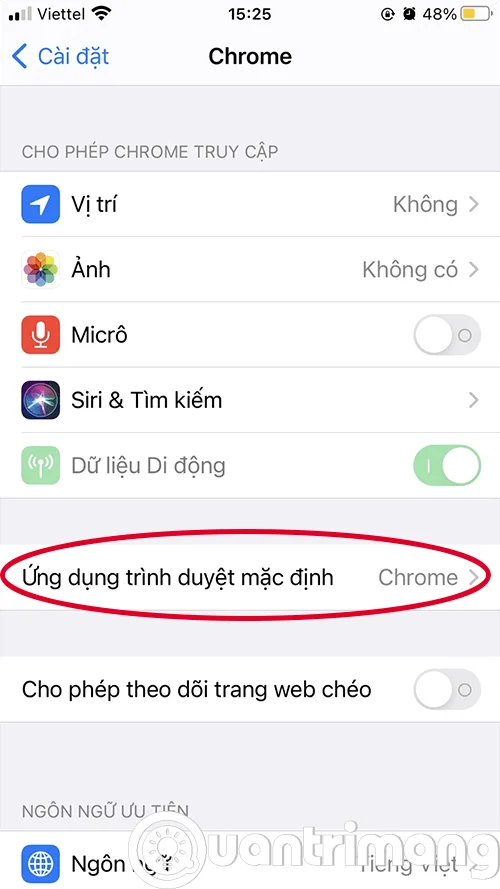
ขั้นตอนที่ 1 : ไปที่การตั้งค่า > เลื่อนลงไปแล้วคลิกที่เบราว์เซอร์ใด ๆที่คุณได้ติดตั้งไว้บน iPhone ของคุณ ตัวอย่างเช่น ที่นี่ฉันเลือก Chrome
ขั้นตอนที่ 2:คลิกแอปเบราว์เซอร์เริ่มต้นและเลือกเบราว์เซอร์ที่คุณต้องการตั้งค่าเป็นค่าเริ่มต้น
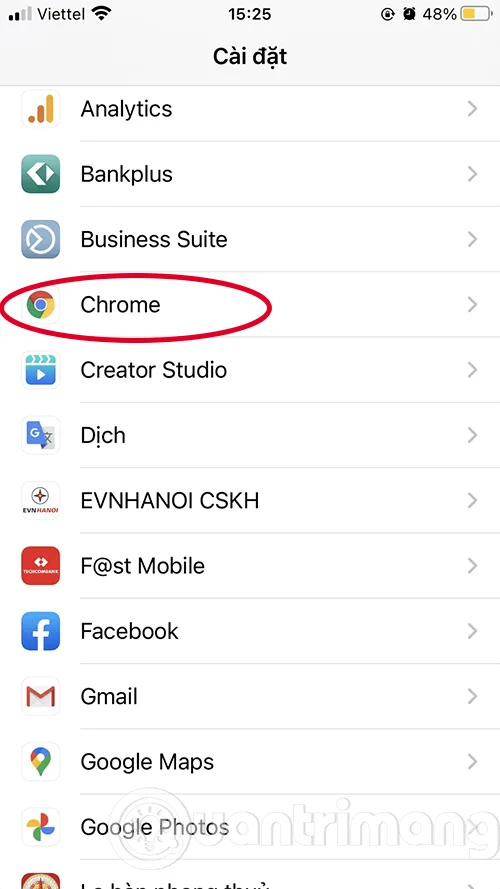
หากแอปที่คุณต้องการไม่ปรากฏขึ้น อาจเป็นเพราะนักพัฒนาแอปยังไม่รองรับฟีเจอร์นี้ เว็บเบราว์เซอร์เช่น Google Chrome และ Microsoft Edge รองรับคุณสมบัตินี้แล้ว
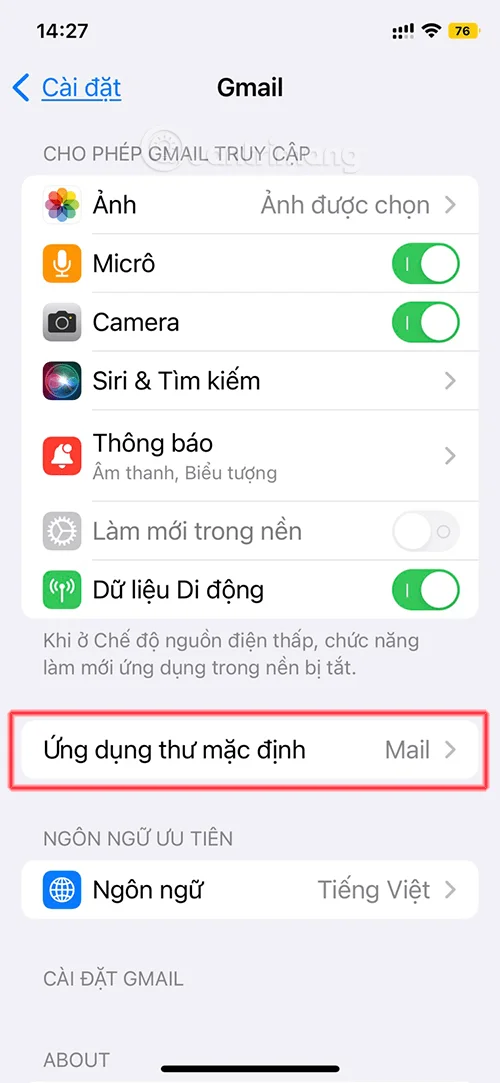
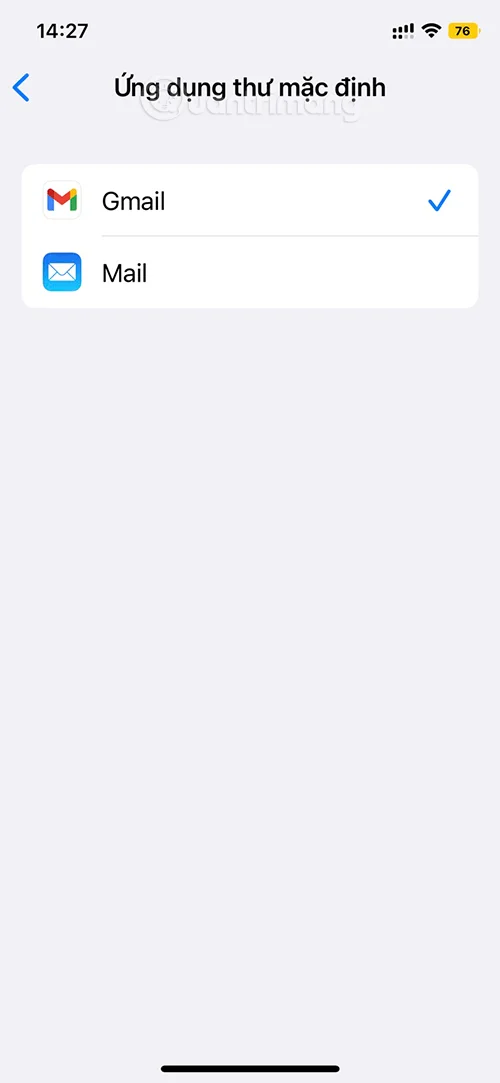
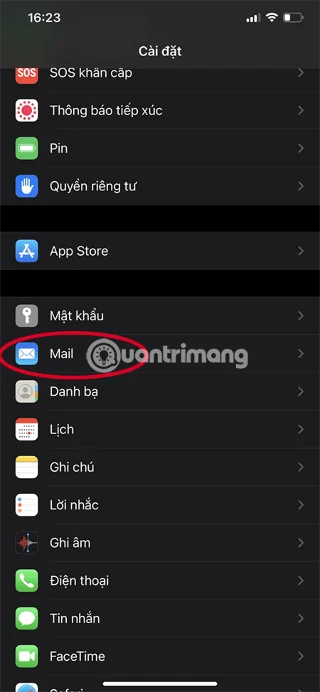
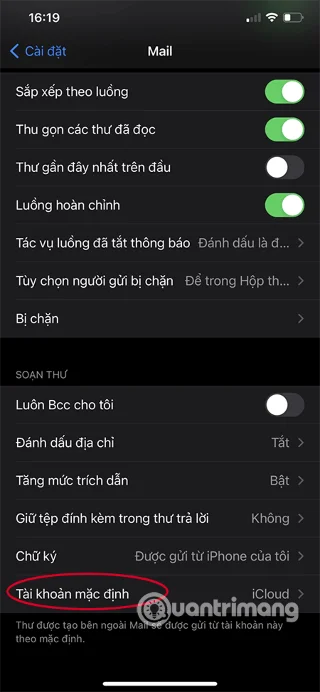
หากต้องการตั้งค่าเบราว์เซอร์อีเมลที่คุณต้องการเป็นค่าเริ่มต้นบน iOS ให้ทำตามขั้นตอนเหล่านี้:
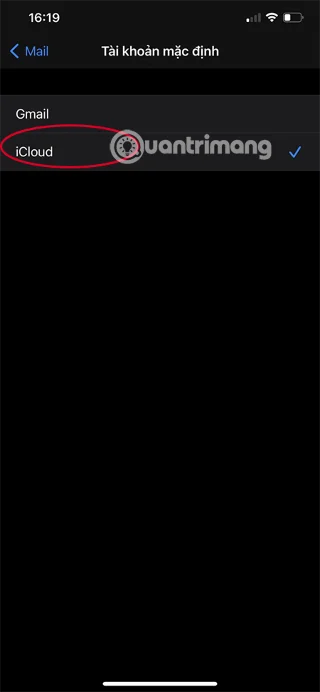
ตั้งค่าบัญชีอีเมลเริ่มต้น
หากต้องการตั้งค่าบัญชีอีเมลเริ่มต้นในแอป Mail ให้ทำดังต่อไปนี้:
เช่นเดียวกับเว็บเบราว์เซอร์ แอปพลิเคชันอีเมลบางตัวยังไม่ได้รับการสนับสนุนจากนักพัฒนา ดังนั้นสิ่งที่คุณทำได้คืออดทนและรอการอัปเดตในอนาคต เนื่องจากนี่เป็นฟีเจอร์ใหม่ใน iOS 14 แอปอีเมลส่วนใหญ่จึงน่าจะรองรับได้ในเร็วๆ นี้
การตั้งค่าแอปอีเมลและเว็บเบราว์เซอร์เริ่มต้นบน iOS 14 เป็นเรื่องง่ายๆ
ดูเพิ่มเติม:
เรียนรู้ 4 ขั้นตอนในการตรวจสอบความพร้อมใช้งาน สร้าง ส่ง และเล่นสติกเกอร์เสียง WhatsApp บน Android หรือ iPhone รวมถึงวิธีแก้ไขปัญหาทั่วไป
ทำตาม 6 ขั้นตอนนี้เพื่อแก้ไขปัญหาปุ่มเสียงหายไปใน WhatsApp และสร้างสติกเกอร์บน Android หรือ iPhone ด้วยการควบคุมที่ถูกต้อง

Samsung Galaxy ราคาแพงของคุณไม่จำเป็นต้องมีรูปลักษณ์เหมือนโทรศัพท์รุ่นอื่นๆ ในท้องตลาด เพียงแค่ปรับแต่งเล็กน้อย คุณก็สามารถทำให้โทรศัพท์ดูเป็นส่วนตัว มีสไตล์ และโดดเด่นยิ่งขึ้นได้

หลังจากเบื่อ iOS แล้ว ในที่สุดพวกเขาก็เปลี่ยนมาใช้โทรศัพท์ Samsung และไม่เสียใจกับการตัดสินใจนั้นเลย

การเปลี่ยน DNS บน iPhone หรือการเปลี่ยน DNS บน Android จะช่วยให้คุณรักษาการเชื่อมต่อที่เสถียร เพิ่มความเร็วในการเชื่อมต่อเครือข่าย และเข้าถึงเว็บไซต์ที่ถูกบล็อก

อินเทอร์เฟซเว็บของบัญชี Apple ในเบราว์เซอร์ของคุณช่วยให้คุณสามารถดูข้อมูลส่วนบุคคล เปลี่ยนการตั้งค่า จัดการการสมัครรับข้อมูล และอื่นๆ อีกมากมาย แต่บางครั้งคุณอาจไม่สามารถลงชื่อเข้าใช้ได้ด้วยเหตุผลหลายประการ

เมื่อ Find My ไม่แม่นยำหรือไม่น่าเชื่อถือ ให้ปรับแต่งเล็กน้อยเพื่อให้แม่นยำยิ่งขึ้นเมื่อจำเป็นที่สุด

หลายๆ คนไม่เคยคาดคิดว่ากล้องที่อ่อนแอที่สุดในโทรศัพท์ของพวกเขาจะกลายเป็นอาวุธลับสำหรับการถ่ายภาพสร้างสรรค์
Apple เปิดตัว Adaptive Power ซึ่งทำงานร่วมกับ Low Power Mode ทั้งสองโหมดนี้ช่วยยืดอายุการใช้งานแบตเตอรี่ของ iPhone แต่ทำงานในลักษณะที่แตกต่างกันมาก

การสื่อสารแบบระยะใกล้ (Near Field Communication) คือเทคโนโลยีไร้สายที่ทำให้สามารถแลกเปลี่ยนข้อมูลระหว่างอุปกรณ์ต่างๆ ได้เมื่ออยู่ใกล้กัน โดยทั่วไปจะอยู่ห่างกันเพียงไม่กี่เซนติเมตร