วิธีสร้างและเล่นสติกเกอร์เสียงใน WhatsApp: คู่มือทีละขั้นตอน
เรียนรู้ 4 ขั้นตอนในการตรวจสอบความพร้อมใช้งาน สร้าง ส่ง และเล่นสติกเกอร์เสียง WhatsApp บน Android หรือ iPhone รวมถึงวิธีแก้ไขปัญหาทั่วไป
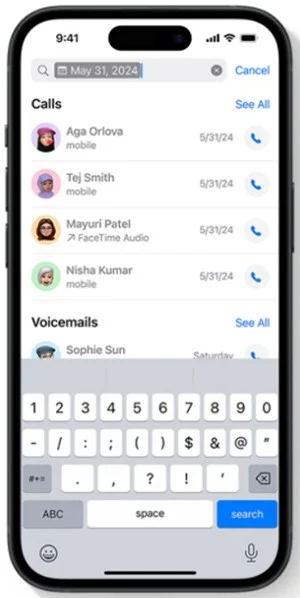
แอปโทรศัพท์บน iPhone เมื่ออัปเกรดเป็น iOS 18 ได้รับการอัปเดตด้วยฟีเจอร์ค้นหาประวัติการโทร ก่อนหน้านี้ หากต้องการค้นหาสายเรียกเข้าของใคร คุณต้องเลื่อนดูรายการยาวๆ ด้วยตนเอง แต่ใน iOS 18 คุณสามารถค้นหาประวัติการโทรของ iPhone ได้อย่างง่ายดายด้วยชื่อหรือหมายเลขโทรศัพท์ ด้านล่างนี้คือคำแนะนำในการค้นหาประวัติการโทรบน iPhone
วิธีการค้นหาประวัติการโทรบน iOS 18
ขั้นตอนที่ 1:
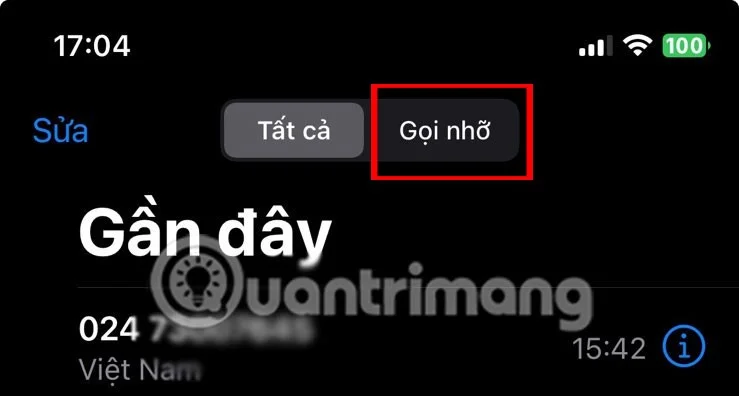
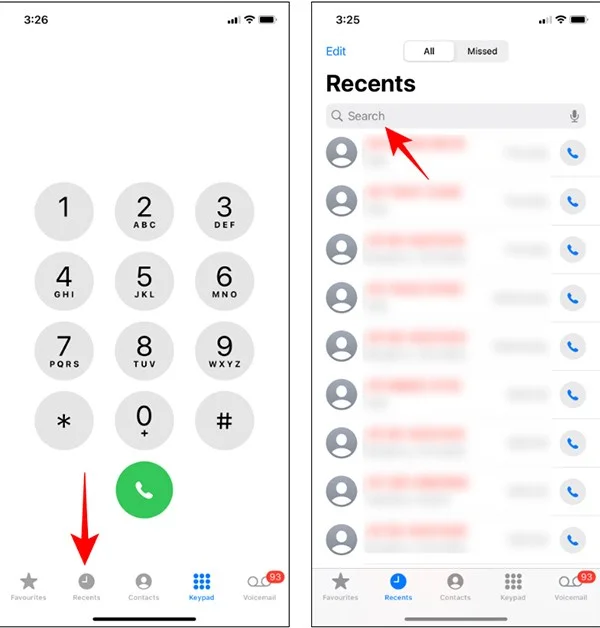
คุณแตะที่แอปโทรศัพท์บน iPhone แล้วแตะที่แท็บ "ล่าสุด"เพื่อดูการโทรล่าสุด ในอินเทอร์เฟซใหม่ ให้แตะที่แถบค้นหา
ขั้นตอนที่ 2:
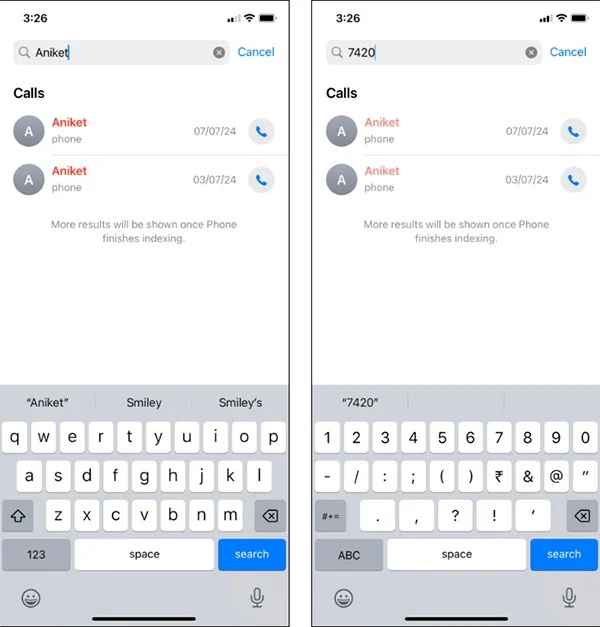
คุณป้อนชื่อหรือหมายเลขโทรศัพท์ที่ต้องการค้นหาในสายที่ได้รับล่าสุด แอปพลิเคชันโทรศัพท์จะกรองสายตามชื่อหรือหมายเลขโทรศัพท์ที่ป้อน เพื่อค้นหาประวัติการโทรของอีกฝ่าย
ขั้นตอนที่ 3:
คุณยังสามารถค้นหาตามวันหรือเดือนที่เจาะจงได้ และผลลัพธ์จะแสดงสายที่โทรออกในช่วงเวลานั้นด้วย
วิธีตรวจสอบประวัติการโทรบน iPhone
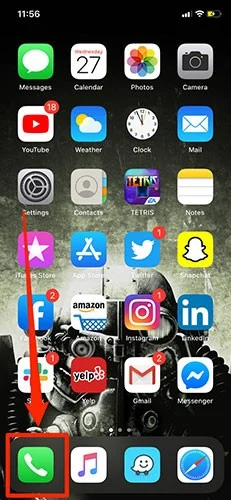
1. ปลดล็อค iPhone ของคุณ จากนั้นคลิก ไอคอน โทรศัพท์เพื่อเปิดแอป
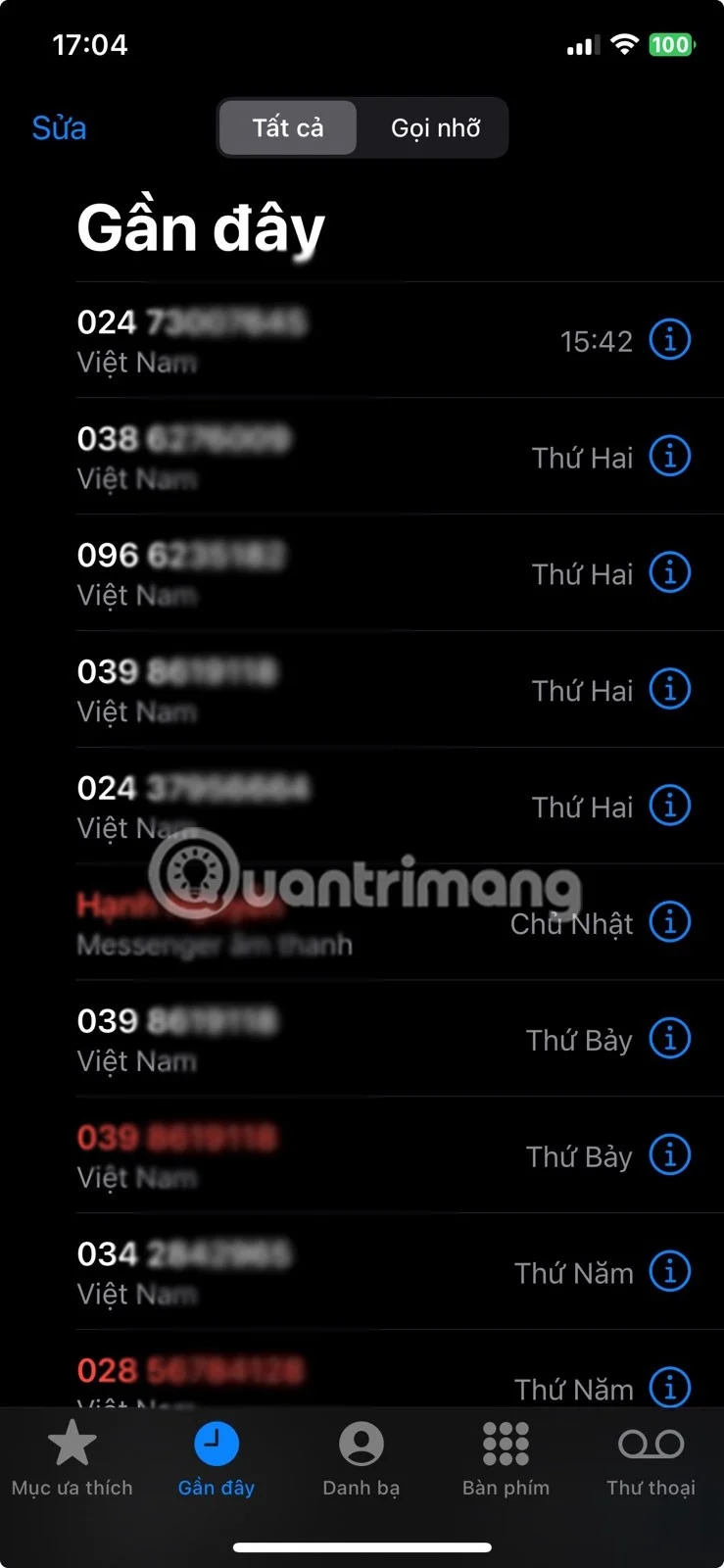
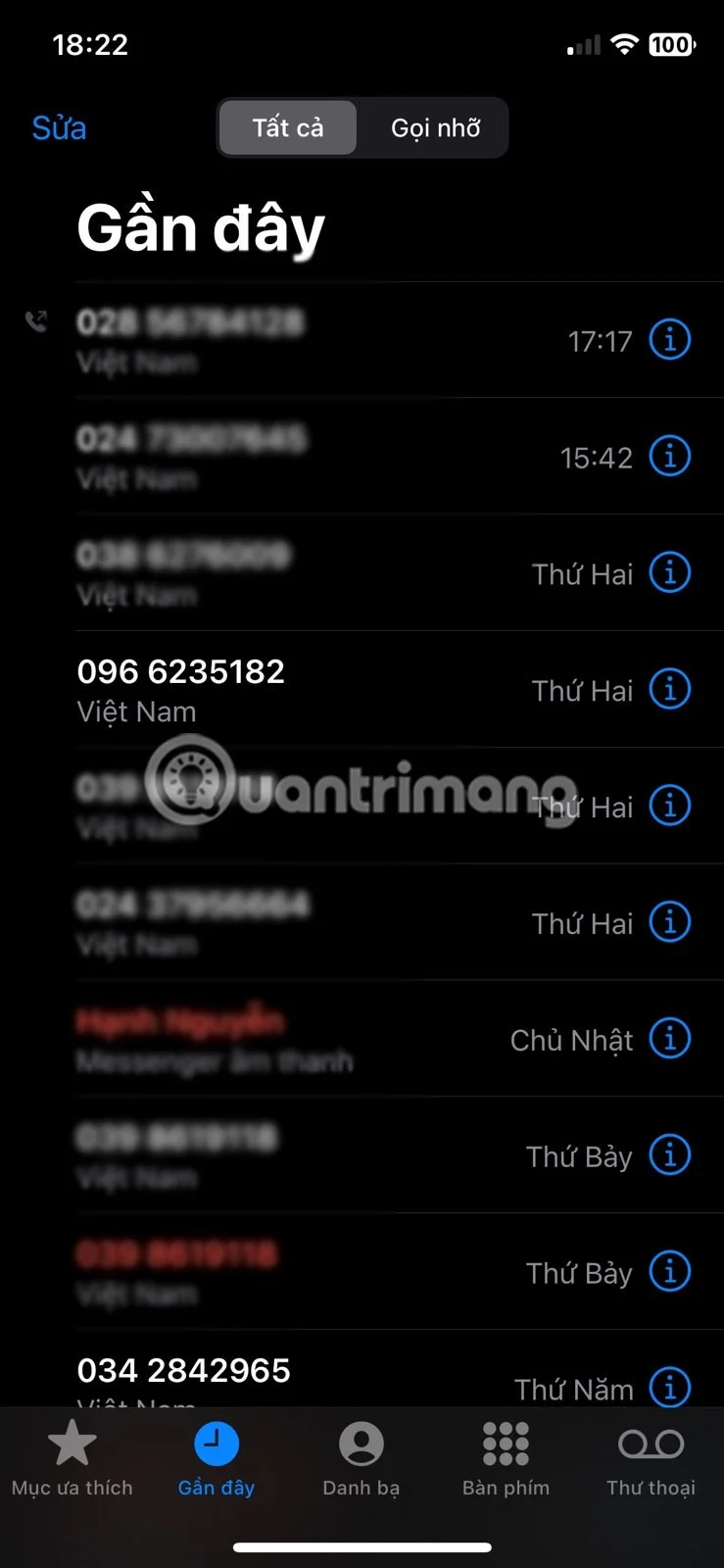
2. เมื่อคุณเปิดไอคอนโทรศัพท์ ให้คลิกที่ แท็บ "ล่าสุด"ซึ่งจะนำคุณไปที่ประวัติการโทรล่าสุดของคุณ
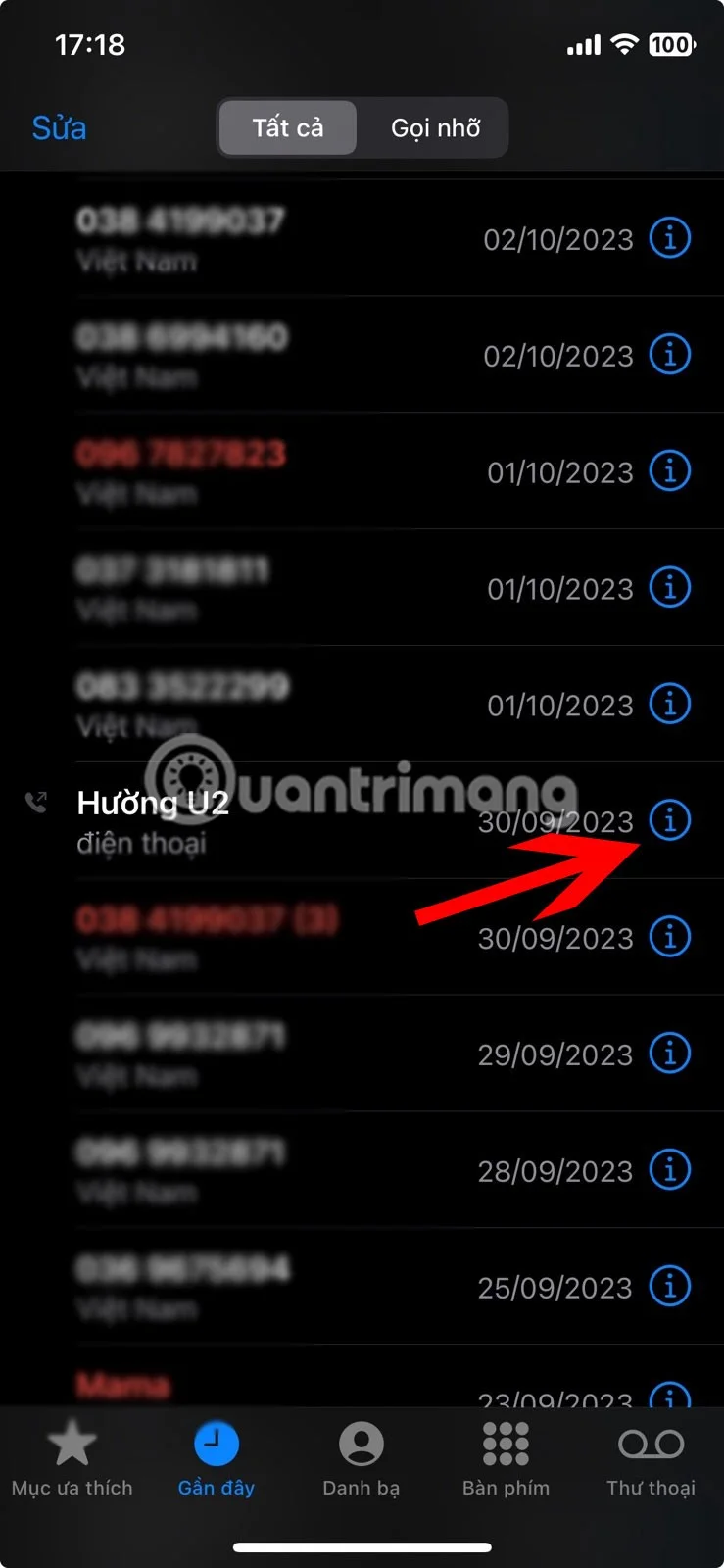
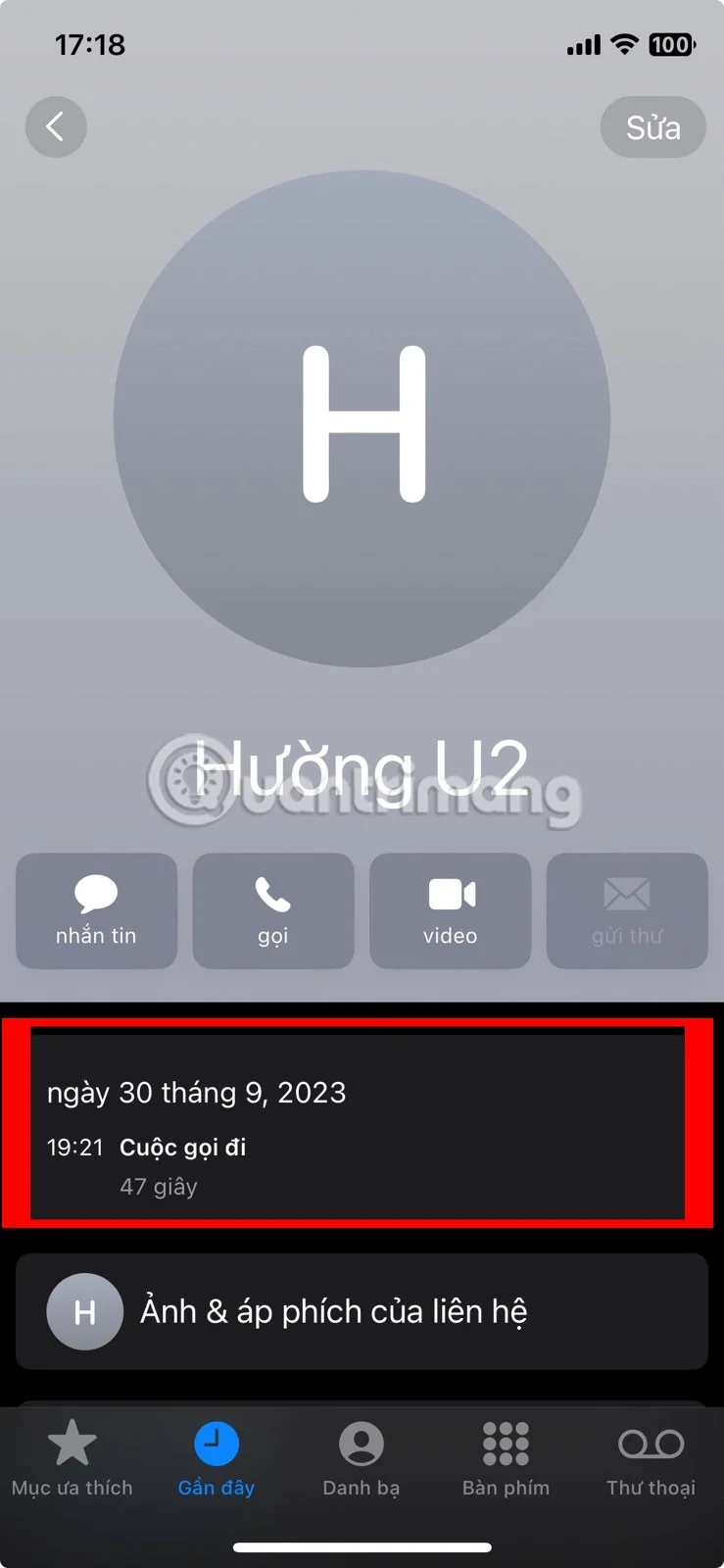
3. คุณสามารถเลื่อนดูการโทรและแตะ ปุ่ม "i"ทางด้านขวาของการโทรแต่ละครั้งเพื่อดูรายละเอียดเพิ่มเติม
เคล็ดลับ : คุณสามารถแตะสายที่ไม่ได้รับเพื่อดูบันทึกสายที่ไม่ได้รับของ iPhone แยกกันได้
ตอนนี้คุณสามารถเลื่อนดูหน้านี้และตรวจสอบประวัติการโทรใน iPhone ของคุณได้ นอกจากนี้ หากคุณได้รับสายเรียกเข้าหลายสายจากผู้ติดต่อคนเดียวกันและต้องการทราบข้อมูลเพิ่มเติมเกี่ยวกับสายนั้น คุณสามารถตรวจสอบประวัติการโทรของสายนั้นๆ ได้เช่นกัน ดูวิธีการได้ที่นี่
1. แตะ ไอคอน โทรศัพท์และไปที่ล่าสุด
2. แตะ ไอคอน 'i'ถัดจากผู้ติดต่อที่เกี่ยวข้อง
3: ตรวจสอบบันทึกการโทรล่าสุดของผู้ติดต่อนั้น
เปิดประวัติการโทรส่วนตัว
แม้ว่านี่จะเป็นวิธีที่ดีในการดูประวัติการโทรล่าสุดของผู้ติดต่อรายใดรายหนึ่ง แต่จำนวนการโทรก่อนหน้าผู้ติดต่อรายนั้นจะถูกจำกัดไว้ หากต้องการดูรายละเอียดของผู้ติดต่อรายเดิมแต่ในเวลาต่างกัน คุณจะต้องแตะไอคอน i ด้านหน้ารายการแยกต่างหาก คุณยังสามารถใช้หน้านี้เพื่อตรวจสอบระยะเวลาการโทรของผู้ติดต่อรายนั้นได้อีกด้วย
วิธีการลบการโทรรายบุคคลบน iPhone
หากคุณต้องการลบรายชื่อผู้ติดต่อบางรายออกจากบันทึกการโทร คุณสามารถลบทีละรายชื่อได้ โดยปัดไปทางซ้ายหรือใช้ตัวเลือกแก้ไข ทำตามขั้นตอนด้านล่าง
ใช้ตัวเลือกปัดไปทางซ้าย
ขั้นตอนที่ 1: เปิด แอปโทรศัพท์และแตะที่ล่าสุดจากตัวเลือกเมนู
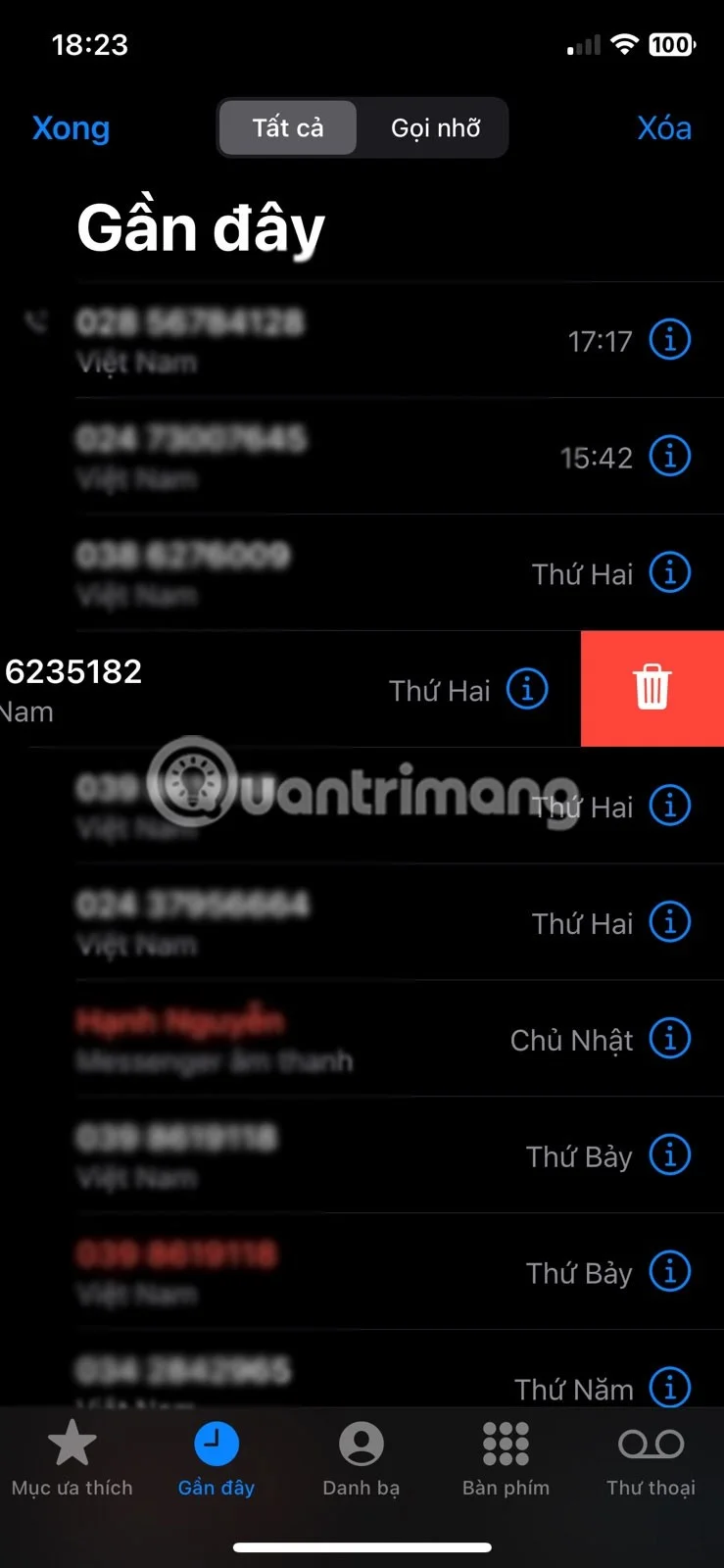
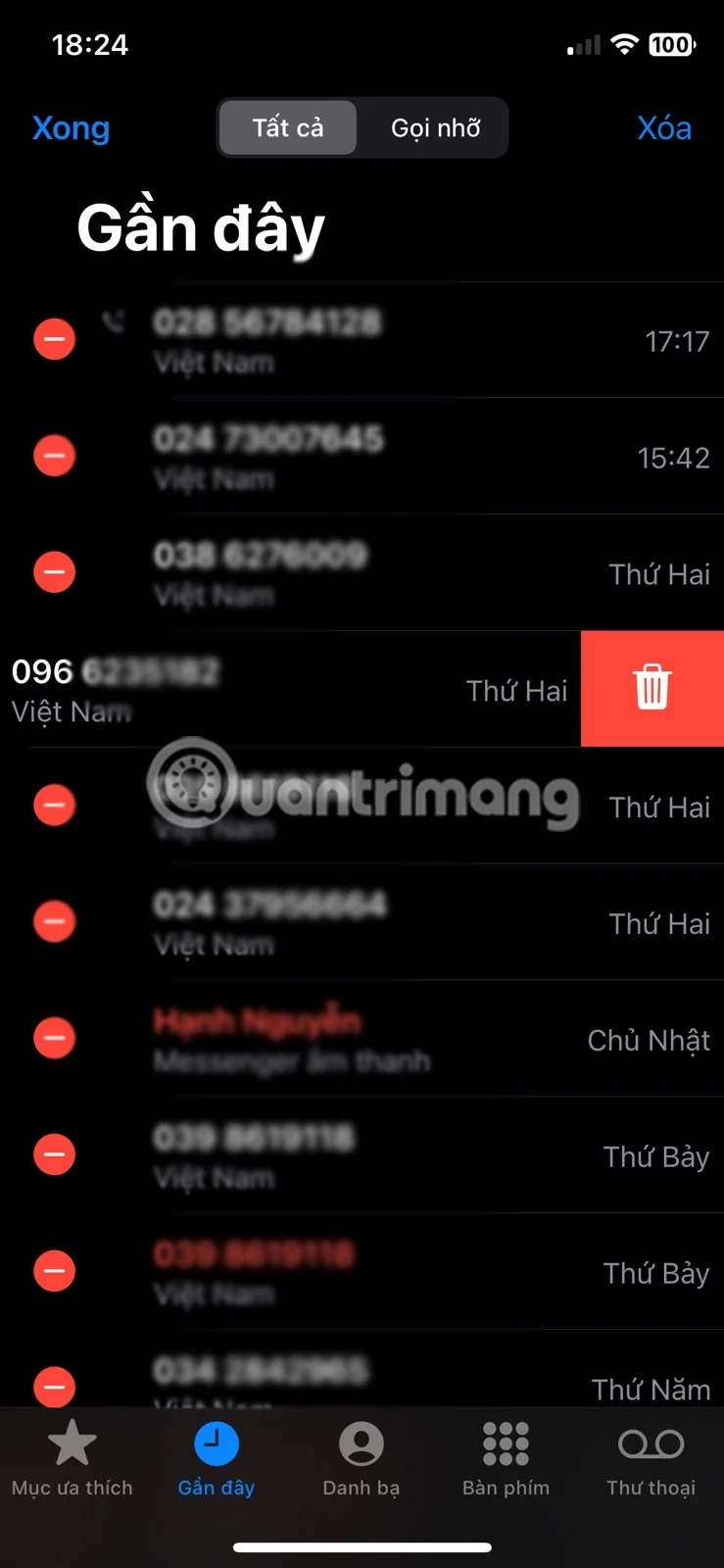
ขั้นตอนที่ 2: ไปที่ผู้ติดต่อที่คุณต้องการลบออกจากประวัติการโทรของคุณ และปัดไปทางซ้ายบนผู้ติดต่อนั้น
ขั้นตอนที่ 3: เมื่อตัวเลือกปรากฏขึ้น ให้แตะที่ไอคอนถังขยะ
ล้างบันทึกการโทร
คุณสามารถปัดไปทางซ้ายต่อไปได้แม้หลังจากไอคอนถังขยะปรากฏขึ้น การทำเช่นนี้จะลบรายชื่อติดต่อออกจากบันทึกการโทรของคุณด้วย
ใช้ตัวเลือกแก้ไข
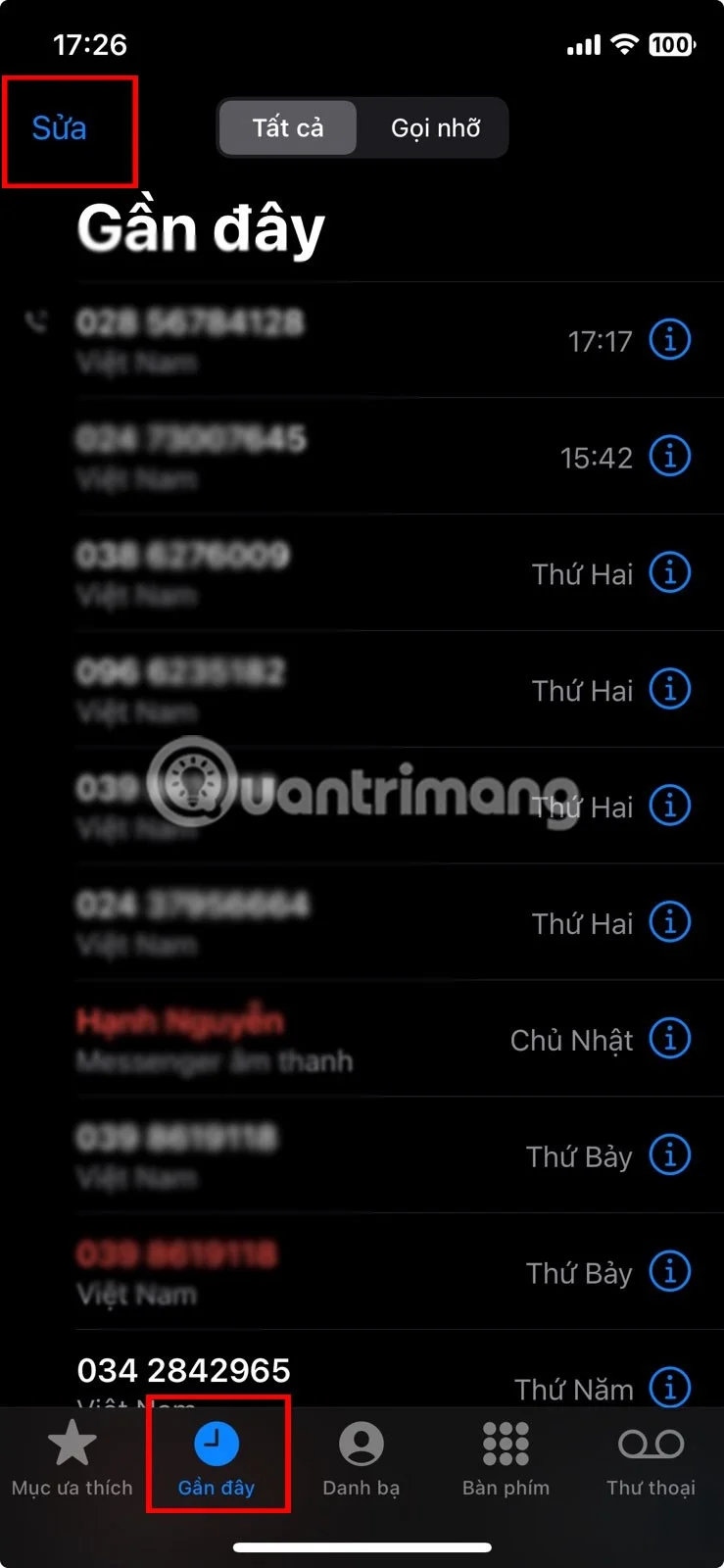
ขั้นตอนที่ 1 : เปิด แอปโทรศัพท์แล้วแตะล่าสุด
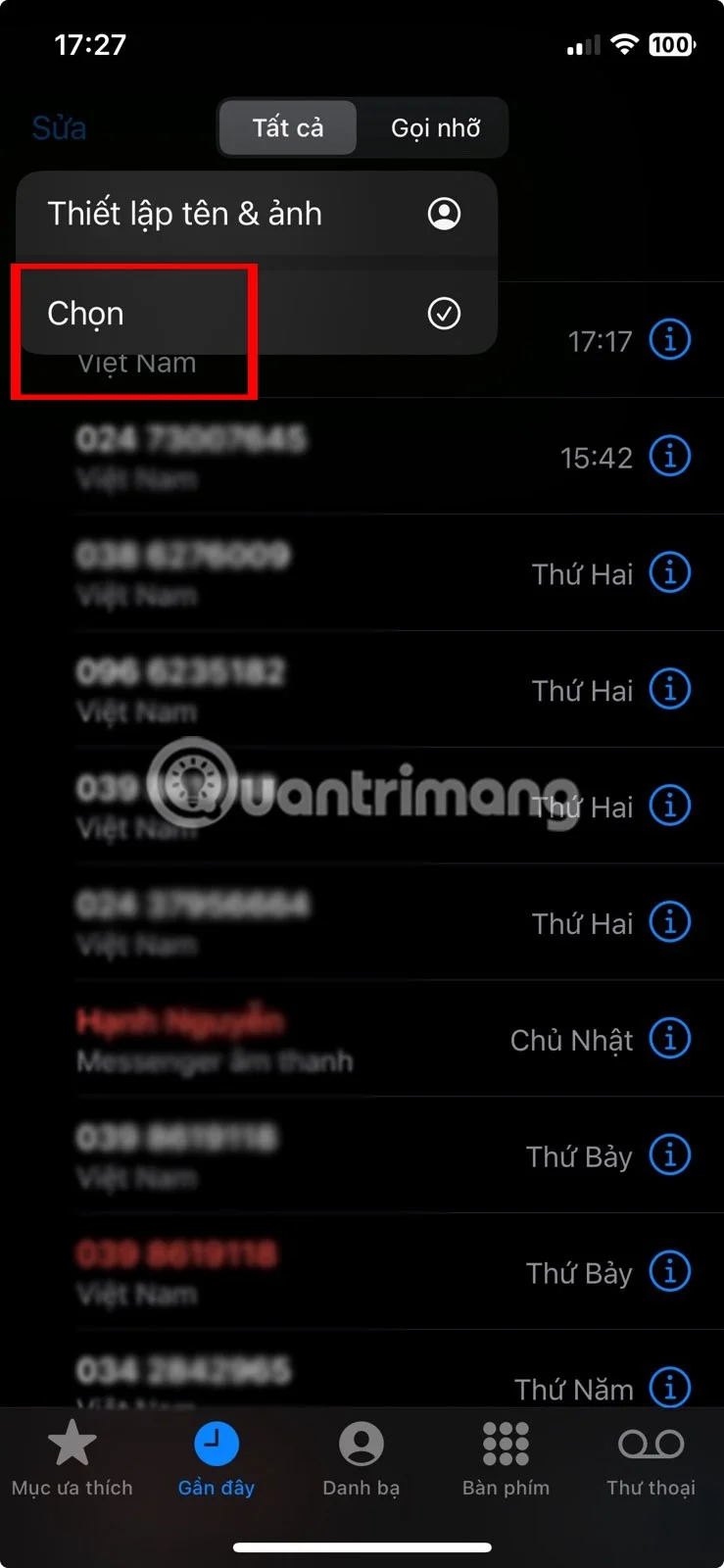
ขั้นตอนที่ 2: จากนั้น แตะแก้ไขที่มุมซ้ายบน
ขั้นตอนที่ 3: คลิกเลือก
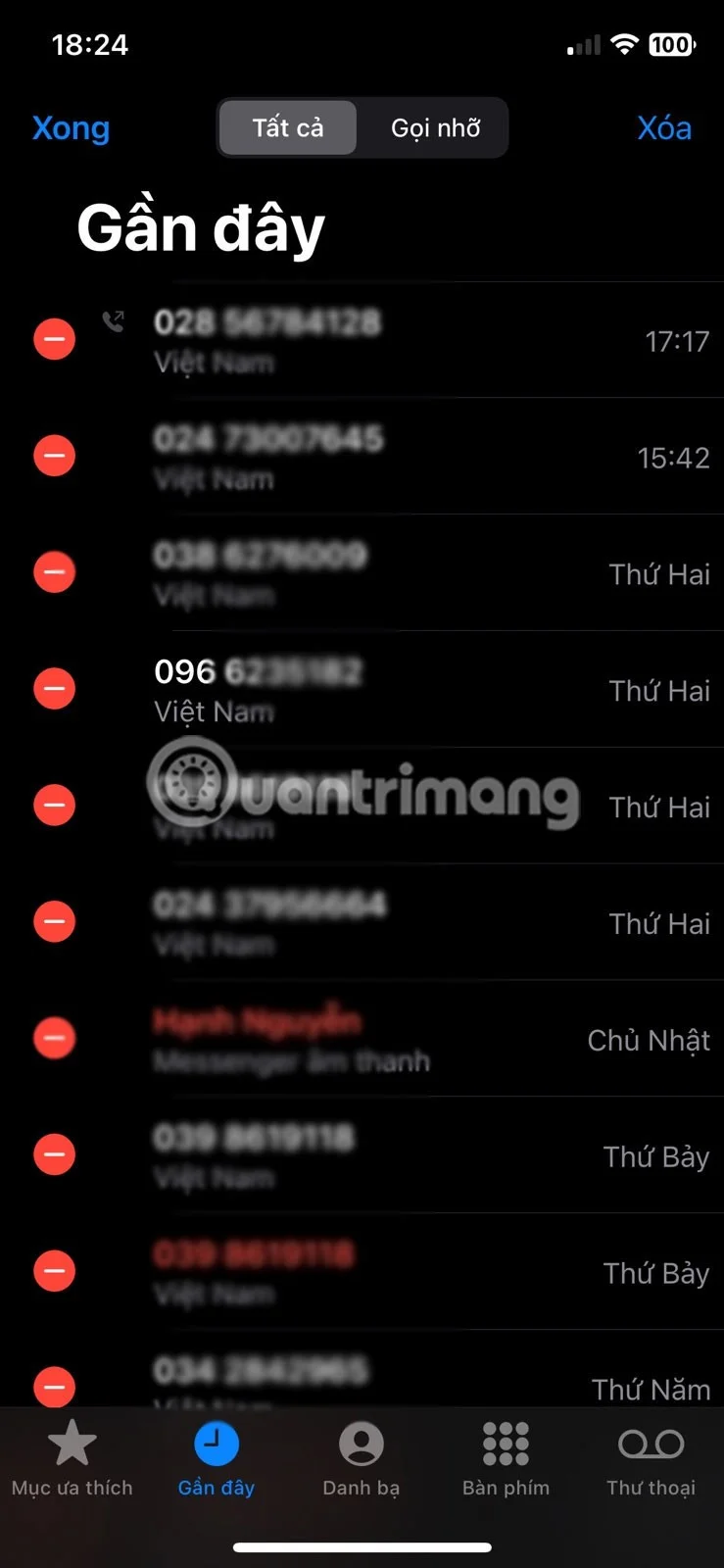
ขั้นตอนที่ 4: ไปที่ผู้ติดต่อที่คุณต้องการลบออกจากประวัติการโทรและแตะ ไอคอน –ที่อยู่ด้านหน้า
ขั้นตอนที่ 5: คลิกไอคอนถังขยะเพื่อยืนยันการลบ
ล้างบันทึกการโทร
การดำเนินการนี้จะลบรายชื่อติดต่อเฉพาะออกจากประวัติการโทรล่าสุดของ iPhone ของคุณทันที
วิธีลบการโทร iPhone ล่าสุดทั้งหมด
1. แตะ ไอคอน โทรศัพท์และไปที่ล่าสุด
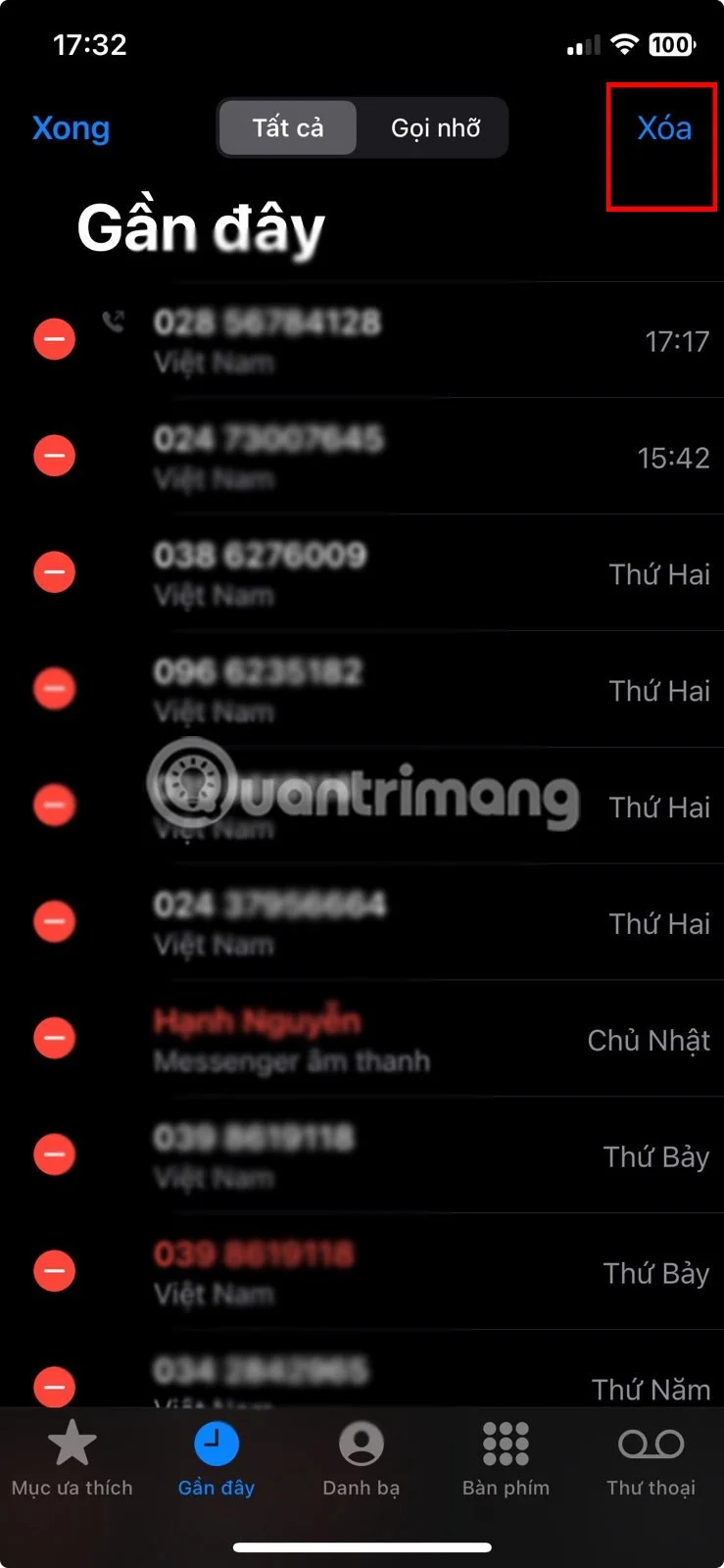
2. บนแท็บล่าสุดคลิกแก้ไข
3. คลิกลบ
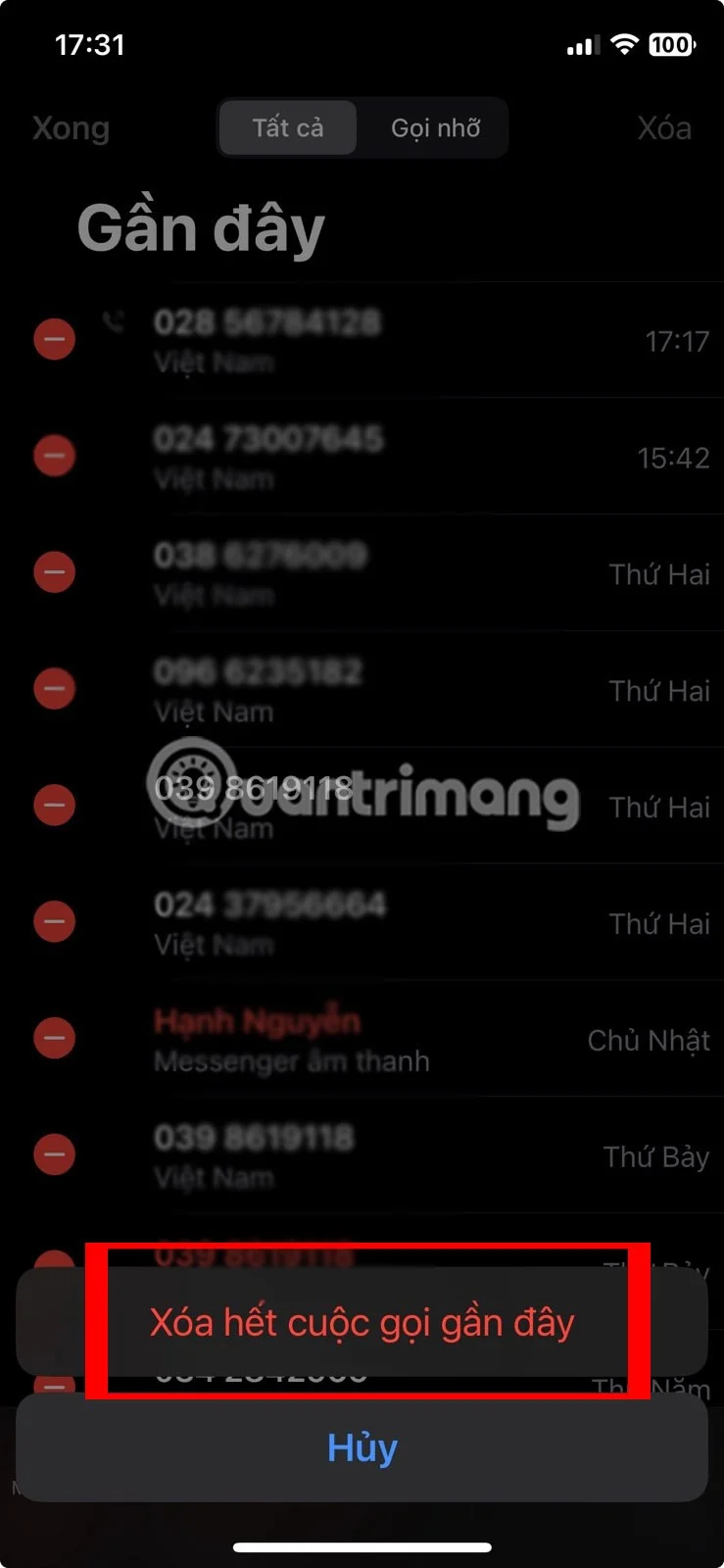
4. เลือกลบการโทรล่าสุดทั้งหมดและรายการสายเรียกเข้าและโทรออกล่าสุดทั้งหมดจะถูกลบออก
เรียนรู้ 4 ขั้นตอนในการตรวจสอบความพร้อมใช้งาน สร้าง ส่ง และเล่นสติกเกอร์เสียง WhatsApp บน Android หรือ iPhone รวมถึงวิธีแก้ไขปัญหาทั่วไป
ทำตาม 6 ขั้นตอนนี้เพื่อแก้ไขปัญหาปุ่มเสียงหายไปใน WhatsApp และสร้างสติกเกอร์บน Android หรือ iPhone ด้วยการควบคุมที่ถูกต้อง

Samsung Galaxy ราคาแพงของคุณไม่จำเป็นต้องมีรูปลักษณ์เหมือนโทรศัพท์รุ่นอื่นๆ ในท้องตลาด เพียงแค่ปรับแต่งเล็กน้อย คุณก็สามารถทำให้โทรศัพท์ดูเป็นส่วนตัว มีสไตล์ และโดดเด่นยิ่งขึ้นได้

หลังจากเบื่อ iOS แล้ว ในที่สุดพวกเขาก็เปลี่ยนมาใช้โทรศัพท์ Samsung และไม่เสียใจกับการตัดสินใจนั้นเลย

การเปลี่ยน DNS บน iPhone หรือการเปลี่ยน DNS บน Android จะช่วยให้คุณรักษาการเชื่อมต่อที่เสถียร เพิ่มความเร็วในการเชื่อมต่อเครือข่าย และเข้าถึงเว็บไซต์ที่ถูกบล็อก

อินเทอร์เฟซเว็บของบัญชี Apple ในเบราว์เซอร์ของคุณช่วยให้คุณสามารถดูข้อมูลส่วนบุคคล เปลี่ยนการตั้งค่า จัดการการสมัครรับข้อมูล และอื่นๆ อีกมากมาย แต่บางครั้งคุณอาจไม่สามารถลงชื่อเข้าใช้ได้ด้วยเหตุผลหลายประการ

เมื่อ Find My ไม่แม่นยำหรือไม่น่าเชื่อถือ ให้ปรับแต่งเล็กน้อยเพื่อให้แม่นยำยิ่งขึ้นเมื่อจำเป็นที่สุด

หลายๆ คนไม่เคยคาดคิดว่ากล้องที่อ่อนแอที่สุดในโทรศัพท์ของพวกเขาจะกลายเป็นอาวุธลับสำหรับการถ่ายภาพสร้างสรรค์
Apple เปิดตัว Adaptive Power ซึ่งทำงานร่วมกับ Low Power Mode ทั้งสองโหมดนี้ช่วยยืดอายุการใช้งานแบตเตอรี่ของ iPhone แต่ทำงานในลักษณะที่แตกต่างกันมาก

การสื่อสารแบบระยะใกล้ (Near Field Communication) คือเทคโนโลยีไร้สายที่ทำให้สามารถแลกเปลี่ยนข้อมูลระหว่างอุปกรณ์ต่างๆ ได้เมื่ออยู่ใกล้กัน โดยทั่วไปจะอยู่ห่างกันเพียงไม่กี่เซนติเมตร