วิธีสร้างและเล่นสติกเกอร์เสียงใน WhatsApp: คู่มือทีละขั้นตอน
เรียนรู้ 4 ขั้นตอนในการตรวจสอบความพร้อมใช้งาน สร้าง ส่ง และเล่นสติกเกอร์เสียง WhatsApp บน Android หรือ iPhone รวมถึงวิธีแก้ไขปัญหาทั่วไป
เพื่อให้ประสบการณ์การใช้งานมือถือของคุณใช้งานง่ายยิ่งขึ้น คุณสามารถเปลี่ยนขนาดตัวอักษรบนAndroidได้ เมื่อข้อความ แบบอักษร และสัญลักษณ์มองเห็นได้ง่ายขึ้น คุณอาจต้องการทำให้แป้นพิมพ์ Android ของคุณใหญ่ขึ้นด้วย
ขึ้นอยู่กับโทรศัพท์ของคุณ ปุ่มเล็กๆ บนแป้นพิมพ์เสมือนอาจมองเห็นและแตะได้ยากเมื่อพิมพ์ ขนาดเล็กอาจทำได้ยากโดยเฉพาะถ้าคุณใช้หัวแม่มือพิมพ์
โชคดีที่แป้นพิมพ์เริ่มต้น (และแป้นพิมพ์อื่นที่คุณอาจติดตั้ง) สามารถปรับแต่งเพื่อให้การพิมพ์ง่ายขึ้นได้ ในบทช่วยสอนนี้ Quantrimang.com จะแสดงวิธีทำให้แป้นพิมพ์บนโทรศัพท์ของคุณใหญ่ขึ้น บทความนี้จะแสดงวิธีทำให้ขนาดไฟล์เล็กลงหากใช้พื้นที่บนหน้าจอมากเกินไป
หมายเหตุ : ขั้นตอนการเปลี่ยนขนาดแป้นพิมพ์ Android จะแตกต่างกันไปขึ้นอยู่กับผู้ผลิตและเวอร์ชันของ Android บทความนี้จะใช้ Google Pixel และ Samsung Galaxy เพื่อแสดงความแตกต่าง นี่จะช่วยให้คุณทราบว่าจะต้องมองหาอะไรบนอุปกรณ์ของคุณ
หากคุณประสบปัญหาในการพิมพ์บนอุปกรณ์ Android ของคุณเนื่องจากแป้นพิมพ์มีขนาดเล็กเกินไป คุณสามารถทำให้แป้นพิมพ์ใหญ่ขึ้นได้ Pixel ใช้ระบบปฏิบัติการ Android สต็อกและขั้นตอนเหล่านี้จะเป็นมาตรฐานในโทรศัพท์หลายรุ่น
1. เปิดแอปสำหรับการพิมพ์ เช่น Chrome หรือเริ่มเขียนข้อความเพื่อให้แป้นพิมพ์เสมือนปรากฏบนหน้าจอ
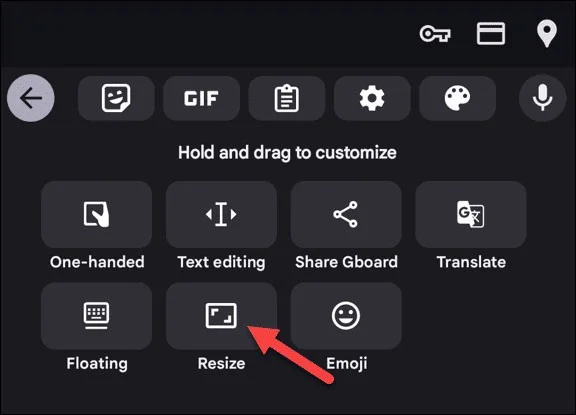
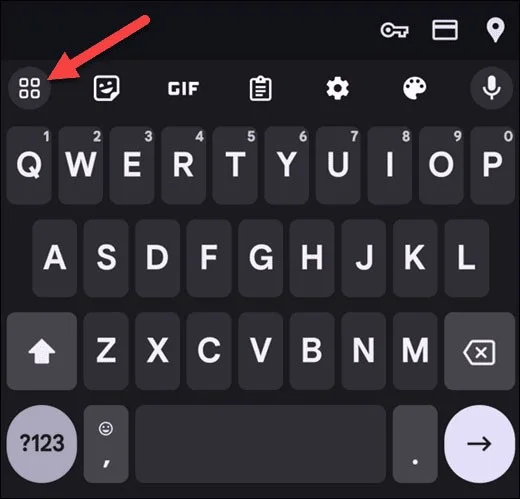
2. แตะ ไอคอนแถบเครื่องมือGboardที่ด้านซ้ายบน — จะมีลักษณะเป็นสี่เหลี่ยม 4 อันที่มีวงกลมล้อมรอบ
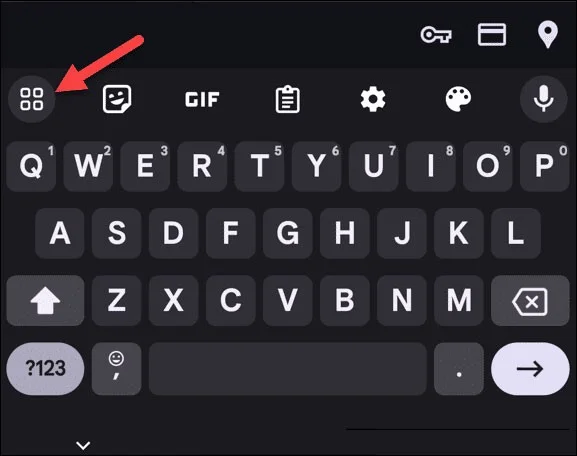
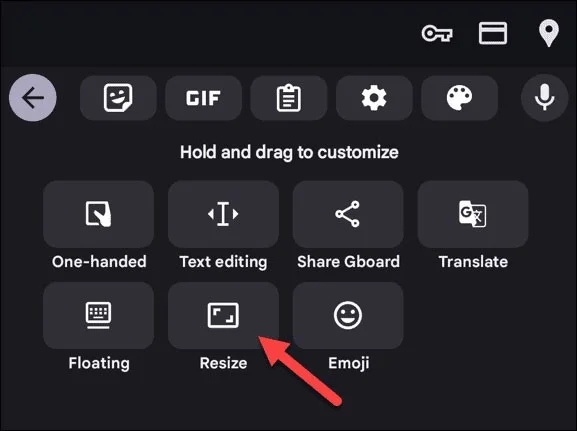
3. คลิก ปุ่ม ปรับขนาดเมื่อตัวเลือกปรากฏบนเมนู
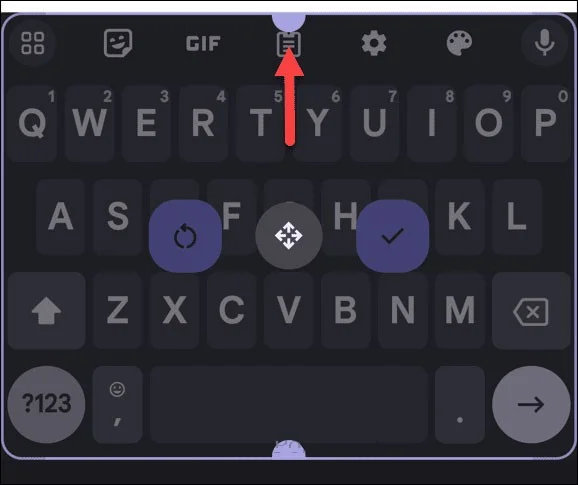
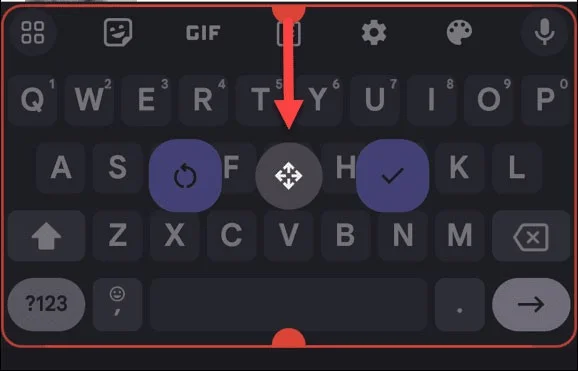
4. ลากที่จับสีน้ำเงินที่ด้านบนเพื่อเพิ่มขนาดแป้นพิมพ์ให้ใหญ่ขึ้น
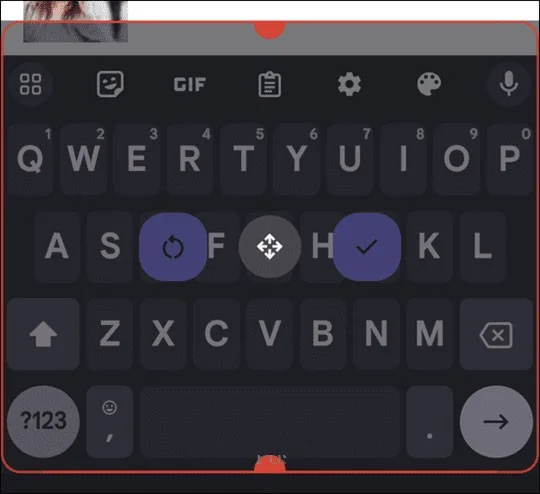
5. คุณสามารถลากขึ้นไปให้ใหญ่ได้เท่าที่คุณต้องการ ตัวอย่างเช่น เมื่อคุณถึงขนาดสูงสุดแล้ว ขอบรอบแป้นพิมพ์จะปรากฏเป็นสีแดง
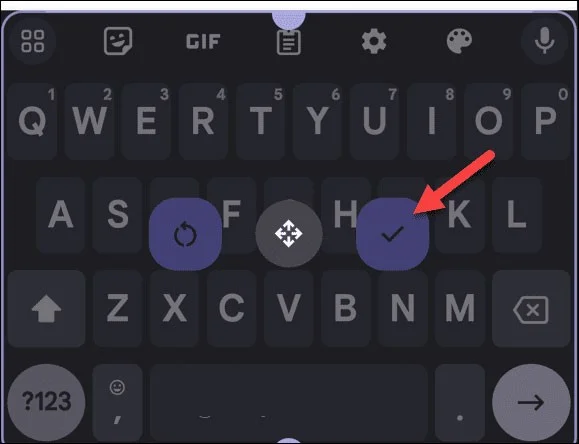
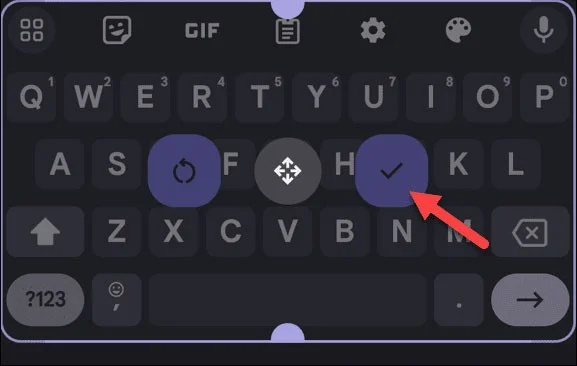
6. หลังจากปรับขนาดแล้ว ให้แตะไอคอนเครื่องหมายถูกที่ด้านบนของแป้นพิมพ์เพื่อบันทึกขนาดที่ปรับขนาด
หากแป้นพิมพ์ใช้พื้นที่หน้าจอมากเกินไป คุณสามารถทำให้แป้นพิมพ์เล็กลงได้โดยทำตามขั้นตอนต่อไปนี้
1. เปิดคีย์บอร์ดบนอุปกรณ์ Android ของคุณ
2. คลิกไอคอนแถบเครื่องมือเพื่อดูตัวเลือกเพิ่มเติม
3. แตะ ไอคอน ปรับขนาดเมื่อตัวเลือกแป้นพิมพ์ปรากฏขึ้น
4. ลากแท็บด้านบนไปทางด้านล่างของหน้าจอ เมื่อคุณถึงขนาดสูงสุด ขอบจะเปลี่ยนเป็นสีแดง
5. เมื่อคุณได้ขนาดที่ต้องการแล้ว ให้แตะไอคอนเครื่องหมายถูกภายในขอบแป้นพิมพ์เพื่อบันทึกการเปลี่ยนแปลง
ตามที่ระบุไว้ในบทความ Android อื่นๆ ประสบการณ์โทรศัพท์ Samsung นั้นแตกต่างจากอุปกรณ์อื่นที่มี One UI ของ Samsung แต่คุณสามารถปรับขนาดแป้นพิมพ์ได้โดยทำตามขั้นตอนต่อไปนี้
1. ดึงแป้นพิมพ์ขึ้นมาโดยพิมพ์คำค้นหาหรือเริ่มส่งข้อความ
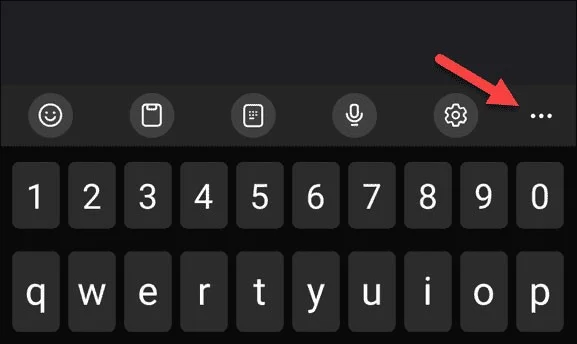
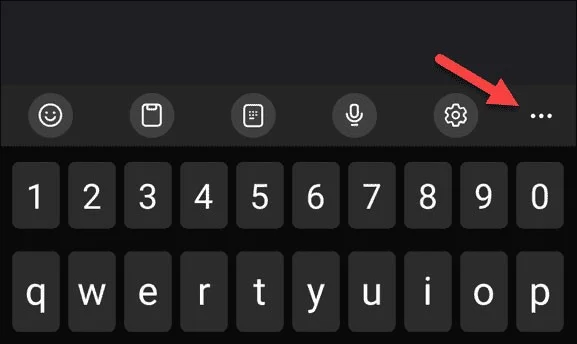
2. แตะปุ่มจุดสามจุดจากแถบเครื่องมือแป้นพิมพ์
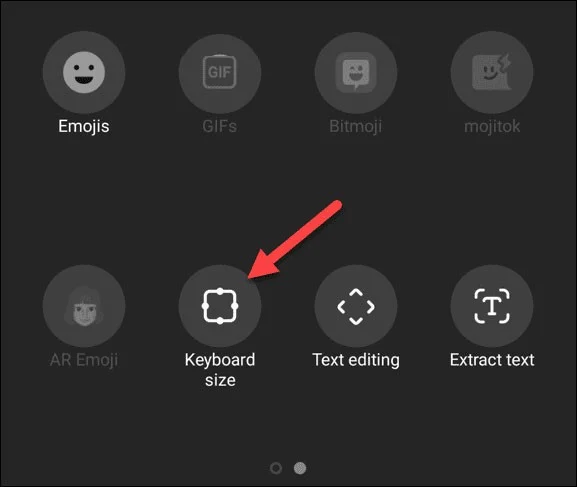
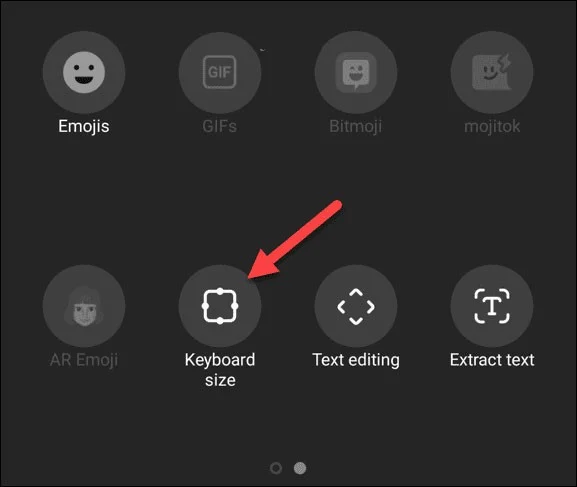
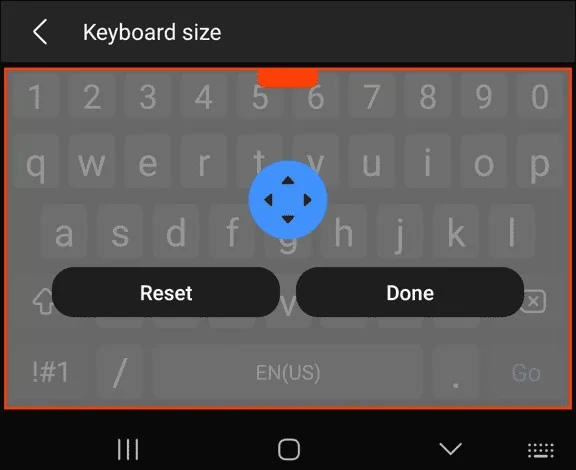
3. แตะ ปุ่ม ขนาดแป้นพิมพ์จากตัวเลือก - คุณอาจต้องปัดไปทางซ้ายหรือขวาเพื่อค้นหา
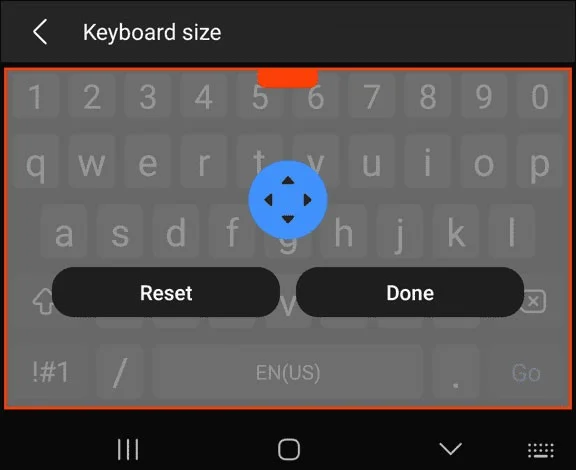
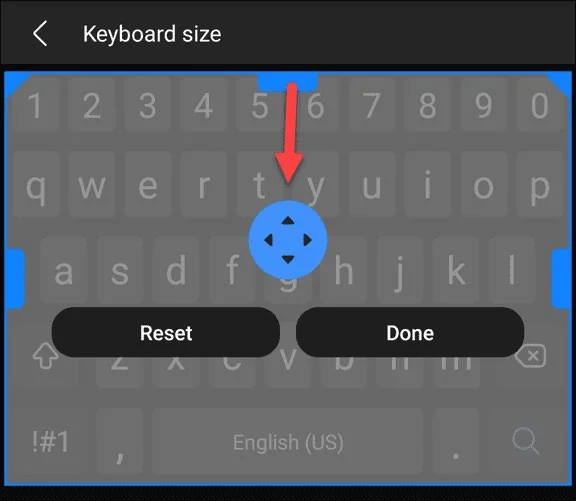
4. ลากจุดจับสีน้ำเงินขึ้นเพื่อให้ใหญ่ขึ้น
5. เมื่อถึงขนาดสูงสุดที่อนุญาต ขอบจะเปลี่ยนเป็นสีแดง
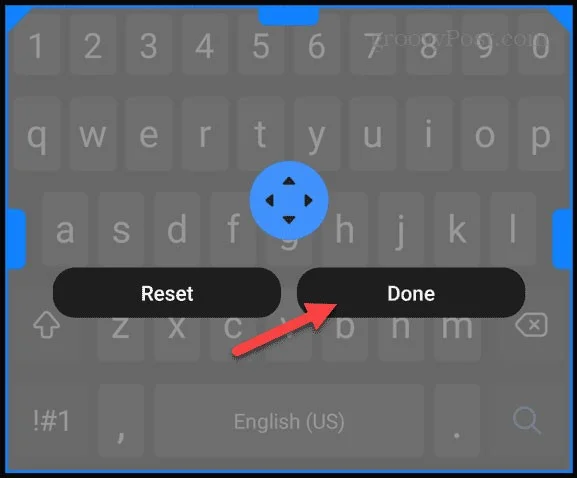
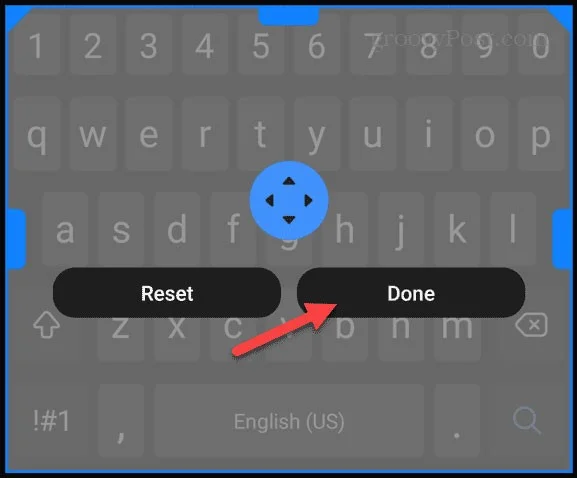
6. เมื่อได้ขนาดตามต้องการแล้ว ให้แตะ ปุ่ม เสร็จสิ้น
หากแป้นพิมพ์ใช้พื้นที่บนหน้าจอมากเกินไป คุณสามารถย่อขนาดแป้นพิมพ์หรือรีเซ็ตเป็นขนาดเริ่มต้นได้เสมอ
1. ลากแป้นพิมพ์เสมือนขึ้นบนหน้าจออุปกรณ์ Android ของคุณ
2. แตะปุ่มสามจุดบนแถบเครื่องมือแป้นพิมพ์
3. เลือก ปุ่ม ขนาดแป้นพิมพ์จากรายการตัวเลือก
4. ลากจุดจับสีน้ำเงินลงมาให้มีขนาดที่จัดการได้สะดวกยิ่งขึ้น
5. ขอบรอบแป้นพิมพ์จะปรากฏเป็นสีแดงเมื่อถึงขนาดที่เล็กที่สุด
6. แตะ ปุ่ม เสร็จสิ้นเมื่อแป้นพิมพ์มีขนาดที่คุณต้องการ
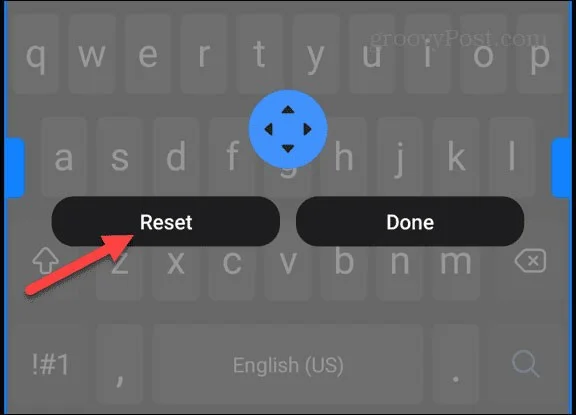
7. คุณสามารถคลิก ปุ่ม รีเซ็ต ได้ หากคุณปรับขนาดมากเกินไป และต้องการให้แป้นพิมพ์กลับเป็นขนาดเริ่มต้น
ไม่ว่าคุณจะซูมเข้าหรือซูมออกบนแป้นพิมพ์ Android ขนาดที่เลือกก็จะสะท้อนให้เห็นตลอดประสบการณ์ Android ของคุณ เพียงจำไว้ว่าเมื่อคุณขยายแป้นพิมพ์ให้ใหญ่ขึ้น ก็จะใช้พื้นที่หน้าจอมากขึ้น
ตัวอย่างเช่น คุณจะต้องเลื่อนมากขึ้นขณะค้นหาบนเว็บ แต่ข่าวดีก็คือ คุณสามารถย่อขนาดแป้นพิมพ์หรือรีเซ็ตขนาดแป้นพิมพ์ได้ตลอดเวลา
หากคุณเพิ่มขนาดของแบบอักษร ข้อความ และไอคอนบนหน้าจอ Android ไม่ว่าจะใหญ่ขึ้นหรือไม่ก็ตาม คุณอาจต้องการขยายแป้นพิมพ์ให้ใหญ่ขึ้นเพื่อให้พิมพ์ได้สะดวกยิ่งขึ้น
คำถามที่พบบ่อย
จะเปลี่ยนแป้นพิมพ์บน Android ได้อย่างไร?
หากต้องการเลือกแป้นพิมพ์ Android เริ่มต้นของคุณ ให้ไปที่การตั้งค่า > ระบบ > ภาษาและการป้อนข้อมูล > แป้นพิมพ์เสมือน นอกจากนี้คุณยังสามารถดาวน์โหลดคีย์บอร์ด Android แบบกำหนดเองได้จาก Google Play Store อีกด้วย
วิธีการใช้ Text-to-Speech บน Android?
หากต้องการเปิดใช้งานการอ่านออกเสียงข้อความบน Android ให้ไปที่การตั้งค่า > การช่วยสำหรับการเข้าถึง > เลือกเพื่อพูด หากต้องการเปลี่ยนภาษาและเสียงของคุณ ให้ไปที่การตั้งค่า > การจัดการทั่วไป > ภาษาและการป้อนข้อมูล > การแปลง ข้อความเป็นคำพูด
ระบบปฏิบัติการ Android รองรับคุณสมบัติการเข้าถึงอะไรบ้าง
ตัวเลือกการเข้าถึงของ Android ได้แก่ การรองรับการมองเห็น การได้ยิน และความคล่องตัว หากต้องการประสบการณ์ Android ที่ปราศจากหน้าจอโดยสมบูรณ์ ให้ใช้ Talkback เพื่อควบคุมโทรศัพท์ของคุณด้วยเสียง
เรียนรู้ 4 ขั้นตอนในการตรวจสอบความพร้อมใช้งาน สร้าง ส่ง และเล่นสติกเกอร์เสียง WhatsApp บน Android หรือ iPhone รวมถึงวิธีแก้ไขปัญหาทั่วไป
ทำตาม 6 ขั้นตอนนี้เพื่อแก้ไขปัญหาปุ่มเสียงหายไปใน WhatsApp และสร้างสติกเกอร์บน Android หรือ iPhone ด้วยการควบคุมที่ถูกต้อง

Samsung Galaxy ราคาแพงของคุณไม่จำเป็นต้องมีรูปลักษณ์เหมือนโทรศัพท์รุ่นอื่นๆ ในท้องตลาด เพียงแค่ปรับแต่งเล็กน้อย คุณก็สามารถทำให้โทรศัพท์ดูเป็นส่วนตัว มีสไตล์ และโดดเด่นยิ่งขึ้นได้

หลังจากเบื่อ iOS แล้ว ในที่สุดพวกเขาก็เปลี่ยนมาใช้โทรศัพท์ Samsung และไม่เสียใจกับการตัดสินใจนั้นเลย

การเปลี่ยน DNS บน iPhone หรือการเปลี่ยน DNS บน Android จะช่วยให้คุณรักษาการเชื่อมต่อที่เสถียร เพิ่มความเร็วในการเชื่อมต่อเครือข่าย และเข้าถึงเว็บไซต์ที่ถูกบล็อก

อินเทอร์เฟซเว็บของบัญชี Apple ในเบราว์เซอร์ของคุณช่วยให้คุณสามารถดูข้อมูลส่วนบุคคล เปลี่ยนการตั้งค่า จัดการการสมัครรับข้อมูล และอื่นๆ อีกมากมาย แต่บางครั้งคุณอาจไม่สามารถลงชื่อเข้าใช้ได้ด้วยเหตุผลหลายประการ

เมื่อ Find My ไม่แม่นยำหรือไม่น่าเชื่อถือ ให้ปรับแต่งเล็กน้อยเพื่อให้แม่นยำยิ่งขึ้นเมื่อจำเป็นที่สุด

หลายๆ คนไม่เคยคาดคิดว่ากล้องที่อ่อนแอที่สุดในโทรศัพท์ของพวกเขาจะกลายเป็นอาวุธลับสำหรับการถ่ายภาพสร้างสรรค์
Apple เปิดตัว Adaptive Power ซึ่งทำงานร่วมกับ Low Power Mode ทั้งสองโหมดนี้ช่วยยืดอายุการใช้งานแบตเตอรี่ของ iPhone แต่ทำงานในลักษณะที่แตกต่างกันมาก

การสื่อสารแบบระยะใกล้ (Near Field Communication) คือเทคโนโลยีไร้สายที่ทำให้สามารถแลกเปลี่ยนข้อมูลระหว่างอุปกรณ์ต่างๆ ได้เมื่ออยู่ใกล้กัน โดยทั่วไปจะอยู่ห่างกันเพียงไม่กี่เซนติเมตร