วิธีสร้างและเล่นสติกเกอร์เสียงใน WhatsApp: คู่มือทีละขั้นตอน
เรียนรู้ 4 ขั้นตอนในการตรวจสอบความพร้อมใช้งาน สร้าง ส่ง และเล่นสติกเกอร์เสียง WhatsApp บน Android หรือ iPhone รวมถึงวิธีแก้ไขปัญหาทั่วไป
iPhone มี การตั้งค่าจำกัดระดับเสียงลำโพงเพื่อควบคุมเสียงใน iPhone หาก iPhone ตรวจพบว่าระดับเสียงเกินระดับที่ตั้งไว้ ระบบจะแสดงการแจ้งเตือนแนะนำให้ลดระดับเสียงลง อย่างไรก็ตาม ในบางกรณี คุณจำเป็นต้องเพิ่มระดับเสียงใน iPhone เพื่อให้สามารถรับฟังเนื้อหาได้ บทความต่อไปนี้จะแนะนำวิธีปิดการแจ้งเตือนจำกัดระดับเสียงหูฟังของ iPhone
วิธีปิดคำเตือนการจำกัดระดับเสียงหูฟัง iPhone
ขั้นตอนที่ 1:
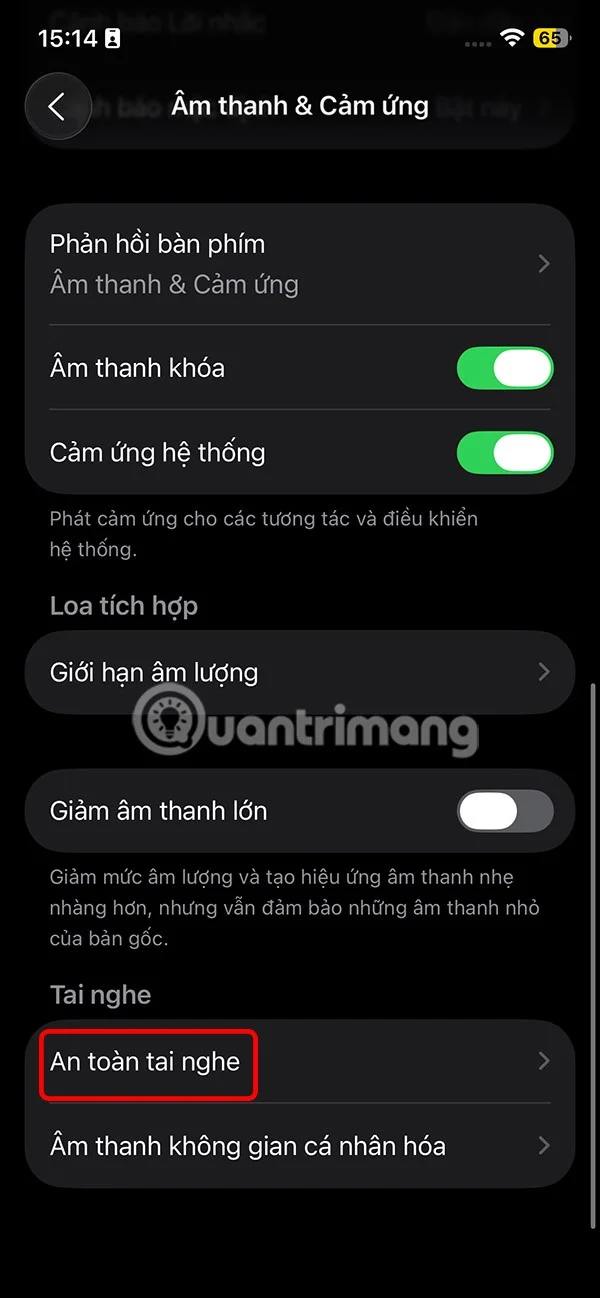
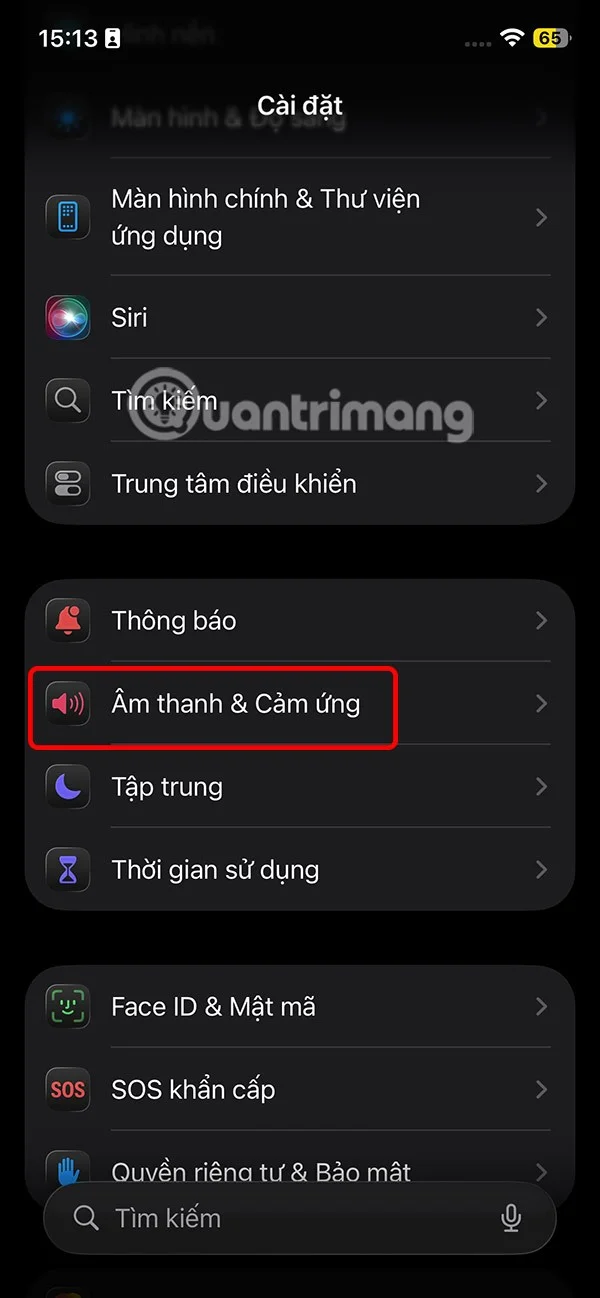
คุณคลิกที่ "การตั้งค่า" จากนั้นเลือก "เสียง" และ "สัมผัส"เพื่อปรับแต่ง เมื่อเปลี่ยนไปใช้อินเทอร์เฟซใหม่ ผู้ใช้คลิกที่ " ความปลอดภัยของหูฟัง"เพื่อปรับแต่ง
ขั้นตอนที่ 2:
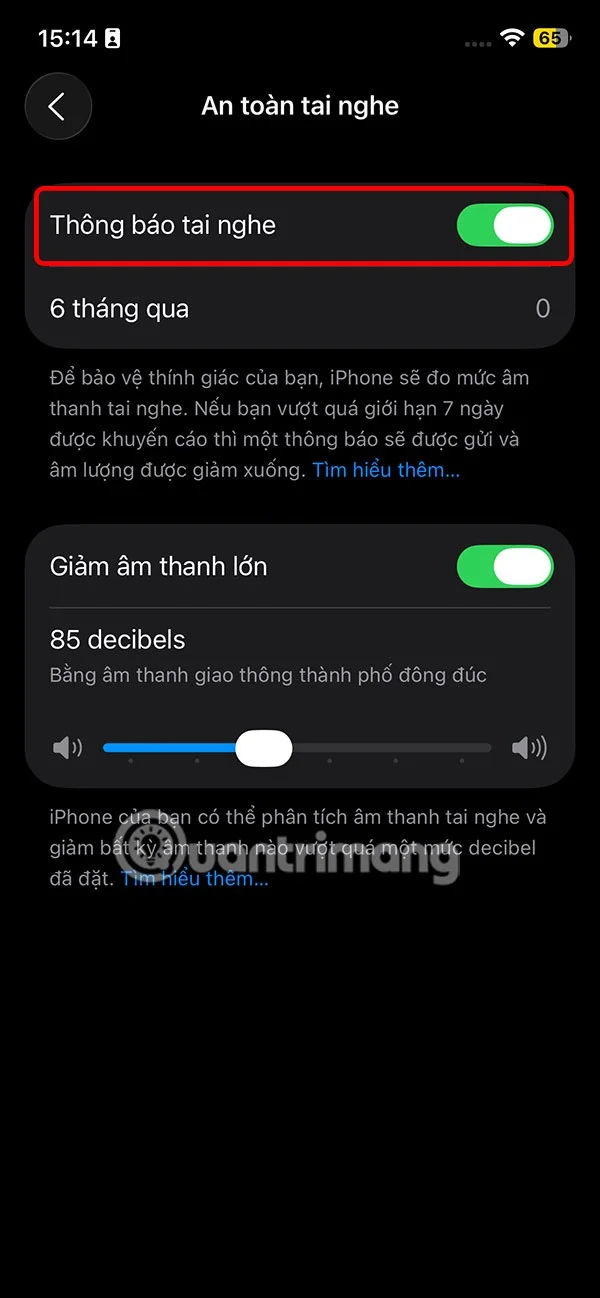
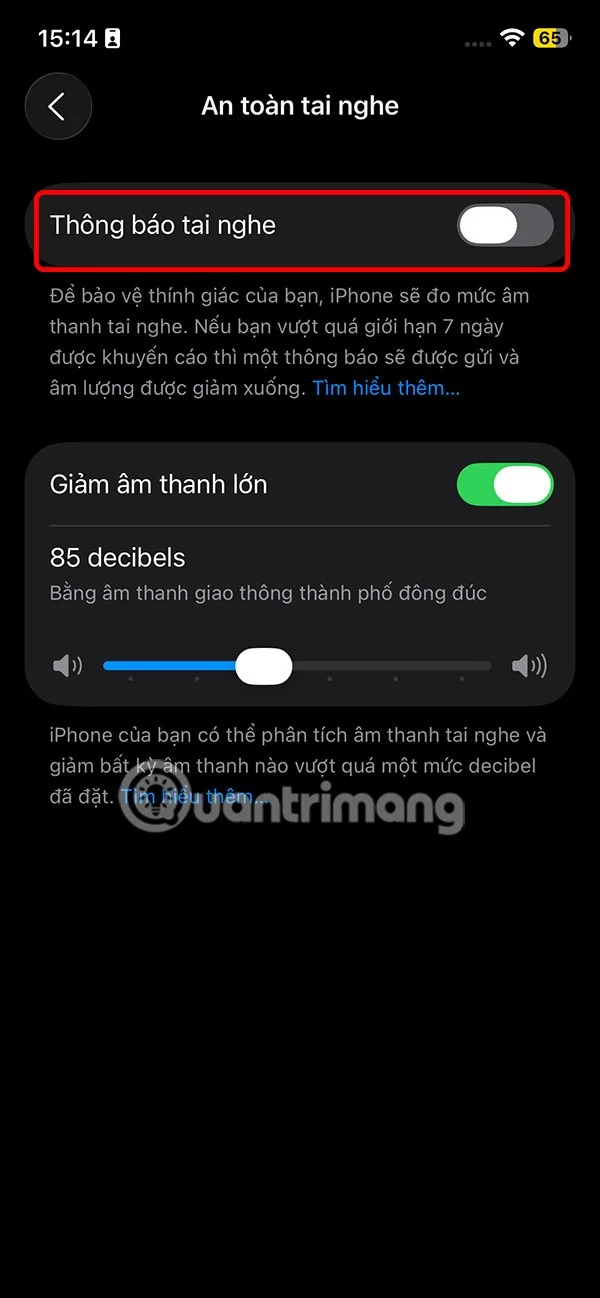
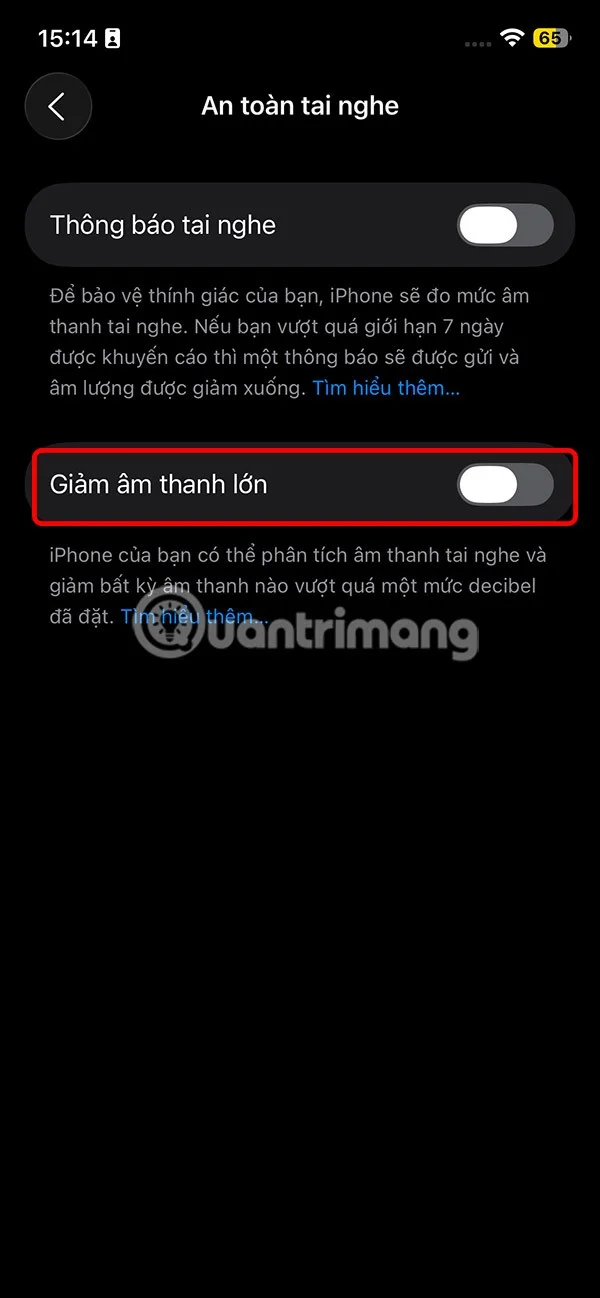
ไปที่อินเทอร์เฟซการปรับคำเตือนความปลอดภัยของหูฟังบน iPhone ในตัวเลือกการแจ้งเตือนหูฟังให้เลื่อนปุ่มกลมไปทางซ้ายเพื่อปิดการตั้งค่านี้
ขั้นตอนที่ 3:
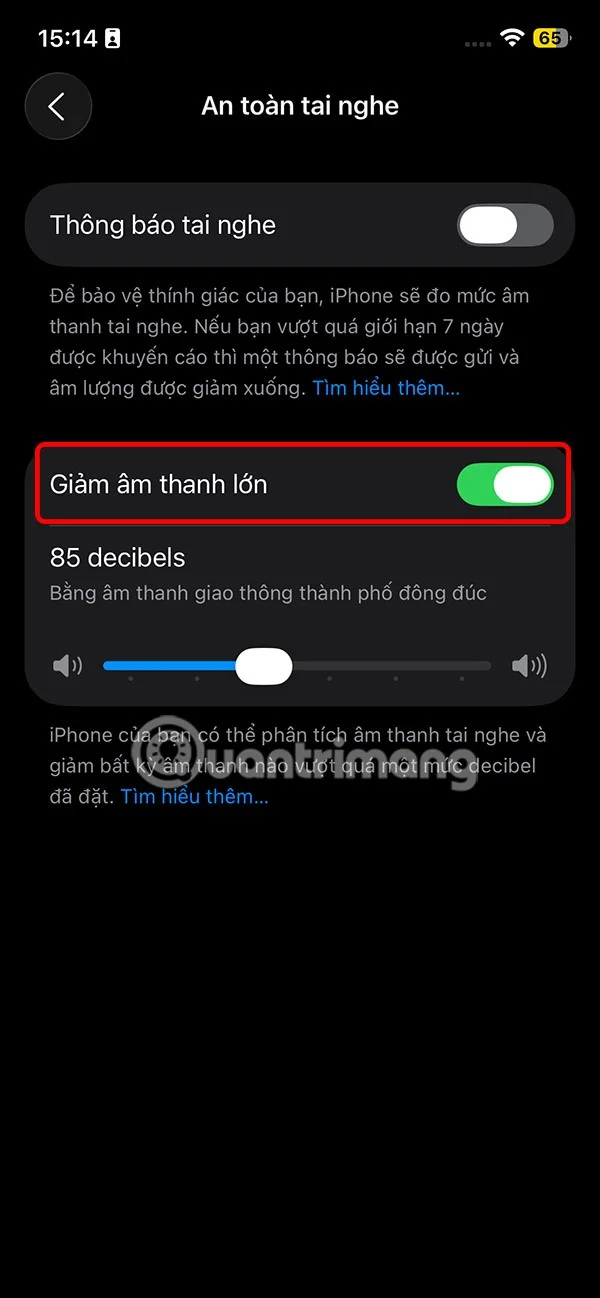
ขั้นตอนต่อไปให้ปิดการตั้งค่าลดเสียงดังเพื่อให้ iPhone ไม่ลดระดับเสียงโดยอัตโนมัติเมื่อตรวจพบว่าระดับเสียงเกินเกณฑ์ที่ปลอดภัย
คุณสมบัตินี้ใช้งานได้กับหูฟังทุกประเภท ตั้งแต่รุ่น AirPods เช่น AirPods Pro 2, AirPods 4, AirPods Max
เรียนรู้ 4 ขั้นตอนในการตรวจสอบความพร้อมใช้งาน สร้าง ส่ง และเล่นสติกเกอร์เสียง WhatsApp บน Android หรือ iPhone รวมถึงวิธีแก้ไขปัญหาทั่วไป

ทำตาม 6 ขั้นตอนนี้เพื่อแก้ไขปัญหาปุ่มเสียงหายไปใน WhatsApp และสร้างสติกเกอร์บน Android หรือ iPhone ด้วยการควบคุมที่ถูกต้อง

Samsung Galaxy ราคาแพงของคุณไม่จำเป็นต้องมีรูปลักษณ์เหมือนโทรศัพท์รุ่นอื่นๆ ในท้องตลาด เพียงแค่ปรับแต่งเล็กน้อย คุณก็สามารถทำให้โทรศัพท์ดูเป็นส่วนตัว มีสไตล์ และโดดเด่นยิ่งขึ้นได้

หลังจากเบื่อ iOS แล้ว ในที่สุดพวกเขาก็เปลี่ยนมาใช้โทรศัพท์ Samsung และไม่เสียใจกับการตัดสินใจนั้นเลย

การเปลี่ยน DNS บน iPhone หรือการเปลี่ยน DNS บน Android จะช่วยให้คุณรักษาการเชื่อมต่อที่เสถียร เพิ่มความเร็วในการเชื่อมต่อเครือข่าย และเข้าถึงเว็บไซต์ที่ถูกบล็อก

อินเทอร์เฟซเว็บของบัญชี Apple ในเบราว์เซอร์ของคุณช่วยให้คุณสามารถดูข้อมูลส่วนบุคคล เปลี่ยนการตั้งค่า จัดการการสมัครรับข้อมูล และอื่นๆ อีกมากมาย แต่บางครั้งคุณอาจไม่สามารถลงชื่อเข้าใช้ได้ด้วยเหตุผลหลายประการ

เมื่อ Find My ไม่แม่นยำหรือไม่น่าเชื่อถือ ให้ปรับแต่งเล็กน้อยเพื่อให้แม่นยำยิ่งขึ้นเมื่อจำเป็นที่สุด

หลายๆ คนไม่เคยคาดคิดว่ากล้องที่อ่อนแอที่สุดในโทรศัพท์ของพวกเขาจะกลายเป็นอาวุธลับสำหรับการถ่ายภาพสร้างสรรค์
Apple เปิดตัว Adaptive Power ซึ่งทำงานร่วมกับ Low Power Mode ทั้งสองโหมดนี้ช่วยยืดอายุการใช้งานแบตเตอรี่ของ iPhone แต่ทำงานในลักษณะที่แตกต่างกันมาก

การสื่อสารแบบระยะใกล้ (Near Field Communication) คือเทคโนโลยีไร้สายที่ทำให้สามารถแลกเปลี่ยนข้อมูลระหว่างอุปกรณ์ต่างๆ ได้เมื่ออยู่ใกล้กัน โดยทั่วไปจะอยู่ห่างกันเพียงไม่กี่เซนติเมตร