วิธีสร้างและเล่นสติกเกอร์เสียงใน WhatsApp: คู่มือทีละขั้นตอน
เรียนรู้ 4 ขั้นตอนในการตรวจสอบความพร้อมใช้งาน สร้าง ส่ง และเล่นสติกเกอร์เสียง WhatsApp บน Android หรือ iPhone รวมถึงวิธีแก้ไขปัญหาทั่วไป
หากคุณใช้ iMessage เป็นประจำ ข้อมูล เช่น ข้อความ เสียงบันทึกเสียง รูปภาพ วิดีโอ GIF และไฟล์แนบอื่นๆ มากมายจะถูกเก็บไว้ในอุปกรณ์ของคุณ เมื่อเวลาผ่านไป iMessage จะกลายเป็นแอปที่ใช้พื้นที่เก็บข้อมูลของคุณมากที่สุด ดังนั้นเราจะแนะนำวิธีป้องกันไม่ให้หน่วยความจำเต็มเมื่อใช้ iMessage
วิธีเพิ่มพื้นที่ว่างใน iMessage บน iPhone และ iPad
ขั้นตอนที่ 1:ลบไฟล์แนบ iMessage
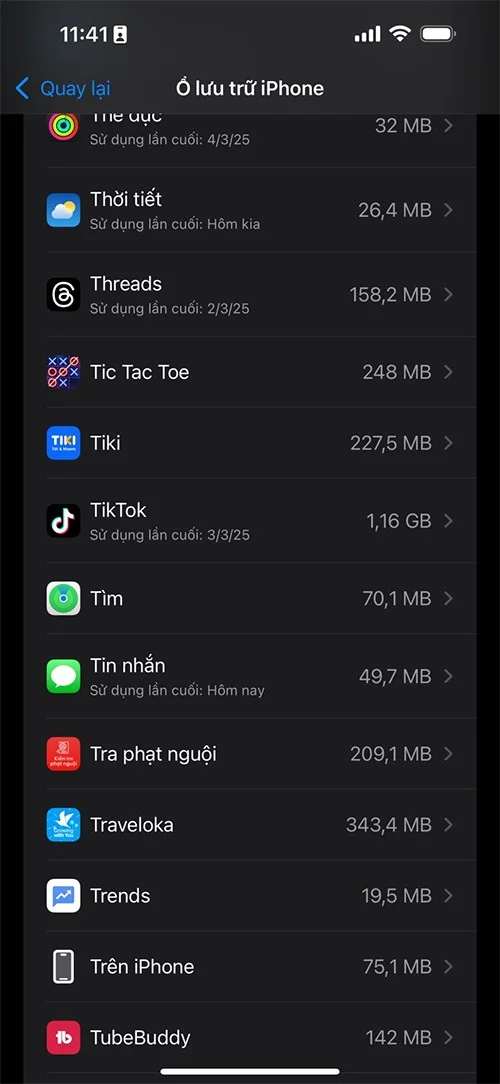
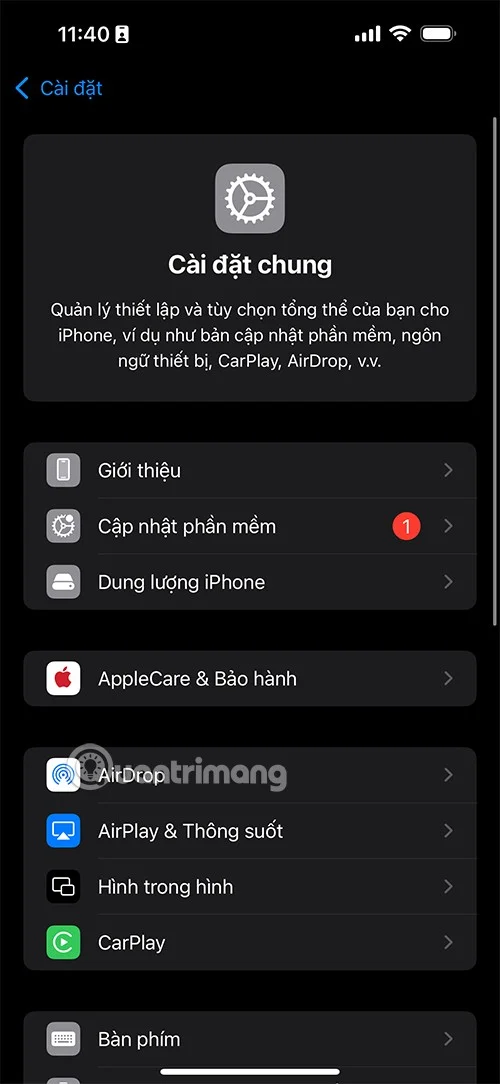
หากต้องการตรวจสอบว่า iMessage ใช้พื้นที่บน iPhone ของคุณไปเท่าใด โปรดไปที่:
การตั้งค่า > ทั่วไป > ที่จัดเก็บข้อมูล iPhone >ข้อความ
หากคุณไม่ได้ลบไฟล์แนบที่ไม่จำเป็นมาสักระยะแล้ว คุณอาจพบว่าข้อมูล iMessage หลายสิบกิกะไบต์ (GB) ใช้พื้นที่จัดเก็บข้อมูลไป ด้านล่างของส่วนเอกสารข้อความมีพื้นที่เพียงไม่กี่สิบ MB
หากคุณพร้อมที่จะลบการสนทนาทั้งหมด ให้ทำดังต่อไปนี้:
นี่เป็นวิธีที่เร็วที่สุดในการเพิ่มพื้นที่ว่าง แต่ก็อาจทำให้คุณถูกเตะออกจากการแชทกลุ่ม iMessage ได้ หากคุณใช้วิธีนี้ คุณอาจต้องขอให้บุคคลอื่นเชิญคุณกลับเข้ากลุ่มอีกครั้ง
ลบไฟล์แนบตามประเภท
หากต้องการลบสิ่งที่แนบมาอย่างมีการเลือกมากขึ้น ให้ไปที่:
การตั้งค่า > ทั่วไป > ที่จัดเก็บข้อมูล iPhone >ข้อความ
ที่นี่คุณสามารถดูไฟล์แนบแต่ละประเภทได้ดังนี้:
แตะที่แต่ละรายการ จากนั้นแตะแก้ไข เลือกไฟล์ที่คุณไม่ต้องการ และลบออกโดยใช้ไอคอนถังขยะ
วิธีหยุดไม่ให้ iMessage กินพื้นที่เก็บข้อมูลของ iPhone
หากคุณปล่อยทิ้งไว้โดยไม่เลือก iMessage อาจยังคงรวบรวมข้อมูลขยะต่อไปได้ ควรระมัดระวังดังนี้:
ลบข้อความเก่าโดยอัตโนมัติ
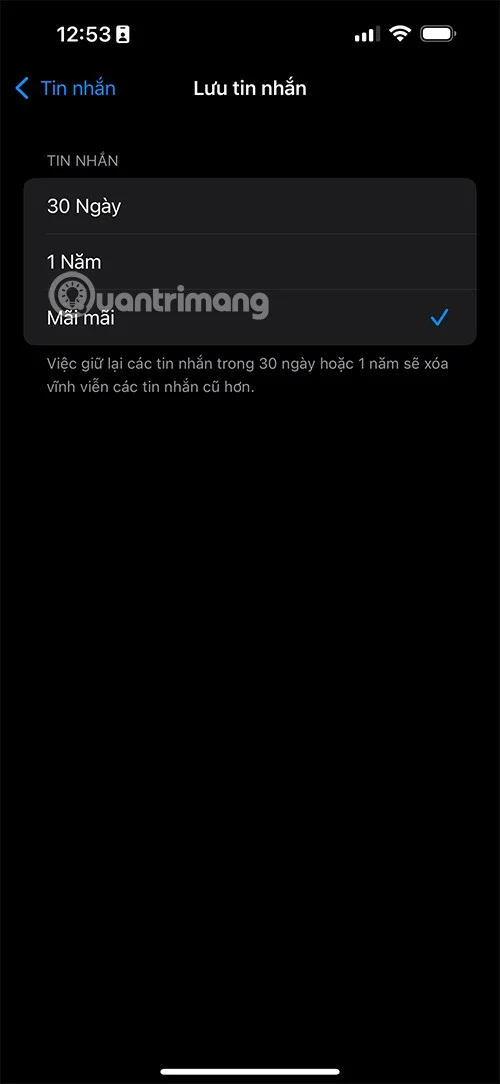
ไปที่การตั้งค่า > ข้อความ จากนั้นไปที่ประวัติข้อความ และแตะบันทึกข้อความ คุณสามารถเปลี่ยนจากถาวรเป็น 30 วันหรือ 1 ปีได้ที่นี่ ระบบจะลบข้อความและไฟล์แนบที่เก่ากว่าช่วงเวลาที่คุณเลือกโดยอัตโนมัติ
สำหรับข้อความเสียง ในหน้าการตั้งค่าเดียวกัน ให้แตะ หมดอายุ และเลือก หลังจาก 2 นาที เพื่อลบบันทึกเสียงที่ไม่จำเป็นโดยอัตโนมัติ
ลดคุณภาพของภาพที่ส่งผ่าน iMessage
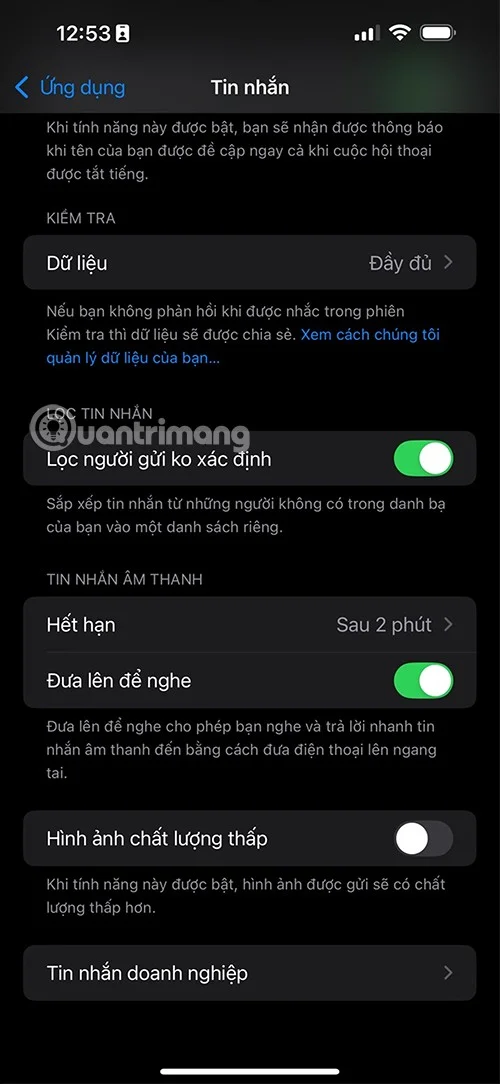
เลื่อนลงไปด้านล่างของหน้าการตั้งค่าข้อความ และเปิดโหมดรูปภาพคุณภาพต่ำ ตัวเลือกนี้จะลดขนาดรูปภาพที่คุณส่งและรับผ่าน iMessage อย่างไรก็ตามภาพอาจจะเบลอและอ่านยากหากเป็นภาพหน้าจอที่มีข้อความ
ปิดการส่งต่อ SMS ระหว่างอุปกรณ์ Apple
หากคุณไม่ต้องการให้ข้อความ SMS ปรากฏบนอุปกรณ์ Apple ของคุณทั้งหมดโดยอัตโนมัติ โปรดไปที่:
การตั้งค่า > ข้อความ > การส่งต่อ SMSจากนั้นปิดการส่งต่อข้อความไปยังอุปกรณ์ที่ไม่จำเป็น หมายเหตุ: วิธีการนี้ไม่ส่งผลต่อข้อความ iMessage
วิธีลดพื้นที่จัดเก็บ iMessage บน iCloud
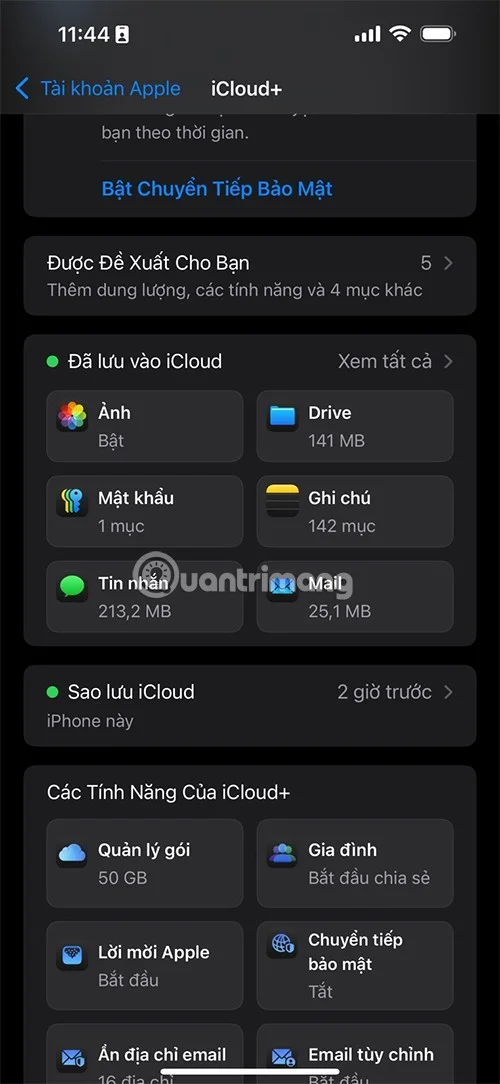
พื้นที่จัดเก็บข้อมูล iCloud ก็เป็นปัญหาสำคัญเช่นกัน หากคุณพบว่า iMessage ใช้พื้นที่ iCloud มากเกินไป ให้ทำดังต่อไปนี้:
ปิดการซิงค์ iMessage กับ iCloud
บน iPhone หรือ iPad ของคุณ ไปที่การตั้งค่า > [ชื่อของคุณ] > iCloud
แตะข้อความ จากนั้นปิด "ใช้บน iPhone นี้"
หมายเหตุ: การดำเนินการนี้จะลบข้อความจาก iCloud และหยุดการซิงค์ข้อความระหว่างอุปกรณ์ Apple
เรียนรู้ 4 ขั้นตอนในการตรวจสอบความพร้อมใช้งาน สร้าง ส่ง และเล่นสติกเกอร์เสียง WhatsApp บน Android หรือ iPhone รวมถึงวิธีแก้ไขปัญหาทั่วไป
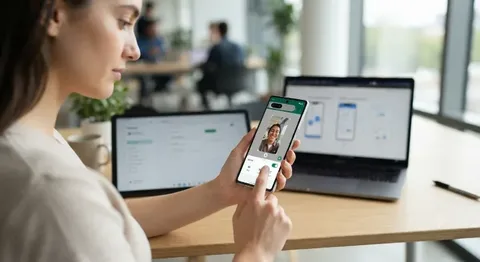
ทำตาม 6 ขั้นตอนนี้เพื่อแก้ไขปัญหาปุ่มเสียงหายไปใน WhatsApp และสร้างสติกเกอร์บน Android หรือ iPhone ด้วยการควบคุมที่ถูกต้อง

Samsung Galaxy ราคาแพงของคุณไม่จำเป็นต้องมีรูปลักษณ์เหมือนโทรศัพท์รุ่นอื่นๆ ในท้องตลาด เพียงแค่ปรับแต่งเล็กน้อย คุณก็สามารถทำให้โทรศัพท์ดูเป็นส่วนตัว มีสไตล์ และโดดเด่นยิ่งขึ้นได้

หลังจากเบื่อ iOS แล้ว ในที่สุดพวกเขาก็เปลี่ยนมาใช้โทรศัพท์ Samsung และไม่เสียใจกับการตัดสินใจนั้นเลย

การเปลี่ยน DNS บน iPhone หรือการเปลี่ยน DNS บน Android จะช่วยให้คุณรักษาการเชื่อมต่อที่เสถียร เพิ่มความเร็วในการเชื่อมต่อเครือข่าย และเข้าถึงเว็บไซต์ที่ถูกบล็อก

อินเทอร์เฟซเว็บของบัญชี Apple ในเบราว์เซอร์ของคุณช่วยให้คุณสามารถดูข้อมูลส่วนบุคคล เปลี่ยนการตั้งค่า จัดการการสมัครรับข้อมูล และอื่นๆ อีกมากมาย แต่บางครั้งคุณอาจไม่สามารถลงชื่อเข้าใช้ได้ด้วยเหตุผลหลายประการ

เมื่อ Find My ไม่แม่นยำหรือไม่น่าเชื่อถือ ให้ปรับแต่งเล็กน้อยเพื่อให้แม่นยำยิ่งขึ้นเมื่อจำเป็นที่สุด

หลายๆ คนไม่เคยคาดคิดว่ากล้องที่อ่อนแอที่สุดในโทรศัพท์ของพวกเขาจะกลายเป็นอาวุธลับสำหรับการถ่ายภาพสร้างสรรค์
Apple เปิดตัว Adaptive Power ซึ่งทำงานร่วมกับ Low Power Mode ทั้งสองโหมดนี้ช่วยยืดอายุการใช้งานแบตเตอรี่ของ iPhone แต่ทำงานในลักษณะที่แตกต่างกันมาก

การสื่อสารแบบระยะใกล้ (Near Field Communication) คือเทคโนโลยีไร้สายที่ทำให้สามารถแลกเปลี่ยนข้อมูลระหว่างอุปกรณ์ต่างๆ ได้เมื่ออยู่ใกล้กัน โดยทั่วไปจะอยู่ห่างกันเพียงไม่กี่เซนติเมตร