วิธีสร้างและเล่นสติกเกอร์เสียงใน WhatsApp: คู่มือทีละขั้นตอน
เรียนรู้ 4 ขั้นตอนในการตรวจสอบความพร้อมใช้งาน สร้าง ส่ง และเล่นสติกเกอร์เสียง WhatsApp บน Android หรือ iPhone รวมถึงวิธีแก้ไขปัญหาทั่วไป
แอป Files ในตัวช่วยให้คุณเข้าถึงไฟล์ที่เก็บไว้ใน iPhone รวมถึงบริการจัดเก็บข้อมูลบนคลาวด์ที่รองรับ เช่น iCloud Drive การอัปเดต iPadOS 26 และ iOS 26 ล่าสุดได้เปลี่ยนอินเทอร์เฟซสำหรับแอป Files ด้วยคอลัมน์ที่ปรับขนาดได้และโฟลเดอร์ที่ยุบได้ ต่อไปนี้คือวิธีเปลี่ยนรูปลักษณ์ของแอป Files
คำแนะนำในการเปลี่ยนอินเทอร์เฟซการแสดงผลบนไฟล์
ขั้นตอนที่ 1:
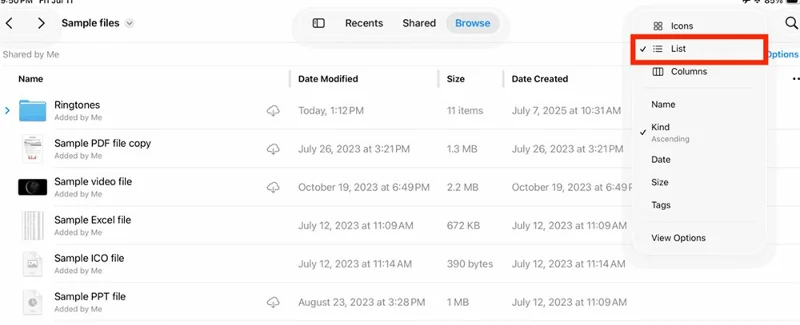
ในแอปไฟล์บน iPad ให้แตะที่โฟลเดอร์ที่คุณต้องการปรับแต่งอินเทอร์เฟซจากนั้นแตะที่ไอคอนสี่เหลี่ยมที่มุมขวาบน และเลือกตัวเลือกรายการ
ขั้นตอนที่ 2:
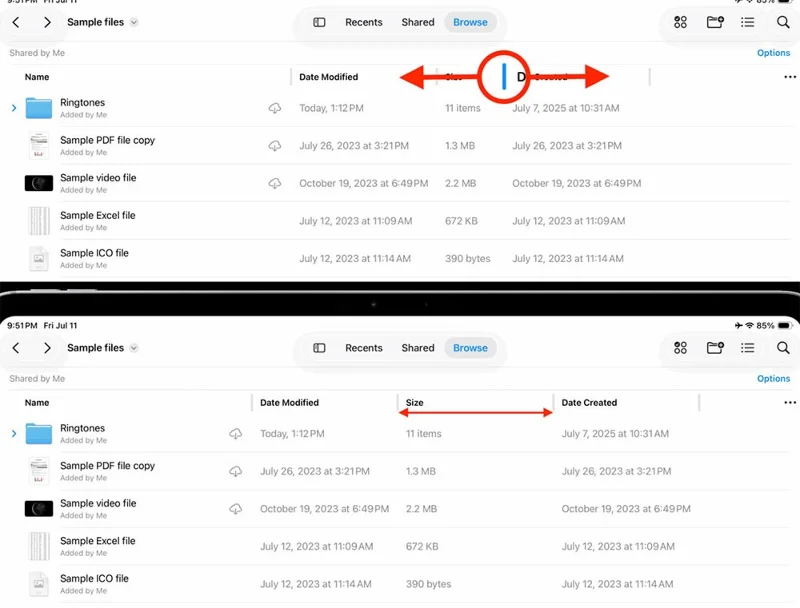
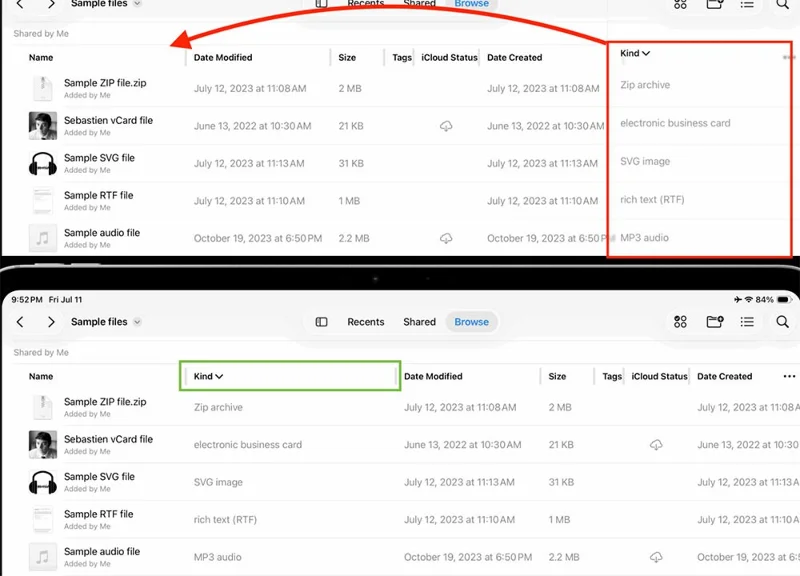
โดยค่าเริ่มต้น มุมมองรายการจะแสดงคอลัมน์พื้นฐาน เช่น ชื่อ วันที่ และขนาด หากต้องการเพิ่มหรือลดความกว้างของคอลัมน์ให้ลากแถบจำกัดแนวตั้งของคอลัมน์ไปด้านข้าง
ขั้นตอนที่ 3:
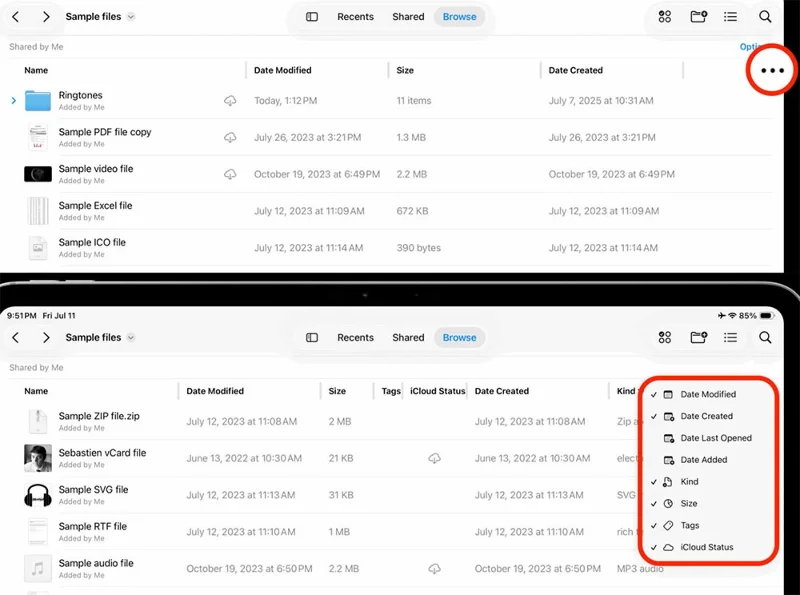
แตะไอคอนสามจุดทางด้านขวาของคอลัมน์ จากนั้นเลือกหรือยกเลิกการเลือกคอลัมน์ใดๆ ที่คุณต้องการแสดงหรือซ่อน
ขั้นตอนที่ 4:
หากคุณต้องการเปลี่ยนลำดับการแสดงคอลัมน์ ข้อมูลในโฟลเดอร์ในแอปไฟล์ ให้ลากส่วนหัวคอลัมน์ไปทางซ้ายหรือขวาเพื่อวางไว้ก่อนหรือหลังคอลัมน์อื่นๆ นอกจากนี้ให้แตะลูกศรในคอลัมน์ขนาดเพื่อเรียงลำดับมุมมองตามขนาดไฟล์
ขั้นตอนที่ 5:
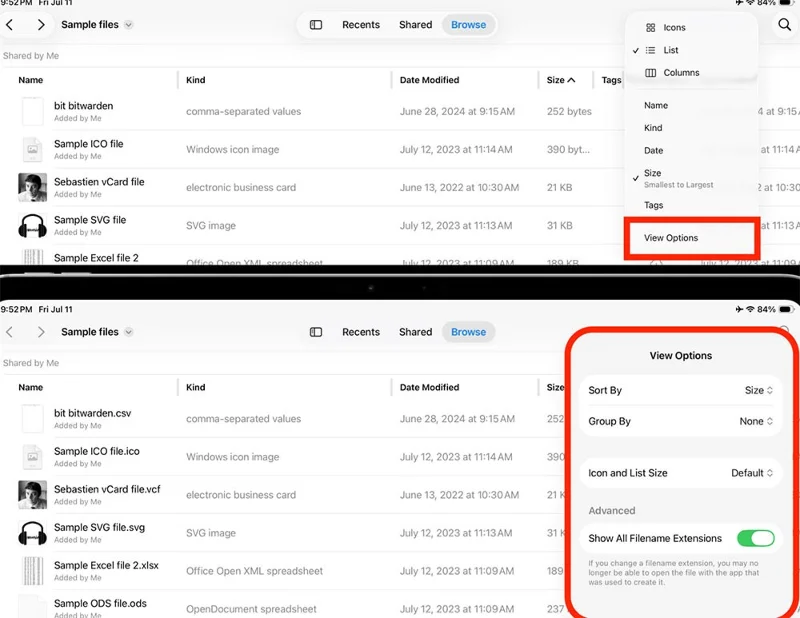
แตะไอคอน 3 ขีดและเลือกตัวเลือกการดูและคุณจะเห็นตัวเลือกในการจัดเรียงและจัดกลุ่มไฟล์ รวมถึงการเปลี่ยนขนาดไอคอน
เรียนรู้ 4 ขั้นตอนในการตรวจสอบความพร้อมใช้งาน สร้าง ส่ง และเล่นสติกเกอร์เสียง WhatsApp บน Android หรือ iPhone รวมถึงวิธีแก้ไขปัญหาทั่วไป
ทำตาม 6 ขั้นตอนนี้เพื่อแก้ไขปัญหาปุ่มเสียงหายไปใน WhatsApp และสร้างสติกเกอร์บน Android หรือ iPhone ด้วยการควบคุมที่ถูกต้อง

Samsung Galaxy ราคาแพงของคุณไม่จำเป็นต้องมีรูปลักษณ์เหมือนโทรศัพท์รุ่นอื่นๆ ในท้องตลาด เพียงแค่ปรับแต่งเล็กน้อย คุณก็สามารถทำให้โทรศัพท์ดูเป็นส่วนตัว มีสไตล์ และโดดเด่นยิ่งขึ้นได้

หลังจากเบื่อ iOS แล้ว ในที่สุดพวกเขาก็เปลี่ยนมาใช้โทรศัพท์ Samsung และไม่เสียใจกับการตัดสินใจนั้นเลย

การเปลี่ยน DNS บน iPhone หรือการเปลี่ยน DNS บน Android จะช่วยให้คุณรักษาการเชื่อมต่อที่เสถียร เพิ่มความเร็วในการเชื่อมต่อเครือข่าย และเข้าถึงเว็บไซต์ที่ถูกบล็อก

อินเทอร์เฟซเว็บของบัญชี Apple ในเบราว์เซอร์ของคุณช่วยให้คุณสามารถดูข้อมูลส่วนบุคคล เปลี่ยนการตั้งค่า จัดการการสมัครรับข้อมูล และอื่นๆ อีกมากมาย แต่บางครั้งคุณอาจไม่สามารถลงชื่อเข้าใช้ได้ด้วยเหตุผลหลายประการ

เมื่อ Find My ไม่แม่นยำหรือไม่น่าเชื่อถือ ให้ปรับแต่งเล็กน้อยเพื่อให้แม่นยำยิ่งขึ้นเมื่อจำเป็นที่สุด

หลายๆ คนไม่เคยคาดคิดว่ากล้องที่อ่อนแอที่สุดในโทรศัพท์ของพวกเขาจะกลายเป็นอาวุธลับสำหรับการถ่ายภาพสร้างสรรค์
Apple เปิดตัว Adaptive Power ซึ่งทำงานร่วมกับ Low Power Mode ทั้งสองโหมดนี้ช่วยยืดอายุการใช้งานแบตเตอรี่ของ iPhone แต่ทำงานในลักษณะที่แตกต่างกันมาก

การสื่อสารแบบระยะใกล้ (Near Field Communication) คือเทคโนโลยีไร้สายที่ทำให้สามารถแลกเปลี่ยนข้อมูลระหว่างอุปกรณ์ต่างๆ ได้เมื่ออยู่ใกล้กัน โดยทั่วไปจะอยู่ห่างกันเพียงไม่กี่เซนติเมตร