วิธีสร้างและเล่นสติกเกอร์เสียงใน WhatsApp: คู่มือทีละขั้นตอน
เรียนรู้ 4 ขั้นตอนในการตรวจสอบความพร้อมใช้งาน สร้าง ส่ง และเล่นสติกเกอร์เสียง WhatsApp บน Android หรือ iPhone รวมถึงวิธีแก้ไขปัญหาทั่วไป
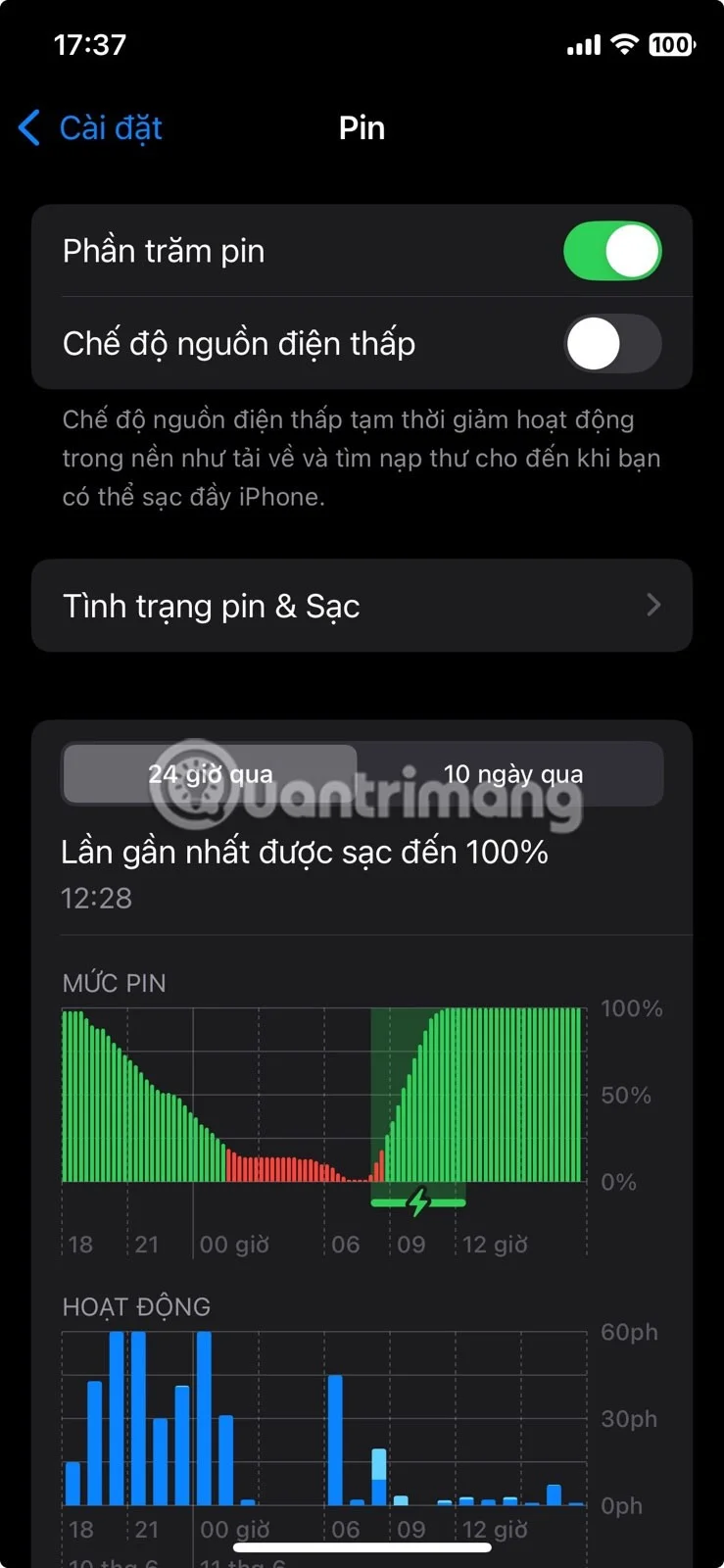
โหมดประหยัดพลังงานบน iPhone เป็นฟีเจอร์ที่มีประโยชน์ที่ช่วยยืดอายุการใช้งานแบตเตอรี่ แต่จะปิดโดยอัตโนมัติเมื่อแบตเตอรี่ของคุณเกิน 80% หากคุณกำลังเดินทางหรือต้องการยืดอายุการใช้งานแบตเตอรี่บน iPhone รุ่นเก่า มีวิธีที่จะทำให้โหมดนี้ทำงานต่��ไปได้ มาดูวิธีการกันเลย
เปิดโหมดพลังงานต่ำบน iPhone ด้วยตนเอง
ในสถานการณ์ปกติ คุณจะเห็นการแจ้งเตือนเมื่อระดับแบตเตอรี่ iPhone ของคุณลดลงต่ำกว่า 20% เพื่อถามว่าคุณต้องการเปิดโหมดประหยัดพลังงานหรือไม่ อย่างไรก็ตาม คุณสามารถเปิดโหมดประหยัดพลังงานด้วยตนเองได้ทุกเมื่อ
เปิด แอปการตั้งค่าบนโทรศัพท์ของคุณและไปที่แบตเตอรี่
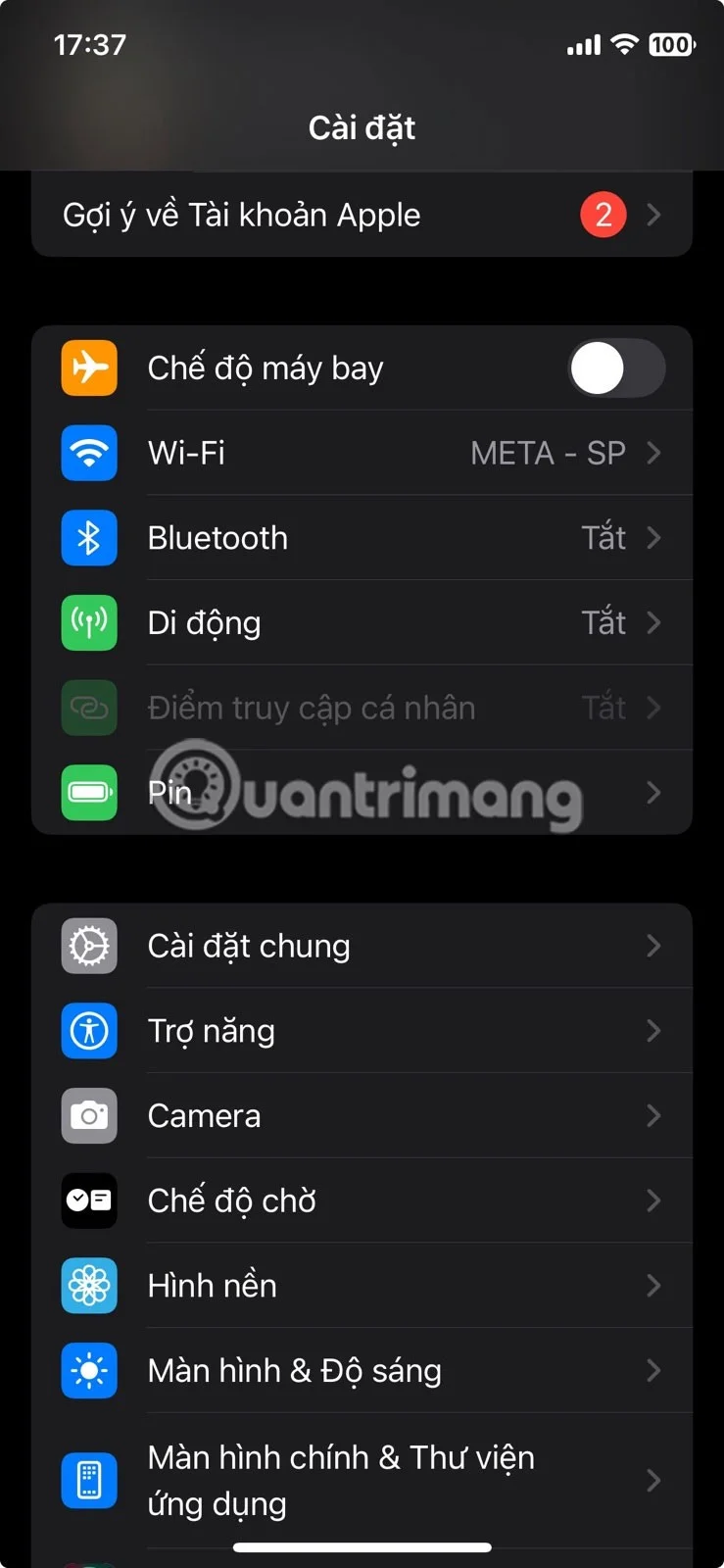
เปิดสวิตช์สำหรับโหมดพลังงานต่ำจากตรงนั้น
เมื่อคุณทำเช่นนั้นไฟแสดงสถานะแบตเตอรี่ที่ด้านบนจะเปลี่ยนเป็นสีเหลือง
หลังจากคุณเปิดโหมดพลังงานต่ำ iPhone จะทำการเปลี่ยนแปลงต่างๆ โดยอัตโนมัติเพื่อประหยัดพลังงาน รวมถึง:
การเปลี่ยนแปลงเหล่านี้ร่วมกันจะช่วยลดการใช้พลังงานของ iPhone และช่วยยืดอายุการใช้งานแบตเตอรี่ได้
เปิดโหมดพลังงานต่ำจากศูนย์ควบคุมบน iPhone
หากคุณจำเป็นต้องสลับระหว่างโหมดพลังงานต่ำและโหมดปกติบน iPhone อย่างต่อเนื่อง คุณสามารถเพิ่มทางลัดโหมดพลังงานต่ำไปยังศูนย์ควบคุมและเปิดใช้งานจากที่นั่นได้อย่างง่ายดาย
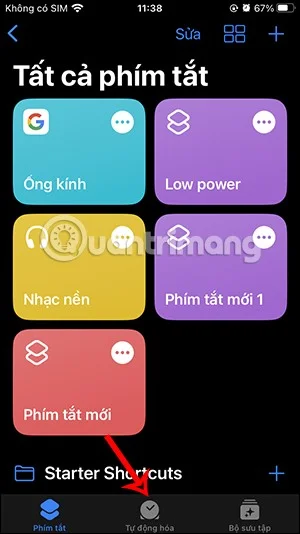
ขั้นตอนที่ 1:
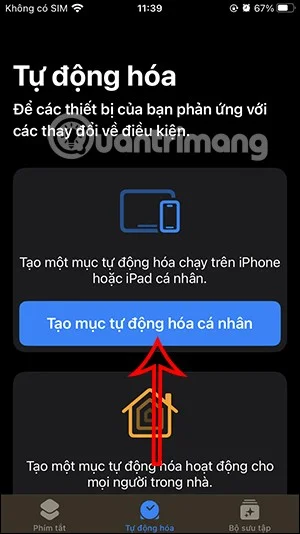
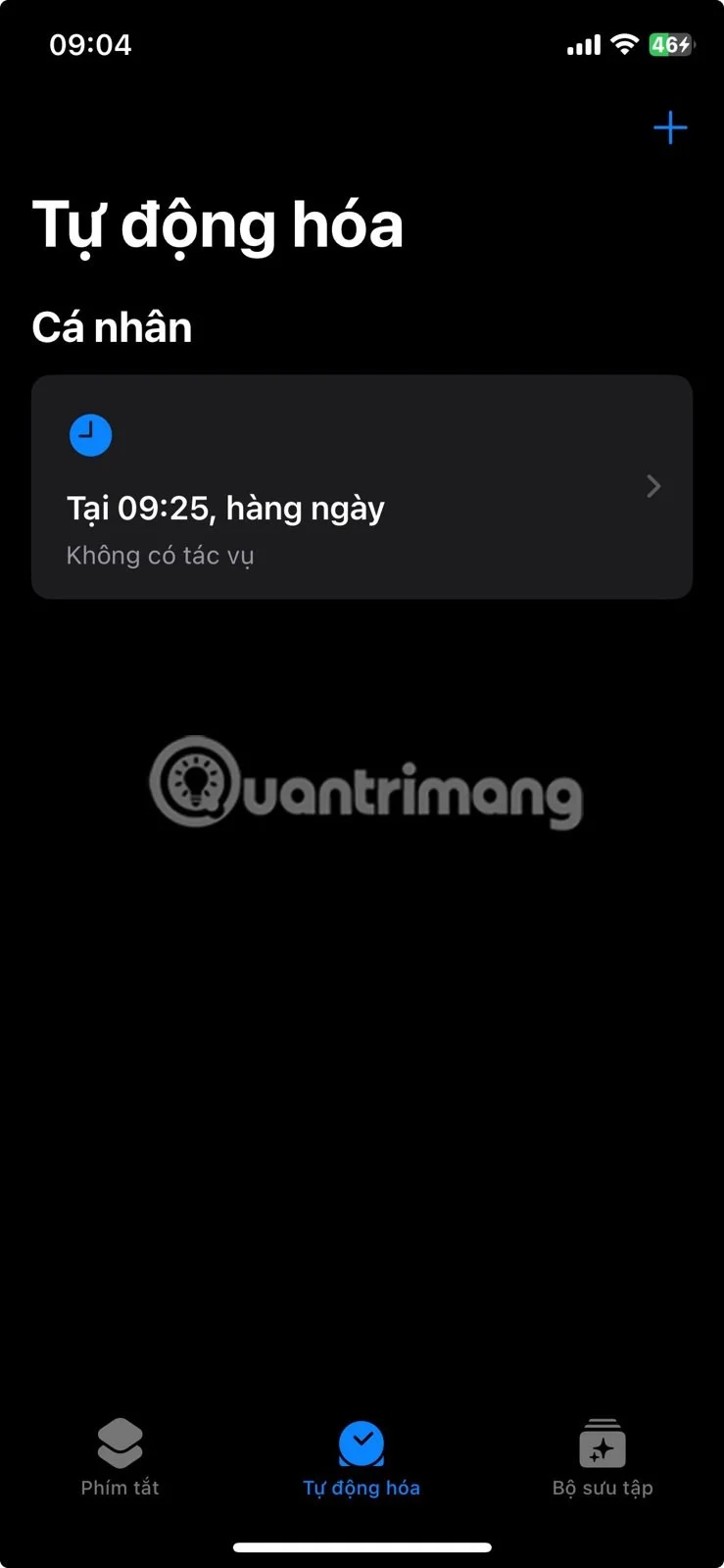
ในแอป Shortcuts บน iPhone ให้ผู้ใช้แตะที่"Automation " ด้านล่าง จากนั้นให้ผู้ใช้แตะที่"สร้างระบบอัตโนมัติส่วนตัว "
ขั้นตอนที่ 2:
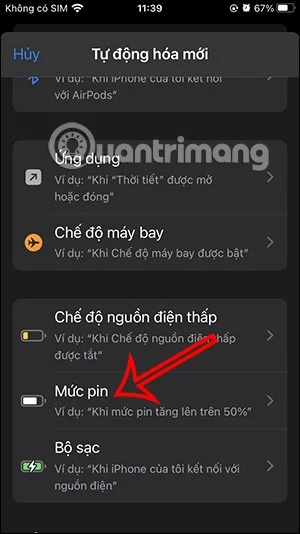
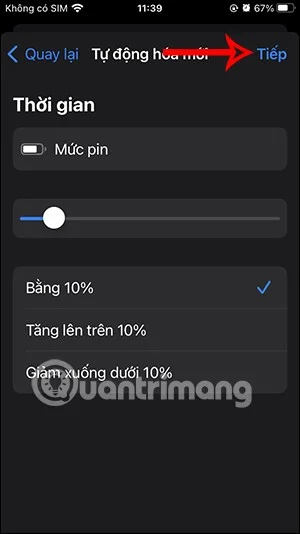
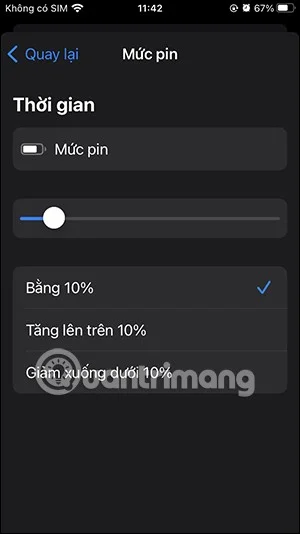
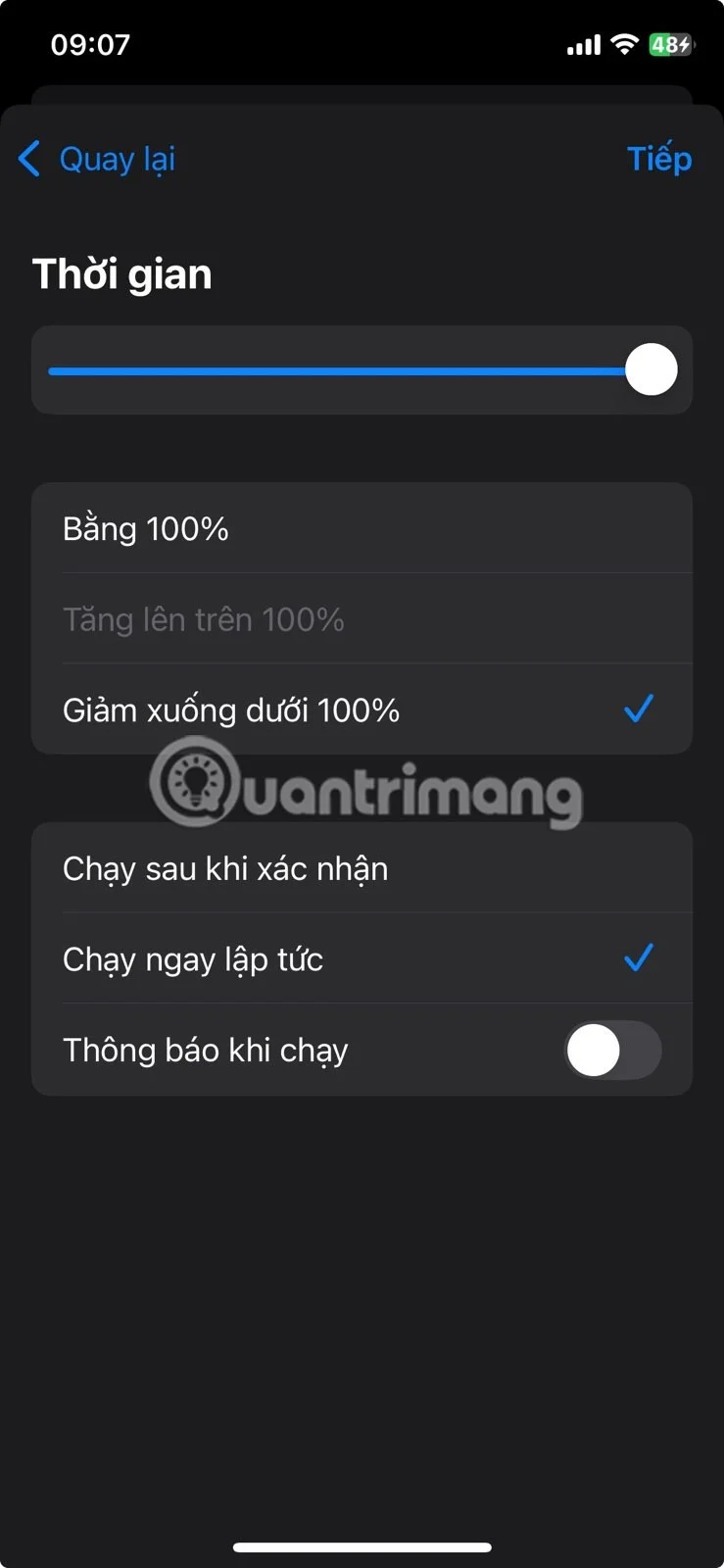
ตอนนี้คุณค้นหาระดับแบตเตอรี่ด้านล่างรายการงานเพื่อปรับ ตรงนี้ผู้ใช้จะเห็นแถบปรับระดับแบตเตอรี่เพื่อเปิดโหมดประหยัดพลังงานโดยอัตโนมัติ คุณสามารถปรับปุ่มวงกลมสีขาวให้ได้ตามระดับแบตเตอรี่ที่ต้องการ จากนั้นคลิก "ถัดไป"ที่มุมขวาบน
ขั้นตอนที่ 3:
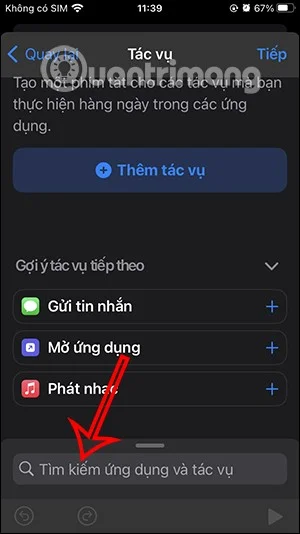
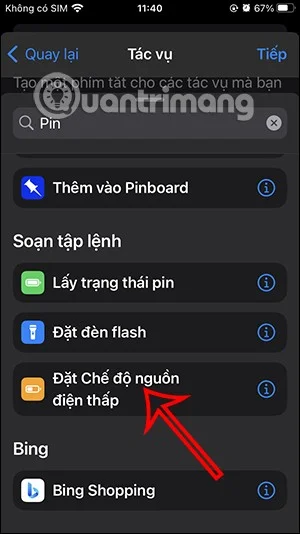
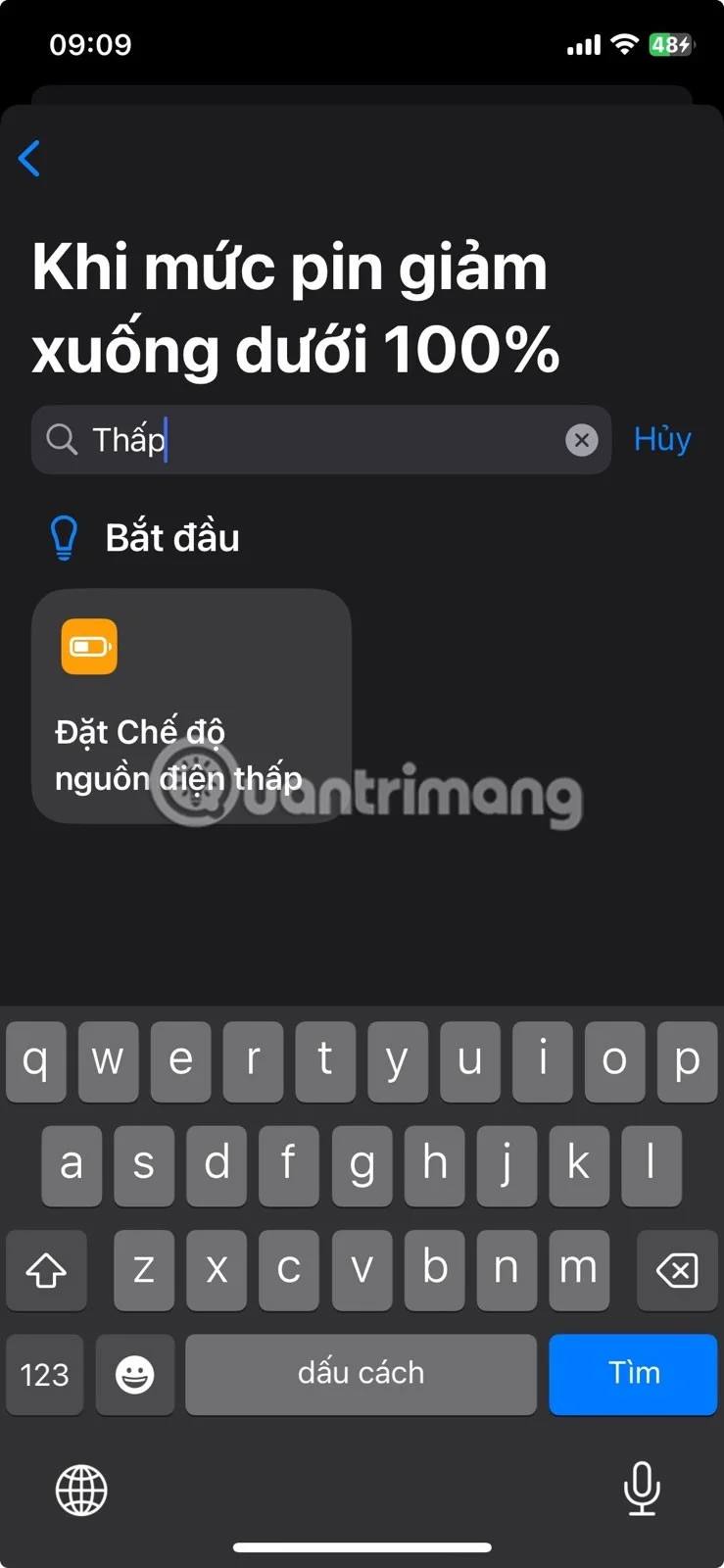
ตอนนี้คุณป้อนคำสำคัญแบตเตอรี่ในแถบค้นหาที่ด้านล่างของรายการ จากนั้นคลิกที่งานตั้งค่าโหมดพลังงานต่ำ
ขั้นตอนที่ 4:
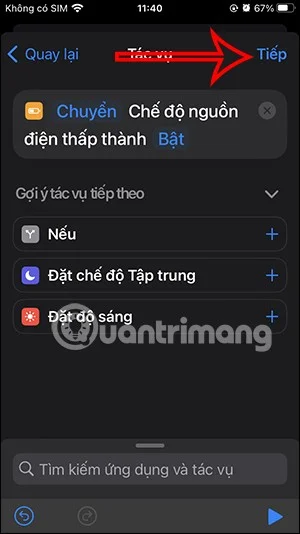
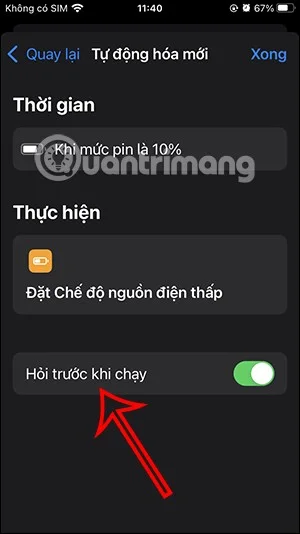
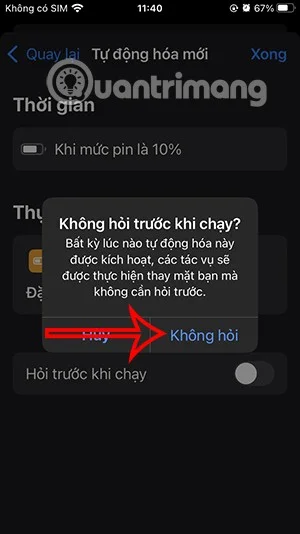
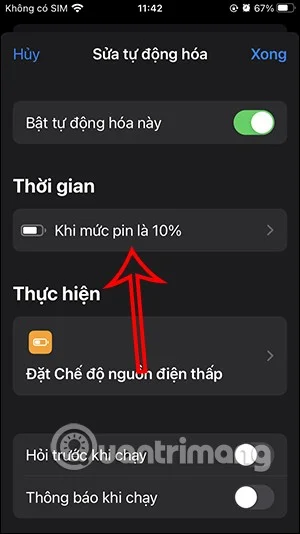
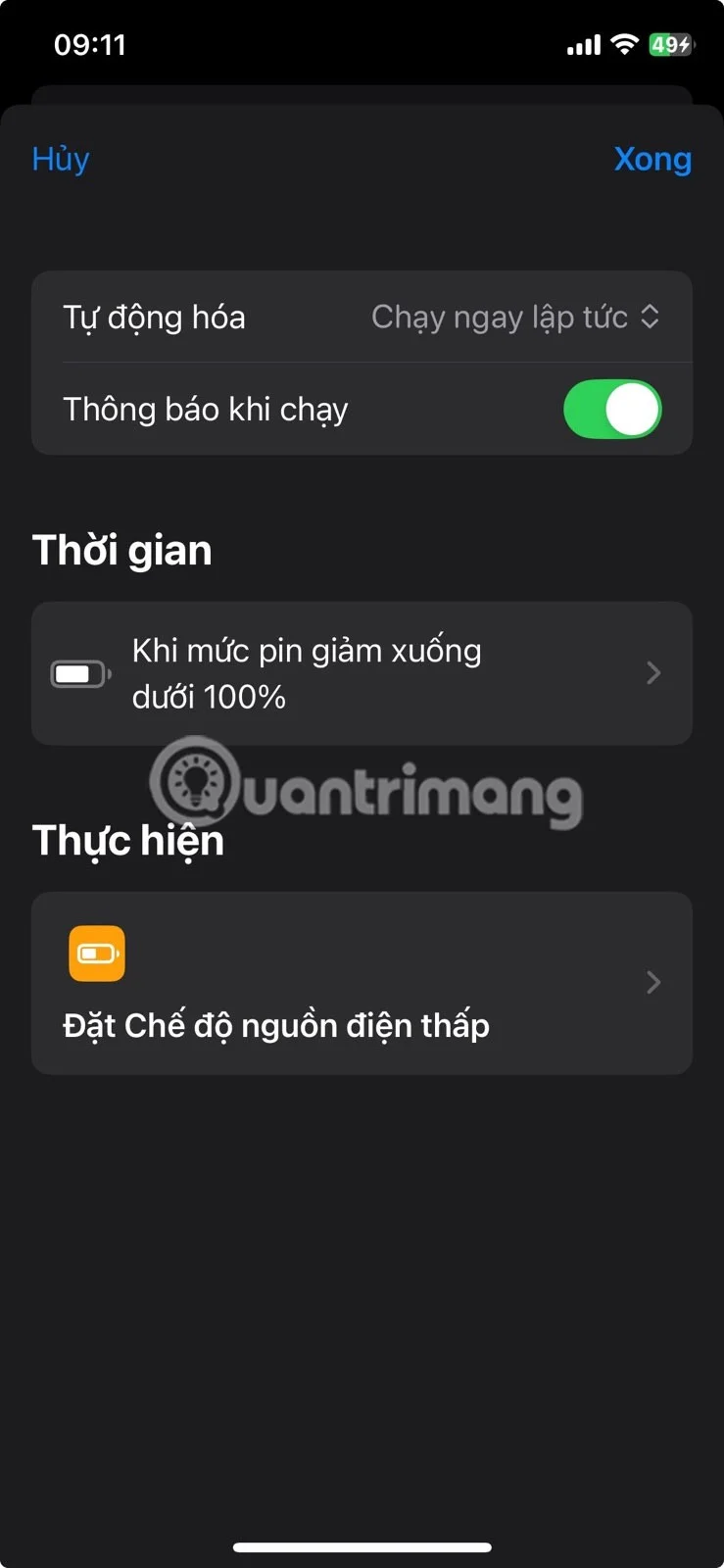
เมื่อคุณสร้างงานเสร็จแล้วให้คลิกถัดไปเพื่อไปยังอินเทอร์เฟซใหม่ ตรงนี้คุณต้องปิดโหมดถามก่อนรันเพื่อเปิดใช้งานโหมดประหยัดพลังงานโดยอัตโนมัติ
ขั้นตอนที่ 5:
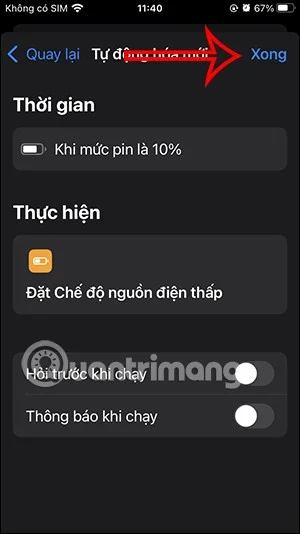
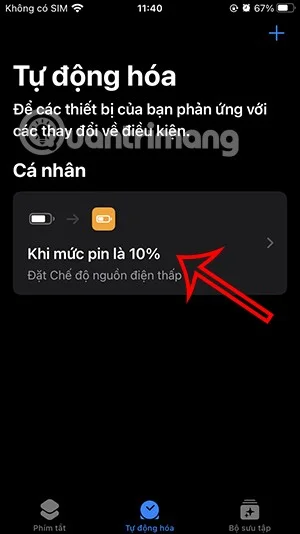
สุดท้ายให้แตะ "เสร็จสิ้น"เพื่อบันทึก ผลลัพธ์ของงานนี้คือการเปิดโหมดประหยัดพลังงานโดยอัตโนมัติเมื่อเปอร์เซ็นต์แบตเตอรี่ถึงระดับที่กำหนดไว้ เมื่อแบตเตอรี่ iPhone ลดลงถึงเปอร์เซ็นต์ดังกล่าว คุณจะเห็นว่าโหมดประหยัดพลังงานเปิดอยู่
ขั้นตอนที่ 6:
หากคุณต้องการลบงานนี้ให้ปัดไปทางซ้ายแล้วเลือกลบ
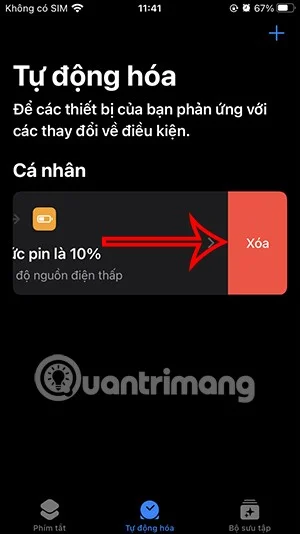
หากคุณต้องการเปลี่ยนระดับ % ของแบตเตอรี่ให้ เปิดใช้งานความจุต่ำโดยอัตโนมัติให้เลือกงานแล้วปรับ % อีกครั้ง จากนั้นกดเสร็จสิ้นเพื่อบันทึก
วิดีโอสอนการเปิดการประหยัดแบตเตอรี่อัตโนมัติบน iPhone
เปิดโหมดพลังงานต่ำบน iPhone เสมอ
มีบางสถานการณ์ที่คุณอาจต้องการเปิดโหมดประหยัดพลังงานไว้ตลอดเวลาโดยไม่ต้องกังวลเรื่องการเปิดหรือปิดโหมดนี้ หลายคนทำเช่นนี้ขณะเดินทางและถ่ายรูปหรือดูเส้นทางในแอปแผนที่อยู่ตลอดเวลา นอกจากนี้ หากคุณมี iPhone รุ่นเก่า การเปิดโหมดประหยัดพลังงานไว้ตลอดเวลาอาจเป็นประโยชน์ เพราะจะช่วยยืดอายุการใช้งานของอุปกรณ์ได้
คุณสามารถทำได้โดยใช้แอป Shortcuts บน iPhone เพื่อสร้างระบบอัตโนมัติที่จะติดตั้งไว้ล่วงหน้าบนอุปกรณ์ของคุณ วิธีนี้จะช่วยให้คุณไม่ต้องคอยเปิดโหมดประหยัดพลังงานอยู่ตลอดเวลา
เปิด แอปShortcutsบนโทรศัพท์ของคุณ
สลับไปที่ แท็บ "อัตโนมัติ"ที่ด้านล่าง แตะ ปุ่ม +ที่มุมขวาบน
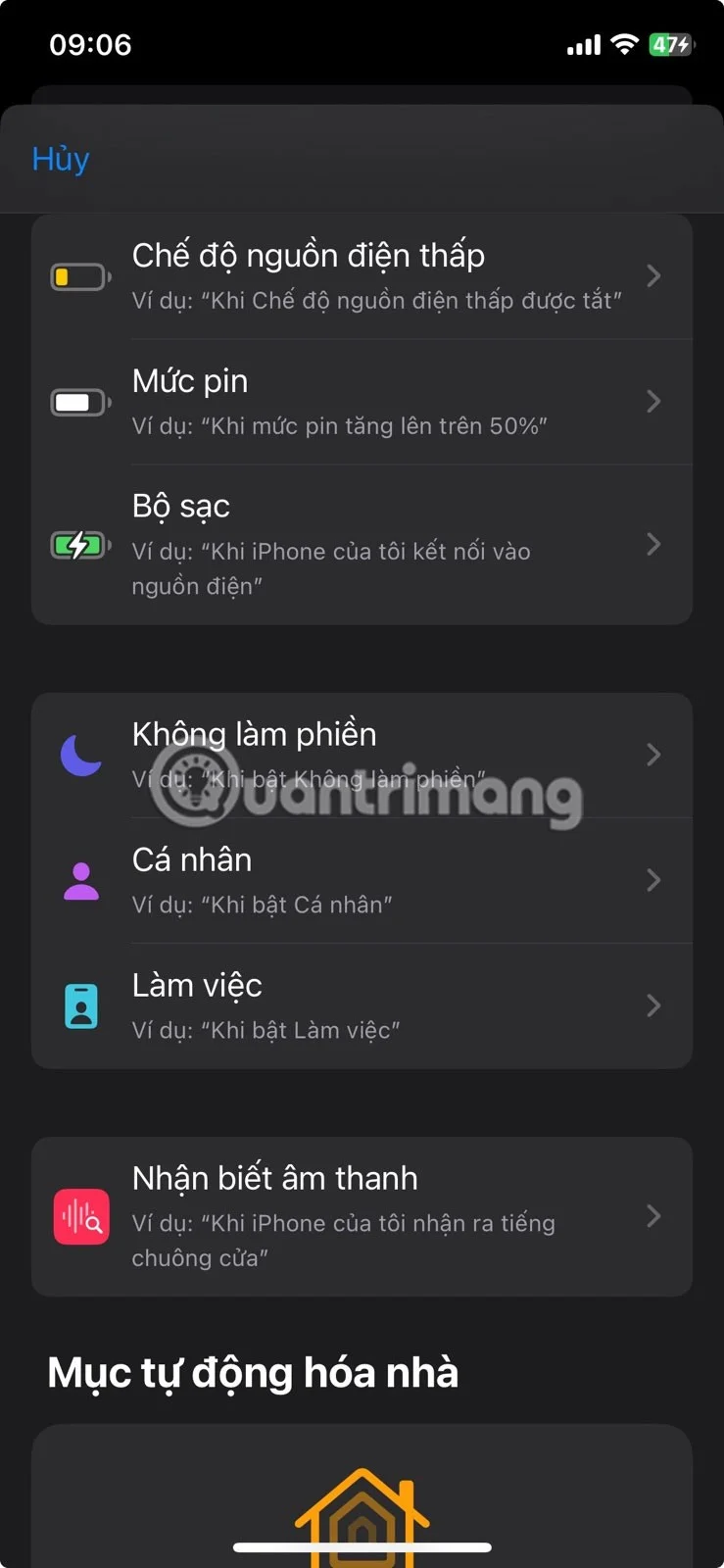
ปัดลงและเลือก ตัวเลือกระดับแบตเตอรี่
เลื่อนแถบเลื่อนไปที่ค่าสูงสุด เลือก ตัวเลือก " ลดลงต่ำกว่า 100%" ตรวจสอบให้แน่ใจว่าได้เลือก ตัวเลือก"เรียกใช้ทันที"แล้ว สุดท้ายกด " ถัดไป "
หมายเหตุ : หากคุณต้องการให้โหมดพลังงานต่ำมีผลในเปอร์เซ็นต์ที่แตกต่างกัน คุณสามารถตั้งค่าตามความต้องการได้ เช่น 50% หรือ 70%
ตอนนี้ถึงเวลาเพิ่มการดำเนินการแล้ว ใช้แถบค้นหาและพิมพ์"low"เลือก ตัวเลือก "ตั้งค่าโหมดพลังงานต่ำ " แตะ " เสร็จสิ้น"ในหน้าจอถัดไป
ตรวจสอบการทำงานอัตโนมัติของคุณ แตะเสร็จสิ้น
คุณสามารถเปิดใช้งาน ตัวเลือก แจ้งเตือนเมื่อทำงานเพื่อทราบเมื่อทางลัดกำลังทำงานอยู่
การเปิดใช้งานโหมดพลังงานต่ำเป็นเพียงวิธีหนึ่งในการยืดอายุการใช้งานแบตเตอรี่บน iPhone ของคุณ แต่บทความนี้มีคำแนะนำอื่นๆ อีกมากมาย โหมดพลังงานต่ำยังมีให้ใช้งานในผลิตภัณฑ์อื่นๆ ของ Apple อีกด้วย ตัวอย่างเช่น เรียนรู้วิธีเปิดใช้งานและใช้โหมดพลังงานต่ำบน Apple Watch ของคุณ
เรียนรู้ 4 ขั้นตอนในการตรวจสอบความพร้อมใช้งาน สร้าง ส่ง และเล่นสติกเกอร์เสียง WhatsApp บน Android หรือ iPhone รวมถึงวิธีแก้ไขปัญหาทั่วไป
ทำตาม 6 ขั้นตอนนี้เพื่อแก้ไขปัญหาปุ่มเสียงหายไปใน WhatsApp และสร้างสติกเกอร์บน Android หรือ iPhone ด้วยการควบคุมที่ถูกต้อง

Samsung Galaxy ราคาแพงของคุณไม่จำเป็นต้องมีรูปลักษณ์เหมือนโทรศัพท์รุ่นอื่นๆ ในท้องตลาด เพียงแค่ปรับแต่งเล็กน้อย คุณก็สามารถทำให้โทรศัพท์ดูเป็นส่วนตัว มีสไตล์ และโดดเด่นยิ่งขึ้นได้

หลังจากเบื่อ iOS แล้ว ในที่สุดพวกเขาก็เปลี่ยนมาใช้โทรศัพท์ Samsung และไม่เสียใจกับการตัดสินใจนั้นเลย

การเปลี่ยน DNS บน iPhone หรือการเปลี่ยน DNS บน Android จะช่วยให้คุณรักษาการเชื่อมต่อที่เสถียร เพิ่มความเร็วในการเชื่อมต่อเครือข่าย และเข้าถึงเว็บไซต์ที่ถูกบล็อก

อินเทอร์เฟซเว็บของบัญชี Apple ในเบราว์เซอร์ของคุณช่วยให้คุณสามารถดูข้อมูลส่วนบุคคล เปลี่ยนการตั้งค่า จัดการการสมัครรับข้อมูล และอื่นๆ อีกมากมาย แต่บางครั้งคุณอาจไม่สามารถลงชื่อเข้าใช้ได้ด้วยเหตุผลหลายประการ

เมื่อ Find My ไม่แม่นยำหรือไม่น่าเชื่อถือ ให้ปรับแต่งเล็กน้อยเพื่อให้แม่นยำยิ่งขึ้นเมื่อจำเป็นที่สุด

หลายๆ คนไม่เคยคาดคิดว่ากล้องที่อ่อนแอที่สุดในโทรศัพท์ของพวกเขาจะกลายเป็นอาวุธลับสำหรับการถ่ายภาพสร้างสรรค์
Apple เปิดตัว Adaptive Power ซึ่งทำงานร่วมกับ Low Power Mode ทั้งสองโหมดนี้ช่วยยืดอายุการใช้งานแบตเตอรี่ของ iPhone แต่ทำงานในลักษณะที่แตกต่างกันมาก

การสื่อสารแบบระยะใกล้ (Near Field Communication) คือเทคโนโลยีไร้สายที่ทำให้สามารถแลกเปลี่ยนข้อมูลระหว่างอุปกรณ์ต่างๆ ได้เมื่ออยู่ใกล้กัน โดยทั่วไปจะอยู่ห่างกันเพียงไม่กี่เซนติเมตร