วิธีสร้างและเล่นสติกเกอร์เสียงใน WhatsApp: คู่มือทีละขั้นตอน
เรียนรู้ 4 ขั้นตอนในการตรวจสอบความพร้อมใช้งาน สร้าง ส่ง และเล่นสติกเกอร์เสียง WhatsApp บน Android หรือ iPhone รวมถึงวิธีแก้ไขปัญหาทั่วไป
สมาร์ทโฟนและแท็บเล็ตอาจเต็มพื้นที่เก็บข้อมูลได้ง่าย โดยเฉพาะอย่างยิ่งหากคุณใช้งานมาระยะหนึ่งแล้ว นี่คือวิธีเพิ่มพื้นที่ว่างบนอุปกรณ์ Android ของคุณ
ไม่ใช่ทุกคนที่สามารถซื้ออุปกรณ์ Android ที่มีความจุ 128GB หรือ 256GB ได้ หากคุณไม่ได้จัดเก็บข้อมูลบนบริการคลาวด์พื้นที่เก็บข้อมูลในอุปกรณ์ของคุณอาจหมดลงอย่างรวดเร็ว
เพิ่มพื้นที่เก็บข้อมูลอัตโนมัติด้วย Samsung Storage Booster
การใช้ Storage Booster นั้นง่ายมาก ทำตามขั้นตอนเหล่านี้:
1. ไปที่การตั้งค่า > การดูแลแบตเตอรี่และอุปกรณ์
2. แตะเมนูสามจุด เลือกStorage boosterแล้วแตะFREE UPการดำเนินการนี้จะดำเนินการสามอย่าง ได้แก่ ลบรูปภาพที่ซ้ำกัน (ถ้ามี) บีบอัดแอปที่ไม่ค่อยได้ใช้ และลบไฟล์ APK ที่บันทึกไว้
คุณสามารถยกเลิกการเลือกหมวดหมู่ที่คุณไม่ต้องการให้ได้รับผลกระทบหรือเข้าไปในหมวดหมู่และเลือกไอเท็มแต่ละรายการเพื่อลบหรือบีบอัด
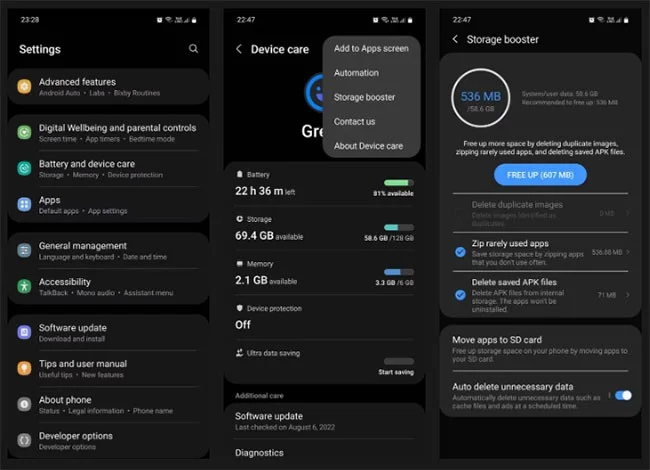
คุณยังสามารถใช้ Storage Booster เพื่อย้ายแอปบางแอปไปยังการ์ด SD เพื่อเพิ่มพื้นที่ว่างในหน่วยความจำภายในได้ แตะ " ย้ายแอปไปยังการ์ด SD"แล้วเลือกแอปที่ต้องการย้าย แตะ " ยืนยัน"เพื่อดำเนินการต่อ
โปรดทราบว่าฟีเจอร์นี้ไม่สามารถใช้ได้กับโทรศัพท์ Samsung ที่ไม่มีช่องใส่การ์ด SD แม้ว่าโทรศัพท์ของคุณจะมีช่องใส่การ์ด SD ก็ตาม การย้ายแอปไปยังการ์ด SD อาจทำให้ข้อมูลสูญหายได้ ดังนั้นก่อนดำเนินการใดๆ โปรดสำรองข้อมูลสำคัญที่เก็บไว้ในแอปที่คุณกำลังย้าย
หากคุณกำลังย้ายเกม ลองดูว่าในเกมนั้นมีตัวเลือกให้เข้าสู่ระบบบัญชี Google หรือ Facebook เพื่อสำรองข้อมูลความคืบหน้าของคุณหรือไม่ มีเรื่องราวมากมายเกี่ยวกับคนที่สูญเสียความคืบหน้าทั้งหมดในเกมด้วยวิธีนี้และต้องเริ่มต้นใหม่
สุดท้ายนี้ คุณสามารถใช้ Storage Booster เพื่อลบไฟล์แคช โฟลเดอร์ว่าง และข้อมูลโฆษณาที่เก็บไว้ในโทรศัพท์ของคุณโดยอัตโนมัติตามเวลาที่กำหนด เปิด "ลบข้อมูลที่ไม่จำเป็นโดยอัตโนมัติ" แล้วแตะเมนูเดียวกันเพื่อตั้งค่าความถี่ที่คุณต้องการให้ลบข้อมูลดังกล่าว เลือก"รายวันตอนเที่ยงคืน" "รายสัปดาห์" "ทุก 15 วัน"หรือ"รายเดือน " คุณยังสามารถรับการแจ้งเตือนเมื่อมีการลบข้อมูลได้อีกด้วย
มีผู้ใช้ Samsung บางรายบ่นว่าบางครั้ง Storage Booster จะลบข้อมูลแอปที่ควรลบโดยอัตโนมัติ ดังนั้น หากเกิดเหตุการณ์เดียวกันนี้ขึ้นกับคุณ ควรปิดฟีเจอร์ลบอัตโนมัติ
ทำความสะอาดหน่วยความจำด้วยตนเอง
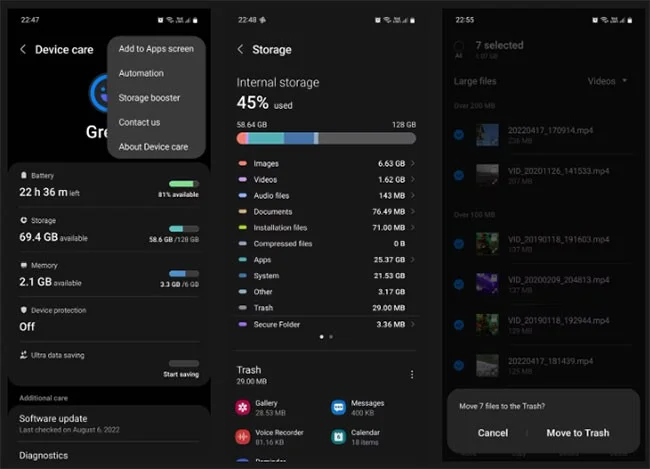
หากพื้นที่เก็บข้อมูลภายในของคุณยังมีไม่เพียงพอหลังจากใช้ Storage Booster โปรดพิจารณาล้างข้อมูลด้วยตนเอง หากต้องการล้างพื้นที่เก็บข้อมูลด้วยตนเองบนโทรศัพท์ Samsung ให้ไปที่การตั้งค่า > การดูแลแบตเตอรี่และอุปกรณ์ > พื้นที่เก็บข้อมูล
ที่นี่คุณจะเห็นว่าไฟล์และแอปพลิเคชันประเภทใดใช้หน่วยความจำไปเท่าใด ตรงกันข้ามกับที่บางคนเชื่อ ระบบใช้พื้นที่หน่วยความจำภายในเพียงส่วนเล็กน้อยเท่านั้น
แอปต่างๆ มักจะกินพื้นที่มากที่สุด ดังนั้นการลบแอปที่ไม่ต้องการแล้วออกไปจะช่วยกู้คืนพื้นที่เก็บข้อมูลที่หายไปได้อย่างรวดเร็ว แต่ก่อนจะทำเช่นนั้น อย่าลืมสำรองข้อมูลสำคัญที่แอปเหล่านั้นมีไว้ก่อนที่จะลบแอปเหล่านี้ออกจากโทรศัพท์
อย่าลืมตรวจสอบรูปภาพ วิดีโอ เอกสาร บันทึกเสียง และเพลงเก่าๆ ที่คุณไม่ได้ฟังอีกต่อไป และลบออกให้มากที่สุดเท่าที่จะทำได้
การใช้เครื่องมือของบุคคลที่สาม
หากเครื่องมือในตัวยังไม่เพียงพอ คุณมีทางเลือกอื่น: ติดตั้งเครื่องมือจาก Google Play Store ได้เลยFiles by Googleเป็นแอปที่ยอดเยี่ยมที่ช่วยรักษาโทรศัพท์ของคุณให้สะอาด
โทรศัพท์ Android บางรุ่นมีFiles by Google ติดตั้งมาให้แล้ว แต่หากไม่มี คุณสามารถดาวน์โหลดได้อย่างง่ายดายจาก Play Store แอปนี้เป็นเครื่องมือที่มีประโยชน์ที่จะแนะนำสิ่งที่คุณควรลบออกจากโทรศัพท์ ช่วยให้คุณไม่ต้องลบแต่ละส่วนด้วยตนเอง
เรียนรู้ 4 ขั้นตอนในการตรวจสอบความพร้อมใช้งาน สร้าง ส่ง และเล่นสติกเกอร์เสียง WhatsApp บน Android หรือ iPhone รวมถึงวิธีแก้ไขปัญหาทั่วไป
ทำตาม 6 ขั้นตอนนี้เพื่อแก้ไขปัญหาปุ่มเสียงหายไปใน WhatsApp และสร้างสติกเกอร์บน Android หรือ iPhone ด้วยการควบคุมที่ถูกต้อง

Samsung Galaxy ราคาแพงของคุณไม่จำเป็นต้องมีรูปลักษณ์เหมือนโทรศัพท์รุ่นอื่นๆ ในท้องตลาด เพียงแค่ปรับแต่งเล็กน้อย คุณก็สามารถทำให้โทรศัพท์ดูเป็นส่วนตัว มีสไตล์ และโดดเด่นยิ่งขึ้นได้

หลังจากเบื่อ iOS แล้ว ในที่สุดพวกเขาก็เปลี่ยนมาใช้โทรศัพท์ Samsung และไม่เสียใจกับการตัดสินใจนั้นเลย

การเปลี่ยน DNS บน iPhone หรือการเปลี่ยน DNS บน Android จะช่วยให้คุณรักษาการเชื่อมต่อที่เสถียร เพิ่มความเร็วในการเชื่อมต่อเครือข่าย และเข้าถึงเว็บไซต์ที่ถูกบล็อก

อินเทอร์เฟซเว็บของบัญชี Apple ในเบราว์เซอร์ของคุณช่วยให้คุณสามารถดูข้อมูลส่วนบุคคล เปลี่ยนการตั้งค่า จัดการการสมัครรับข้อมูล และอื่นๆ อีกมากมาย แต่บางครั้งคุณอาจไม่สามารถลงชื่อเข้าใช้ได้ด้วยเหตุผลหลายประการ

เมื่อ Find My ไม่แม่นยำหรือไม่น่าเชื่อถือ ให้ปรับแต่งเล็กน้อยเพื่อให้แม่นยำยิ่งขึ้นเมื่อจำเป็นที่สุด

หลายๆ คนไม่เคยคาดคิดว่ากล้องที่อ่อนแอที่สุดในโทรศัพท์ของพวกเขาจะกลายเป็นอาวุธลับสำหรับการถ่ายภาพสร้างสรรค์
Apple เปิดตัว Adaptive Power ซึ่งทำงานร่วมกับ Low Power Mode ทั้งสองโหมดนี้ช่วยยืดอายุการใช้งานแบตเตอรี่ของ iPhone แต่ทำงานในลักษณะที่แตกต่างกันมาก

การสื่อสารแบบระยะใกล้ (Near Field Communication) คือเทคโนโลยีไร้สายที่ทำให้สามารถแลกเปลี่ยนข้อมูลระหว่างอุปกรณ์ต่างๆ ได้เมื่ออยู่ใกล้กัน โดยทั่วไปจะอยู่ห่างกันเพียงไม่กี่เซนติเมตร