วิธีสร้างและเล่นสติกเกอร์เสียงใน WhatsApp: คู่มือทีละขั้นตอน
เรียนรู้ 4 ขั้นตอนในการตรวจสอบความพร้อมใช้งาน สร้าง ส่ง และเล่นสติกเกอร์เสียง WhatsApp บน Android หรือ iPhone รวมถึงวิธีแก้ไขปัญหาทั่วไป
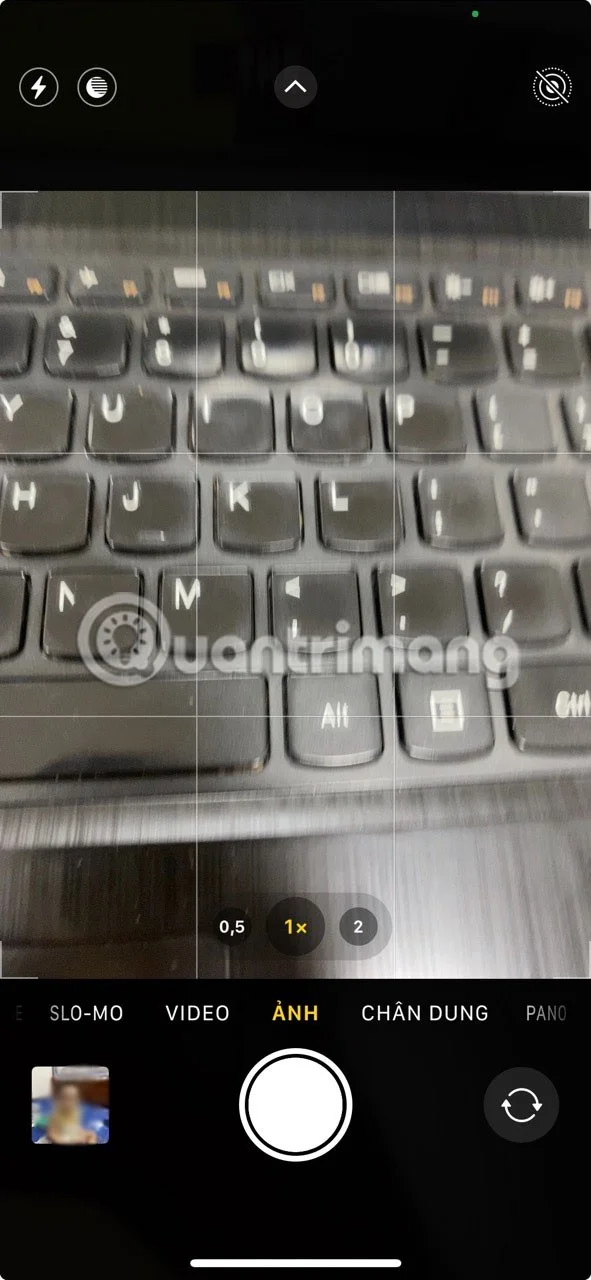
คุณประสบปัญหาการกระพริบของกล้อง iPhone ของคุณหรือไม่? ปัญหานี้อาจเกิดจากปัจจัยหลายประการ ดังนั้นอย่าเพิ่งสรุปว่าเป็นปัญหาที่ฮาร์ดแวร์ และควรนำไปที่ Apple Store ทันที กรุณาดำเนินการตามขั้นตอนการแก้ไขปัญหาเหล่านี้ก่อน!
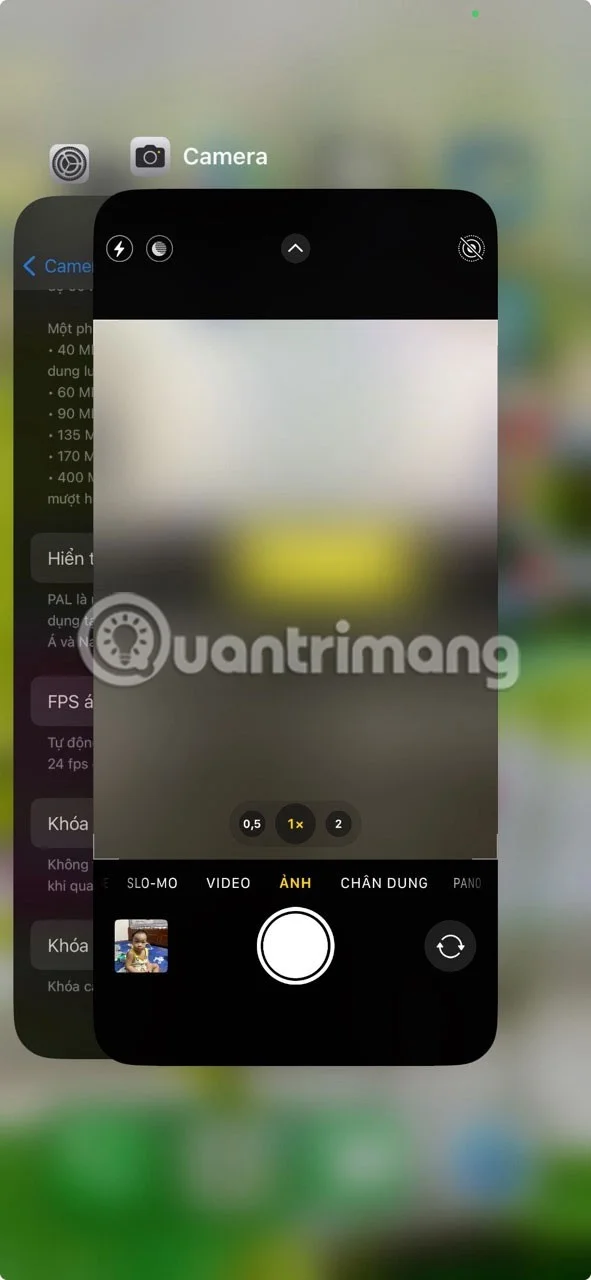
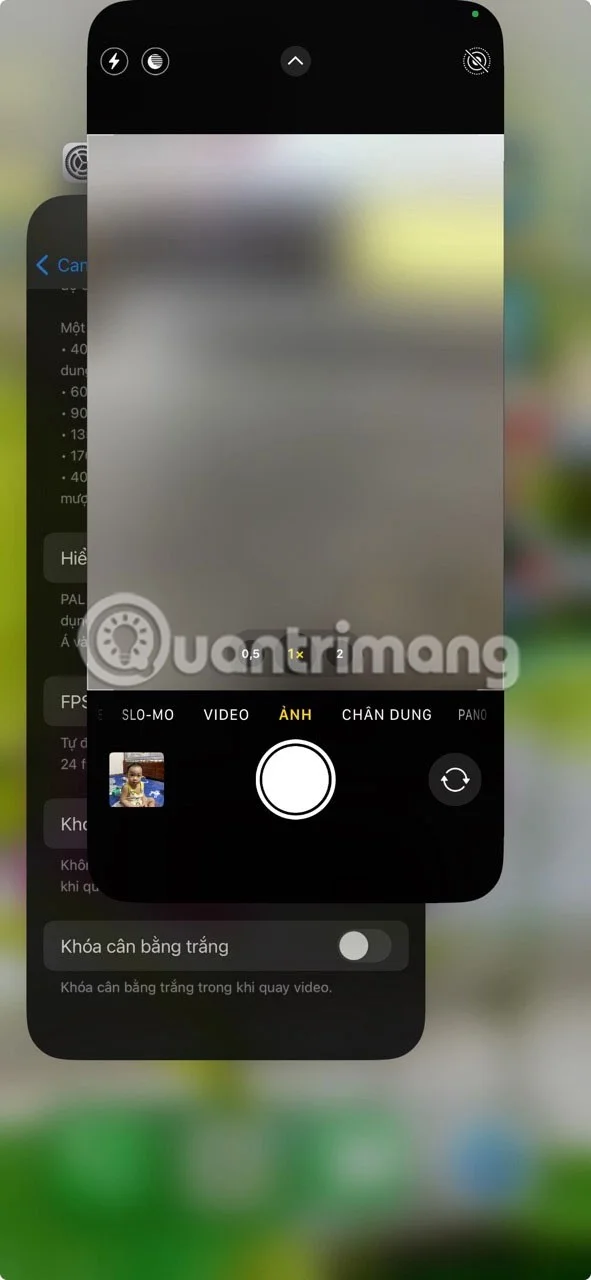
1. ปิดแอปกล้องแล้วเปิดใหม่อีกครั้ง
การแก้ไขอย่างหนึ่งในเบื้องต้นคือการปิดแล้วเปิดแอปกล้องใหม่ การดำเนินการดังกล่าวจะรีเซ็ตสถานะแอปพลิเคชั่น โดยลบข้อมูลชั่วคราวใดๆ ที่อาจเสียหายและทำให้เกิดปัญหาการกะพริบ นี่คือสิ่งที่คุณต้องทำ:
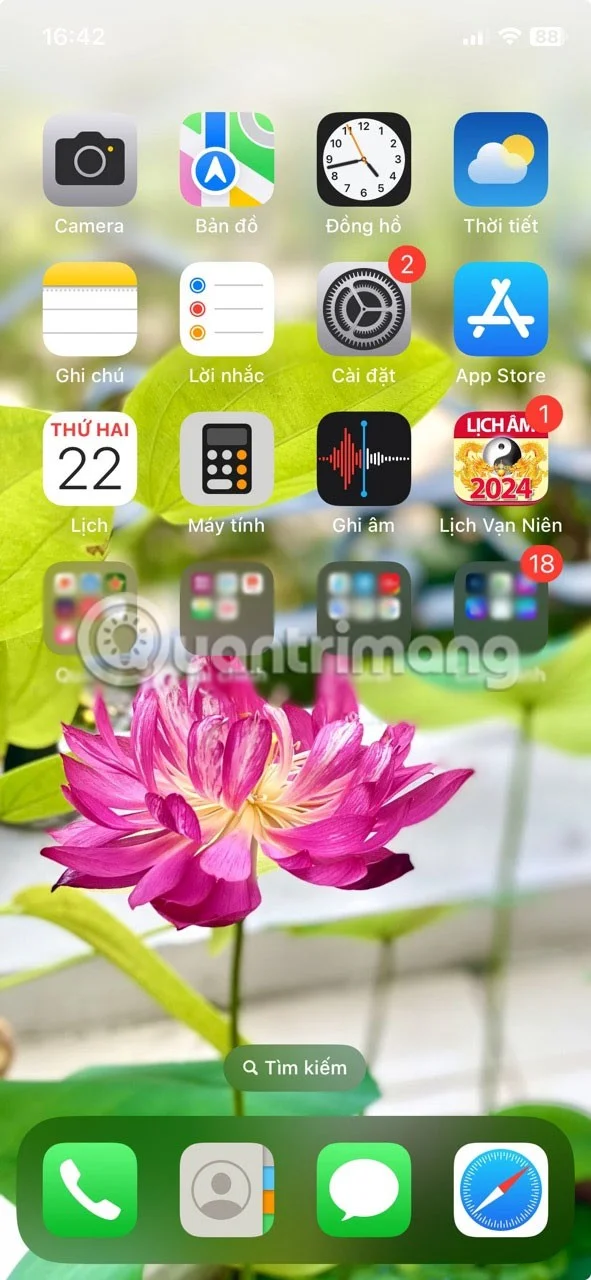
การปิดและเปิดแอพใหม่อีกครั้งถือเป็นวิธีที่ดีที่สุดวิธีหนึ่งหากแอพ iPhone เกิดขัดข้องบ่อยครั้ง
2. ปิดโหมดมาโคร
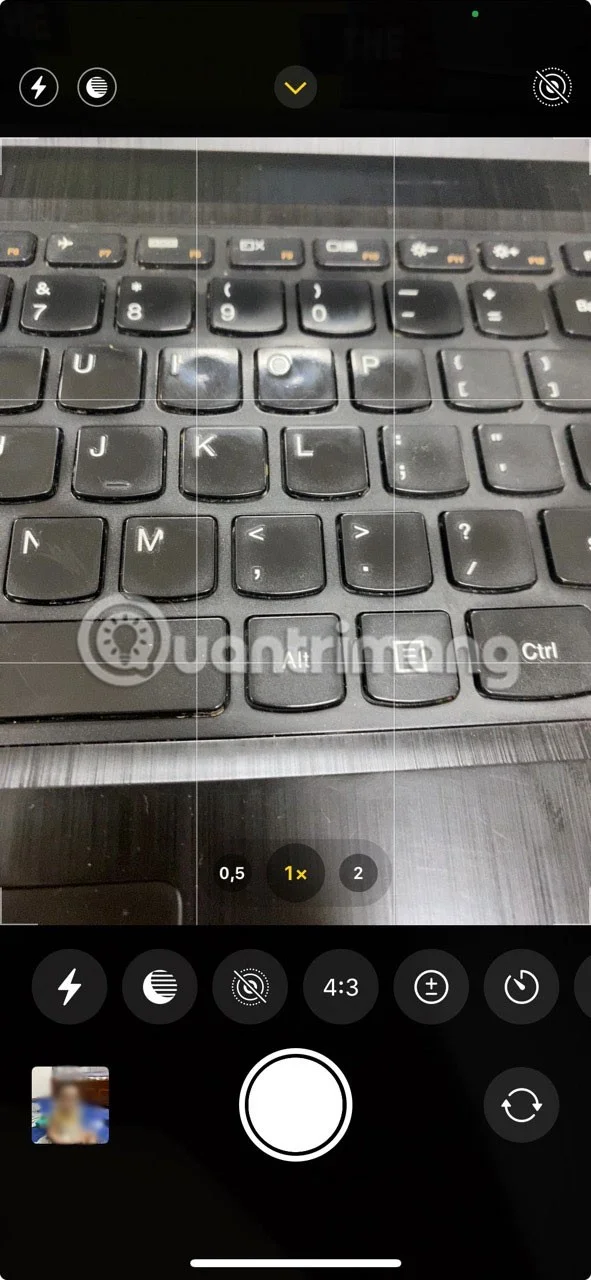
แม้ว่าจะรีสตาร์ทแอปกล้องแล้ว ปัญหากล้องสั่นไหวอาจยังคงมีอยู่ ในกรณีเช่นนี้ โหมดมาโครในตัวที่ช่วยถ่ายภาพระยะใกล้โดยละเอียดอาจเป็นสาเหตุได้ หากคุณประสบปัญหาการสั่นไหวเฉพาะเมื่อถ่ายภาพระยะใกล้ อาจเป็นเพราะกล้องของคุณเปลี่ยนไปใช้เลนส์มุมกว้างพิเศษ
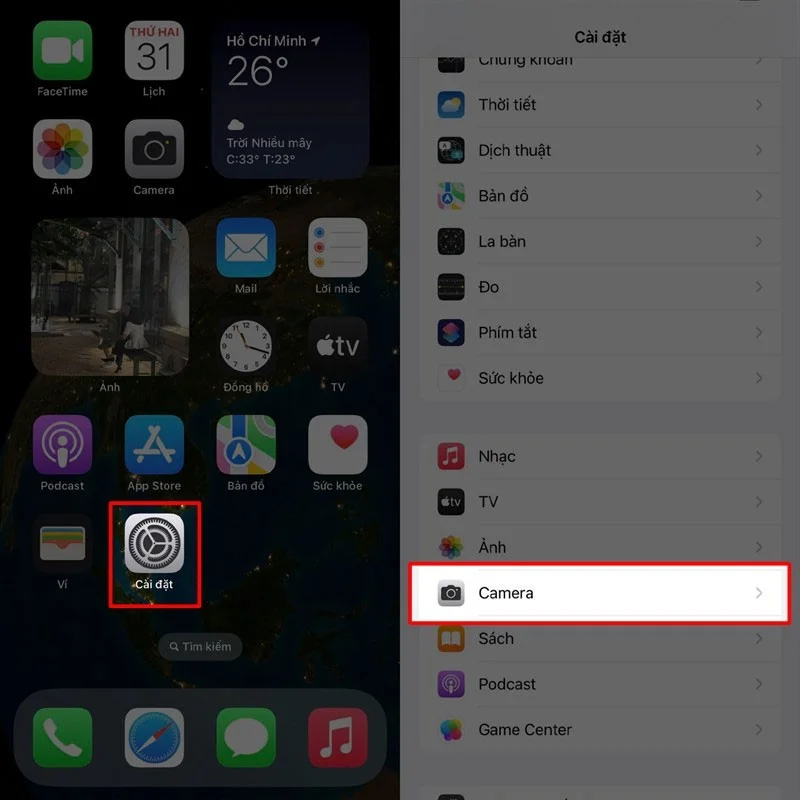
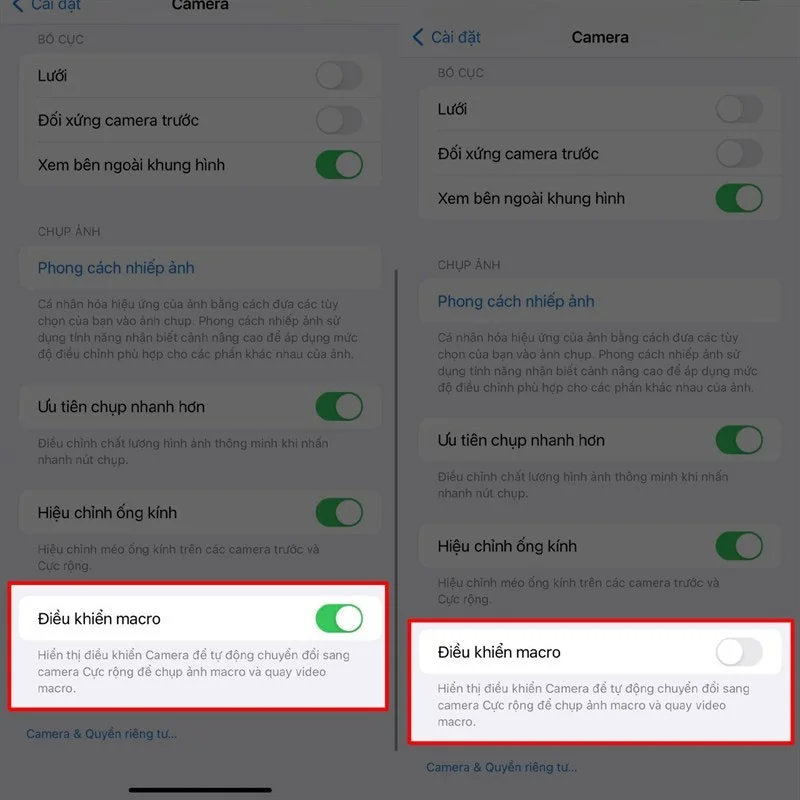
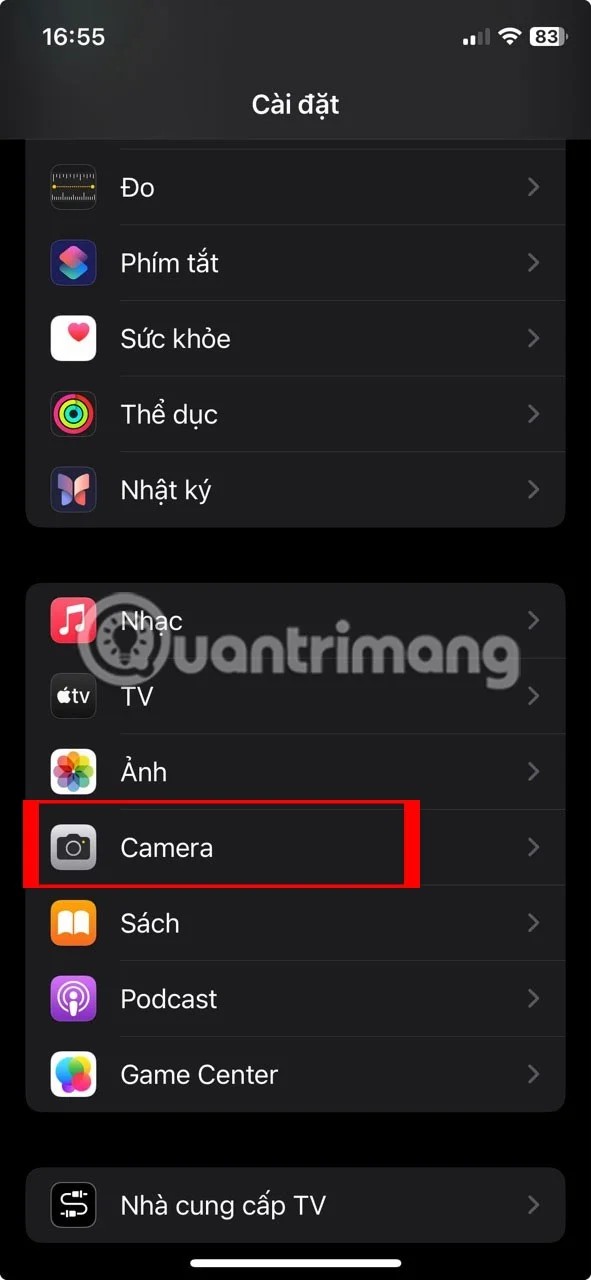
ปิดโหมดมาโครโดยทำตามขั้นตอนเหล่านี้:
การควบคุมมาโครมีเฉพาะในรุ่น iPhone 13 Pro, 14 Pro และ 15 Pro เท่านั้น คุณจะไม่เห็นสิ่งนี้ในหน้าการตั้งค่ากล้องหากคุณไม่ได้เป็นเจ้าของ iPhone รุ่นใดรุ่นหนึ่งเหล่านี้
3. ปรับแสงกล้องด้วยตนเอง
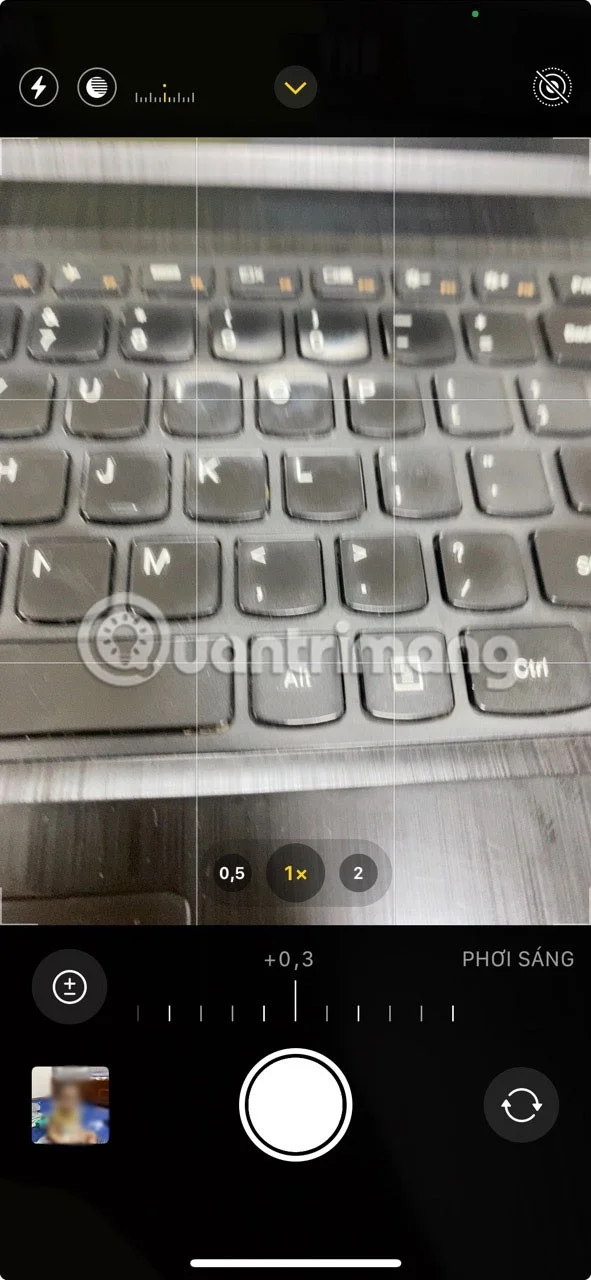
กล้อง iPhone จะปรับแสง (ปริมาณแสงที่เข้าสู่เลนส์) โดยอัตโนมัติตามสภาพแวดล้อม จะลดการรับแสงในสภาพแวดล้อมที่มีแสงสว่าง และเพิ่มการรับแสงในสภาพแวดล้อมที่มืด การปรับอัตโนมัตินี้อาจไม่เหมาะสมเสมอไป บางครั้ง iPhone อาจพบความยากลำบากในการกำหนดค่าการรับแสงที่เฉพาะเจาะจง ส่งผลให้เกิดการสั่นไหว
เพื่อแก้ไขปัญหานี้ คุณควรปรับแสงด้วยตนเองโดยทำตามขั้นตอนเหล่านี้:
4. เปิดการล็อคกล้องในการตั้งค่า
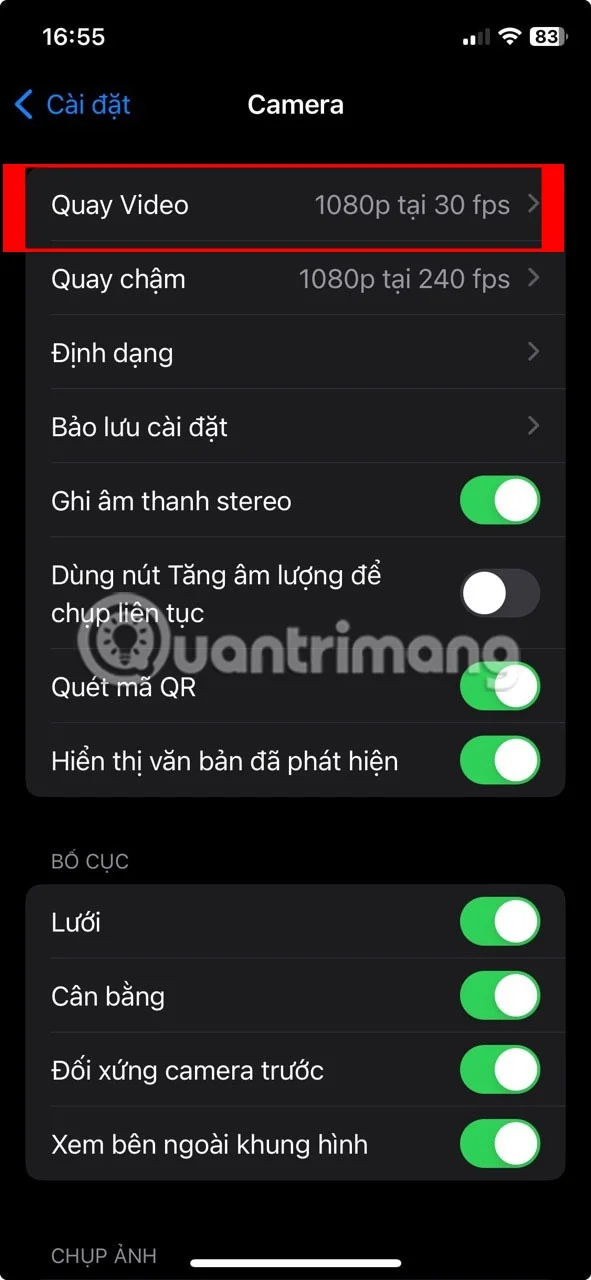
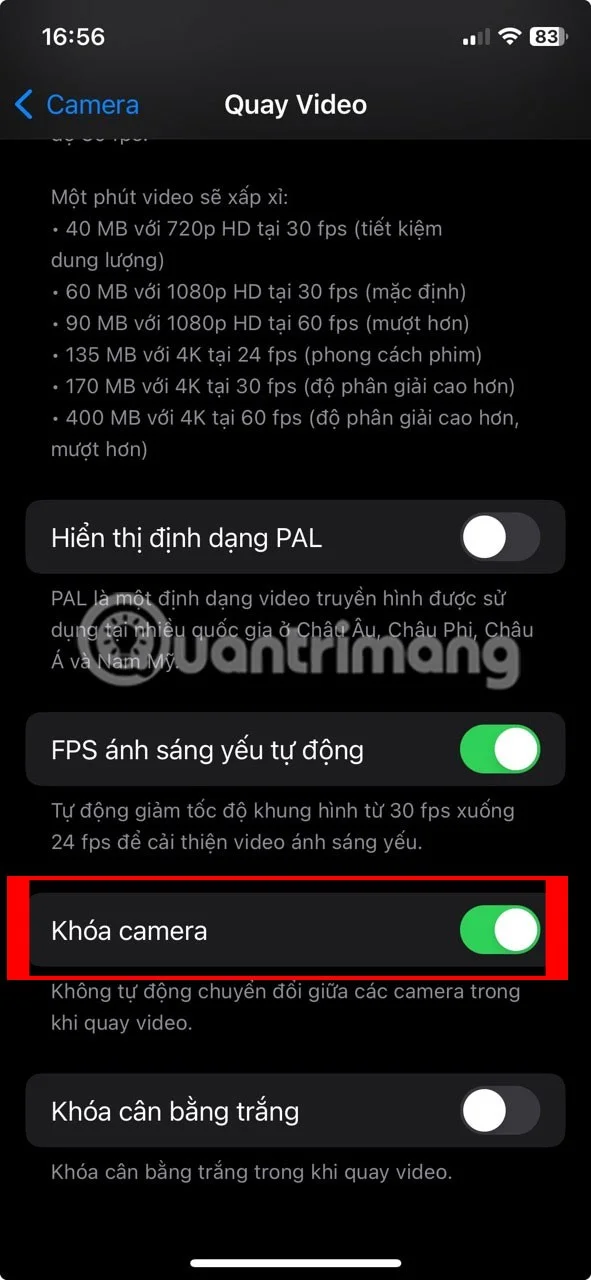
โหมดมาโครไม่ใช่คุณลักษณะเดียวบน iPhone ที่สามารถเปลี่ยนเลนส์กล้องเพื่อช่วยให้คุณถ่ายภาพได้ดีที่สุด iPhone จะเปลี่ยนเลนส์โดยอัตโนมัติเมื่อใดก็ได้ขณะบันทึกวิดีโอเพื่อให้คุณได้รับผลลัพธ์ที่ดีที่สุด อย่างไรก็ตาม สิ่งนี้อาจทำให้กล้องสั่นไหวได้เช่นกันหากอุปกรณ์ไม่ทำงานอย่างถูกต้อง
โชคดีที่ Apple ให้คุณป้องกันไม่ให้แอปกล้องสลับเลนส์ขณะบันทึกวิดีโอได้ วิธีปิดใช้งานพฤติกรรมเริ่มต้นมีดังนี้:
การรีสตาร์ทเครื่องสามารถแก้ไขปัญหาสมาร์ทโฟนส่วนใหญ่ได้ ดังนั้นจึงไม่น่าแปลกใจที่การทำเช่นนี้มักได้รับการแนะนำในคู่มือการแก้ไขปัญหาแทบทุกฉบับ การรีสตาร์ทจะลบข้อมูลทั้งหมดที่จัดเก็บไว้ในหน่วยความจำ จึงขจัดปัญหาชั่วคราวใดๆ ที่ทำให้เกิดพฤติกรรมที่ผิดปกติ เช่น กล้อง iPhone กะพริบ
นอกจากนี้ยังช่วยปลดปล่อยทรัพยากรทั้งหมดและรีสตาร์ทแอปทั้งหมด รวมถึงแอปกล้อง ซึ่งอาจช่วยแก้ไขปัญหาได้ มีวิธีรีสตาร์ท iPhone ที่แตกต่างกันขึ้นอยู่กับรุ่น
หวังว่าการแก้ไขปัญหาข้างต้นวิธีใดวิธีหนึ่งอาจช่วยให้คุณแก้ไขปัญหากล้อง iPhone ของคุณได้ อย่างไรก็ตาม หากคุณลองวิธีแก้ปัญหาทั้งหมดข้างต้นแล้วแต่กล้องยังคงกะพริบอยู่ แสดงว่าถึงเวลาต้องติดต่อฝ่ายสนับสนุนของ Apple
คุณสามารถรับการสนับสนุนด้านเทคนิคสำหรับ iPhone ของคุณได้อย่างง่ายดายโดยใช้แอพพลิเคชั่น Apple Support หากปัญหาเกี่ยวข้องกับฮาร์ดแวร์ คุณจะต้องนำ iPhone ของคุณไปที่ Apple Store หรือผู้ให้บริการที่ได้รับอนุญาตจาก Apple เพื่อเปลี่ยนเลนส์ แต่การทำเช่นนี้อาจต้องเสียเงินมาก เว้นแต่คุณจะซื้อ ความคุ้มครอง AppleCare +
เรียนรู้ 4 ขั้นตอนในการตรวจสอบความพร้อมใช้งาน สร้าง ส่ง และเล่นสติกเกอร์เสียง WhatsApp บน Android หรือ iPhone รวมถึงวิธีแก้ไขปัญหาทั่วไป
ทำตาม 6 ขั้นตอนนี้เพื่อแก้ไขปัญหาปุ่มเสียงหายไปใน WhatsApp และสร้างสติกเกอร์บน Android หรือ iPhone ด้วยการควบคุมที่ถูกต้อง

Samsung Galaxy ราคาแพงของคุณไม่จำเป็นต้องมีรูปลักษณ์เหมือนโทรศัพท์รุ่นอื่นๆ ในท้องตลาด เพียงแค่ปรับแต่งเล็กน้อย คุณก็สามารถทำให้โทรศัพท์ดูเป็นส่วนตัว มีสไตล์ และโดดเด่นยิ่งขึ้นได้

หลังจากเบื่อ iOS แล้ว ในที่สุดพวกเขาก็เปลี่ยนมาใช้โทรศัพท์ Samsung และไม่เสียใจกับการตัดสินใจนั้นเลย

การเปลี่ยน DNS บน iPhone หรือการเปลี่ยน DNS บน Android จะช่วยให้คุณรักษาการเชื่อมต่อที่เสถียร เพิ่มความเร็วในการเชื่อมต่อเครือข่าย และเข้าถึงเว็บไซต์ที่ถูกบล็อก

อินเทอร์เฟซเว็บของบัญชี Apple ในเบราว์เซอร์ของคุณช่วยให้คุณสามารถดูข้อมูลส่วนบุคคล เปลี่ยนการตั้งค่า จัดการการสมัครรับข้อมูล และอื่นๆ อีกมากมาย แต่บางครั้งคุณอาจไม่สามารถลงชื่อเข้าใช้ได้ด้วยเหตุผลหลายประการ

เมื่อ Find My ไม่แม่นยำหรือไม่น่าเชื่อถือ ให้ปรับแต่งเล็กน้อยเพื่อให้แม่นยำยิ่งขึ้นเมื่อจำเป็นที่สุด

หลายๆ คนไม่เคยคาดคิดว่ากล้องที่อ่อนแอที่สุดในโทรศัพท์ของพวกเขาจะกลายเป็นอาวุธลับสำหรับการถ่ายภาพสร้างสรรค์
Apple เปิดตัว Adaptive Power ซึ่งทำงานร่วมกับ Low Power Mode ทั้งสองโหมดนี้ช่วยยืดอายุการใช้งานแบตเตอรี่ของ iPhone แต่ทำงานในลักษณะที่แตกต่างกันมาก

การสื่อสารแบบระยะใกล้ (Near Field Communication) คือเทคโนโลยีไร้สายที่ทำให้สามารถแลกเปลี่ยนข้อมูลระหว่างอุปกรณ์ต่างๆ ได้เมื่ออยู่ใกล้กัน โดยทั่วไปจะอยู่ห่างกันเพียงไม่กี่เซนติเมตร