วิธีสร้างและเล่นสติกเกอร์เสียงใน WhatsApp: คู่มือทีละขั้นตอน
เรียนรู้ 4 ขั้นตอนในการตรวจสอบความพร้อมใช้งาน สร้าง ส่ง และเล่นสติกเกอร์เสียง WhatsApp บน Android หรือ iPhone รวมถึงวิธีแก้ไขปัญหาทั่วไป
แอปข้อความบน iPhone ของคุณไม่อัปโหลดรูปภาพที่คุณได้รับผ่าน iMessage หรือ MMS ใช่หรือไม่ นี่เป็นปัญหาที่พบได้ทั่วไปแต่ก็แก้ไขได้ง่ายมาก ทำตามขั้นตอนการแก้ไขปัญหาต่อไปนี้เพื่อรับแอปข้อความบน iPhone ของคุณที่แสดงรูปภาพอีกครั้ง
1. เปิดใช้งานการส่งข้อความ MMS บน iPhone
เนื่องจากรูปภาพเป็นรูปแบบหนึ่งของสื่อ แอปข้อความจึงส่งรูปภาพเป็นข้อความ MMS แทนข้อความ SMS เมื่อ iMessage ไม่สามารถใช้งานได้
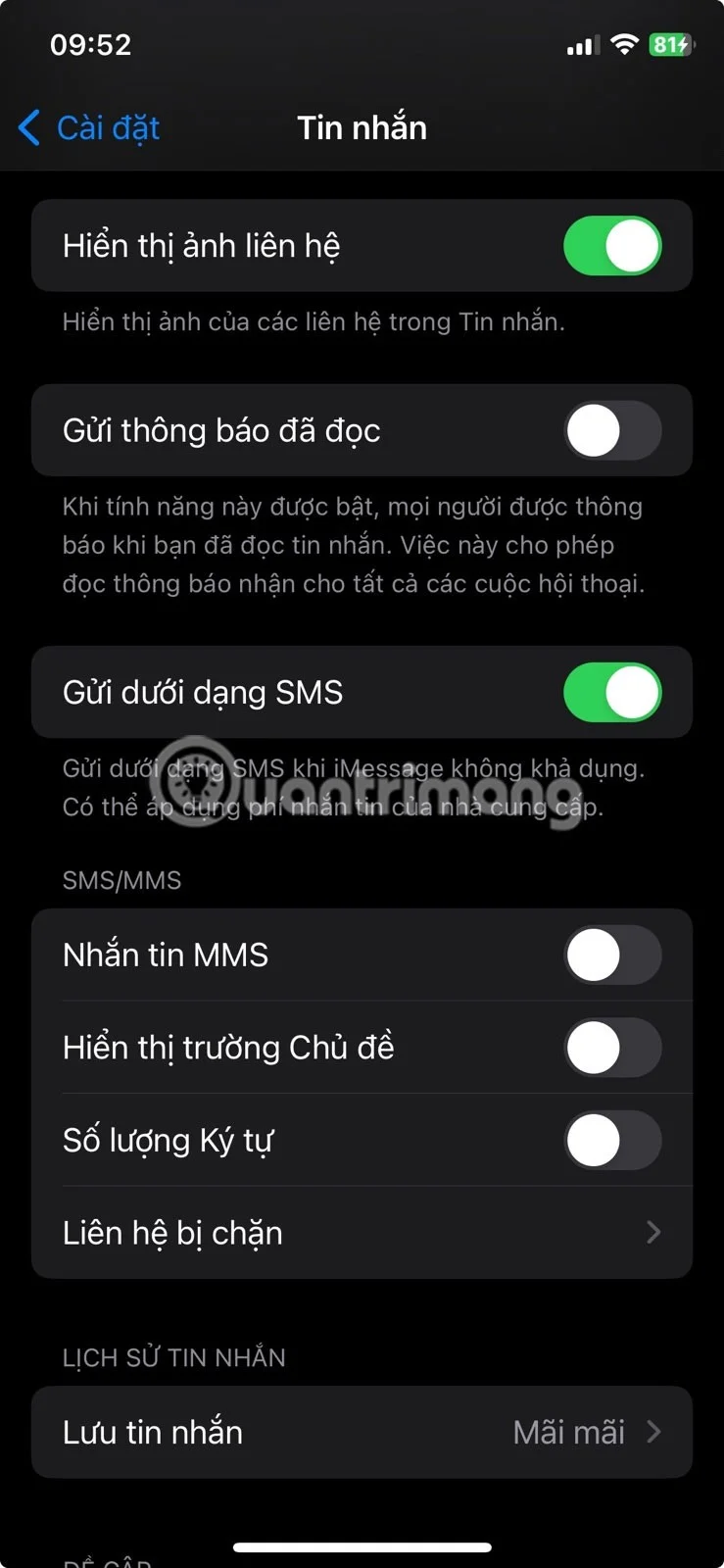
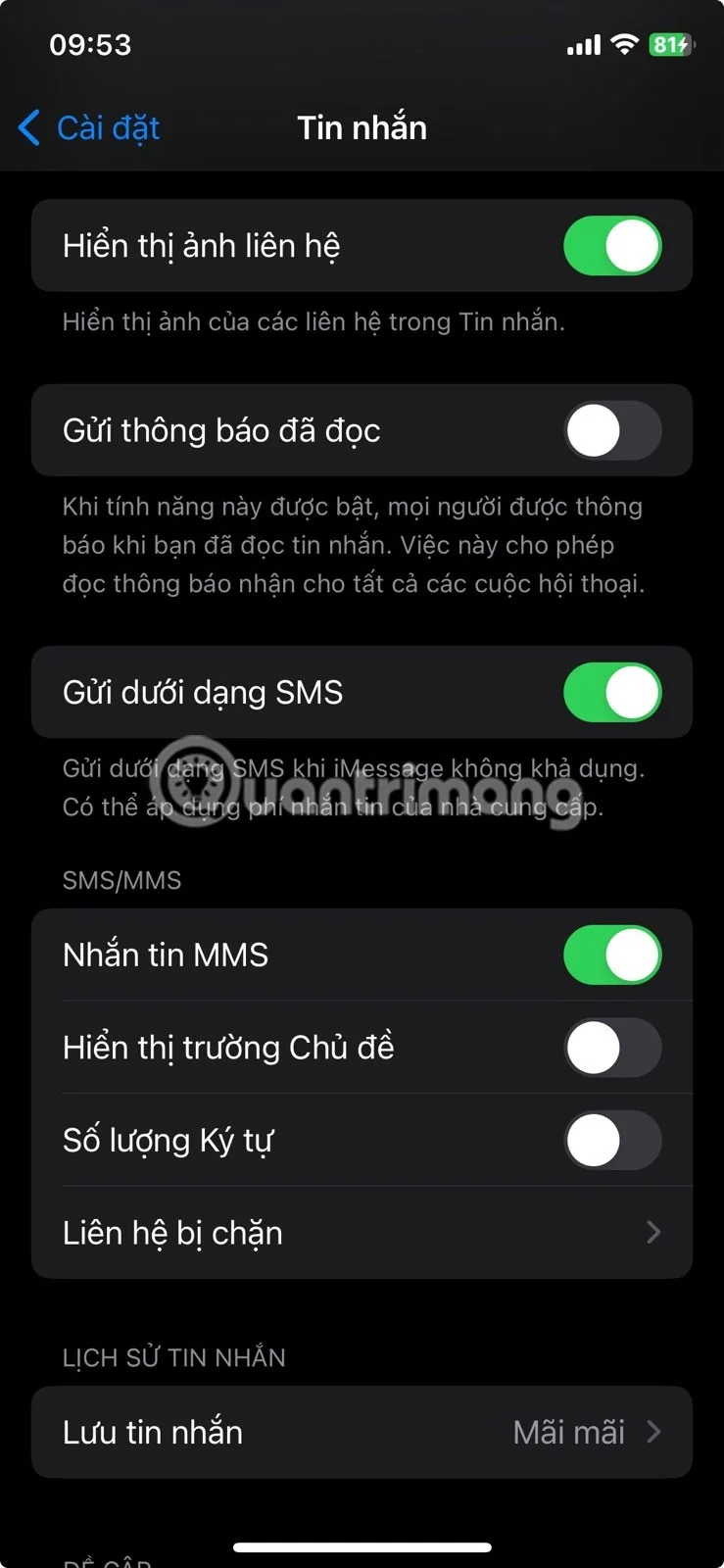
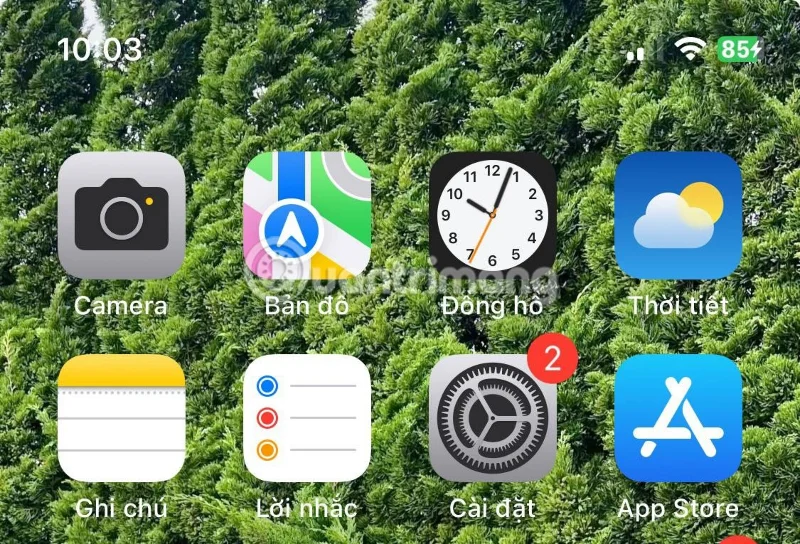
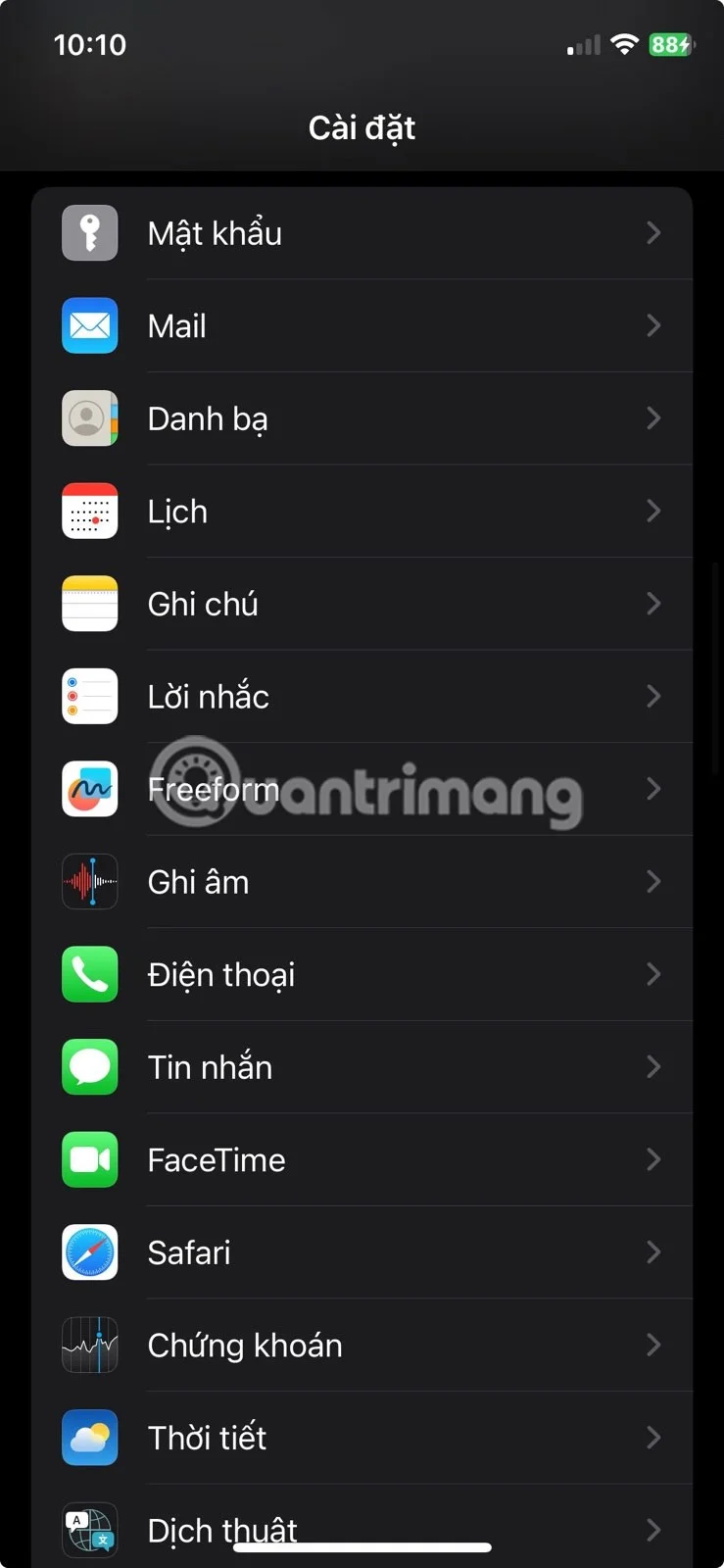
ไปที่การตั้งค่า > ข้อความและเปิดการส่งข้อความ MMSเพื่อให้แน่ใจว่า iPhone ของคุณสามารถส่งและรับข้อความ MMS ได้
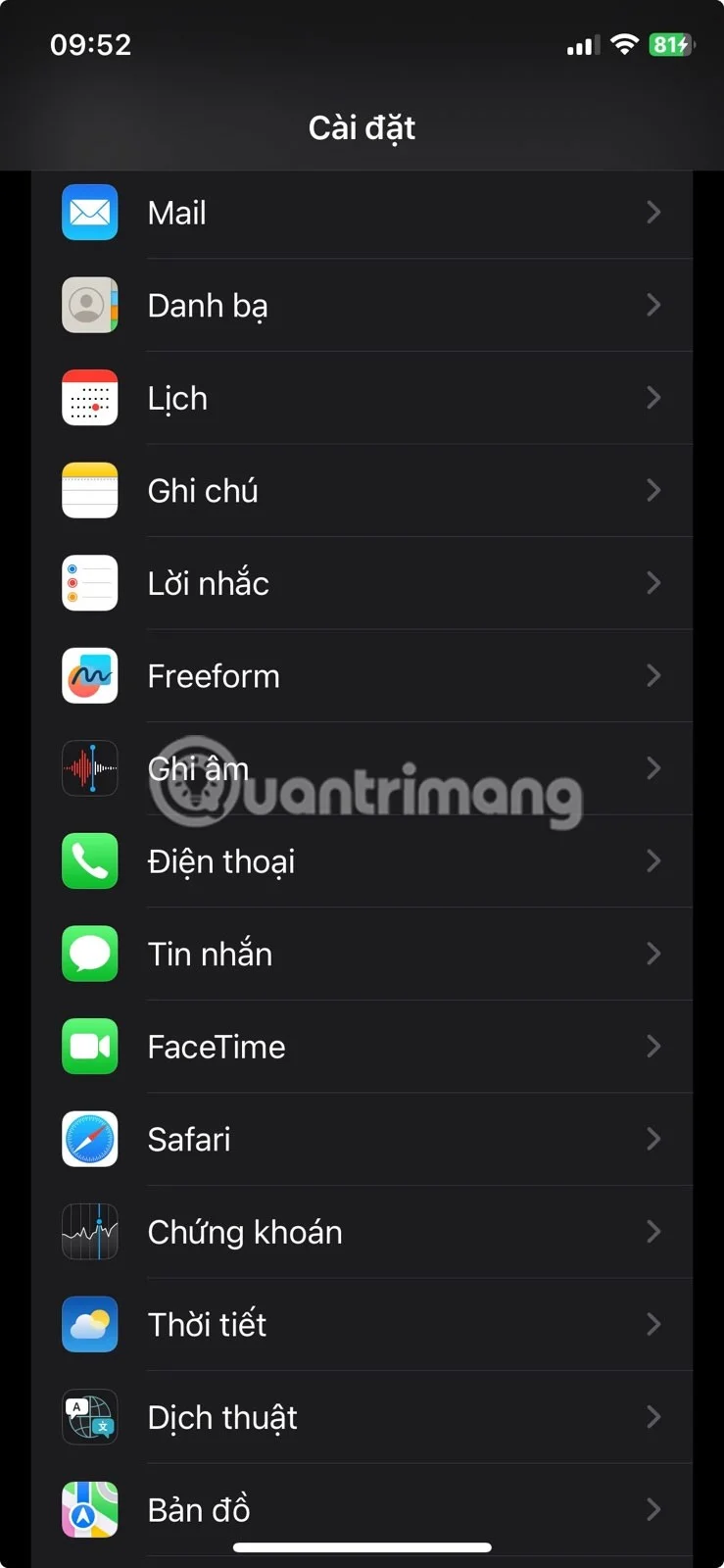
หากคุณไม่เห็นตัวเลือกนี้ แสดงว่าผู้ให้บริการของคุณอาจไม่รองรับข้อความ MMS
2. เปิดการใช้งานข้อมูลมือถือ
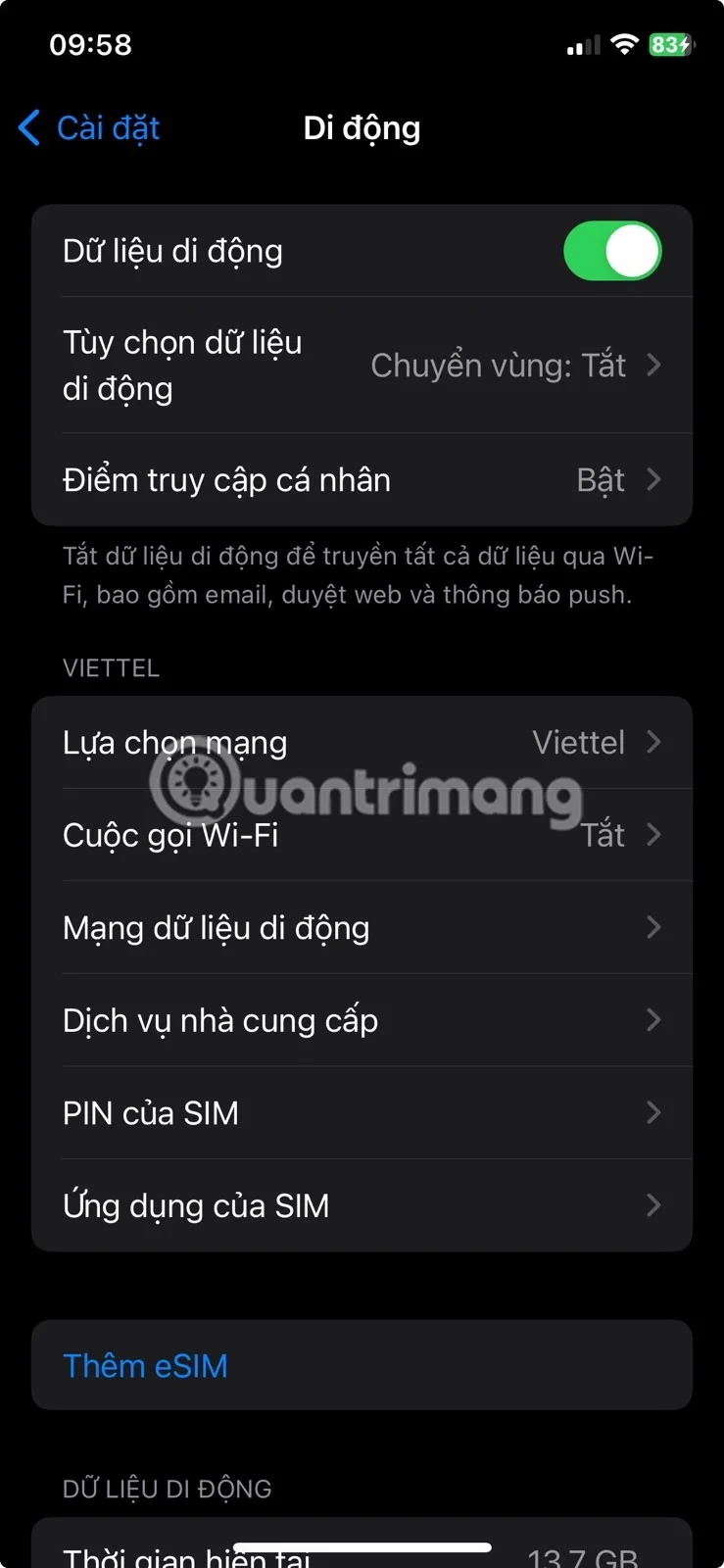
หากต้องการส่งและรับรูปภาพเป็นข้อความ MMS ผ่านแอปข้อความ คุณจะต้องเปิดใช้งานข้อมูลเซลลูลาร์บน iPhone ของคุณ
แม้ว่า iMessage และแอปส่งข้อความอื่นๆ เช่น WhatsApp หรือ Messenger สามารถทำงานผ่านข้อมูลเซลลูลาร์หรือ Wi-Fi ได้ แต่ MMS ปกติจะยังคงต้องใช้ข้อมูลเซลลูลาร์ ไม่ใช่ Wi-Fi
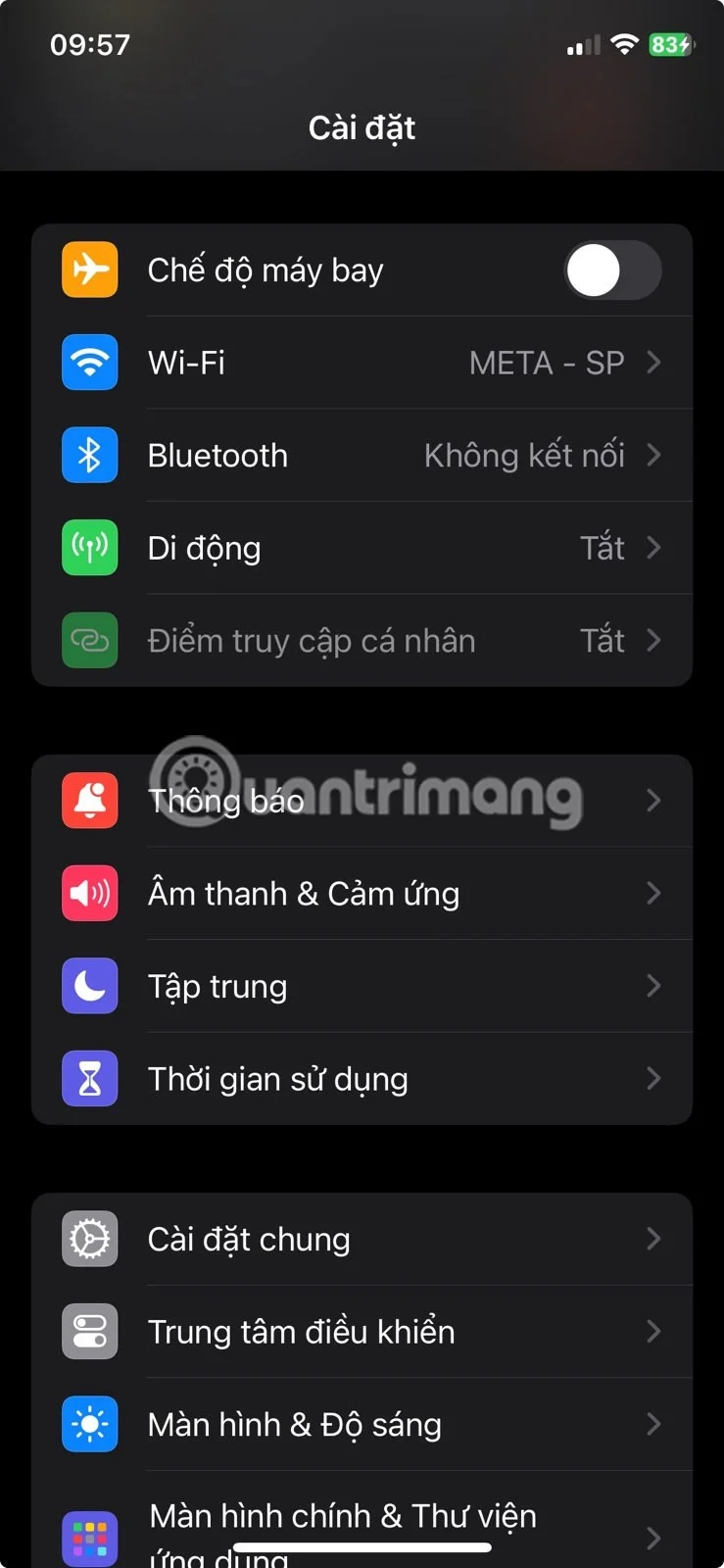
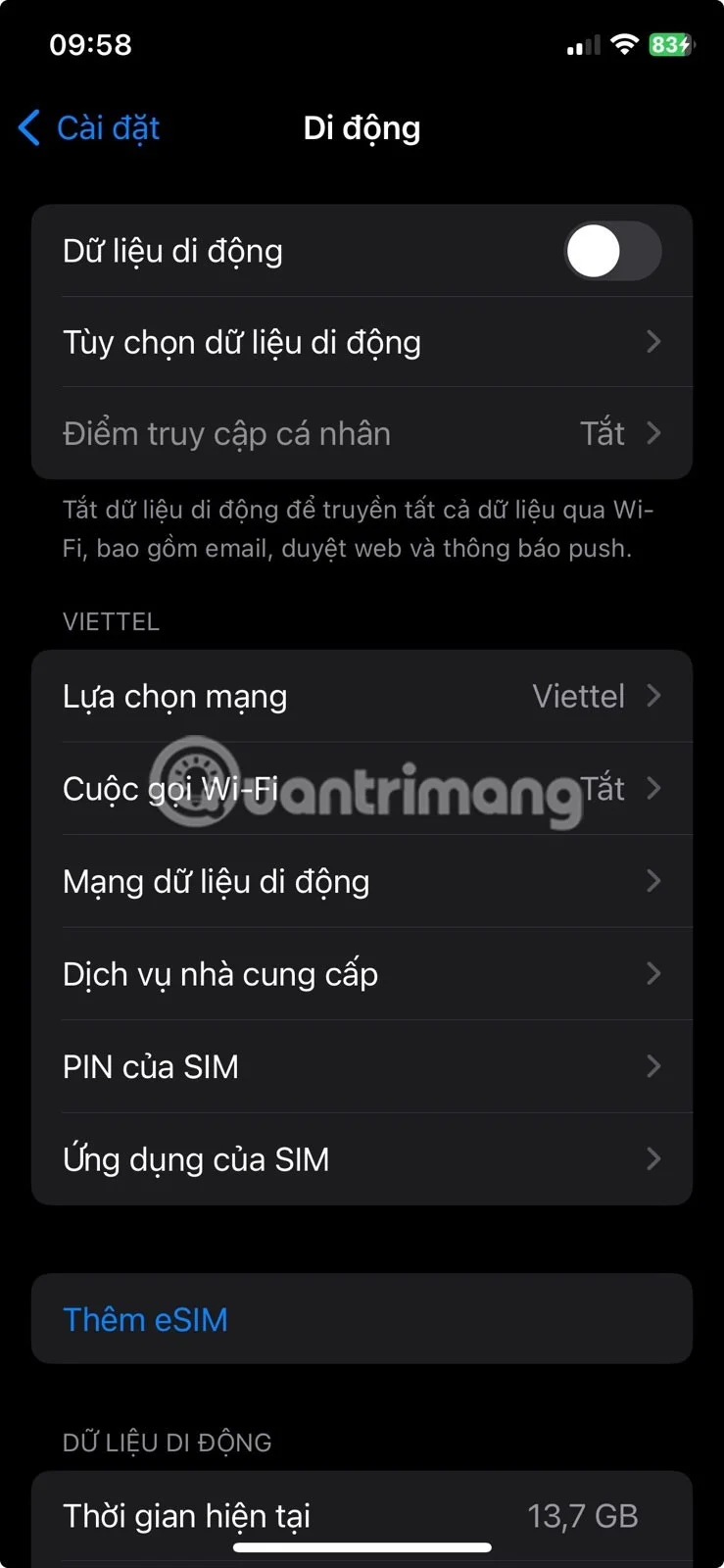
หากต้องการเปิดการใช้งานข้อมูลเซลลูลาร์ ให้ไปที่การตั้งค่า > เซลลูลาร์และเปิดการใช้งานข้อมูลเซลลูลาร์ หากคุณประสบปัญหาในการเปิดข้อมูลเซลลูลาร์ ให้ลองวิธีแก้ปัญหาต่อไปนี้เพื่อแก้ไขปัญหาข้อมูลเซลลูลาร์ไม่ทำงานบน iPhone
3. ตรวจสอบสัญญาณโทรศัพท์
หากคุณอยู่ในพื้นที่ที่มีสัญญาณโทรศัพท์มือถือไม่ดี iPhone ของคุณอาจไม่สามารถส่งและรับรูปภาพและข้อความได้ คุณอาจพบปัญหาที่คล้ายกัน เช่น ไม่สามารถโทรออกบน iPhone ได้
คุณสามารถตรวจสอบสัญญาณโทรศัพท์ของคุณได้โดยดูแถบที่แสดงบนแถบสถานะของ iPhone ที่ด้านบนของหน้าจอ ยิ่งแสดงแถบแนวตั้งมากเท่าไหร่ สัญญาณจะยิ่งแรงขึ้น และในทางกลับกัน
การย้ายไปยังห้องอื่นและถอดเคส iPhone ของคุณออกเป็นวิธีบางอย่างที่คุณสามารถลองทำเพื่อเพิ่มสัญญาณมือถือของคุณ
4. ตรวจสอบข้อจำกัดเนื้อหาในการตั้งค่า
วิธีแก้ปัญหาข้างต้นมักจะแก้ไขปัญหาที่คุณไม่สามารถรับรูปภาพได้และรูปภาพไม่ปรากฏในข้อความเลย
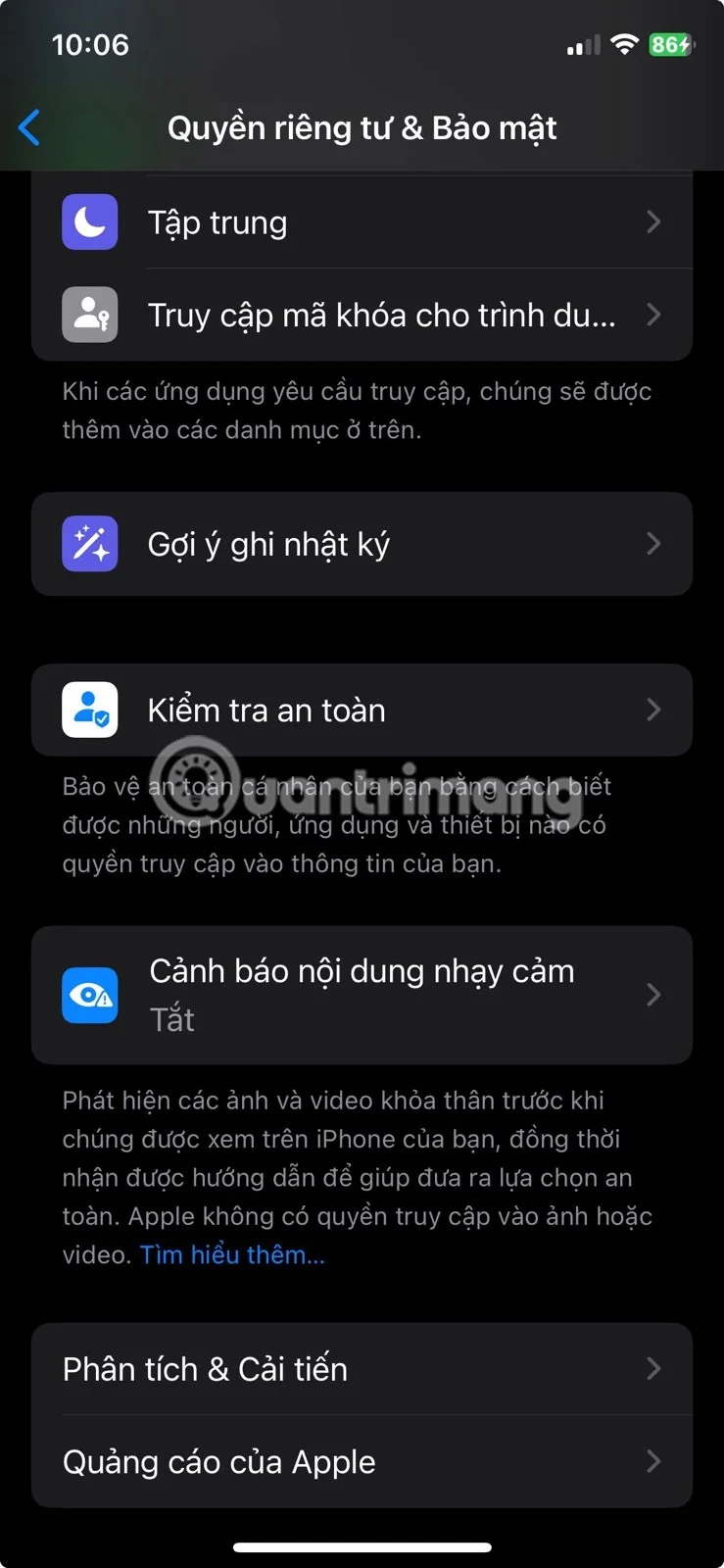
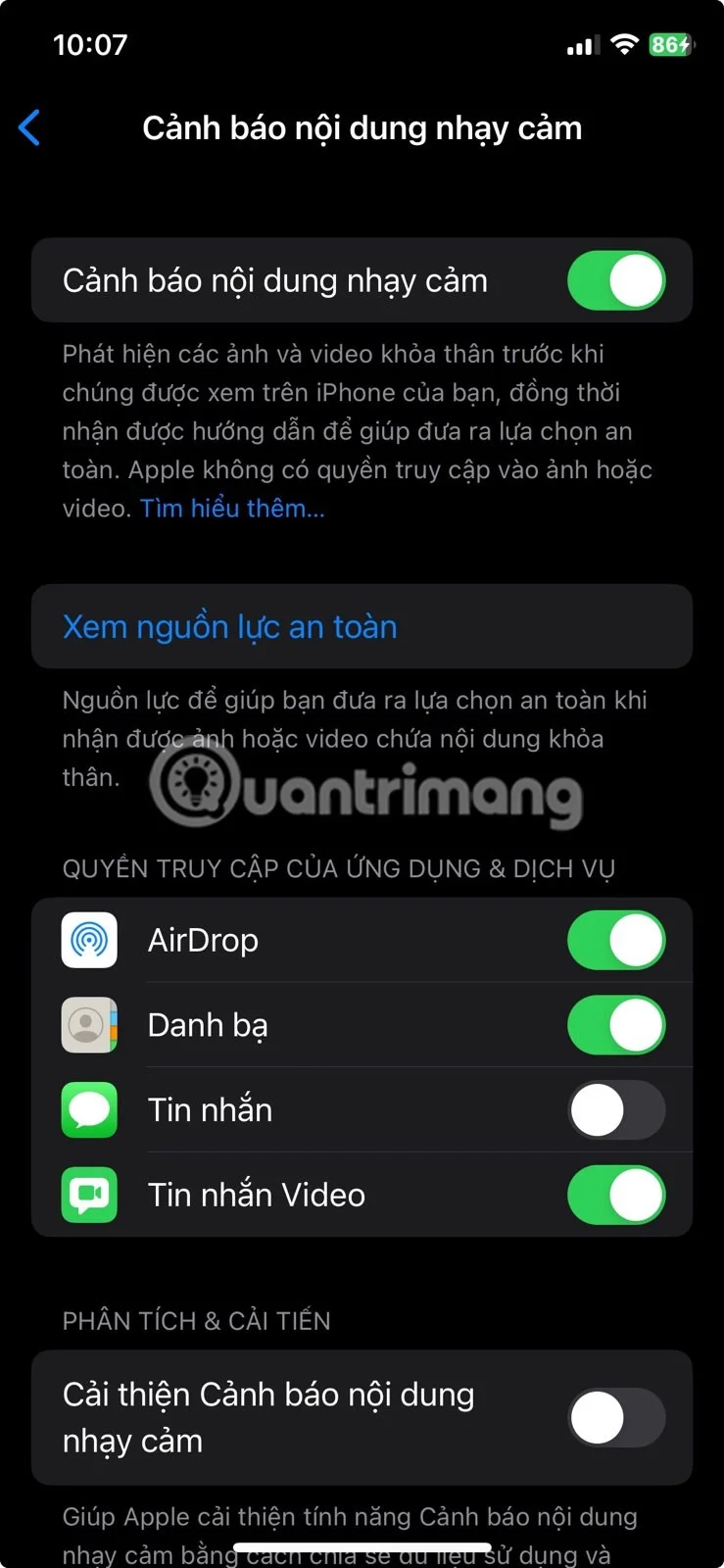
ขณะนี้ หากคุณสามารถรับรูปภาพได้ แต่ปัญหาคือรูปภาพเหล่านั้นไม่โหลดในข้อความและกลับปรากฏเป็นภาพเบลอ นั่นอาจเกิดจากการตั้งค่าการจำกัดเนื้อหา
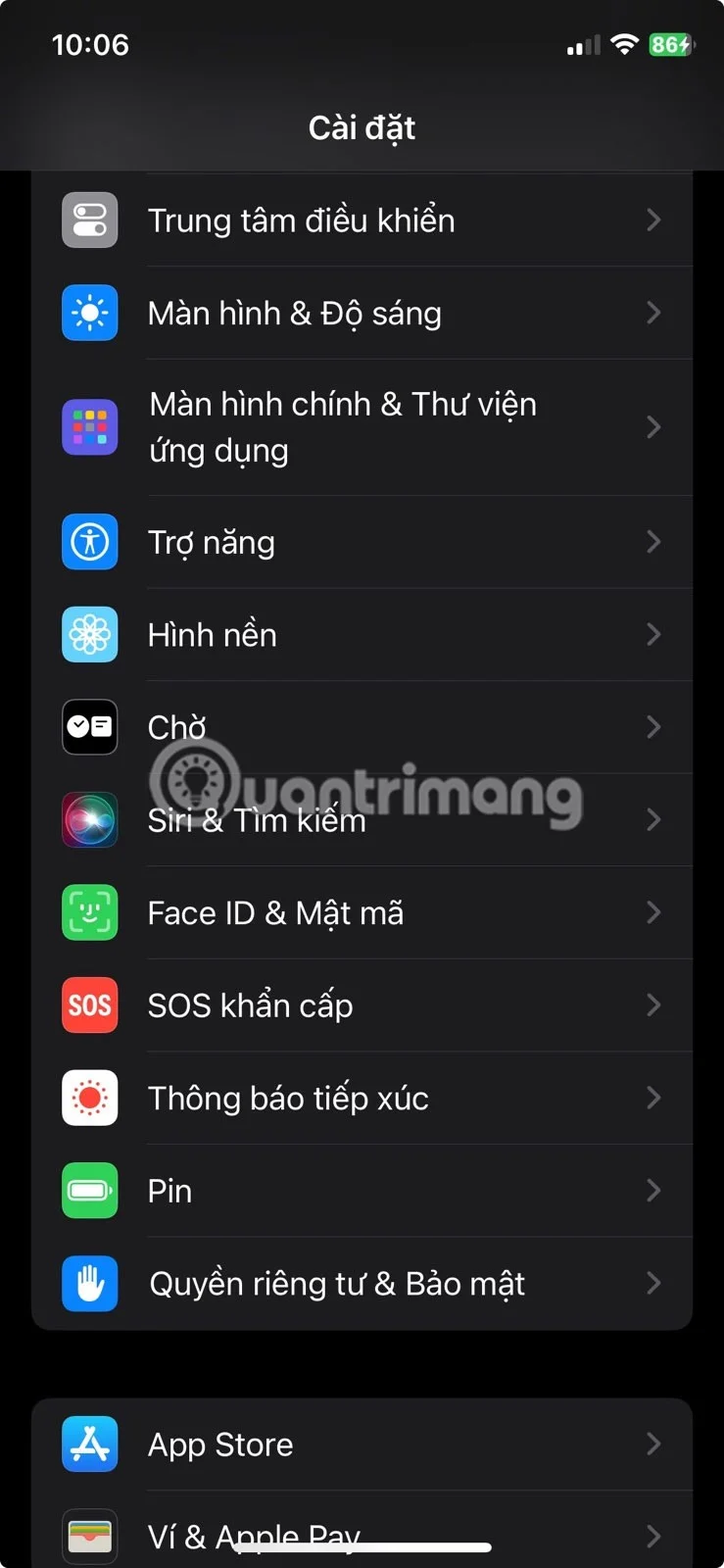
ไปที่การตั้งค่า > ความเป็นส่วนตัวและความปลอดภัย > คำเตือนเนื้อหาละเอียดอ่อนและดูว่าเปิดใช้งานอยู่หรือไม่ หากเปิดใช้งานแล้ว จะสามารถปิดแยกจากข้อความหรือปิดโดยสมบูรณ์ได้
5. รีเซ็ต iMessage
หากรูปภาพที่ได้รับในบทสนทนา iMessage ก่อนหน้านี้ไม่โหลดขึ้นมาอย่างถูกต้อง แต่กลับมีองค์ประกอบเช่นกล่องสีขาวและเครื่องหมายคำถามแสดงขึ้นมาแทน ให้ลองรีเซ็ต iMessage บน iPhone ของคุณ
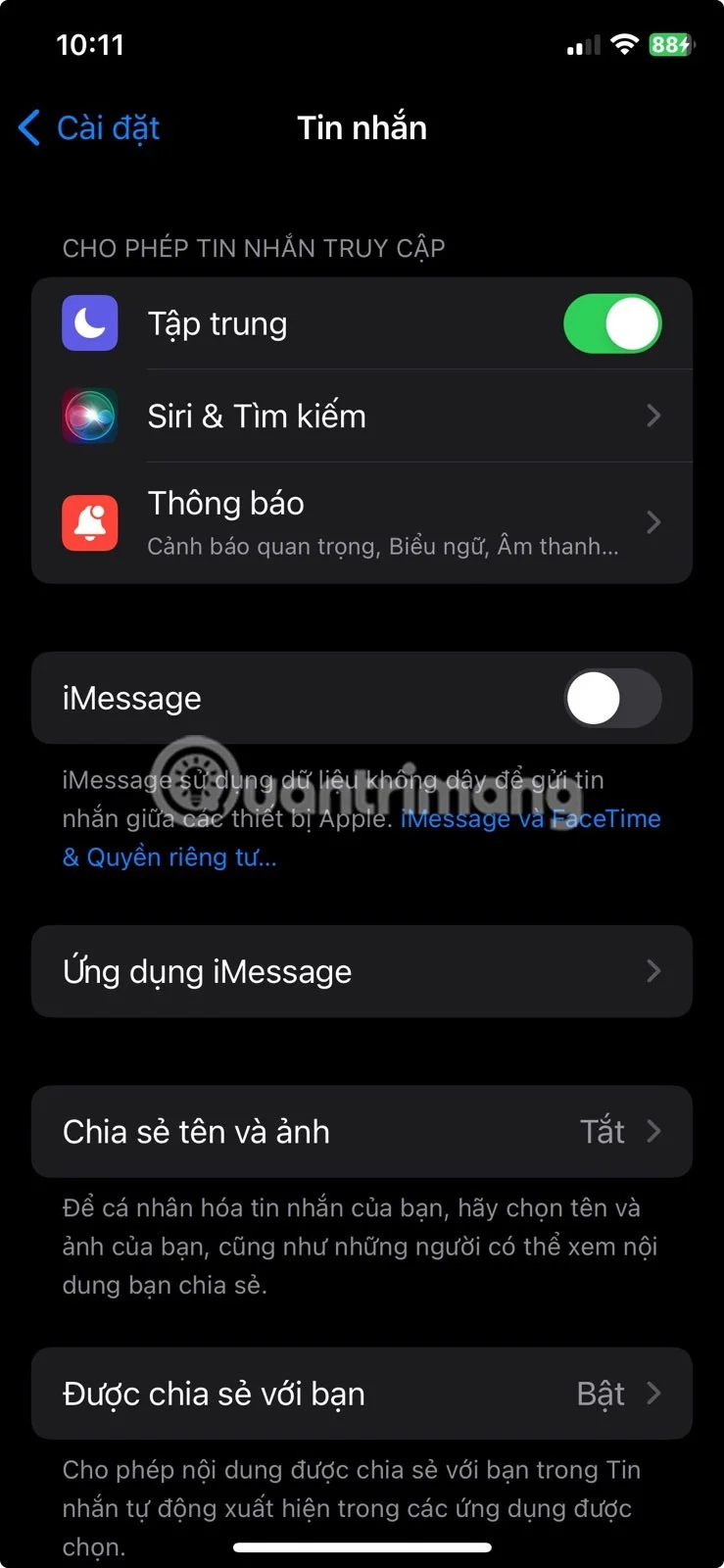
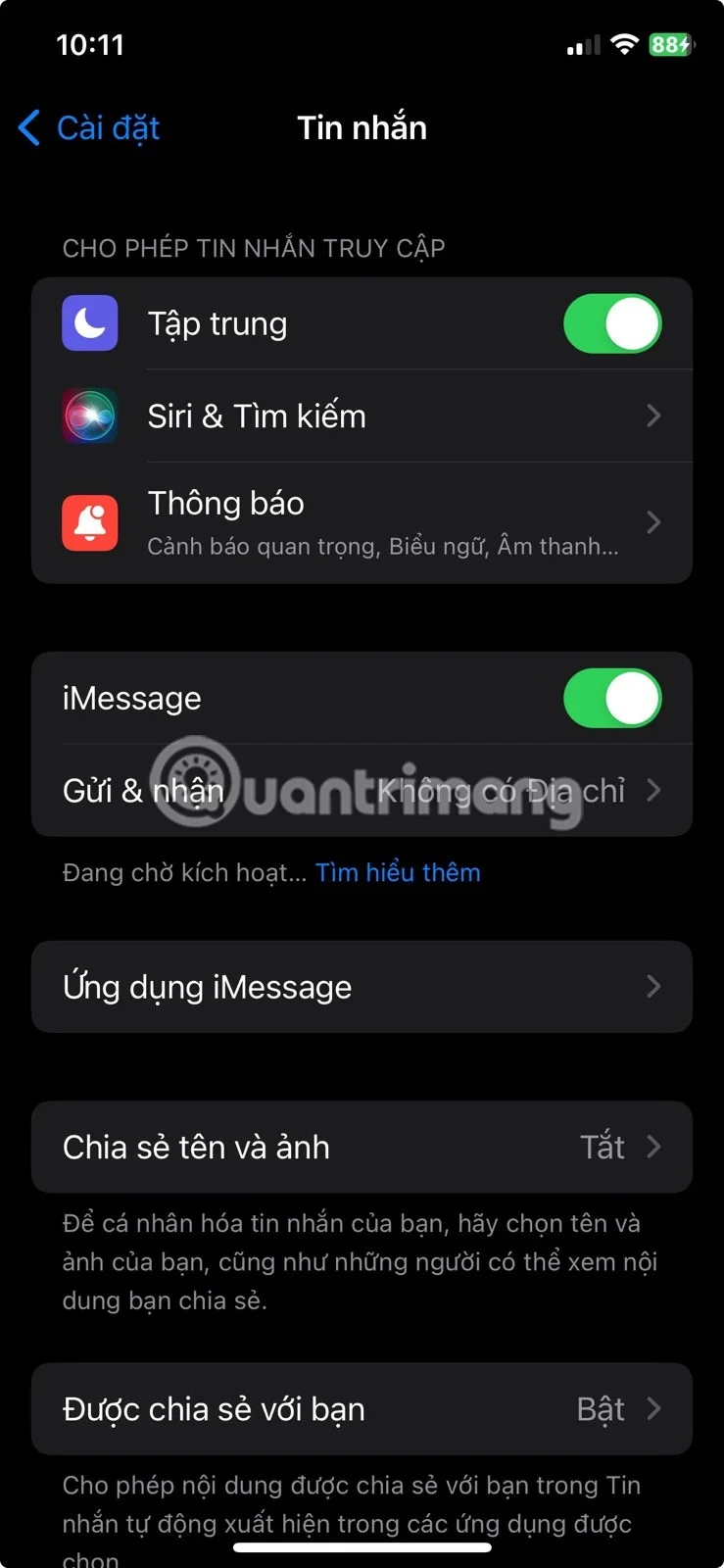
ไปที่การตั้งค่า> ข้อความและปิดiMessageจากนั้นรีสตาร์ท iPhone ของคุณ จากนั้นไปที่การตั้งค่า > ข้อความอีกครั้ง และเปิดiMessage
หากคุณเป็นผู้ใช้ iPhone ที่ประสบปัญหาในการส่งข้อความไปยังผู้ติดต่อในระบบ Android ลองแก้ไขปัญหาอื่น ๆ ต่อไปนี้เมื่อ iPhone ไม่สามารถส่งรูปภาพไปยัง Android ในแอปข้อความได้
6. รีสตาร์ท iPhone และรีเซ็ตการตั้งค่าเครือข่าย
หากคุณไม่ต้องการรีเซ็ต iMessage คุณควรรีสตาร์ท iPhone ของคุณ แม้ว่านี่จะเป็นเพียงการแก้ไขปัญหาทั่วๆ ไปก็ตาม แต่การรีสตาร์ทสมาร์ทโฟนของคุณก็มีหลายสาเหตุที่จะช่วยแก้ไขปัญหาส่วนใหญ่ได้
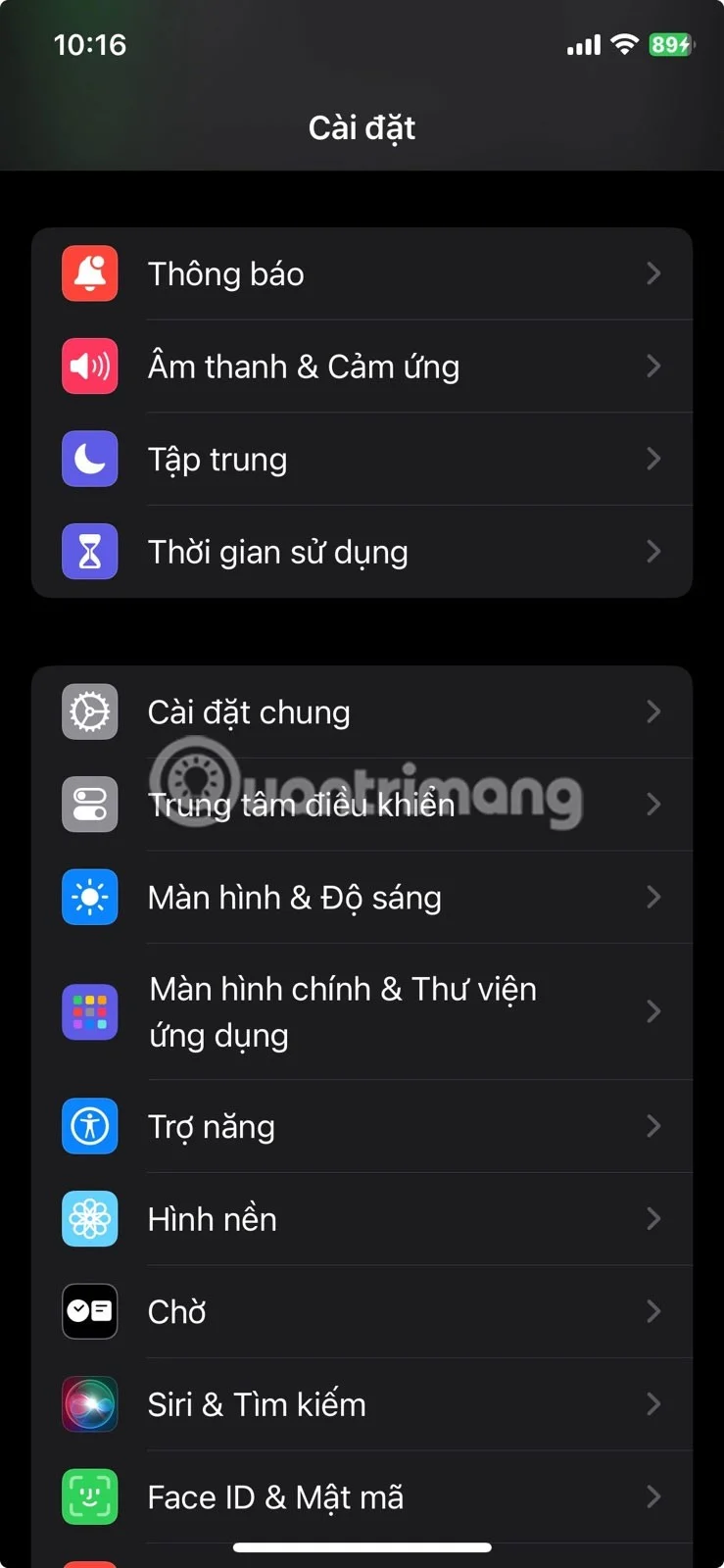
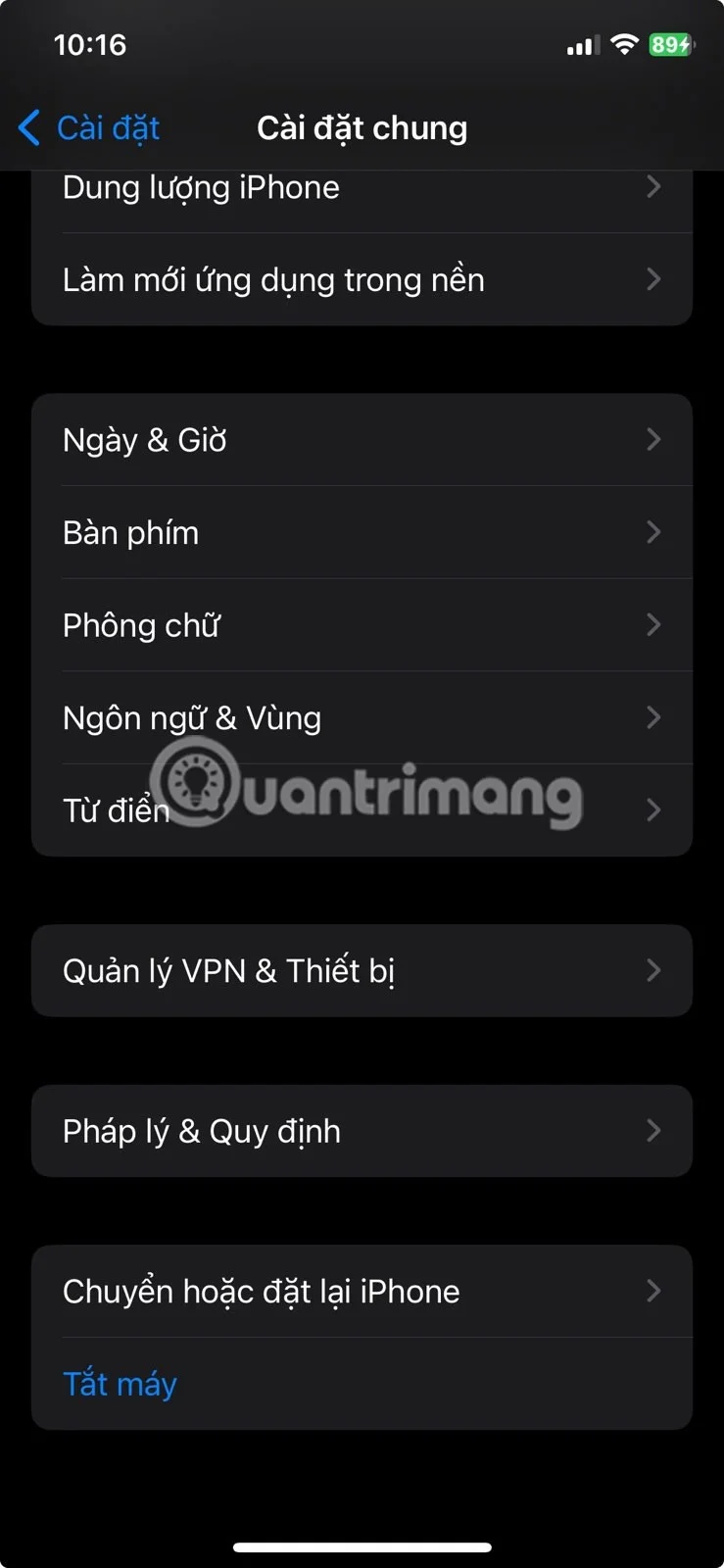
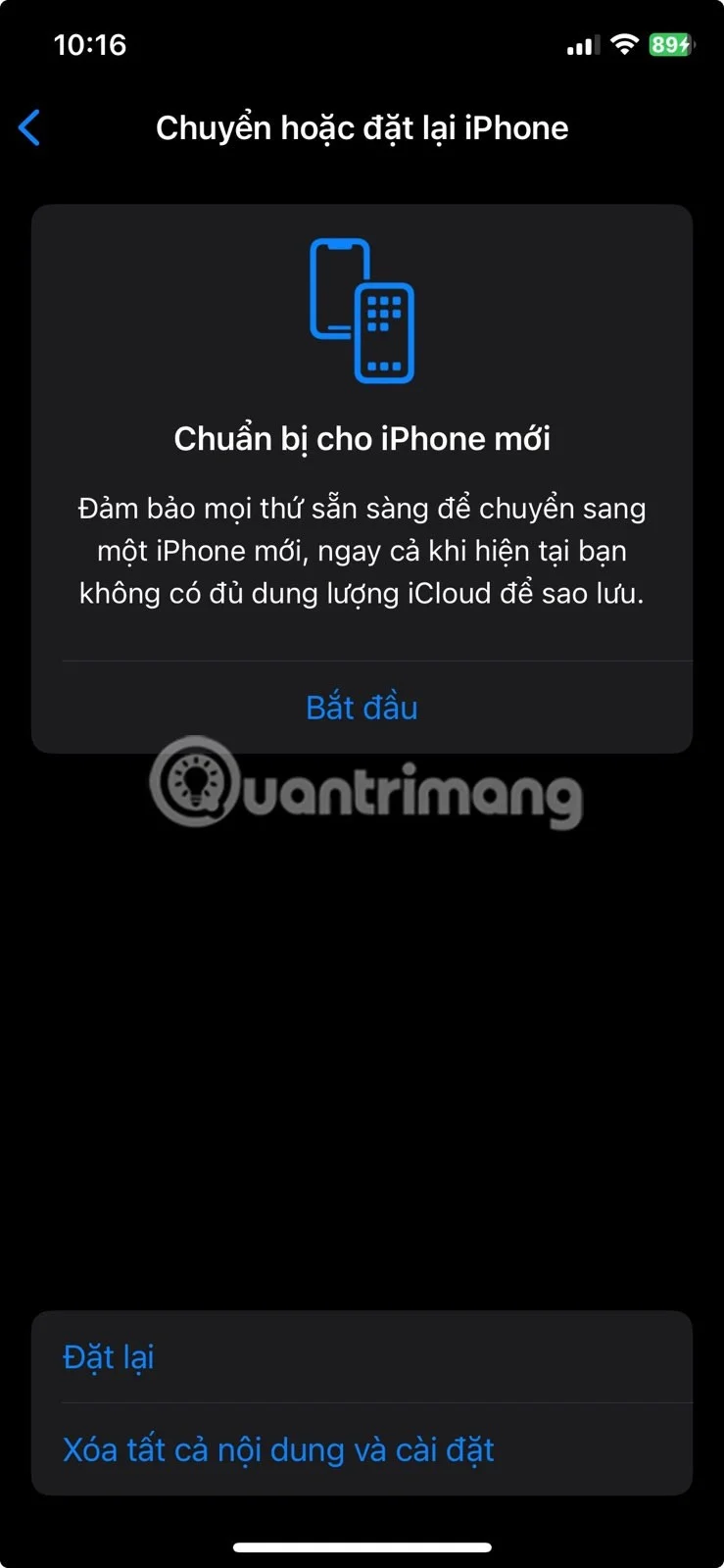
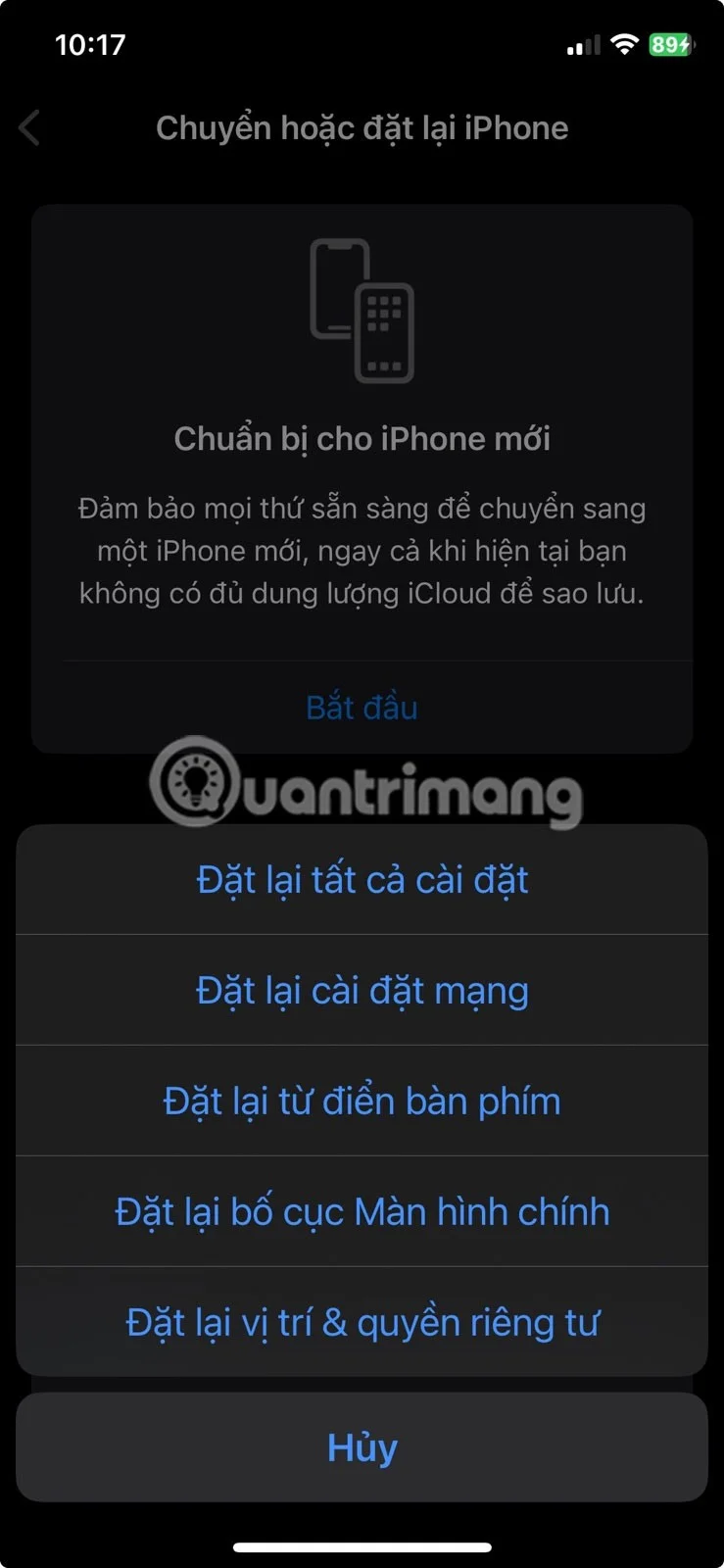
นอกจากการรีสตาร์ท iPhone ของคุณแล้ว คุณยังสามารถลองรีเซ็ตการตั้งค่าเครือข่ายบน iPhone ของคุณได้อีกด้วย ไปที่การตั้งค่า > ทั่วไป > โอนหรือรีเซ็ต iPhone > รีเซ็ต > รีเซ็ตการตั้งค่าเครือข่าย
สุดท้ายนี้ หากคุณยังพบว่ารูปภาพไม่โหลดในข้อความบน iPhone วิธีที่ดีที่สุดคือติดต่อผู้ให้บริการของคุณ ฝ่ายสนับสนุนของ Apple หรือผู้ให้บริการที่ได้รับอนุญาตจาก Apple เพื่อขอความช่วยเหลือเพิ่มเติม
เรียนรู้ 4 ขั้นตอนในการตรวจสอบความพร้อมใช้งาน สร้าง ส่ง และเล่นสติกเกอร์เสียง WhatsApp บน Android หรือ iPhone รวมถึงวิธีแก้ไขปัญหาทั่วไป
ทำตาม 6 ขั้นตอนนี้เพื่อแก้ไขปัญหาปุ่มเสียงหายไปใน WhatsApp และสร้างสติกเกอร์บน Android หรือ iPhone ด้วยการควบคุมที่ถูกต้อง

Samsung Galaxy ราคาแพงของคุณไม่จำเป็นต้องมีรูปลักษณ์เหมือนโทรศัพท์รุ่นอื่นๆ ในท้องตลาด เพียงแค่ปรับแต่งเล็กน้อย คุณก็สามารถทำให้โทรศัพท์ดูเป็นส่วนตัว มีสไตล์ และโดดเด่นยิ่งขึ้นได้

หลังจากเบื่อ iOS แล้ว ในที่สุดพวกเขาก็เปลี่ยนมาใช้โทรศัพท์ Samsung และไม่เสียใจกับการตัดสินใจนั้นเลย

การเปลี่ยน DNS บน iPhone หรือการเปลี่ยน DNS บน Android จะช่วยให้คุณรักษาการเชื่อมต่อที่เสถียร เพิ่มความเร็วในการเชื่อมต่อเครือข่าย และเข้าถึงเว็บไซต์ที่ถูกบล็อก

อินเทอร์เฟซเว็บของบัญชี Apple ในเบราว์เซอร์ของคุณช่วยให้คุณสามารถดูข้อมูลส่วนบุคคล เปลี่ยนการตั้งค่า จัดการการสมัครรับข้อมูล และอื่นๆ อีกมากมาย แต่บางครั้งคุณอาจไม่สามารถลงชื่อเข้าใช้ได้ด้วยเหตุผลหลายประการ

เมื่อ Find My ไม่แม่นยำหรือไม่น่าเชื่อถือ ให้ปรับแต่งเล็กน้อยเพื่อให้แม่นยำยิ่งขึ้นเมื่อจำเป็นที่สุด

หลายๆ คนไม่เคยคาดคิดว่ากล้องที่อ่อนแอที่สุดในโทรศัพท์ของพวกเขาจะกลายเป็นอาวุธลับสำหรับการถ่ายภาพสร้างสรรค์
Apple เปิดตัว Adaptive Power ซึ่งทำงานร่วมกับ Low Power Mode ทั้งสองโหมดนี้ช่วยยืดอายุการใช้งานแบตเตอรี่ของ iPhone แต่ทำงานในลักษณะที่แตกต่างกันมาก

การสื่อสารแบบระยะใกล้ (Near Field Communication) คือเทคโนโลยีไร้สายที่ทำให้สามารถแลกเปลี่ยนข้อมูลระหว่างอุปกรณ์ต่างๆ ได้เมื่ออยู่ใกล้กัน โดยทั่วไปจะอยู่ห่างกันเพียงไม่กี่เซนติเมตร