













วิธีสร้างและเล่นสติกเกอร์เสียงใน WhatsApp: คู่มือทีละขั้นตอน
เรียนรู้ 4 ขั้นตอนในการตรวจสอบความพร้อมใช้งาน สร้าง ส่ง และเล่นสติกเกอร์เสียง WhatsApp บน Android หรือ iPhone รวมถึงวิธีแก้ไขปัญหาทั่วไป
การแปลงรูปภาพเป็น PDF บน iPhone ทำได้หลายวิธี เช่น การแปลงรูปภาพเป็น PDFจะช่วยให้เราได้ไฟล์ PDF ที่สมบูรณ์จากไฟล์ภาพเอกสาร ดังนั้น นอกจากการใช้แอปพลิเคชันที่ติดตั้งโดยบุคคลที่สามแล้ว คุณยังสามารถใช้เครื่องมือแปลงไฟล์ที่มีอยู่บน iPhone ได้อีกด้วย บทความต่อไปนี้จะแนะนำวิธีการแปลงรูปภาพเป็น PDF บน iPhone
สารบัญ
ขั้นตอนที่ 1:
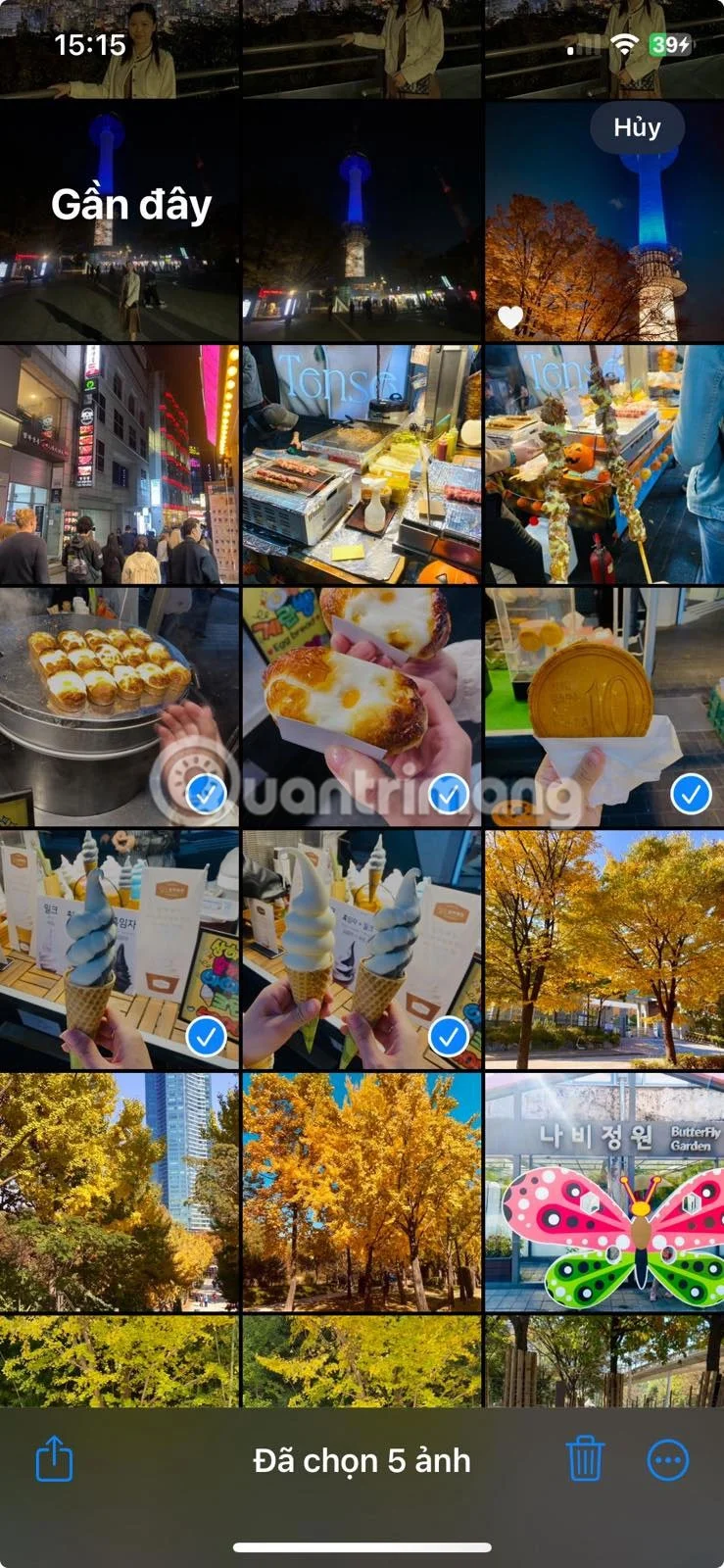
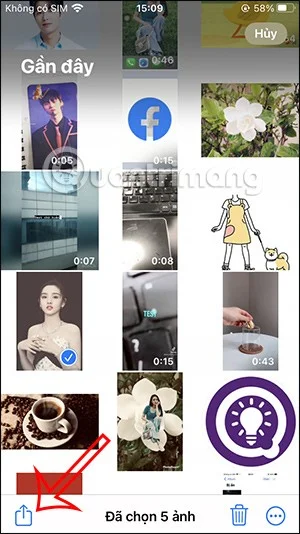
ขั้นแรก ให้เปิดอัลบั้มรูปภาพในโทรศัพท์ของคุณ จากนั้นคลิกที่รูปภาพที่คุณต้องการรวมเข้าด้วยกันเพื่อสร้างไฟล์ PDFจากนั้นคลิกที่ไอคอนแชร์ที่มุมซ้ายล่างของหน้าจอ
ขั้นตอนที่ 2:
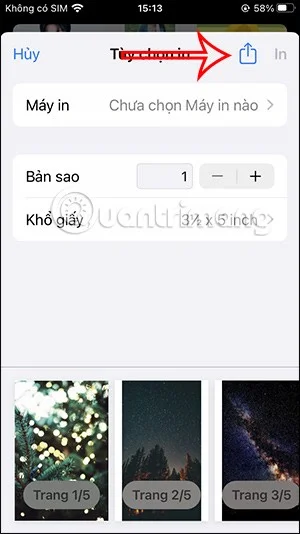
ในตอนนี้ ตัวเลือกต่างๆ จะปรากฏขึ้นด้านล่าง ให้คลิกที่"พิมพ์"เพื่อไปยังอินเทอร์เฟซถัดไป จากนั้นคลิกไอคอน "แชร์" ที่มุมขวาบน
ขั้นตอนที่ 3:
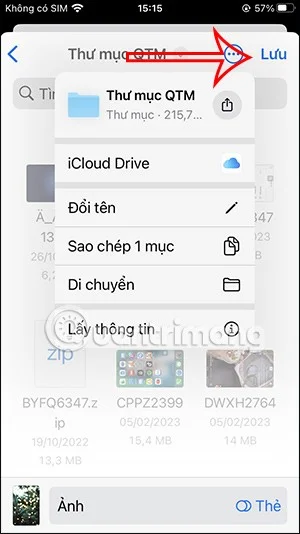
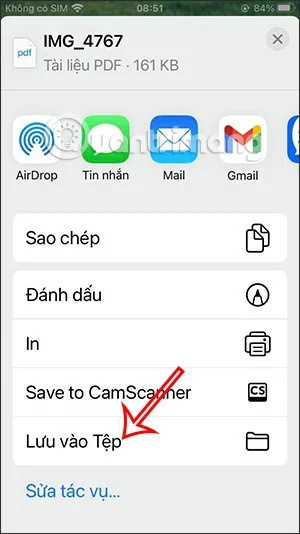
จากนั้นคุณจะคลิกบันทึกลงในไฟล์จากนั้นเลือกโฟลเดอร์ในไฟล์เพื่อบันทึกไฟล์นี้
ขั้นตอนที่ 4:
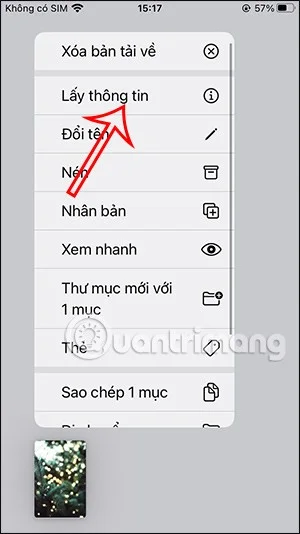
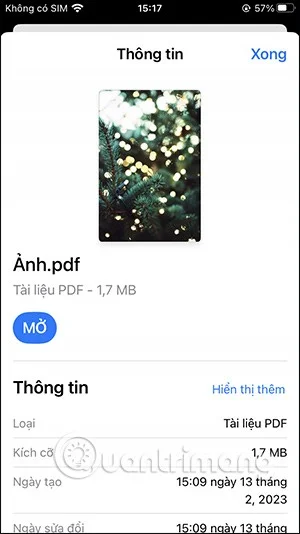
ตอนนี้เปิดแอปไฟล์บน iPhone ของคุณแล้วแตะและกดไฟล์ที่แปลงใหม่จากรูปภาพจากนั้นเลือกรับข้อมูลรูปภาพเพื่อดูข้อมูลของไฟล์ PDF นี้
วิดีโอสอนการแปลงภาพถ่ายเป็น PDF โดยใช้แอป Print
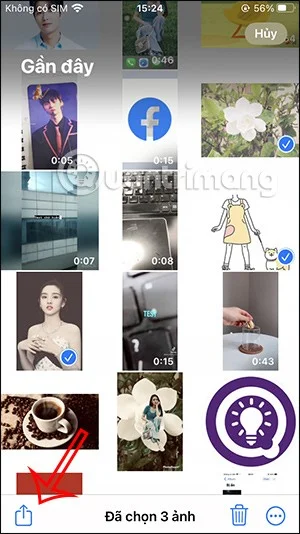
ขั้นตอนที่ 1:
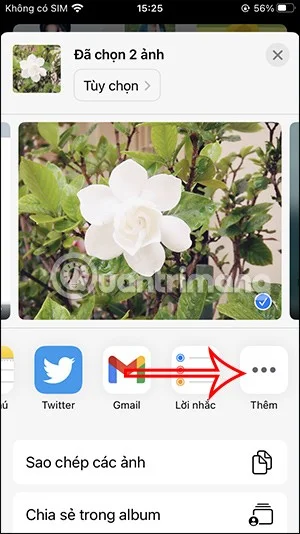
เราคลิกที่อัลบั้มรูปภาพและเลือกรูปภาพที่ต้องการแปลงเป็นไฟล์ PDF จากนั้นคลิกที่ไอคอนแชร์ที่มุมล่างซ้าย
ขั้นตอนที่ 2:
ขั้นตอนต่อไปคือการคลิกที่เพิ่มและเลือกแอปพลิเคชันหนังสือเพื่อแปลงเป็นไฟล์หนังสือ
ขั้นตอนที่ 3:
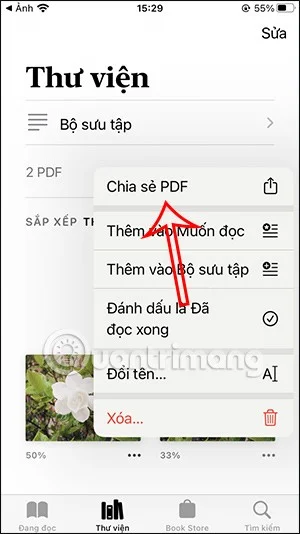
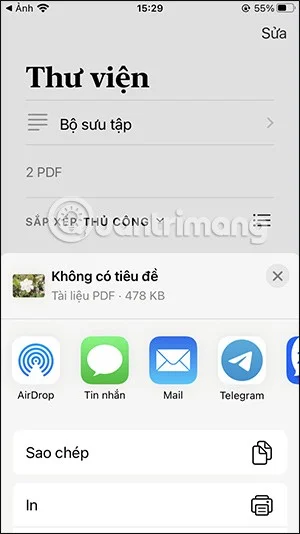
รอสักครู่ รูปภาพที่คุณเลือกจะถูกแปลงเป็นไฟล์ PDF คุณสามารถคลิกที่ไอคอน 3 จุดเพื่อแชร์ไฟล์ PDF นี้
ขั้นตอนที่ 1:
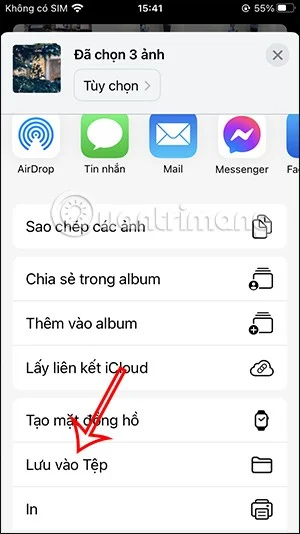
ขั้นแรก ผู้ใช้จะต้องเลือกรูปภาพที่ต้องการแปลงเป็น PDF จากนั้นกดไอคอนแชร์ และเลือกบันทึกลงในไฟล์เลือกโฟลเดอร์เพื่อบันทึกไฟล์รูปภาพเหล่านี้ในแอปพลิเคชันไฟล์
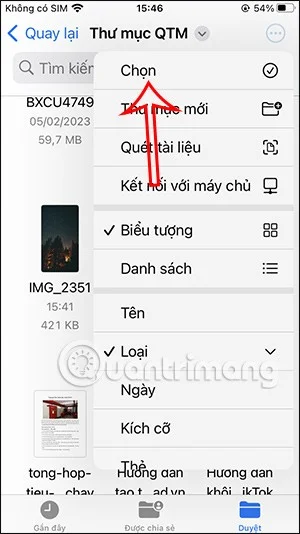
ขั้นตอนที่ 2:
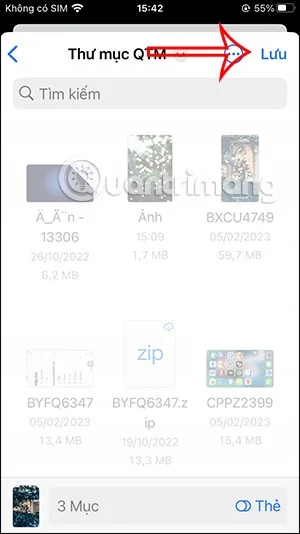
ในโฟลเดอร์แอป Files ให้แตะไอคอน 3 จุดที่มุมขวาบน จากนั้นเลือก"เลือก"จากรายการที่แสดงด้านล่าง จากนั้นเราจะแตะรูปภาพที่คุณบันทึกไว้ในแอป Files ในขั้นตอนก่อนหน้า
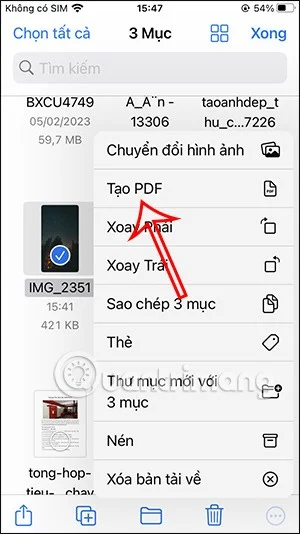
ขั้นตอนที่ 3:
คลิกไอคอน 3 จุดที่มุมขวาล่างและเลือกสร้าง PDF
ขั้นตอนที่ 4:
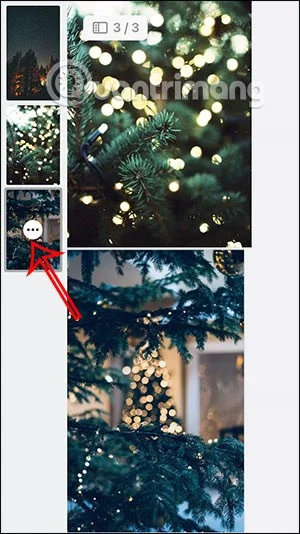
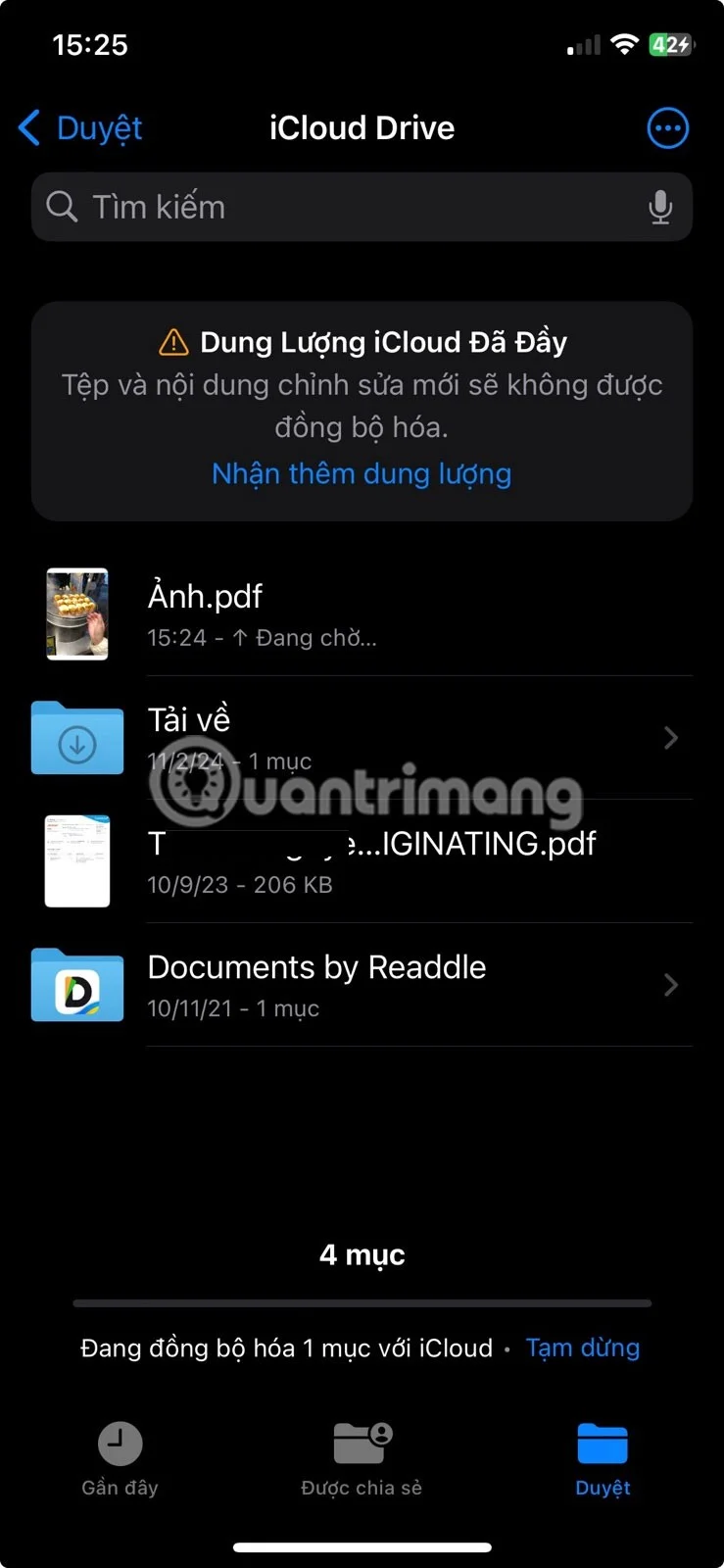
ผลลัพธ์คือรูปภาพทั้งหมดถูกแปลงเป็นไฟล์ PDF แล้ว คลิกเพื่อดู และเมื่อคลิกที่รูปภาพแต่ละรูป จะมีตัวเลือกการปรับแต่งดังที่แสดงด้านล่าง
ขั้นตอนที่ 1:
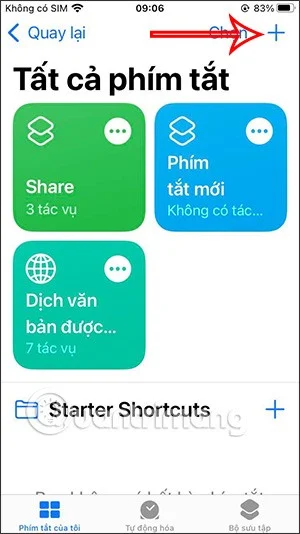
เปิดแอป Shortcuts บน iPhone ของคุณแล้วแตะไอคอนเครื่องหมายบวกที่มุมขวาบน ในส่วน Shortcut ให้แตะช่องค้นหาที่ด้านล่างของหน้าจอ จากนั้นป้อนคำสำคัญและเลือก การดำเนินการ "เลือกรูปภาพ "
ขั้นตอนที่ 2:
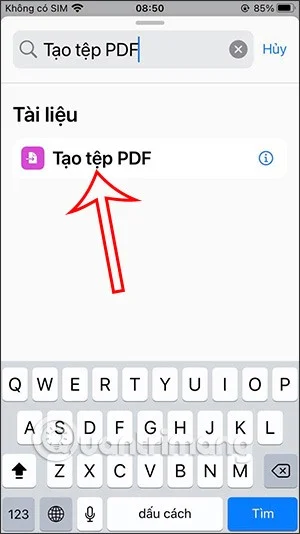
กลับไปที่อินเทอร์เฟซการสร้างทางลัด เราจะเปิดใช้งานโหมด "เลือกหลายรายการ " จากนั้นผู้ใช้คลิกที่ช่องค้นหาและป้อนคำสำคัญ "สร้างไฟล์ PDF"จากนั้นคลิกที่รายการ "แชร์" ต่อ ไป
ขั้นตอนที่ 3:
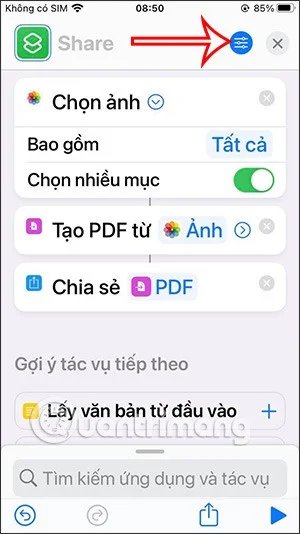
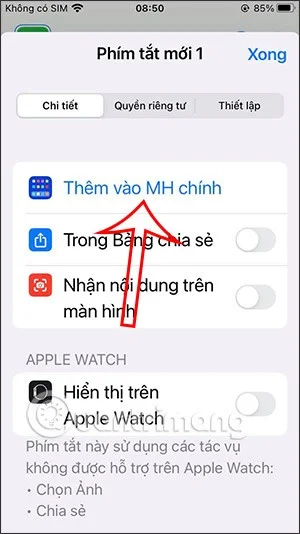
แสดงการกระทำสำหรับทางลัดที่เลือกไว้ คลิกที่ไอคอนปรับแต่งที่มุมขวาบนของหน้าจอ จากนั้นคลิก " เพิ่มลงในหน้าจอหลัก"เพื่อใช้ทางลัดนี้ทันที
ผู้ใช้ ตั้ง ชื่อและไอคอนให้กับทางลัดใหม่ของตน จากนั้น แตะปุ่มเพิ่มที่มุมขวาบนของหน้าจอ
ขั้นตอนที่ 4:
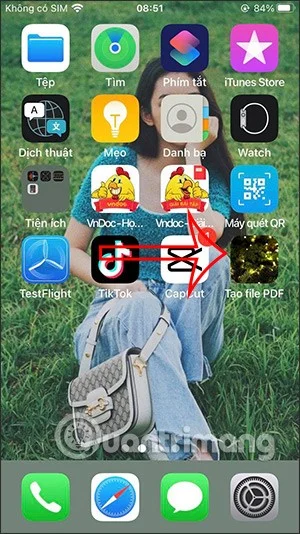
บนหน้าจอหลักบน iPhone ให้แตะทางลัดที่เราสร้างขึ้น จากนั้นจะแสดงอัลบั้มให้ผู้ใช้เลือกรูปภาพที่จะแปลงเป็น PDF
ภาพถ่ายจะถูกแปลงเป็น PDF ทันทีเพื่อให้คุณบันทึกลงในไฟล์หรือแชร์ได้
หากคุณกำลังมองหาการควบคุมและฟีเจอร์ที่มากขึ้นในการแปลงรูปภาพเป็น PDF แอปจากผู้พัฒนาภายนอกคือคำตอบ มีแอปมากมายให้เลือกใช้ ซึ่งแต่ละแอปก็มีฟีเจอร์และข้อดีของตัวเอง
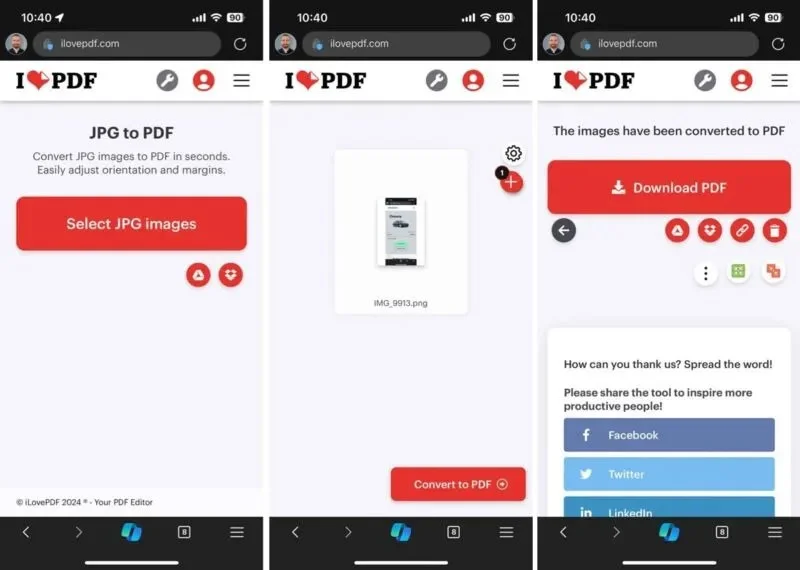
สำหรับการแปลงไฟล์อย่างรวดเร็ว แอปบนเว็บอย่างJPG เป็น PDFและiLovePDFมีประโยชน์อย่างยิ่ง แอปเหล่านี้ทำงานโดยตรงในเบราว์เซอร์ของคุณ คุณจึงไม่จำเป็นต้องดาวน์โหลดอะไรเลย เพียงอัปโหลดรูปภาพของคุณ ระบบจะแปลงไฟล์ออนไลน์ให้ อย่างไรก็ตาม หากคุณกำลังจัดการกับรูปภาพที่ละเอียดอ่อน โปรดคิดให้ดี เพราะการแปลงไฟล์เหล่านี้เกิดขึ้นบนเซิร์ฟเวอร์ระยะไกล ดังนั้นนี่จึงไม่ใช่วิธีที่ปลอดภัยที่สุดสำหรับรูปภาพส่วนตัวของคุณ
เมื่อความเป็นส่วนตัวเป็นปัญหาหรือเมื่อคุณต้องการฟีเจอร์เพิ่มเติม แอป iOS จาก App Store คือตัวเลือกที่ดีที่สุดของคุณ แอปแปลงไฟล์รูปภาพเป็น PDF ยอดนิยมบน iOS คือPDFGeniusแอปนี้สามารถแปลง แยก รวม บีบอัด ป้องกันด้วยรหัสผ่าน และอื่นๆ อีกมากมาย ดาวน์โหลดฟรีและมาพร้อมสิทธิ์ใช้งานตลอดชีพที่คุ้มค่า ซึ่งลบข้อจำกัดทั้งหมดของเวอร์ชันฟรี
มีหลายวิธีในการแปลงรูปภาพเป็น PDF บน iPhone ของคุณ รวมถึงวิธีการที่ใช้งานง่ายและใช้งานได้จริงดังที่ได้อธิบายไว้ที่นี่ หากคุณกำลังมองหาวิธีเพิ่มพูนทักษะ PDF ของคุณให้มากขึ้น อย่าพลาดคู่มือการแปลง PDF เป็นเอกสาร Microsoft Wordจาก WebTech360
ขั้นตอนจะคล้ายกันหากคุณต้องการแปลงรูปภาพหลายรูปเป็นไฟล์ PDF วิธีการใช้แอป Photos จะเร็วที่สุด เพราะเราส่วนใหญ่เก็บรูปภาพทั้งหมดไว้ในนั้น
ในแอป Photos ให้แตะSelect (เลือก)แล้วแตะรูปภาพทั้งหมดที่คุณต้องการรวมไว้ใน PDF จากนั้นแตะ ไอคอน Share (แชร์)แล้วเลือกPrint (พิมพ์ )
ขั้นตอนต่อไป ให้แตะและกดรูปภาพใดรูปหนึ่งในตัวอย่างก่อนพิมพ์ค้างไว้ แล้วแตะภาพตัวอย่างที่ขยายใหญ่ขึ้น iPhone ของคุณจะสร้างไฟล์ PDF ที่แสดงรูปภาพหนึ่งรูปต่อหน้า
นอกจากการใช้แอปรูปภาพแล้ว คุณยังสามารถใช้ไฟล์ หนังสือ หรือเครื่องมือของบริษัทอื่นเพื่อรวมรูปภาพหลายภาพเป็นไฟล์ PDF บน iPhone ได้อีกด้วย
หากต้องการแก้ไขไฟล์ PDF บน iPhone หรือ iPad ให้ไปที่แอปไฟล์ที่บันทึกไฟล์ PDF แตะเพื่อเปิดไฟล์ PDF จากนั้นแตะ ไอคอน มาร์กอัป
ที่นี่คุณสามารถวาดเส้นและเพิ่มรูปทรงสีต่างๆ ได้ มีไม้บรรทัดให้คุณวาดเส้นตรงตามขนาดที่ต้องการ คุณยังสามารถเพิ่มสติกเกอร์ ลายเซ็น และข้อความได้อีกด้วย คุณยังสามารถเพิ่มและลบหน้าออกจากไฟล์ PDF ได้อีกด้วย
ดังนั้นหากคุณต้องการรูปถ่าย (หรือมากกว่านั้น) ในรูปแบบ PDF แทนไฟล์ JPEG หรือ PNG ทั่วไป คุณเพียงแค่ต้องเลือกตัวเลือกในแอปรูปภาพหรือไฟล์เท่านั้น
เคล็ดลับสุดท้าย หากคุณต้องการเว็บเพจ Safari เวอร์ชัน PDF คุณไม่จำเป็นต้องจับภาพหน้าจอหลายภาพแล้วนำมารวมกันอย่างยากลำบากในภายหลัง มีวิธีในตัวสองสามวิธีที่ช่วยให้คุณบันทึกเว็บเพจเป็น PDF บน iPhone และ iPadได้ อย่างรวดเร็ว
ขอให้โชคดี!
เรียนรู้ 4 ขั้นตอนในการตรวจสอบความพร้อมใช้งาน สร้าง ส่ง และเล่นสติกเกอร์เสียง WhatsApp บน Android หรือ iPhone รวมถึงวิธีแก้ไขปัญหาทั่วไป

ทำตาม 6 ขั้นตอนนี้เพื่อแก้ไขปัญหาปุ่มเสียงหายไปใน WhatsApp และสร้างสติกเกอร์บน Android หรือ iPhone ด้วยการควบคุมที่ถูกต้อง

Samsung Galaxy ราคาแพงของคุณไม่จำเป็นต้องมีรูปลักษณ์เหมือนโทรศัพท์รุ่นอื่นๆ ในท้องตลาด เพียงแค่ปรับแต่งเล็กน้อย คุณก็สามารถทำให้โทรศัพท์ดูเป็นส่วนตัว มีสไตล์ และโดดเด่นยิ่งขึ้นได้

หลังจากเบื่อ iOS แล้ว ในที่สุดพวกเขาก็เปลี่ยนมาใช้โทรศัพท์ Samsung และไม่เสียใจกับการตัดสินใจนั้นเลย

การเปลี่ยน DNS บน iPhone หรือการเปลี่ยน DNS บน Android จะช่วยให้คุณรักษาการเชื่อมต่อที่เสถียร เพิ่มความเร็วในการเชื่อมต่อเครือข่าย และเข้าถึงเว็บไซต์ที่ถูกบล็อก

อินเทอร์เฟซเว็บของบัญชี Apple ในเบราว์เซอร์ของคุณช่วยให้คุณสามารถดูข้อมูลส่วนบุคคล เปลี่ยนการตั้งค่า จัดการการสมัครรับข้อมูล และอื่นๆ อีกมากมาย แต่บางครั้งคุณอาจไม่สามารถลงชื่อเข้าใช้ได้ด้วยเหตุผลหลายประการ

เมื่อ Find My ไม่แม่นยำหรือไม่น่าเชื่อถือ ให้ปรับแต่งเล็กน้อยเพื่อให้แม่นยำยิ่งขึ้นเมื่อจำเป็นที่สุด

หลายๆ คนไม่เคยคาดคิดว่ากล้องที่อ่อนแอที่สุดในโทรศัพท์ของพวกเขาจะกลายเป็นอาวุธลับสำหรับการถ่ายภาพสร้างสรรค์
Apple เปิดตัว Adaptive Power ซึ่งทำงานร่วมกับ Low Power Mode ทั้งสองโหมดนี้ช่วยยืดอายุการใช้งานแบตเตอรี่ของ iPhone แต่ทำงานในลักษณะที่แตกต่างกันมาก

การสื่อสารแบบระยะใกล้ (Near Field Communication) คือเทคโนโลยีไร้สายที่ทำให้สามารถแลกเปลี่ยนข้อมูลระหว่างอุปกรณ์ต่างๆ ได้เมื่ออยู่ใกล้กัน โดยทั่วไปจะอยู่ห่างกันเพียงไม่กี่เซนติเมตร