วิธีสร้างและเล่นสติกเกอร์เสียงใน WhatsApp: คู่มือทีละขั้นตอน
เรียนรู้ 4 ขั้นตอนในการตรวจสอบความพร้อมใช้งาน สร้าง ส่ง และเล่นสติกเกอร์เสียง WhatsApp บน Android หรือ iPhone รวมถึงวิธีแก้ไขปัญหาทั่วไป
ชีวิตในยุคการระบาดของไวรัสโคโรนายังคงดำเนินต่อไป หลายคนต้องเปลี่ยนสภาพแวดล้อมการทำงาน หรือที่แย่กว่านั้นคือตกงาน
เพื่อปรับตัวเข้ากับสถานการณ์ใหม่ คุณต้องเข้าร่วมการสัมภาษณ์และการประชุมวิดีโอผ่านแอปต่างๆ เช่นHangouts Meet , SkypeและZoomจากที่บ้าน ส่งผลให้ความต้องการเว็บแคมมีมากเกินกว่าอุปทาน
ข่าวดีก็คือ หากจำเป็น คุณสามารถเปลี่ยนโทรศัพท์ Android ของคุณให้เป็นเว็บแคมสำหรับพีซีได้ ด้วยแอปอย่างเช่น DroidCam หรือ Iriun สำหรับ Android บทความต่อไปนี้จะแนะนำวิธีการใช้ Droidcam บนคอมพิวเตอร์และโทรศัพท์ของคุณ รวมถึงเคล็ดลับบางประการสำหรับการวิดีโอคอลที่สมบูรณ์แบบ!
เกี่ยวกับแอปพลิเคชัน DroidCam
DroidCam คือแอปพลิเคชันที่เปลี่ยนอุปกรณ์ Android ของคุณให้เป็นเว็บแคม แอปพลิเคชันนี้ทำงานร่วมกับไคลเอนต์พีซีที่เชื่อมต่อคอมพิวเตอร์ของคุณเข้ากับโทรศัพท์ แอปพลิเคชันนี้รองรับ Android, iOS และ Windows ช่วยให้คุณเชื่อมต่อแล็ปท็อปหรือพีซีผ่าน Wi-Fi หรือผ่านสาย USB
แอปพลิเคชันนี้จะไม่รวบรวมข้อมูลส่วนบุคคลใดๆ ทำให้สามารถสตรีมข้อมูลเสียงและวิดีโอไปยังไคลเอนต์ที่เชื่อมต่อได้โดยตรง ในกรณีส่วนใหญ่ สตรีมเสียงและวิดีโอเหล่านี้จะอยู่ในเครือข่ายท้องถิ่นของคุณและไม่สามารถเข้าถึงได้จากภายนอก
คุณสมบัติหลักของ DroidCam ได้แก่:
หากคุณชอบแอพนี้ โปรดพิจารณาดาวน์โหลด DroidCamX เวอร์ชัน Pro ซึ่งมาพร้อมข้อดีมากกว่าเวอร์ชันฟรี เช่น:
ตั้งค่า Droidcam บนพีซีและโทรศัพท์
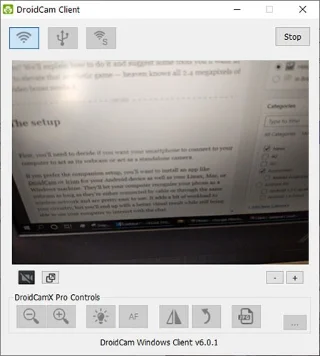
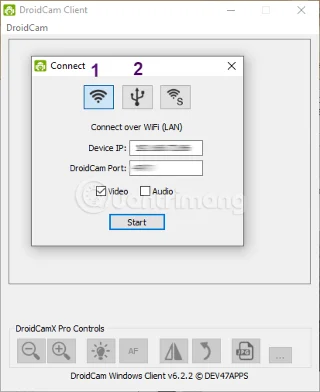
หลังจากติดตั้งแล้ว ให้เปิดอินเทอร์เฟซ Droidcam บนคอมพิวเตอร์ของคุณ และจะมีตัวเลือกการเชื่อมต่อ 2 แบบ: (1) ผ่าน wifi (2) ผ่านสาย USB
(1) เชื่อมต่อผ่าน wifi:
คุณเชื่อมต่อโทรศัพท์และคอมพิวเตอร์ของคุณกับเครือข่าย wifi เดียวกัน เปิด Droidcam บนโทรศัพท์ของคุณเพื่อรับ IP และพอร์ต:
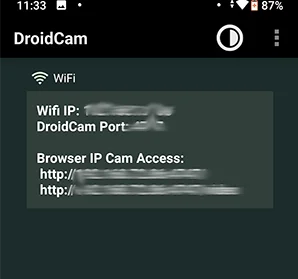
จากนั้นเข้าสู่ Droidcam บนพีซีกดเริ่ม
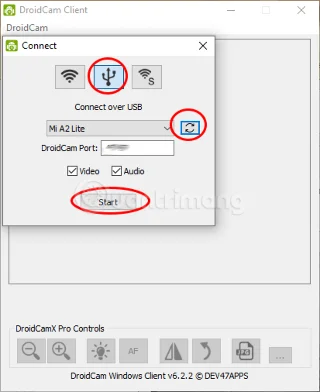
 (2) เชื่อมต่อผ่าน USB:
หลังจากเชื่อมต่อแล้วผลลัพธ์จะเป็นดังต่อไปนี้:
เมื่อทำการทดสอบบนโทรศัพท์ Xiaomi และได้รับรายงานข้อผิดพลาดจากเครื่องอ่าน WebTech360 ค้นพบว่าหากไม่ได้เปิดใช้งานตัวเลือกสำหรับนักพัฒนาและโหมดแก้ไขข้อบกพร่อง USB Droidcam PC จะไม่พบโทรศัพท์และไม่สามารถเชื่อมต่อได้
ทำตามคำแนะนำนี้เพื่อเปิดใช้งานตัวเลือกสำหรับนักพัฒนาบน Xiaomiจากนั้นไปที่การตั้งค่า > ระบบ > ขั้นสูง > ตัวเลือกสำหรับนักพัฒนา > เลื่อนลงไปด้านล่างสุดแล้วค้นหาUSB Debugging > เปิดใช้งาน หลังจากนั้นให้คลิกที่ไอคอนรีเฟรชตามที่แสดง เพื่อให้ Droidcam ค้นหาโทรศัพท์ได้ เมื่อเห็นชื่อโทรศัพท์ปรากฏขึ้นในกล่อง ให้คลิกเริ่ม
ต่อไปนี้คือคำแนะนำเกี่ยวกับสิ่งที่ควรมีเพื่อช่วยให้สมาร์ทโฟนของคุณดูดีที่สุด แม้ไม่ได้แต่งหน้าก็ตาม!
เครื่องมือบางอย่างที่จะทำให้วิดีโอคอลสมบูรณ์แบบยิ่งขึ้น
อุปกรณ์และชั้นวางไฟ
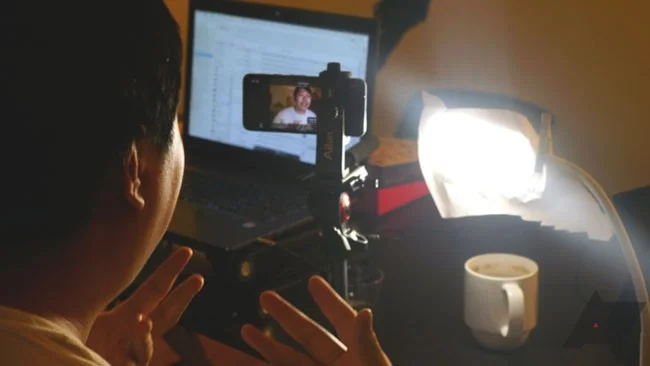
หากคุณใช้โต๊ะสำหรับตั้งโทรศัพท์และโคมไฟ คุณจะต้องใช้โคมไฟที่ใช้หลอด LED เรียงเป็นเส้นหรือวงกลมเพื่อส่องสว่างใบหน้าของคุณ ผู้ผลิตบางรายมีโคมไฟทรงกลมพร้อมขาตั้งโทรศัพท์ในตัว สำหรับฐาน คุณจะต้องใช้ขาตั้งกล้องขนาดเล็ก สูงประมาณ 12 นิ้ว
บริษัทบางแห่งยังผลิตขาตั้งกล้องที่รวมเอาที่วางโทรศัพท์และไฟสปอตไลท์ไว้ด้วยกัน แต่ขาตั้งกล้องเหล่านี้ดูเหมือนจะเหมาะกับผู้ที่ชอบวิดีโอบล็อกมากกว่าผู้ใช้ทั่วไป
อย่าลืมทดสอบการตั้งค่าก่อนโทรครั้งแรก เพื่อดูว่าคุณจำเป็นต้องปรับตำแหน่งการนั่งหรือการเอียงของโทรศัพท์และไฟหรือไม่
อุปกรณ์เครื่องเสียง
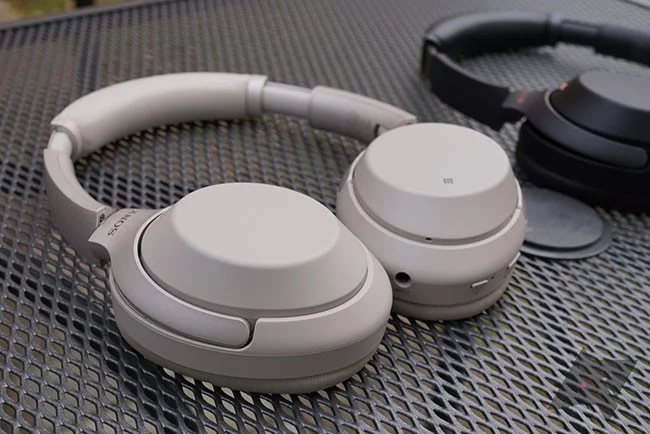
คุณควรพิจารณาซื้อหูฟังบลูทูธ ใหม่ ที่มีระบบตัดเสียงรบกวนแบบแอคทีฟ โทรศัพท์บางรุ่นได้ตัดช่องเสียบหูฟังออกไปแล้ว นอกจากนี้ หูฟังแบบมีสายยังอาจใช้งานลำบากเล็กน้อย
ผู้อ่านสามารถอ้างอิงได้ที่: หูฟังไร้สายที่ดีที่สุด 14 อันดับสำหรับตัวเลือกบางส่วน
และสุดท้าย ไม่ว่าคุณจะทำอะไรก็ตาม ควรระวังอย่าให้สถานการณ์ที่น่าอึดอัด เช่น ลืมปิดไมโครโฟนหรือกล้องขณะทำการทำงานส่วนตัวระหว่างการโทรสด!
ขอให้โชคดี!
เรียนรู้ 4 ขั้นตอนในการตรวจสอบความพร้อมใช้งาน สร้าง ส่ง และเล่นสติกเกอร์เสียง WhatsApp บน Android หรือ iPhone รวมถึงวิธีแก้ไขปัญหาทั่วไป
ทำตาม 6 ขั้นตอนนี้เพื่อแก้ไขปัญหาปุ่มเสียงหายไปใน WhatsApp และสร้างสติกเกอร์บน Android หรือ iPhone ด้วยการควบคุมที่ถูกต้อง

Samsung Galaxy ราคาแพงของคุณไม่จำเป็นต้องมีรูปลักษณ์เหมือนโทรศัพท์รุ่นอื่นๆ ในท้องตลาด เพียงแค่ปรับแต่งเล็กน้อย คุณก็สามารถทำให้โทรศัพท์ดูเป็นส่วนตัว มีสไตล์ และโดดเด่นยิ่งขึ้นได้

หลังจากเบื่อ iOS แล้ว ในที่สุดพวกเขาก็เปลี่ยนมาใช้โทรศัพท์ Samsung และไม่เสียใจกับการตัดสินใจนั้นเลย

การเปลี่ยน DNS บน iPhone หรือการเปลี่ยน DNS บน Android จะช่วยให้คุณรักษาการเชื่อมต่อที่เสถียร เพิ่มความเร็วในการเชื่อมต่อเครือข่าย และเข้าถึงเว็บไซต์ที่ถูกบล็อก

อินเทอร์เฟซเว็บของบัญชี Apple ในเบราว์เซอร์ของคุณช่วยให้คุณสามารถดูข้อมูลส่วนบุคคล เปลี่ยนการตั้งค่า จัดการการสมัครรับข้อมูล และอื่นๆ อีกมากมาย แต่บางครั้งคุณอาจไม่สามารถลงชื่อเข้าใช้ได้ด้วยเหตุผลหลายประการ

เมื่อ Find My ไม่แม่นยำหรือไม่น่าเชื่อถือ ให้ปรับแต่งเล็กน้อยเพื่อให้แม่นยำยิ่งขึ้นเมื่อจำเป็นที่สุด

หลายๆ คนไม่เคยคาดคิดว่ากล้องที่อ่อนแอที่สุดในโทรศัพท์ของพวกเขาจะกลายเป็นอาวุธลับสำหรับการถ่ายภาพสร้างสรรค์
Apple เปิดตัว Adaptive Power ซึ่งทำงานร่วมกับ Low Power Mode ทั้งสองโหมดนี้ช่วยยืดอายุการใช้งานแบตเตอรี่ของ iPhone แต่ทำงานในลักษณะที่แตกต่างกันมาก

การสื่อสารแบบระยะใกล้ (Near Field Communication) คือเทคโนโลยีไร้สายที่ทำให้สามารถแลกเปลี่ยนข้อมูลระหว่างอุปกรณ์ต่างๆ ได้เมื่ออยู่ใกล้กัน โดยทั่วไปจะอยู่ห่างกันเพียงไม่กี่เซนติเมตร