แดชบอร์ด Greenlight ที่แสดงข้อผิดพลาด 500 Internal Server Errorมักต้องการการแก้ไขปัญหาฝั่งเซิร์ฟเวอร์ ไม่ใช่การรีเฟรชเบราว์เซอร์ ใน Greenlight เวอร์ชัน 3 ให้ตรวจสอบบันทึกแอปพลิเคชันในช่วงเวลาที่เกิดข้อผิดพลาด จากนั้นแก้ไขปัญหาฐานข้อมูล แคช การกำหนดค่า หรือพร็อกซีที่ระบุ อย่าลบวอลุ่ม Docker หรือสร้างฐานข้อมูลใหม่ในการลองครั้งแรก เพราะการทำเช่นนั้นอาจลบผู้ใช้ ห้อง และข้อมูลถาวรอื่นๆ ได้
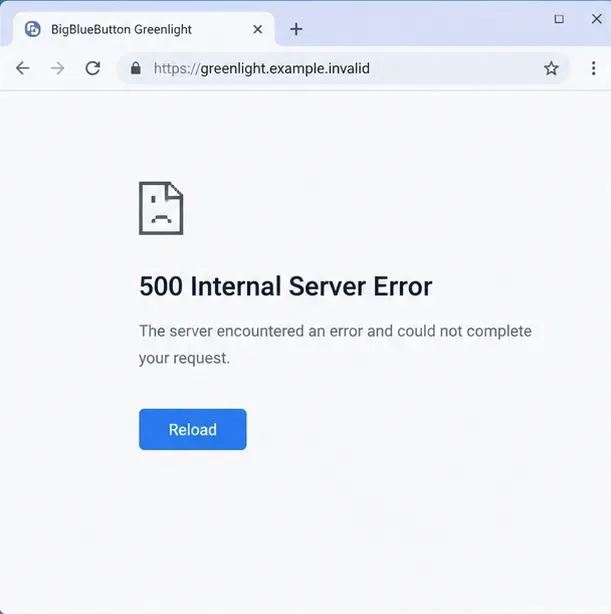 ข้อผิดพลาด 500 Internal Server Error ในหน้าเว็บ Greenlight บ่งชี้ว่าเกิดความล้มเหลวฝั่งเซิร์ฟเวอร์ โปรดบันทึกเวลาที่ส่งคำขอไว้ก่อนทำการแก้ไขปัญหา
ก่อนเริ่มต้น: ระบุตำแหน่งการติดตั้ง Greenlight
Greenlight คือพอร์ทัลบนเว็บที่ใช้ในการลงชื่อเข้าใช้ จัดการห้อง และเริ่มการประชุมบนเซิร์ฟเวอร์ BigBlueButton การตอบสนอง HTTP 500หมายความว่าเซิร์ฟเวอร์พบข้อผิดพลาดขณะประมวลผลคำขอ หน้าเว็บในเบราว์เซอร์เพียงอย่างเดียวไม่สามารถระบุสาเหตุได้
ขั้นตอนนี้นี้มีเป้าหมายที่Greenlight v3ซึ่งการติดตั้งมาตรฐานด้วย Docker Compose นั้นรวมถึงแอปพลิเคชัน, PostgreSQL (ฐานข้อมูลเชิงสัมพันธ์) และ Redis (ที่เก็บข้อมูลความเร็วสูงที่แอปพลิเคชันใช้) คอนเทนเนอร์ตัวอย่างมีชื่อว่าgreenlight-v3, postgres, และredis; ของคุณอาจแตกต่างออกไป โปรดดูคำแนะนำในการติดตั้ง Greenlight v3และไฟล์ Docker Composeต้นทาง
ใช้ SSH ที่มีสิทธิ์การเข้าถึง Docker บันทึก URL และเวลาที่เกิดปัญหา และสำรองข้อมูลล่าสุดก่อนเปลี่ยนแปลงการตั้งค่า สังเกตการอัปเกรดล่าสุดใดๆ ด้วย
ขั้นตอนที่ 1: ค้นหาข้อผิดพลาดที่อยู่เบื้องหลังการตอบสนอง 500
ขั้นแรก ตรวจสอบว่ามีคอนเทนเนอร์ใดบ้าง และคอนเทนเนอร์เหล่านั้นกำลังทำงานอยู่หรือไม่:
docker ps -a --format 'table {{.Names}} {{.Status}} {{.Image}}'
ในการติดตั้งเวอร์ชัน 3 มาตรฐาน ให้ตรวจสอบบันทึกการใช้งานแอปพลิเคชันล่าสุด จากนั้นโหลดแดชบอร์ดที่มีปัญหาซ้ำอีกครั้งพร้อมบันทึกเวลาไปด้วย:
docker logs --since 15m --tail 150 greenlight-v3
จับคู่ข้อผิดพลาดที่อยู่ใกล้กับคำขอที่ล้มเหลวกับการตรวจสอบถัดไป:
PG::ConnectionBadหรือActiveRecord::ConnectionNotEstablishedการตรวจสอบสิทธิ์ล้มเหลว: ตรวจสอบ PostgreSQL และ URL ของฐานข้อมูล- การเชื่อมต่อกับ Redis ถูกปฏิเสธหรือหมดเวลา: ตรวจสอบคอนเทนเนอร์ Redis และ
REDIS_URL...
- ตัวแปรสภาพแวดล้อมหายไป ข้อมูลลับ หรือเกิดข้อผิดพลาดในการเริ่มต้นแอปพลิเคชัน: ตรวจสอบการกำหนดค่าแอปพลิเคชันโดยไม่ต้องเปลี่ยนคีย์โดยไม่รู้สาเหตุ
- เกิดข้อผิดพลาดในการเชื่อมต่อกับเซิร์ฟเวอร์ต้นทางใน Nginx: ตรวจสอบว่า Nginx สามารถเชื่อมต่อกับคอนเทนเนอร์ Greenlight ได้หรือไม่
สำหรับข้อยกเว้นอื่นๆ โปรดตรวจสอบข้อความเฉพาะของพวกเขาแทน
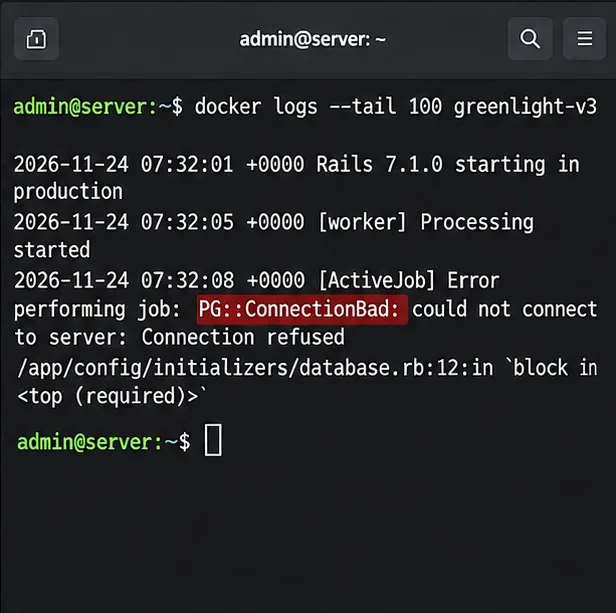 มุมมองบันทึกของ Greenlight จะแสดงข้อผิดพลาดในการเชื่อมต่อฐานข้อมูล ใช้ข้อผิดพลาดและเวลาที่เกิดขึ้นจริงจากการติดตั้งของคุณเพื่อเลือกการตรวจสอบครั้งต่อไป
ขั้นตอนที่ 2: ตรวจสอบ PostgreSQL และ Redis ก่อนเปลี่ยนแปลงการตั้งค่า
แม้แต่คอนเทนเนอร์แอปพลิเคชันที่กำลังทำงานอยู่ก็อาจล้มเหลวได้เมื่อมีการสอบถามฐานข้อมูลหรือแคช ตรวจสอบบันทึกการพึ่งพา:
docker logs --tail 80 postgres
docker logs --tail 80 redis
สำหรับชื่อคอนเทนเนอร์ในตัวอย่างอย่างเป็นทางการ การตรวจสอบเหล่านี้จะรายงานว่า PostgreSQL ยอมรับการเชื่อมต่อหรือไม่ และ Redis ตอบสนองต่อการ ping หรือไม่:
docker exec postgres pg_isready -U postgres
docker exec redis redis-cli ping
โดยปกติ Redis จะส่งคืนค่าPONG. การตรวจสอบความพร้อมใช้งานของ PostgreSQL ไม่ได้ตรวจสอบรหัสผ่านของ Greenlight โปรดเปรียบเทียบข้อผิดพลาดในการตรวจสอบสิทธิ์กับขั้นตอนที่ 3 หากคอนเทนเนอร์หยุดทำงาน ให้ตรวจสอบบันทึกและพื้นที่ว่างในดิสก์df -hก่อนที่จะเริ่มต้นคอนเทนเนอร์เหล่านั้น ในการติดตั้งแบบมาตรฐานdocker start postgres redisจะเริ่มต้นคอนเทนเนอร์ที่หยุดทำงานอยู่แล้วโดยไม่ลบข้อมูลที่จัดเก็บไว้
หากคำสั่งใดคำสั่งหนึ่งเหล่านี้แจ้งว่าคอนเทนเนอร์ไม่มีอยู่ ให้ใช้ชื่อจริงจากขั้นตอนที่ 1 แทนการสร้างฐานข้อมูลว่างเปล่าอีกฐานหนึ่ง อย่าใช้ คำสั่ง docker compose down -v, docker volume prune, หรือคำสั่งเริ่มต้นฐานข้อมูลเพื่อแก้ไขปัญหาแบบง่ายๆ
 สถานะของคอนเทนเนอร์และการตรวจสอบความพร้อมใช้งานของ PostgreSQL ช่วยแยกแยะความแตกต่างระหว่างบริการฐานข้อมูลที่หยุดทำงานกับปัญหาการกำหนดค่าแอปพลิเคชัน ค่าที่แสดงเป็นเพียงตัวอย่าง
ขั้นตอนที่ 3: ตรวจสอบตัวแปรสภาพแวดล้อมของ Greenlight
โดยปกติแล้ว โปรแกรมติดตั้ง Greenlight ที่ระบุไว้ในเอกสาร จะวางไฟล์สภาพแวดล้อมไว้ที่/root/greenlight-v3/.env. แก้ไขไฟล์นั้นด้วยsudo nano /root/greenlight-v3/.envและเปรียบเทียบกับ Compose ห้ามเผยแพร่รหัสผ่านหรือข้อมูลลับในไฟล์นั้นเด็ดขาด
ตรวจสอบDATABASE_URLโฮสต์ PostgreSQL ที่ถูกต้อง ชื่อฐานข้อมูล ชื่อผู้ใช้ และรหัสผ่านREDIS_URLรวมถึงโฮสต์และพอร์ตของ Redis และURL_HOSTชื่อโฮสต์ที่ผู้เยี่ยมชมใช้งานจริง โฮสต์บริการ Compose ต้นทางคือpostgresและredisไม่ใช่ ภายในคอนเทนเนอร์แอปพลิเคชัน เอกสารไฟล์สภาพแวดล้อมตัวอย่างlocalhostของโปรเจ็กต์จะอธิบายชื่อตัวแปรและการตั้งค่า เหล่านี้SECRET_KEY_BASE
หากบันทึกการทำงานของคุณชี้ไปที่ปัญหา API หรือใบรับรองของ BigBlueButton ให้ยืนยันBIGBLUEBUTTON_ENDPOINTและBIGBLUEBUTTON_SECRETตรวจสอบsudo bbb-conf --secretกับเซิร์ฟเวอร์ BigBlueButton คำสั่งนั้นจะแสดงข้อมูลลับ โปรดเก็บผลลัพธ์ไว้เป็นส่วนตัว นอกจากนี้ ตรวจสอบด้วยว่าปลายทางที่กำหนดค่าไว้สามารถเข้าถึงได้ผ่าน HTTPS ด้วยใบรับรองที่เชื่อถือได้ หาก Greenlight ทำงานภายใต้ไดเร็กทอรีย่อย เช่น/glให้ตรวจสอบRELATIVE_URL_ROOTกับเส้นทางพร็อกซีที่ใช้งานอยู่คู่มือการตั้งค่า Greenlight อย่างเป็นทางการจะอธิบายการตั้งค่าเส้นทางนั้น
อย่าแทนที่ค่าSECRET_KEY_BASEด้วยค่าสุ่มใหม่เพียงเพื่อแก้ไขข้อผิดพลาด 500การเปลี่ยนแปลงค่าอาจทำให้เซสชันหรือโทเค็นใช้งานไม่ได้ โปรดคืนค่าเดิมจากบันทึกที่ปลอดภัย
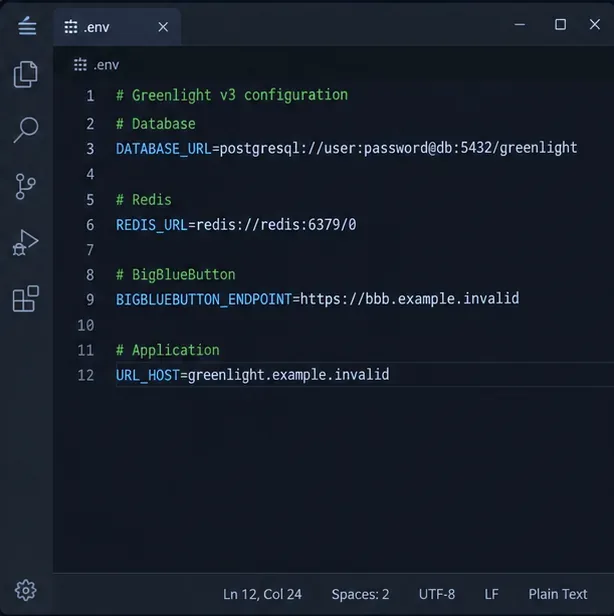 การตั้งค่าสภาพแวดล้อมของ Greenlight v3 ประกอบด้วยค่าฐานข้อมูล, Redis, จุดเชื่อมต่อ BigBlueButton และค่าโฮสต์สาธารณะ แทนที่ชื่อโฮสต์ตัวอย่างด้วยชื่อโฮสต์สำหรับการใช้งานของคุณเอง
ขั้นตอนที่ 4: แยกแยะความแตกต่างระหว่างความล้มเหลวของแอปพลิเคชันกับความล้มเหลวในการกำหนดเส้นทางของ Nginx
Nginx เป็นรีเวิร์สพร็อกซี : มันรับคำขอจากเบราว์เซอร์และส่งต่อไปยังแอปพลิเคชัน Greenlight หาก Greenlight ตอบสนองในเครื่อง แต่เว็บไซต์สาธารณะล้มเหลว ให้ตรวจสอบการกำหนดเส้นทางพร็อกซีและการกำหนดค่า TLS แทนที่จะรีเซ็ต PostgreSQL
ตัวอย่างต้นทางเผยแพร่คอนเทนเนอร์ Greenlight บน127.0.0.1:5050โฮสต์ หากไฟล์ Compose ของคุณใช้การแมปนี้ โปรดตรวจสอบเส้นทางภายในเครื่อง การกำหนดค่า Nginx และบันทึกข้อผิดพลาด:
curl -I http://127.0.0.1:5050/
sudo nginx -t
sudo tail -n 80 /var/log/nginx/error.log
หากการเชื่อมต่อสำเร็จในเครื่อง แต่ล้มเหลวในเครื่องภายนอก แสดงว่าอาจมีปัญหาเกี่ยวกับพร็อกซีหรือชื่อโฮสต์ รหัสข้อผิดพลาด 500 ในเครื่อง หมายถึงให้ตรวจสอบบันทึกการทำงานของแอปพลิเคชัน การปฏิเสธการเชื่อมต่อแสดงว่าคอนเทนเนอร์ไม่พร้อมใช้งาน หรือใช้พอร์ตที่แตกต่างกัน ห้ามเปิดพอร์ตส่วนตัวของแอปพลิเคชัน Greenlight สู่ภายนอกเพื่อแก้ไขปัญหาโดยเด็ดขาด
ขั้นตอนที่ 5: ปรับใช้การแก้ไขที่น้อยที่สุดและตรวจสอบการกู้คืน
หลังจากกู้คืนการพึ่งพาที่หยุดทำงานแล้ว ให้ลองใช้งานแดชบอร์ดอีกครั้งก่อนที่จะรีสตาร์ทสิ่งอื่นใด หากคุณเปลี่ยนแปลง.envการตั้งค่า การรีสตาร์ทคอนเทนเนอร์แบบง่ายๆ อาจทำให้สภาพแวดล้อมเดิมยังคงอยู่ จากไดเร็กทอรี Compose ที่ตรวจสอบแล้ว คำสั่งต่อไปนี้จะสร้างบริการ Greenlight ขึ้นใหม่โดยใช้การกำหนดค่าปัจจุบันเท่านั้น:
cd /root/greenlight-v3
docker compose up -d --no-deps --force-recreate greenlight-v3
ใช้ไดเร็กทอรี Compose และชื่อบริการที่ถูกต้องสำหรับการติดตั้งของคุณ คำสั่งนี้ไม่ใช่เครื่องมือซ่อมแซมฐานข้อมูล โปรดเรียกใช้หลังจากตรวจสอบการกำหนดค่าและรักษาข้อมูลแอปพลิเคชันไว้แล้วเท่านั้น หากมีการแก้ไขการกำหนดค่า Nginx ให้เรียกใช้คำสั่งนี้sudo nginx -tก่อน และรีโหลด Nginx หลังจากที่การทดสอบผ่านแล้วเท่านั้น หากเซิร์ฟเวอร์ BigBlueButton ที่เกี่ยวข้องล้มเหลวด้วย ให้เรียกใช้คำsudo bbb-conf --checkสั่งนี้บนเซิร์ฟเวอร์นั้นตามคำแนะนำในคู่มือการแก้ไขปัญหาอย่างเป็นทางการของ BigBlueButton
การตรวจสอบ: ยืนยันว่าแดชบอร์ดใช้งานได้
เปิด URL ของ Greenlight ในเบราว์เซอร์ใหม่ เข้าสู่ระบบ โหลดแดชบอร์ด และเปิดหน้าห้องประชุม ตรวจสอบว่าหน้าเว็บตอบสนองโดยไม่มีข้อผิดพลาด 500 และห้องประชุมที่มีอยู่ยังคงมองเห็นได้ หากการสร้างการประชุมได้รับผลกระทบ ให้ทดสอบกับห้องประชุมที่ไม่สำคัญ สุดท้าย เรียกใช้docker logs --since 5m greenlight-v3และตรวจสอบให้แน่ใจว่าไม่มีข้อยกเว้นเดียวกันเกิดขึ้นอีกในระหว่างการดำเนินการเหล่านั้น หากเกิดขึ้นอีก ให้เก็บข้อความบันทึกที่เกี่ยวข้องไว้และตรวจสอบการพึ่งพาที่ล้มเหลวแทนที่จะรีเซ็ตซ้ำๆ



