BigBlueButton หรือ Jitsi? เปรียบเทียบภาระการทำงานของเซิร์ฟเวอร์และคุณสมบัติ

เปรียบเทียบขนาดเซิร์ฟเวอร์ ค่าใช้จ่ายในการบันทึก เครื่องมือสำหรับห้องเรียน และตัวเลือกการปรับขนาด เพื่อเลือกใช้ระหว่าง BigBlueButton และ Jitsi Meet
เซิร์ฟเวอร์ส่วนตัวเสมือน (VPN) รู้สึกว่าหน่วยความจำเหลือน้อย คุณจึงติดตั้ง Ubuntu Server 24.04 LTS ใหม่ และต้องเผชิญกับตัวเลือกแรกๆ คือ การติดตั้ง Ubuntu Server แบบปกติ หรือ Ubuntu Server (แบบย่อขนาด) หลายคนอาจคิดว่าจำนวนแพ็กเกจที่น้อยลงจะทำให้การร้องขอเว็บเร็วขึ้น การสืบค้นฐานข้อมูลสั้นลง และการประมวลผล CPU สูงขึ้น แต่ความจริงแล้วความแตกต่างนั้นซับซ้อนกว่านั้น ชุดแพ็กเกจเริ่มต้นที่เล็กกว่าจะช่วยลดการใช้งานดิสก์และกิจกรรมเบื้องหลังได้ แต่ไม่ได้หมายความว่าโปรเซสเซอร์หรืออุปกรณ์จัดเก็บข้อมูลจะเร็วขึ้นโดยอัตโนมัติ
สรุป:เลือกการติดตั้งแบบย่อเมื่อคุณต้องการจุดเริ่มต้นที่เรียบง่ายและสะดวกสบายในการเพิ่มเฉพาะเครื่องมือที่คุณต้องการ เลือกแบบมาตรฐานเมื่อคุณต้องการชุดเครื่องมือเซิร์ฟเวอร์เริ่มต้นที่ครอบคลุมกว่า เปรียบเทียบเวลาบูต หน่วยความจำที่ไม่ได้ใช้งาน ขนาดพื้นที่ดิสก์ และประสิทธิภาพการทำงานของแอปพลิเคชันจริงแยกกัน แทนที่จะรวมทั้งหมดไว้ภายใต้ป้ายกำกับ "เร็วกว่า" เพียงอย่างเดียว
หมายเหตุหลักฐาน (9 ตุลาคม 2026):บทความนี้อธิบายวิธีการวัดประสิทธิภาพที่สามารถทำซ้ำได้ และผลลัพธ์ที่แต่ละตัวชี้วัดสามารถสร้างขึ้นได้ บทความนี้ไม่ได้นำเสนอคะแนนที่วัดได้จริงจากระบบ Ubuntu 24.04 สองระบบที่จับคู่กัน และไม่มีการนำเสนอตัวเลข RAM, ดิสก์, เวลาบูต หรือปริมาณงานที่ยังไม่ได้รับการตรวจสอบเป็นผลการทดสอบ
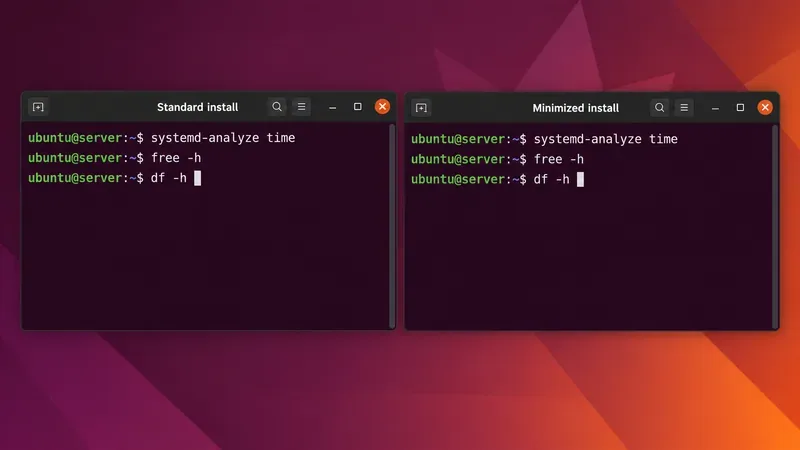
โปรแกรมติดตั้ง Subiquity ของ Ubuntu Server มีแหล่งติดตั้งสองแบบ: ubuntu-serverแบบมาตรฐาน (ค่าเริ่มต้น) และubuntu-server-minimalแบบย่อขนาด Canonical ได้จัดทำเอกสารเกี่ยวกับตัวระบุแหล่งติดตั้งเหล่านี้และแนะนำให้ตรวจสอบcasper/install-sources.yamlในไฟล์ ISO ที่เลือก เนื่องจากตัวระบุโปรแกรมติดตั้งอาจเปลี่ยนแปลงได้ โปรดดู เอกสารประกอบแหล่งติดตั้งอัตโนมัติ ของCanonical Subiquity
ทั้งสองอย่างคือ Ubuntu Server 24.04 LTS ไม่ใช่สถาปัตยกรรม CPU ที่ปรับแต่งแตกต่างกัน หรือระบบปฏิบัติการ Linux ที่แยกจากกัน สิ่งที่เปลี่ยนแปลงหลักๆ คือซอฟต์แวร์ที่มาพร้อมกับการติดตั้ง แพ็กเกจที่ปรากฏจะขึ้นอยู่กับเวอร์ชันของสื่อการติดตั้ง ตัวเลือกเพิ่มเติม การอัปเดต ไดรเวอร์ และแอปพลิเคชันที่ติดตั้งในภายหลัง อย่าคิดว่ารายการที่เผยแพร่สำหรับอิมเมจเวอร์ชันหนึ่งจะใช้ได้กับตัวติดตั้ง 24.04 รุ่นต่างๆ ทุกตัวโดยไม่เปลี่ยนแปลง
ตัวเลือกเซิร์ฟเวอร์แบบย่อส่วนไม่ควรสับสนกับอิมเมจคลาวด์ Ubuntu แบบย่อส่วน ซึ่งเป็นตระกูลอิมเมจที่แยกต่างหาก หรือกับตัวเลือกการติดตั้ง Ubuntu Desktop แบบย่อส่วนบันทึกการเผยแพร่ Ubuntu 24.04 LTSกล่าวถึงการลดจำนวนแพ็กเกจและขนาดไฟล์ดาวน์โหลดของอิมเมจคลาวด์ แบบย่อส่วนลงอย่างมาก เมื่อเทียบกับเวอร์ชันก่อนหน้า ตัวอย่างอิมเมจคลาวด์ที่เผยแพร่เหล่านั้นไม่ใช่เกณฑ์มาตรฐานเปรียบเทียบระหว่างมาตรฐานกับ ISO เซิร์ฟเวอร์แบบสดที่ย่อส่วน และไม่ควรนำตัวเลขเหล่านั้นมาใช้ซ้ำราวกับว่าเป็นเช่นนั้น
| เมตริก | สิ่งที่ลดขนาดลงอาจเปลี่ยนแปลงไป | ตัวเลขนั้นบอกอะไรคุณบ้าง |
|---|---|---|
| จำนวนแพ็กเกจที่ติดตั้ง | โดยทั่วไปแล้วควรใช้แพ็กเกจจำนวนน้อยกว่าก่อนที่จะเพิ่มปริมาณงานของคุณ | ร่องรอยการบำรุงรักษา ไม่ใช่ความเร็วในการประมวลผล |
| พื้นที่ดิสก์ที่ใช้ | ระบบพื้นฐานอาจใช้พื้นที่น้อยลง | ความจุที่ใช้งานได้ ไม่ใช่จำนวนการอ่านเขียนข้อมูลต่อครั้ง (IOPS) หรือความหน่วงของดิสก์ |
| หน่วยความจำว่างพร้อมใช้งาน | อาจได้รับประโยชน์หากมีการใช้งานบริการเบื้องหลังน้อยลง | พื้นที่ว่างสำหรับแคชของแอปพลิเคชันและระบบไฟล์ |
| เวลาในการบูตและพร้อมใช้งาน | อาจดีขึ้นหากมีงานเริ่มต้นธุรกิจในเส้นทางวิกฤตน้อยลง | เซิร์ฟเวอร์จะกลับมาใช้งานได้เร็วแค่ไหนหลังจากรีบูต |
| การทดสอบประสิทธิภาพ CPU เท่านั้น | การลบแพ็กเกจที่ไม่เกี่ยวข้องไม่ได้ทำให้ประสิทธิภาพการทำงานเพิ่มขึ้นอย่างเห็นได้ชัด | ส่วนใหญ่จะเป็นเงื่อนไขของ CPU, เคอร์เนล, ตัวจัดตารางเวลา, สถานะพลังงาน และการทดสอบประสิทธิภาพ |
| เกณฑ์มาตรฐานการรับส่งข้อมูล I/O ของหน่วยเก็บข้อมูล | ไม่รับประกันว่าจะมีการปรับปรุงใดๆ บนอุปกรณ์และระบบไฟล์เดียวกัน | แบนด์วิดท์, IOPS และความหน่วงแฝงที่เฉพาะเจาะจงกับปริมาณงาน |
| เวลาตอบสนองของแอปพลิเคชัน | ขึ้นอยู่กับกระบวนการทำงาน หน่วยความจำที่ใช้งานได้ และการกำหนดค่า | สิ่งที่สำคัญสำหรับผู้ใช้งานจริงภายใต้ภาระงานที่เทียบเคียงได้คืออะไร |
พฤติกรรมที่คาดหวังไม่ใช่ผลลัพธ์ที่วัดได้เครื่องที่ลดขนาดลงอาจใช้ทรัพยากรน้อยลงทันทีหลังการติดตั้ง แต่เมื่อทั้งสองเครื่องใช้งานฐานข้อมูลเดียวกัน ระบบรันไทม์คอนเทนเนอร์ เอเจนต์ตรวจสอบ และเว็บเซิร์ฟเวอร์เดียวกัน ช่องว่างที่สังเกตได้อาจลดลง หายไป หรือเปลี่ยนทิศทาง ข้อสรุปที่น่าเชื่อถือที่สุดมาจากการวัดปริมาณงานเป้าหมายเท่านั้น
สร้างเครื่องเสมือนแบบใช้แล้วทิ้งสองเครื่องจากไฟล์ ISO ของ Ubuntu Server 24.04 LTS เวอร์ชันเดียวกัน เครื่องหนึ่งเป็นแบบมาตรฐานและอีกเครื่องเป็นแบบย่อขนาด กำหนดจำนวน vCPU, RAM, ดิสก์เสมือน, ระบบไฟล์, โหมดบูต, การตั้งค่าไฮเปอร์ไวเซอร์, การเชื่อมต่อเครือข่าย และคลาสการจัดเก็บข้อมูลให้เหมือนกัน สำหรับเครื่องจริง ให้ใช้ฮาร์ดแวร์ที่เทียบเท่ากันและทดสอบภายใต้สภาวะความร้อนและพลังงานที่คล้ายคลึงกัน อย่าใช้งานเครื่องเหล่านี้ในสภาพแวดล้อมการใช้งานจริง
บนทั้งสองระบบ ให้ทำการอัปเดตความปลอดภัยเดียวกันแล้วรีบูต บันทึกcat /etc/os-release, uname -r, และlscpuรวมถึงเวอร์ชันของอิมเมจตัวติดตั้งและวันที่ทดสอบ Ubuntu Server 24.04 โดยปกติจะใช้เคอร์เนลเวอร์ชันทั่วไป (General-Availability Kernel Track) แต่สามารถใช้เคอร์เนลเวอร์ชันสำหรับการเปิดใช้งานฮาร์ดแวร์ (Hardware Enablement Kernel หรือ HWE Kernel) ได้ หากใช้เคอร์เนลเวอร์ชันที่แตกต่างกัน จะทำให้การเปรียบเทียบเฉพาะประเภทการติดตั้งทำได้ยากเอกสารประกอบเคอร์เนลของ Ubuntu เกี่ยวกับ GA และ HWE Kernelจะอธิบายความแตกต่างนี้
ทำการวัดสองชุด:
ควรทำการทดสอบอย่างน้อยหลายครั้ง โดยควรทดสอบห้าครั้งขึ้นไปหลังจากวอร์มเครื่องแล้ว และเปรียบเทียบค่ามัธยฐานรวมถึงค่าความแปรปรวน รีบูตเครื่องและวัดเวลาบูตเครื่องในหลายๆ ครั้ง ห้ามเปรียบเทียบผลลัพธ์การบูตเครื่องเย็นบนระบบหนึ่งกับผลลัพธ์การบูตเครื่องอุ่นแล้วบนอีกระบบหนึ่งเด็ดขาด
จำนวนแพ็กเกจและการใช้พื้นที่จัดเก็บข้อมูลมักเป็นคุณลักษณะที่ตรวจสอบได้ง่ายที่สุด ในแต่ละ VM ให้รันคำสั่งต่อไปนี้:
dpkg-query -W -f='${binary:Package}\n' | wc -l
df -h /
lsblk -f
บันทึกจำนวนพาร์ติชั่น พื้นที่ที่ใช้ไปในระบบไฟล์หลัก และโครงสร้างของระบบไฟล์ ตรวจสอบให้แน่ใจว่าพาร์ติชั่นหลักมีขนาดใกล้เคียงกัน มิเช่นนั้น ความแตกต่างที่เห็นได้ชัดอาจเกิดจากการแบ่งพาร์ติชั่น การใช้งานดิสก์ยังรวมถึงบันทึกข้อมูล แคชแพ็กเกจ และข้อมูลเมตาของระบบไฟล์ ดังนั้นเวลาในการติดตั้งที่เท่ากันและประวัติการอัปเดตที่เทียบเคียงกันได้จึงมีความสำคัญ
หลังจากที่ระบบทั้งสองอยู่ในสถานะไม่ได้ใช้งานเป็นระยะเวลาที่เหมาะสมแล้ว ให้รันคำสั่งต่อไปนี้:
free -h
systemctl --type=service --state=running --no-pagerดูที่availableคอลัมน์นั้นด้วยfreeเช่นกันusedLinux ใช้หน่วยความจำที่ไม่ได้ใช้งานสำหรับแคช ซึ่งสามารถเรียกคืนได้เมื่อแอปพลิเคชันต้องการใช้งาน ค่าที่น้อยลงในfreeคอลัมน์นั้นไม่ได้หมายความว่ามีปัญหาเสมอไป ตรวจสอบว่าการใช้หน่วยความจำเพิ่มเติมนั้นเป็นของบริการที่คุณวางแผนจะใช้งานต่อไปหรือไม่
ทุกครั้งที่บูตเครื่อง ให้ใช้เครื่องมือ systemd ที่มาพร้อมกับการแจกจ่ายระบบปฏิบัติการ:
systemd-analyze time
systemd-analyze blame
systemd-analyze critical-chain
systemd-analyze timeรายงานแสดงเวลาการบูตระบบ แต่ไม่ได้หมายความว่าแอปblameพลิเคชันพร้อมรับคำขอเสมอไป รายการดังกล่าวยังอาจทำให้เข้าใจผิดได้ เนื่องจากหน่วยต่างๆ อาจเริ่มต้นทำงานพร้อมกัน และบริการบางประเภทก็ไม่ได้วัดผลในลักษณะเดียวกัน ตรวจสอบห่วงโซ่การทำงานที่สำคัญก่อน จากนั้นตรวจสอบปลายทางบริการที่คุณสนใจโดยเฉพาะแยกต่างหาก ข้อจำกัดเหล่านี้มีบันทึกไว้ในคู่มือ systemd-analyze ของ Ubuntu 24.04
ตัวอย่างเช่น หากเซิร์ฟเวอร์รัน API ผ่าน HTTP ให้วัดเวลาตั้งแต่เริ่มรีบูตจนกระทั่งการตรวจสอบสถานะของ API สำเร็จ หากโฮสต์รันฐานข้อมูล ให้ตรวจสอบว่าการสืบค้นข้อมูลสำเร็จ การวัดความพร้อมใช้งานดังกล่าวมีประโยชน์มากกว่าการที่ระบบปฏิบัติการสามารถบูตได้ตามเป้าหมาย
สำหรับการเปรียบเทียบ CPU อย่างง่าย ให้ติดตั้ง sysbench เวอร์ชันเดียวกันบน VM ชั่วคราวแต่ละเครื่องหลังจากบันทึกขนาดไฟล์หลังการติดตั้งใหม่ จากนั้นเรียกใช้คำสั่งเดียวกัน:
sudo apt update
sudo apt install sysbench
sysbench --threads=1 --time=30 cpu --cpu-max-prime=20000 runเปรียบเทียบจำนวนเหตุการณ์ต่อวินาทีและเวลาแฝงในการทดสอบซ้ำหลายครั้งเอกสารประกอบโครงการ sysbenchมีไวยากรณ์คำสั่งและการทดสอบ CPU ในตัว ใช้การทดสอบครั้งที่สองด้วยจำนวนเธรดที่สูงขึ้นเท่าเดิมก็ต่อเมื่อจำนวนเธรดนั้นเหมาะสมกับจำนวน CPU ที่กำหนดไว้เท่านั้น การลดชุดแพ็กเกจเพียงอย่างเดียวไม่ถือเป็นเหตุผลที่ทำให้ CPU ทำงานเร็วขึ้น ความแตกต่างที่ไม่คาดคิดควรทำให้ตรวจสอบการแย่งชิง CPU ของโฮสต์ พฤติกรรมของนาฬิกา เวอร์ชันเคอร์เนล และกระบวนการพื้นหลัง
สำหรับการทดลองเกี่ยวกับการจัดเก็บข้อมูล (ซึ่งเป็นทางเลือก) ให้ติดตั้ง fio บนเครื่องทดสอบทั้งสองเครื่อง และสร้างไฟล์ทดสอบที่เหมือนกันบนระบบไฟล์แบบใช้แล้วทิ้งที่มีพื้นที่ว่างเหลือเฟือ คำสั่งต่อไปนี้จะสร้างไฟล์ขนาด 256 MiB ในไดเร็กทอรีโฮมของผู้ใช้ปัจจุบัน จากนั้นเรียกใช้เวิร์กโหลดการอ่านแบบสุ่มที่มีขอบเขตจำกัดกับไฟล์นั้น:
sudo apt install fio
dd if=/dev/urandom of="$HOME/fio-sample.bin" bs=1M count=256 status=progress
fio --name=randread --filename="$HOME/fio-sample.bin" --rw=randread --bs=4k --size=256M --ioengine=libaio --iodepth=16 --direct=1 --runtime=30 --time_based --group_reporting
รันเครื่องทั้งสองเครื่องด้วยดิสก์และพารามิเตอร์ I/O ที่เหมือนกัน ไฟล์ขนาด 256 MiB อาจเล็กเกินไปที่จะจำลองฐานข้อมูลหรืออุปกรณ์จัดเก็บข้อมูลของคุณได้อย่างแม่นยำ ขยายขนาดไฟล์และปรับเปลี่ยนปริมาณงานเฉพาะเมื่อมีพื้นที่ชั่วคราวเพียงพอและสภาพแวดล้อมการทดสอบที่ปลอดภัยเท่านั้น บันทึก IOPS แบนด์วิดท์ และการกระจายความหน่วง ไม่ใช่แค่ตัวเลขแบนด์วิดท์สูงสุดคู่มือ Ubuntu 24.04 fioอธิบายพารามิเตอร์ปริมาณงาน อย่าทำการทดสอบการเขียนไปยังอุปกรณ์บล็อกดิบที่มีข้อมูลที่มีประโยชน์อยู่
ติดตั้งชุดแอปพลิเคชันเดียวกันทุกประการบนเครื่องทั้งสองเครื่อง รวมถึงเวอร์ชันเว็บหรือฐานข้อมูล ข้อจำกัดการเชื่อมต่อ การบันทึกข้อมูล TLS การแคช และการตรวจสอบ ส่งคำขอผสมที่เทียบเท่ากันจากตัวสร้างโหลดแยกต่างหาก โดยมีการทำงานพร้อมกันและระยะเวลาทดสอบเท่ากัน วัดปริมาณงาน ความหน่วงในการตอบสนองเฉลี่ยและเปอร์เซ็นไทล์ที่ 95 อัตราข้อผิดพลาด การใช้งาน CPU แรงดันหน่วยความจำ และการสลับข้อมูล ใช้ชุดข้อมูลเดียวกัน และตรวจสอบให้แน่ใจว่าไม่มีเครื่องใดใช้ระบบจัดเก็บข้อมูลที่มีสัญญาณรบกวนร่วมกันโดยไม่คำนึงถึงการแย่งชิงทรัพยากร
สำหรับเซิร์ฟเวอร์ API ขนาดเล็ก ความแตกต่างของหน่วยความจำที่ไม่ได้ใช้งานนั้นมีความสำคัญ หากการกำหนดค่าหนึ่งเริ่มสลับหน่วยความจำระหว่างการโหลด สำหรับเวิร์กเกอร์ที่ใช้ CPU เป็นหลักและมี RAM เหลือเฟือ ไบนารีของแอปพลิเคชันที่เหมือนกันอาจให้ปริมาณงานที่ใกล้เคียงกัน ผลลัพธ์ใดๆ ก็ไม่สามารถยืนยันได้ก่อนการทดสอบ
หากข้อได้เปรียบที่วัดได้คือพื้นที่ดิสก์ที่ไม่ได้ใช้งานเพียงเล็กน้อย แต่ขั้นตอนการทำงานของคุณต้องการยูทิลิตี้การดูแลระบบที่ขาดหายไปซ้ำๆ การติดตั้งแบบมาตรฐานอาจเป็นทางเลือกที่มีประสิทธิภาพมากกว่า หากเซิร์ฟเวอร์ของคุณได้รับการจัดเตรียมโดยอัตโนมัติและใช้งานบริการที่กำหนดไว้อย่างชัดเจน การลดขนาดฐานลงมักจะทำให้การเลือกแพ็กเกจตรวจสอบได้ง่ายขึ้น
โดยปกติแล้ว การลบแพ็กเกจไม่ได้ทำไปเพื่อไล่ล่าตัวเลขประสิทธิภาพเพียงอย่างเดียว สำหรับการติดตั้งมาตรฐานที่ใช้งานได้จริง ควรตรวจสอบบริการที่ใช้งานอยู่จริงและวัดประสิทธิภาพของแอปพลิเคชันก่อน การลบแพ็กเกจที่ไม่เกี่ยวข้องอาจไม่ได้ช่วยปรับปรุงประสิทธิภาพการทำงานที่ดีอยู่แล้ว และการลบแพ็กเกจอย่างไม่ระมัดระวังอาจทำให้ระบบเครือข่าย การกู้คืน การบันทึก หรือการจัดการระยะไกลเสียหายได้คำแนะนำด้านความปลอดภัยของ Ubuntu จาก Canonical เกี่ยวกับแพ็กเกจที่ไม่จำเป็น แนะนำให้เลือกการติดตั้งเริ่มต้นที่เหมาะสมและมีขนาดเล็กที่สุด แทนที่จะลบแพ็กเกจเริ่มต้นโดยไม่เลือกปฏิบัติ
หากการสร้างระบบใหม่คุ้มค่า ควรสำรองข้อมูลและการกำหนดค่า ตรวจสอบการกู้คืน ติดตั้งตัวเลือกแบบย่อขนาดบนอินสแตนซ์ใหม่ และจัดเตรียมแพ็กเกจที่จำเป็นอย่างชัดเจน ตรวจสอบการเข้าถึง SSH การอัปเดต การซิงโครไนซ์เวลา การสำรองข้อมูล การตรวจสอบ นโยบายไฟร์วอลล์ และสถานะของแอปพลิเคชันก่อนที่จะย้ายปริมาณการใช้งาน หากผู้ดูแลระบบพึ่งพาการวินิจฉัยแบบรวมหรือบทบาทที่หลากหลายเป็นประจำ การติดตั้งแบบมาตรฐานอาจเหมาะสมกว่า แม้ว่าขนาดไฟล์การติดตั้งใหม่จะใหญ่กว่าก็ตาม
เรื่องความปลอดภัยนั้นเกี่ยวข้องกันแต่ก็แยกจากกัน: การลดจำนวนแพ็กเกจซอฟต์แวร์อาจช่วยลดปริมาณซอฟต์แวร์ที่คุณต้องดูแลรักษา แต่สิ่งนี้ไม่ได้เป็นหลักฐานยืนยันว่ามีการลดช่องโหว่ความปลอดภัย (CVE) ลงแต่อย่างใด ทั้งสองประเภทของการติดตั้งยังคงต้องการการอัปเดตด้านความปลอดภัยและการเสริมความแข็งแกร่งของบริการอยู่ดี
สรุปในทางปฏิบัติ:โดยทั่วไปแล้ว โหมด Minimized มีขนาดเริ่มต้น ที่ดีกว่า สำหรับเซิร์ฟเวอร์อัตโนมัติที่มีขอบเขตการใช้งานจำกัด ในขณะที่โหมด Standard มีชุดเครื่องมือเริ่มต้นที่ครบครันกว่า ไม่มีตัวเลือกใดเร็วกว่ากันเสมอไป บน Ubuntu Server 24.04 LTS เกณฑ์วัดประสิทธิภาพที่มีประโยชน์ที่สุดคือเกณฑ์ที่วัดประสิทธิภาพของบริการภายใต้ภาระงานที่ต้องจัดการจริง
เปรียบเทียบขนาดเซิร์ฟเวอร์ ค่าใช้จ่ายในการบันทึก เครื่องมือสำหรับห้องเรียน และตัวเลือกการปรับขนาด เพื่อเลือกใช้ระหว่าง BigBlueButton และ Jitsi Meet
ประเมินจำนวนโหนด หน่วยความจำ แบนด์วิดท์ พื้นที่จัดเก็บ และระบบสำรองข้อมูลของ BigBlueButton 3.0 สำหรับผู้เข้าร่วม 500 คน โดยใช้คำแนะนำอย่างเป็นทางการและตัวอย่างปริมาณงานที่มีการระบุอย่างชัดเจน
ก่อนเลือกใช้เซิร์ฟเวอร์แบบติดตั้งเองที่มีน้ำหนักเบา ควรเปรียบเทียบความเสถียรของเซิร์ฟเวอร์ Matrix ฟีเจอร์ที่ขาดหายไป ความต้องการในการใช้งาน และการใช้ทรัพยากร
เรียนรู้ว่าเหตุใดตัวเลข RAM จึงแตกต่างกัน เปรียบเทียบทั้งสองแพลตฟอร์มด้วยภาระงานที่เหมาะสม และระบุว่าพื้นที่จัดเก็บข้อมูล แคช ตัวประมวลผล หรืองานเบื้องหลังทำให้เกิดความล่าช้าหรือไม่
เปรียบเทียบ Collabora Online และ ONLYOFFICE Docs บนเซิร์ฟเวอร์เดียวกัน โดยใช้การทดสอบที่ทำซ้ำได้เพื่อวัดการใช้หน่วยความจำ เวลาในการเปิดเอกสาร และความล่าช้าในการแก้ไขร่วมกัน
เปรียบเทียบพฤติกรรมการจัดการเอกสาร สเปรดชีต และเค้าโครงใน ONLYOFFICE Docs และแอปพลิเคชันเว็บ Microsoft 365 จากนั้นใช้การทดสอบอย่างรวดเร็วเพื่อเลือกโปรแกรมแก้ไขที่ปลอดภัยกว่าสำหรับไฟล์ของคุณ
ตรวจสอบความผิดพลาดของสูตรว่าเกิดจากไวยากรณ์ ตัวคั่นภูมิภาค การคำนวณซ้ำ ระบบวันที่ หรือฟังก์ชันที่ไม่รองรับ จากนั้นตรวจสอบสมุดงานอีกครั้งก่อนที่จะแชร์
ดูว่าข้อมูลเวอร์ชันล่าสุดสามารถพิสูจน์อะไรได้บ้าง และพิสูจน์อะไรไม่ได้บ้าง จากนั้นเปรียบเทียบชุดโปรแกรมสำนักงานทั้งสองชุดบนไฟล์และคอมพิวเตอร์เครื่องเดียวกัน
เปรียบเทียบการจับคู่ที่ตรงกันทุกประการ การค้นหาด้านซ้าย การจัดการค่าที่หายไป และการรองรับเวอร์ชัน เพื่อให้คุณสามารถเลือกสูตร Calc ที่เชื่อถือได้
เรียนรู้วิธีที่รูปแบบหน้ากระดาษของ Writer และลิงก์ส่วนต่างๆ ใน Word ส่งผลต่อหน้าปก เลขโรมัน และการเริ่มต้นหมายเลขใหม่เมื่อคุณย้ายเอกสาร