สำหรับการใช้งาน Jitsi Meet แบบโฮสต์เอง การถ่ายทอดสด YouTube ขึ้นอยู่กับ Jibri ซึ่งเป็นบริการบันทึกและออกอากาศของ Jitsi เปิดใช้งาน Jibri ใน Docker Compose เปิดเผยการควบคุมการถ่ายทอดสดในเว็บไคลเอ็นต์ จากนั้นป้อนคีย์สตรีม YouTube ในการประชุม เอกสาร Docker ของ Jitsi ในปัจจุบันยังระบุด้วยว่าคอนเทนเนอร์รุ่นใหม่ทำงานแบบไม่มีสิทธิ์รูทและอ่านอย่างเดียว ดังนั้นควรทำการเปลี่ยนแปลงถาวรในไฟล์การกำหนดค่าที่ติดตั้งไว้แทนที่จะแก้ไขไฟล์ที่สร้างขึ้นภายในคอนเทนเนอร์ที่กำลังทำงานอยู่
การตั้งค่านี้ใช้ได้กับผู้ดูแลระบบของเซิร์ฟเวอร์ Jitsi ที่ติดตั้งเอง หากคุณใช้บริการ meet.jit.si สาธารณะ คุณจะไม่สามารถติดตั้งหรือกำหนดค่า Jibri worker ได้ด้วยตนเอง โปรดสอบถามผู้ให้บริการเกี่ยวกับสิทธิ์การเข้าถึงการสตรีม
ก่อนที่คุณจะเปลี่ยนเซิร์ฟเวอร์
คุณจำเป็นต้องมีสิทธิ์การเข้าถึงระดับผู้ดูแลระบบในการใช้งาน Jitsi Docker Compose, บริการ Jibri ที่สามารถเข้าร่วมการประชุมได้ และช่อง YouTube ที่เปิดใช้งานการถ่ายทอดสด Jibri จะบันทึกการประชุมและส่งทั้งเสียงและวิดีโอไปยังปลายทางการสตรีม การเปิดใช้งานปุ่มใน Jitsi เพียงอย่างเดียวไม่เพียงพอที่จะให้บริการดังกล่าวได้
สร้างหรือกำหนดเวลาการถ่ายทอดสดใน Live Control Room ของ YouTube Studio ก่อนเริ่มงาน คัดลอกคีย์สตรีมและเก็บไว้เป็นความลับ: YouTube ถือว่าคีย์นี้เหมือนรหัสผ่าน ขั้นตอนการทำงานของ Jitsi YouTube สามารถรับคีย์ได้โดยตรง การเชื่อมต่อบัญชี Google เป็นทางเลือกเสริมและอาจต้องมีการกำหนดค่า Google API เพิ่มเติมบนเซิร์ฟเวอร์ที่โฮสต์เอง
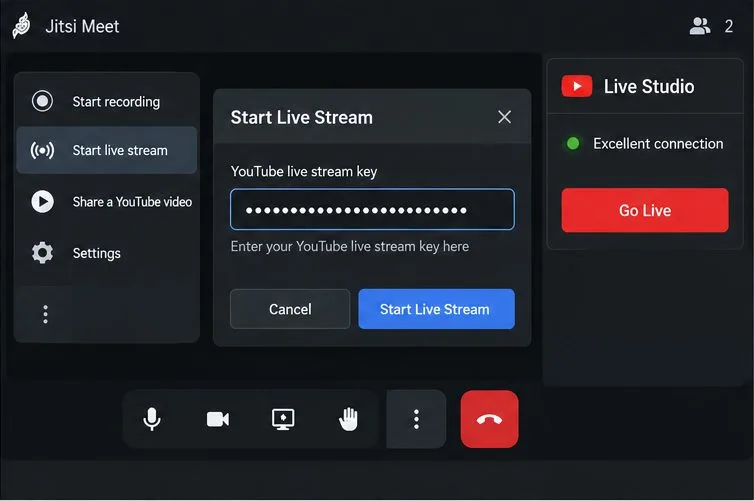
หน้าจอการตั้งค่าสตรีมจะแสดงช่องปลายทางและคีย์ที่ถูกซ่อนไว้เพื่อคัดลอกไปยัง Jitsi 1. เปิดใช้งาน Jibri ใน Docker Compose
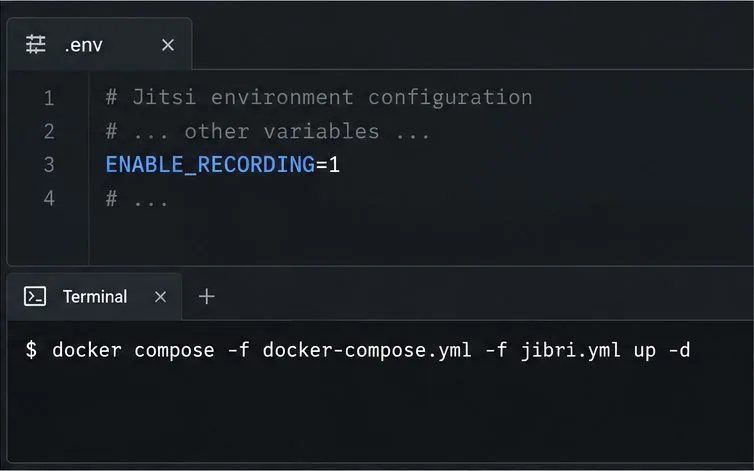
ในไดเร็กทอรีการปรับใช้ Jitsi ให้เปิด.envไฟล์ persistent แล้วตั้งค่าดังนี้:
ENABLE_RECORDING=1แม้ว่าชื่อตัวแปรจะเป็นเช่นนั้น แต่คู่มือ Docker ของ Jitsi ใช้การตั้งค่านี้เพื่อเปิดใช้งาน Jibri สำหรับทั้งการบันทึกและการสตรีมสด จากนั้นเริ่มไฟล์ Compose ปกติพร้อมกับคำจำกัดความบริการ Jibri:
docker compose -f docker-compose.yml -f jibri.yml up -dหากการติดตั้งของคุณใช้ไฟล์ Compose เพิ่มเติมอยู่แล้ว ให้คงตัวเลือกเหล่านั้นไว้และเพิ่มลง-f jibri.ymlในคำสั่งเดียวกัน อย่าแทนที่คำสั่งการเปิดใช้งานที่กำหนดเองด้วยตัวอย่าง หากการทำเช่นนั้นจะทำให้บริการหรือการตั้งค่าอื่นๆ หยุดทำงาน ปฏิบัติตามคู่มือ Docker ปัจจุบันสำหรับการกำหนดค่า Jibri ที่จำเป็นและไดเร็กทอรีจัดเก็บข้อมูลที่เขียนได้ คอนเทนเนอร์แบบ rootless รุ่นใหม่ไม่ควร "กำหนด" สิทธิ์การเข้าถึงแบบกว้างๆ เช่นchmod 777.
ตั้งค่า ENABLE_RECORDING ในสภาพแวดล้อมการใช้งาน และเริ่มต้นบริการ Jibri Compose ควบคู่ไปกับ Jitsi 2. เปิดเผยการควบคุมการถ่ายทอดสด
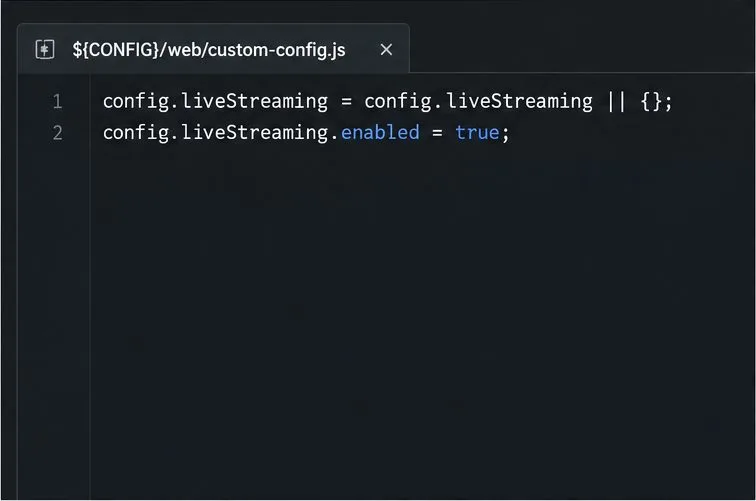
เว็บไคลเอ็นต์ของ Jitsi มีliveStreaming.enabledตัวเลือกหนึ่ง ในไดเร็กทอรีการกำหนดค่าเว็บที่เชื่อมต่อ ให้สร้างหรืออัปเดตcustom-config.jsด้วย:
config.liveStreaming = config.liveStreaming || {};
config.liveStreaming.enabled = true;
สำหรับการตั้งค่า Docker ตามค่าเริ่มต้น ไฟล์นี้มักจะอยู่ใน~/.jitsi-meet-cfg/web/custom-config.js; ให้ใช้เส้นทางจริงCONFIGจากการติดตั้งของคุณหากแตกต่างกัน Jitsi จะโหลดไฟล์ที่กำหนดเองนี้ลงในการตั้งค่าเว็บ หากคุณตั้งค่าไว้อย่างชัดเจนtoolbarButtonsให้รวมไว้'livestreaming'ในรายการนั้นด้วย มิฉะนั้น ตัวควบคุมอาจยังคงซ่อนอยู่แม้ว่าจะเปิดใช้งานการสตรีมสดแล้วก็ตาม สร้างใหม่หรือรีสตาร์ทบริการเว็บด้วยไฟล์ Compose เดิมเพื่อให้ระบบอ่านการเปลี่ยนแปลง หลีกเลี่ยงการแก้ไขไฟล์ที่สร้างขึ้นconfig.jsภายในคอนเทนเนอร์ เนื่องจากไฟล์นั้นจะถูกสร้างขึ้นใหม่เมื่อบริการเริ่มต้น
เปิดใช้งานตัวเลือก liveStreaming ในการตั้งค่าแบบกำหนดเองของเว็บที่ติดตั้งไว้ 3. เริ่มการถ่ายทอดสดทาง YouTube จากการประชุม
เข้าร่วมห้องในฐานะผู้ดูแล ใน Jitsi มีเพียงผู้ดูแลเท่านั้นที่สามารถเริ่มการถ่ายทอดสดได้
เปิดเมนู "การดำเนินการเพิ่มเติม" ของการประชุม แล้วเลือก " เริ่มการถ่ายทอดสด " ป้อนรหัสการถ่ายทอดสด YouTube จากห้องควบคุมการถ่ายทอดสด แล้วยืนยัน อย่าให้รหัสนี้ปรากฏในแชท ภาพหน้าจอ และไฟล์การกำหนดค่าสาธารณะ
ดูตัวอย่างวิดีโอและเสียงที่กำลังเข้ามาในห้องควบคุมการถ่ายทอดสดของ YouTube ทั้งนี้ ขึ้นอยู่กับการตั้งค่าการถ่ายทอดสดบน YouTube ของคุณ คุณอาจยังต้องเลือก " ถ่ายทอดสด" ใน YouTube เพื่อเผยแพร่การถ่ายทอดสดสู่สาธารณะ
สำหรับการตั้งค่าปลายทาง RTMP แบบกำหนดเอง แทนที่จะเป็น YouTube คำถามที่พบบ่อย (FAQ) ของ Jitsi ระบุว่าให้ระบุ URL ของเซิร์ฟเวอร์ RTMP และคีย์สตรีม ซึ่งเป็นการตั้งค่าปลายทางที่แยกต่างหากจากการตั้งค่าคีย์ YouTube เพียงอย่างเดียว YouTube แนะนำให้ใช้ RTMPS สำหรับตัวเข้ารหัสที่รองรับ โปรโตคอลปลายทางของ Jitsi YouTube flow ที่มีอยู่แล้วนั้นจัดการโดยอัตโนมัติ ดังนั้นอย่าคิดว่าการวางคีย์จะเปลี่ยนโปรโตคอลปลายทาง
ในการประชุม ให้เลือก เริ่มการถ่ายทอดสด และป้อนรหัสป้องกันของ YouTube ตรวจสอบการถ่ายทอดสดก่อนเริ่มงาน
ทดสอบแบบส่วนตัวหรือแบบไม่แสดงในรายการสั้นๆ ก่อน และตรวจสอบให้แน่ใจว่า YouTube สามารถรับทั้งภาพเคลื่อนไหวและเสียงที่ชัดเจนได้ ก่อนที่จะใช้งานในกิจกรรมสาธารณะ YouTube แนะนำให้ตรวจสอบการแสดงตัวอย่างและสถานะการสตรีมก่อนเริ่มถ่ายทอดสด ตรวจสอบให้แน่ใจว่าการประชุม Jitsi ยังคงแสดงตัวควบคุมการสตรีมสดสำหรับผู้ดูแลหลังจากโหลดหน้าเว็บใหม่
หากไม่พบตัวควบคุม ให้ตรวจสอบliveStreaming.enabledรายการปุ่มแถบเครื่องมือที่ระบุไว้อย่างชัดเจน จากนั้นยืนยันว่าได้รีสตาร์ทเว็บคอนเทนเนอร์แล้ว หาก Jitsi แจ้งว่าไม่มีสตรีมเมอร์พร้อมใช้งานหรือไม่สามารถเริ่มการออกอากาศได้ ให้ตรวจสอบว่าคอนเทนเนอร์ Jibri กำลังทำงานอยู่หรือไม่docker compose psและตรวจสอบบันทึกการทำงานด้วยคำสั่ง `npm docker compose logs jibrirun run` การที่คอนเทนเนอร์ทำงานอยู่เพียงอย่างเดียวไม่ได้พิสูจน์ว่า Jibri สามารถตรวจสอบสิทธิ์กับบริการ XMPP ของ Jitsi ได้ โปรดตรวจสอบข้อมูลประจำตัวและการกำหนดค่าของ Jibri ในการปรับใช้เทียบกับคู่มืออย่างเป็นทางการ
โปรดใช้คู่มือการใช้งาน Jitsi Docker อย่างเป็นทางการ สำหรับการตั้งค่า Compose, คำถามที่พบบ่อยของ Jitsi เกี่ยวกับการสตรีม ไปยัง YouTube และปลายทาง RTMP แบบกำหนดเอง และความช่วยเหลือเกี่ยวกับการตั้งค่าการสตรีมของ YouTube สำหรับการจัดการคีย์และปลายทาง