การเปลี่ยนแปลงในเวอร์ชันล่าสุดกำหนดว่า Etherpad สามารถเปิดใช้งานได้หรือไม่: เอกสารประกอบของ BigBlueButton 4.0 ซึ่งปัจจุบันระบุว่าอยู่ในระหว่างการพัฒนา ระบุว่า Etherpad ถูกลบออกแล้ว BlockNote เป็นโปรแกรมแก้ไขบันทึกย่อที่ใช้ร่วมกัน และการตั้งค่าการเลือก Etherpad แบบเก่าจะถูกละเลย ใน BigBlueButton 3.0 คุณยังคงสามารถใช้ Etherpad ได้โดยตรวจสอบว่าได้ติดตั้งแพ็กเกจที่ตรงกันแล้ว และตั้งค่าแบบ ทั่วโลกหรือใน การร้องขอsharedNotesEditor=etherpadAPI ของการประชุมแต่ละครั้ง/create
Etherpad เป็นโปรแกรมแก้ไขข้อความแบบเรียลไทม์ที่สามารถทำงานร่วมกันได้ ใน BigBlueButton นั้น Etherpad สามารถแสดงแผงบันทึกที่ใช้ร่วมกัน (Shared Notes panel) เพื่อให้ผู้เข้าร่วมประชุมสามารถแก้ไขเอกสารร่วมกันได้ในระหว่างการประชุม ขั้นตอนด้านล่างนี้ใช้กับเซิร์ฟเวอร์ BigBlueButton 3.0 ที่ติดตั้งและจัดการเอง การโฮสติ้งแบบจัดการอาจจำกัดการเข้าถึงเซิร์ฟเวอร์ และการกำหนดค่าจะแตกต่างกันในเวอร์ชัน 4.0
1. ตรวจสอบเวอร์ชัน BigBlueButton ของคุณก่อน
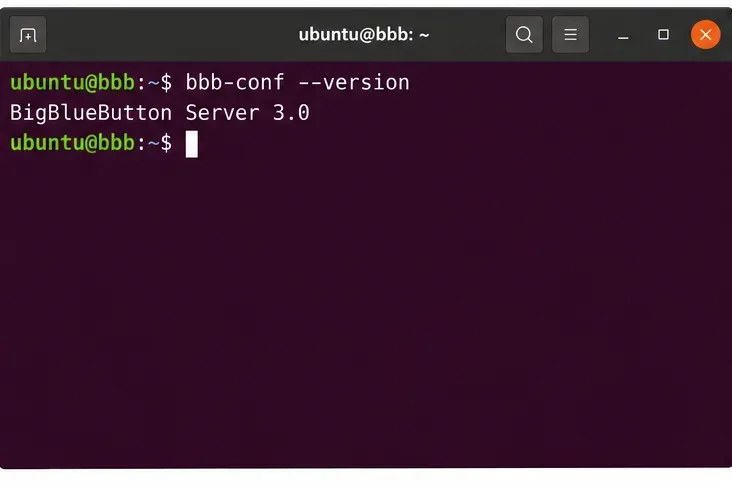
ก่อนทำการเปลี่ยนแปลงใดๆ โปรดเชื่อมต่อกับเซิร์ฟเวอร์ BigBlueButton ผ่าน SSH และตรวจสอบเวอร์ชันที่ติดตั้งไว้ก่อน:
bbb-conf --versionเอกสารอ้างอิง bbb-conf อย่างเป็นทางการ ของ BigBlueButton ยืนยันว่า--versionรายงานจะแสดงเวอร์ชันของเซิร์ฟเวอร์และส่วนประกอบที่ติดตั้งไว้ นอกจากนี้ ให้ตรวจสอบว่าได้ติดตั้งแพ็กเกจ Etherpad แล้วหรือไม่:
dpkg -l bbb-etherpad bbb-padsสถานะiiที่แสดงที่จุดเริ่มต้นของแถวแพ็กเกจหมายความว่าแพ็กเกจนั้นได้รับการติดตั้งแล้ว หากคุณใช้เวอร์ชัน 4.0 โปรดหยุดที่นี่: อย่าพยายามเปิดใช้งาน Etherpad ด้วยแฟล็กแบบเก่าเอกสารประกอบการใช้งาน BigBlueButton 4.0 ฉบับ ปัจจุบัน ระบุว่า การสนับสนุน Etherpad ถูกลบออกไปในระหว่างวงจรชีวิตของเวอร์ชัน 4.0 แพ็กเกจ bbb-etherpadต่างๆbbb-padsไม่ได้รับการเผยแพร่อีกต่อไป และบันทึกย่อที่แชร์จะใช้ BlockNote เสมอ นอกจากนี้ยังเตือนว่าแพด Etherpad จากการอัปเกรดเวอร์ชัน 4.0 ก่อนวางจำหน่ายจะไม่ถูกย้าย โปรดส่งออกหรือเก็บรักษาบันทึกไว้ก่อนการอัปเกรดในกรณีที่คำเตือนดังกล่าวมีผลบังคับใช้
เรียกใช้คำสั่ง version บนเซิร์ฟเวอร์ของคุณก่อนที่จะทำตามขั้นตอน Etherpad เฉพาะเวอร์ชัน ตัวอย่างคำสั่งและรูปแบบผลลัพธ์มีดังนี้ 2. ยืนยันแพ็กเกจ Etherpad บน BigBlueButton 3.0
ใน BBB 3.0 การทำงานร่วมกันที่เกี่ยวข้องจะใช้แพ็กเกจbbb-etherpadและbbb-padsแพ็กเกจแรกจะให้ส่วนประกอบ Etherpad และแพ็กเกจที่สองจะเชื่อมต่อแพดเข้ากับ BigBlueButton แพ็กเกจเหล่านี้อาจไม่มีอยู่ในเซิร์ฟเวอร์ที่ไม่ได้ติดตั้งคุณสมบัติเสริมนี้
ตรวจสอบสถานะด้วยคำสั่ง `apt-update` dpkg -lหากทั้งสองแถวแสดงสถานะ ` iitrue` ให้ดำเนินการกำหนดค่าต่อ หากแพ็กเกจใดแพ็กเกจหนึ่งหายไป ให้ตรวจสอบว่าเซิร์ฟเวอร์ใช้ที่เก็บแพ็กเกจอย่างเป็นทางการสำหรับ BBB รุ่นปัจจุบัน และ APT สามารถมองเห็นเวอร์ชันที่เหมาะสมได้:
apt-cache policy bbb-etherpad bbb-padsติดตั้งเฉพาะแพ็กเกจที่เสนอสำหรับการติดตั้ง BBB 3.0 ครั้งนั้นเท่านั้น:
sudo apt install bbb-etherpad bbb-padsหาก APT แจ้งว่าไม่มีตัวเลือกที่เหมาะสม อย่าเพิ่มที่เก็บจาก BigBlueButton เวอร์ชันอื่น หรือบังคับติดตั้งแพ็กเกจจากเวอร์ชันที่ไม่เกี่ยวข้อง ให้แก้ไขปัญหาที่เก็บหรือสอบถามผู้ให้บริการโฮสติ้งของคุณก่อน อย่าเรียกใช้คำสั่งติดตั้งนี้กับ BBB 4.0 เนื่องจากแพ็กเกจเหล่านั้นไม่เป็นส่วนหนึ่งของการติดตั้งที่รองรับในเวอร์ชันนั้นอีกต่อไป
ตัวอย่างนี้แสดงว่าได้ติดตั้งทั้งสองแพ็กเกจแล้ว โปรดตรวจสอบสถานะและเวอร์ชันจริงบนเซิร์ฟเวอร์ของคุณเอง 3. เลือกค่าเริ่มต้นสำหรับทั้งเซิร์ฟเวอร์หรือตัวแก้ไขสำหรับแต่ละการประชุม
ใช้ Etherpad สำหรับการประชุมใหม่ทุกครั้ง
BigBlueButton แนะนำให้จัดเก็บการตั้งค่าถาวรไว้ใน/etc/bigbluebuttonไฟล์ override แทนที่จะแก้ไขไฟล์ที่ติดตั้งโดยแพ็กเกจ เอกสารอ้างอิงไฟล์การกำหนดค่า BBB 3.0 ระบุ/etc/bigbluebutton/bbb-web.propertiesว่าไฟล์ override สำหรับคุณสมบัติเว็บ/API นั้นเหมาะสมที่สุด
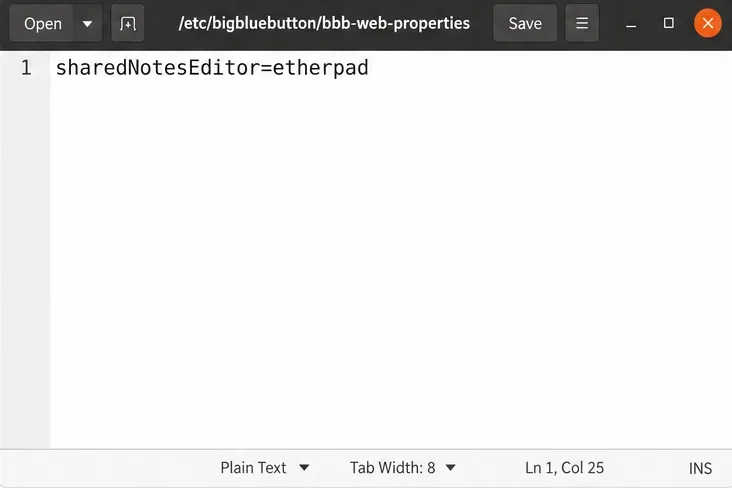
เปิดไฟล์ที่มีอยู่ด้วยโปรแกรมแก้ไขข้อความที่รักษาเนื้อหาเดิมไว้ เช่นsudo nano /etc/bigbluebutton/bbb-web.propertiesเพิ่มคุณสมบัตินี้ลงในบรรทัดใหม่:
sharedNotesEditor=etherpadอย่าลบการตั้งค่าอื่นๆ ในไฟล์ คุณสมบัตินี้จะกำหนดตัวแก้ไขเริ่มต้นสำหรับการประชุมที่สร้างผ่านเซิร์ฟเวอร์ เอกสารอ้างอิงการปรับแต่ง BigBlueButton 3.0 ระบุsharedNotesEditorว่ายอมรับetherpadหรือblockNoteใช้งานได้ในเวอร์ชันที่รองรับทั้งสองแบบ
เพิ่มคุณสมบัติ editor ลงในไฟล์ bbb-web.properties ที่มีอยู่แล้ว แทนที่จะแก้ไขค่าเริ่มต้นที่อยู่ในแพ็กเกจ ใช้ Etherpad เฉพาะในการประชุมที่กำหนดไว้เท่านั้น
หากแพลตฟอร์มการเรียนรู้หรือส่วนหน้าเว็บที่กำหนดเองของคุณสร้างการประชุมผ่าน API ของ BigBlueButton ให้ส่ง คำขอ sharedNotesEditor=etherpadการประชุมนั้นเข้าไป/createด้วย วิธีนี้จะช่วยรักษาค่าเริ่มต้นทั่วทั้งเซิร์ฟเวอร์ไว้เหมือนเดิม ในขณะที่อนุญาตให้หลักสูตรหรือเซสชันเฉพาะใช้ Etherpad ได้ เอกสาร อ้างอิง API อย่างเป็นทางการของ BigBlueButton อธิบาย พารามิเตอร์สำหรับ API เวอร์ชัน 3.0 ไว้
ให้ระบบผสานรวมสร้างค่าตรวจสอบความถูกต้องของคำขอหลังจากใส่พารามิเตอร์แล้ว BigBlueButton จะลงนามในพารามิเตอร์ API ดังนั้นการเพิ่มค่าลงใน URL ที่ลงนามแล้วด้วยตนเองอาจทำให้เกิดข้อผิดพลาดในการตรวจสอบความถูกต้อง หากคุณไม่สามารถควบคุมโค้ด API ของส่วนหน้าได้ ให้สอบถามผู้ดูแลว่ารองรับการตั้งค่าตัวแก้ไขบันทึกที่ใช้ร่วมกันต่อการประชุมหรือไม่
4. เริ่มใหม่และทดสอบห้องใหม่
หลังจากเปลี่ยนแปลงคุณสมบัติทั่วทั้งเซิร์ฟเวอร์แล้ว ให้รีสตาร์ท BigBlueButton ในช่วงเวลาการบำรุงรักษา:
sudo bbb-conf --restartการรีสตาร์ทจะทำให้บริการหยุดชะงักชั่วครู่ ดังนั้นควรหลีกเลี่ยงการทำเช่นนี้ในขณะที่มีการประชุมสำคัญอยู่ หากคุณเปลี่ยนแปลงเฉพาะพารามิเตอร์ API ต่อการประชุม คุณไม่จำเป็นต้องเปลี่ยนแปลงค่าเริ่มต้นทั่วทั้งเซิร์ฟเวอร์ สร้างการประชุมใหม่โดยใช้คำขอ API นั้นเพื่อทดสอบการเปลี่ยนแปลง
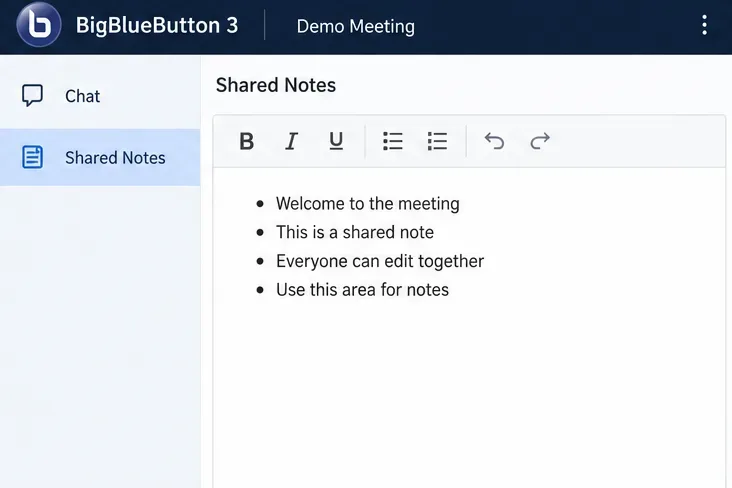
เข้าร่วมการประชุมทดสอบใหม่ในฐานะผู้ดูแลและผู้เข้าร่วม เปิดบันทึกที่ใช้ร่วมกัน และยืนยันว่าทั้งสองฝ่ายสามารถแก้ไขข้อความเดียวกันได้ ทดสอบการประชุมครั้งที่สองโดยไม่ต้องใช้พารามิเตอร์ API หากคุณกำหนดค่า Etherpad สำหรับห้องเดียวเท่านั้น วิธีนี้จะช่วยตรวจสอบขอบเขตของการเปลี่ยนแปลงแทนที่จะพึ่งพาการประชุมที่มีอยู่ ซึ่งอาจสร้างขึ้นก่อนที่การตั้งค่าจะเปลี่ยนแปลง
การประชุมที่สร้างขึ้นใหม่ควรแสดงพื้นที่บันทึกที่ใช้ร่วมกัน ตรวจสอบให้แน่ใจว่าผู้เข้าร่วมสามารถแก้ไขเอกสารเดียวกันได้ ข้อผิดพลาดในการตั้งค่าทั่วไปที่ควรหลีกเลี่ยง
ตามคำแนะนำของ Etherpad เวอร์ชันเก่าใน BBB 4.0: การตั้งค่านี้จะถูกละเลย ให้ใช้โปรแกรมแก้ไขบันทึกย่อ BlockNote ที่มีอยู่แล้ว หรือใช้เวอร์ชันที่รองรับ Etherpad หากการใช้งาน Etherpad เป็นสิ่งจำเป็นการแก้ไขไฟล์ที่เป็นของแพ็กเกจ: การอัปเดตแพ็กเกจอาจเขียนทับการเปลี่ยนแปลง โปรดเก็บคุณสมบัติระดับเซิร์ฟเวอร์ไว้ใน/etc/bigbluebutton/bbb-web.properties.หากการตั้งค่าติดตั้ง Etherpad: บน BBB 3.0 แพ็กเกจที่เกี่ยวข้องก็ต้องมีอยู่ด้วยเช่นกัน ตรวจสอบสถานะของทั้งสองแพ็กเกจก่อนทำการทดสอบการเปลี่ยนแปลงการตั้งค่าพร็อกซีแบบหลายเซิร์ฟเวอร์อย่างไม่เป็นทางการ: คู่มือพร็อกซีคลัสเตอร์ อย่างเป็นทางการมี URL แพดเพิ่มเติมและการตั้งค่า CORS สำหรับโทโพโลยีดังกล่าว การตั้งค่าเหล่านั้นไม่ใช่ข้อกำหนดทั่วไปสำหรับการติดตั้งแบบเซิร์ฟเวอร์เดียว
หากแผงควบคุมหายไปหรือไม่พร้อมใช้งาน ให้ตรวจสอบเวอร์ชันเซิร์ฟเวอร์ สถานะแพ็กเกจ และโปรแกรมแก้ไขที่เลือก จากนั้นเรียกใช้sudo bbb-conf --checkและตรวจสอบปัญหาการกำหนดค่าที่รายงาน หากคุณใช้ BBB 4.0 ให้เปลี่ยนไปใช้ BlockNote แทนการแก้ไขปัญหาการตั้งค่า Etherpad ที่เวอร์ชันนั้นไม่ได้ใช้งานอีกต่อไป