ตัวอย่างประกอบเท่านั้น:ผู้ดูแลระบบในองค์กรขนาดเล็กพบว่าระบบ Jitsi Meet รีสตาร์ทซ้ำ ๆ หลังจากการอัปเดต คำว่า "Jitsi" ไม่ได้ระบุสาเหตุทั้งหมด: คอนเทนเนอร์เว็บ, Prosody, Jicofo และ Videobridge ทำงานเป็นบริการแยกต่างหากและอาจล้มเหลวด้วยเหตุผลที่แตกต่างกัน เริ่มต้นด้วยdocker compose ps -aการตรวจสอบบริการที่กำลังรีสตาร์ทจริง ๆ และอ่านบันทึกการทำงานล่าสุดก่อนที่จะเปลี่ยนนโยบายการรีสตาร์ทหรือสร้างระบบใหม่
นโยบายการรีสตาร์ทจะบอก Docker ว่าควรทำอย่างไรหลังจากคอนเทนเนอร์หยุดทำงาน แต่ไม่ได้อธิบายว่าทำไมกระบวนการจึงหยุดทำงาน Docker อธิบายunless-stoppedนโยบายนี้ว่า จะรีสตาร์ทคอนเทนเนอร์โดยไม่คำนึงถึงรหัสการหยุดทำงาน จนกว่าจะถูกหยุดหรือลบออก การรีสตาร์ทซ้ำๆ ควรพิจารณาว่าเป็นเพียงอาการของปัญหา การตรวจสอบด้านล่างนี้ใช้กับการปรับใช้ Docker Compose อย่างเป็นทางการของ Jitsi ไฟล์ Compose ที่ปรับแต่งเองอาจใช้ชื่อบริการ เส้นทางการเชื่อมต่อ แท็กรูปภาพ หรือข้อกำหนดการเริ่มต้นที่แตกต่างกัน
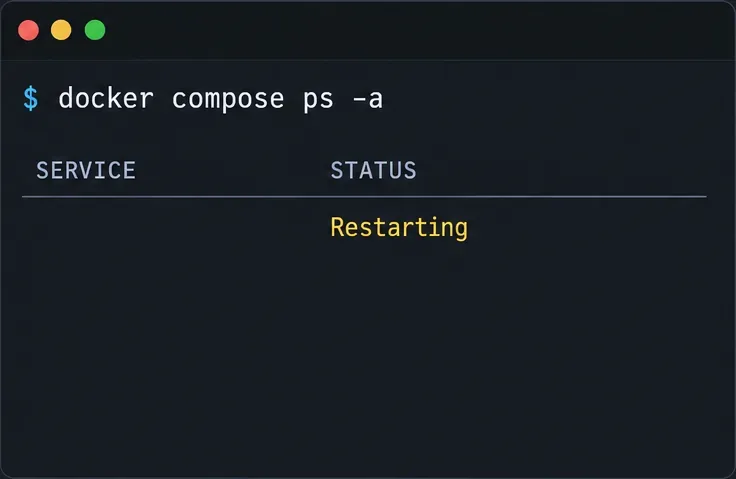 ใช้คำสั่ง Compose status เพื่อระบุว่าบริการใดกำลังรีสตาร์ท ก่อนที่จะเปลี่ยน Jitsi stack
1. ระบุบริการที่ล้มเหลวอย่างแท้จริง
จากไดเร็กทอรีที่มีไฟล์ Jitsi Compose ที่ใช้งานอยู่ ให้รันคำสั่งต่อไปนี้:
docker compose ps -a
มองหาSTATUSคอลัมน์และจดบันทึกชื่อบริการที่เกี่ยวข้อง เช่นprosody, jicofo, jvb, หรือwebCompose สามารถแสดงคอนเทนเนอร์ที่หยุดทำงานด้วย-a; ซึ่งจะช่วยแยกแยะบริการที่ออกจากระบบเพียงครั้งเดียวจากบริการที่วนรอบการเริ่มต้นใหม่
ตรวจสอบแล้ว:การใช้งาน Docker ของ Jitsi แยกส่วนติดต่อผู้ใช้บนเว็บ เซิร์ฟเวอร์ XMPP (Prosody) ส่วนควบคุมการประชุม (Jicofo) และส่วนเชื่อมต่อวิดีโอ (JVB) ออกเป็นส่วนประกอบต่างๆการดำเนินการ:ตรวจสอบปัญหาของบริการที่ระบุในสถานะที่แสดงก่อน หากทุกบริการหยุดทำงาน ให้ตรวจสอบการกำหนดค่าที่ใช้ร่วมกันและความพร้อมใช้งานของ Docker daemon ก่อนที่จะพิจารณาว่าแต่ละคอนเทนเนอร์เป็นความล้มเหลวแยกต่างหาก
ขึ้นอยู่กับการตั้งค่า:บริการเสริมต่างๆ เช่น Jigasi, Jibri, Coturn หรือ reverse proxy อาจปรากฏในโปรเจ็กต์ของคุณการดำเนินการ:ใช้ป้ายกำกับบริการที่แสดงอย่างถูกต้องdocker compose ps -aไม่ใช่ชื่อคอนเทนเนอร์ที่คาดเดา
2. อ่านบันทึกการทำงานของบริการที่มีปัญหา ก่อนที่จะรีสตาร์ทบริการนั้น
แทนที่<service>ด้วยชื่อบริการจากคำสั่งก่อนหน้า:
docker compose logs --tail=100 --timestamps <service>
สำหรับบริการที่รีสตาร์ทอย่างรวดเร็ว บรรทัดบันทึกสุดท้ายจากการพยายามแต่ละครั้งมักจะแสดงให้เห็นว่าการเริ่มต้นหยุดลงที่ใด เอกสารของ Jitsi ระบุว่าบันทึก Compose เป็นวิธีในการดึงข้อมูลเอาต์พุตของส่วนประกอบ ใน--tailขณะ--timestampsที่ตัวเลือกของ Docker จำกัดและระบุวันที่ของบรรทัดที่แสดง
 โปรดอ่านข้อมูลเอาต์พุตที่มีการประทับเวลาล่าสุดของส่วนประกอบที่ได้รับผลกระทบ ข้อความแจ้งเตือนที่ปรากฏเป็นเพียงตัวอย่างคำสั่ง ไม่ใช่บันทึกเหตุการณ์จริง
ตรวจสอบแล้ว:โดยค่าเริ่มต้น อิมเมจ Docker ของ Jitsi จะบันทึกข้อมูลไปยังเอาต์พุตมาตรฐาน ดังนั้น Compose จึงสามารถดึงข้อมูลเอาต์พุตได้การดำเนินการ:บันทึกข้อผิดพลาดที่มีความหมายข้อแรกและบรรทัดก่อนหน้านั้นทันที อย่าเผยแพร่บันทึกทั้งหมดต่อสาธารณะโดยไม่ได้รับการตรวจสอบก่อน เนื่องจากอาจมีรายละเอียดการกำหนดค่าหรือชื่อโฮสต์ภายในอยู่
ไม่สามารถระบุได้จากอาการเพียงอย่างเดียว:การ "รีสตาร์ท" ไม่ได้พิสูจน์ว่ารหัสผ่านผิด เครือข่ายมีปัญหา หรือไฟล์ภาพเสียหายการดำเนินการ:หากข้อความไม่ชัดเจน ให้ตรวจสอบสถานะของคอนเทนเนอร์เพื่อดูรหัสคอนเทนเนอร์ที่แน่นอนที่รายงานโดย Compose:
docker inspect <container_id> --format '{{.State.Status}} exit={{.State.ExitCode}} oom={{.State.OOMKilled}} error={{.State.Error}} restarts={{.RestartCount}}'
ค่าoom=trueดังกล่าวช่วยในการวินิจฉัยปัญหาการใช้หน่วยความจำมากเกินไป รหัสการออกที่ไม่เป็นศูนย์เพียงอย่างเดียวนั้นยืนยันเพียงว่ากระบวนการล้มเหลวเท่านั้น ควรตรวจสอบหลักฐานจากบันทึกแทนที่จะสันนิษฐานว่าการออกทุกครั้งเกิดจากหน่วยความจำไม่เพียงพอ
3. ตรวจสอบรหัสผ่านที่จำเป็นและค่าสภาพแวดล้อม
หากบันทึกการติดตั้งใหม่ระบุว่ารหัสผ่านของส่วนประกอบที่จำเป็นหายไป ให้ตรวจสอบ.envไฟล์ของโปรเจกต์ที่ใช้งานอยู่และเปรียบเทียบกับไฟล์env.exampleที่มาพร้อมกับ Jitsi Docker เวอร์ชันเดียวกัน คู่มือ Jitsi ระบุว่าคอนเทนเนอร์ปัจจุบันจะไม่สามารถเริ่มต้นได้หากไม่มีรหัสผ่านบัญชีภายในที่จำเป็น ในการตั้งค่าใหม่./gen-passwords.shตัวช่วยของโปรเจกต์จะสร้างค่าที่แข็งแกร่งและอัปเดตข้อมูล.envนอกจากนี้ยังเก็บไฟล์สำรองชื่อ.env.bak.
 สำหรับการติดตั้งระบบใหม่ ตัวช่วยของ Jitsi จะกรอกรหัสผ่านของส่วนประกอบภายในลงในไฟล์สภาพแวดล้อมโดยอัตโนมัติ
ข้อแตกต่างที่สำคัญ:การสร้างรหัสผ่านใหม่ในการติดตั้งที่มีอยู่แล้วจะเปลี่ยนข้อมูลประจำตัวที่ส่วนประกอบที่กำลังทำงานใช้ในการสื่อสารการดำเนินการ:อย่าเรียกใช้ตัวช่วยซ้ำเพื่อเป็นการซ่อมแซมทั่วไป กู้คืนข้อมูลสำรองของสภาพแวดล้อมที่ใช้งานได้ดี หรือตรวจสอบค่าที่จำเป็นสำหรับเวอร์ชันของคุณโดยเฉพาะ จากนั้นสร้างบริการที่ได้รับผลกระทบขึ้นใหม่ เก็บรักษาไฟล์.envและสำเนาสำรองไว้เป็นความลับเนื่องจากมีข้อมูลลับ ห้ามนำไปแสดงในภาพหน้าจอหรือโพสต์สนับสนุนเด็ดขาด
โปรดตรวจสอบให้แน่ใจว่าคุณอยู่ในไดเร็กทอรีโปรเจ็กต์ Compose ที่ต้องการ โฟลเดอร์ Jitsi สองโฟลเดอร์อาจมี.envไฟล์และไดรฟ์การกำหนดค่า ที่แตกต่างกัน การดำเนินการ:ตรวจสอบไดเร็กทอรีการทำงานและเวลาประทับของไฟล์ในเครื่องของคุณ และหลีกเลี่ยงการพิมพ์การกำหนดค่า Compose ที่แก้ไขแล้วทั้งหมด เนื่องจากอาจเปิดเผยข้อมูลลับได้
4. ตรวจสอบให้แน่ใจว่าสิทธิ์ในการติดตั้งและเวอร์ชันของอิมเมจตรงกับการใช้งานจริง
หากบันทึกระบุว่ามีไดเร็กทอรีหายไป เส้นทางอ่านอย่างเดียว หรือสิทธิ์การเข้าถึงถูกปฏิเสธ ให้ตรวจสอบCONFIGเส้นทางใน.envไดเร็กทอรีที่ใช้งานอยู่ และยืนยันว่าไดเร็กทอรีโฮสต์ที่คาดหวังนั้นมีอยู่และสามารถเขียนได้ สำหรับโครงสร้างแบบไร้รูทในปัจจุบันของ Jitsi ซึ่งมีเอกสารกำกับไว้สำหรับเวอร์ชันที่เผยแพร่แล้วstable-11146และเวอร์ชันที่ใหม่กว่า ไดเร็กทอรี storageและtmpต้องสามารถเขียนได้โดย UID/GID 1000 ที่ไม่มีสิทธิ์พิเศษของคอนเทนเนอร์ โครงสร้างแบบเก่าจะแตกต่างออกไป ดังนั้นอย่าคัดลอกคำสั่งโฟลเดอร์เวอร์ชันใหม่ไปยังเวอร์ชันเก่าโดยไม่ตรวจสอบคู่มือที่ตรงกันก่อน
การดำเนินการ:สร้างหรือแก้ไขเฉพาะเส้นทางที่ระบุไว้ในบันทึก และให้สิทธิ์การเขียนที่จำเป็นแก่ผู้ใช้คอนเทนเนอร์ที่ระบุไว้ หลีกเลี่ยงการเปลี่ยนแปลงสิทธิ์แบบวนซ้ำในวงกว้างทั่วทั้งไดเร็กทอรีโฮมหรือโครงสร้างการกำหนดค่า
หากปัญหานี้เริ่มเกิดขึ้นหลังจากการอัปเดตอิมเมจหรือการสร้างแบบกำหนดเอง ให้เปรียบเทียบแท็กอิมเมจระหว่างบริการต่างๆ และยืนยันว่าแท็กเหล่านั้นเป็นของเวอร์ชันที่เข้ากันได้ Jitsi ระบุว่าmasterสาขาของที่เก็บข้อมูลได้รับการออกแบบมาสำหรับอิมเมจที่ไม่เสถียร ไม่ใช่อิมเมจ เวอร์ชันที่เผยแพร่ แล้ว การดำเนินการ:สำหรับการใช้งานจริง ให้ใช้ชุดเวอร์ชันที่เสถียรและสม่ำเสมอ หากใช้การตรวจสอบเวอร์ชันสำหรับการพัฒนา ให้จัดเรียงให้ตรงกับอิมเมจที่ไม่เสถียรที่ตรงกัน แทนที่จะผสมเวอร์ชันต่างๆ เข้าด้วยกัน
5. ปรับใช้การแก้ไขและตรวจสอบว่าจำนวนการรีสตาร์ทคงที่แล้วหรือไม่
หลังจากแก้ไขสาเหตุเฉพาะแล้ว ให้เรียกใช้คำสั่งจากไดเร็กทอรีโปรเจ็กต์ Compose เดียวกัน:
docker compose up -d
Compose จะใช้การกำหนดค่าบริการที่เปลี่ยนแปลงไปโดยการหยุดและสร้างคอนเทนเนอร์ที่ได้รับผลกระทบขึ้นใหม่ ในขณะที่ยังคงรักษาไดรฟ์ที่เชื่อมต่อไว้ นี่คือเหตุผลup -dที่ควรใช้หลังจากเปลี่ยนค่าสภาพแวดล้อม การรีสตาร์ทแบบธรรมดาอาจเริ่มต้นการกำหนดค่าคอนเทนเนอร์แบบเก่าอีกครั้ง หลีกเลี่ยงการใช้docker compose down -vเป็นวิธีแก้ปัญหาประจำ เพราะการลบไดรฟ์อาจลบข้อมูล Jitsi ที่คงอยู่ถาวรได้
 ปรับการตั้งค่า Compose ให้ถูกต้อง จากนั้นตรวจสอบสถานะของบริการ Jitsi แต่ละรายการอีกครั้ง
ตรวจสอบให้แน่ใจว่าบริการที่ได้รับผลกระทบยังคงอยู่Upและจำนวนการรีสตาร์ทไม่เพิ่มขึ้นอีกต่อไป ตรวจสอบบันทึกใหม่ด้วยคำสั่ง `git logs` docker compose logs --tail=50 --timestamps <service>จากนั้นทดสอบเว็บอินเทอร์เฟซ และหากบริการที่ได้รับการแก้ไขคือ JVB ให้เข้าร่วมการประชุมกับผู้เข้าร่วมคนที่สองเพื่อตรวจสอบการเชื่อมต่อสื่อ สถานะคอนเทนเนอร์สีเขียวเพียงอย่างเดียวไม่ได้พิสูจน์ว่าฟังก์ชันการประชุมทั้งหมดทำงานได้
แหล่งที่มา: คู่มือการใช้งาน Docker สำหรับการโฮสต์ด้วยตนเองของ Jitsi Meet ; โครงการ Jitsi Docker Compose ; คำสั่ง Docker Compose up ; คำสั่ง Docker Compose logs ; เอกสารอ้างอิงนโยบายการรีสตาร์ทของ Docker Compose








