สร้างแบรนด์ BigBlueButton Meetings ด้วยโลโก้และชื่อลูกค้าของคุณ

ตั้งชื่อการประชุม เปิดใช้งานพื้นที่โลโก้ และเลือกโลโก้เริ่มต้นหรือโลโก้เฉพาะการประชุมบนเซิร์ฟเวอร์ BigBlueButton ที่คุณดูแลเอง
ในการผสานรวม BigBlueButton กับ Moodle ให้กำหนดค่ากิจกรรม BigBlueButton ใน Moodle ด้วย URL API และรหัสลับที่ใช้ร่วมกันของเซิร์ฟเวอร์อย่างถูกต้อง จากนั้นสร้างกิจกรรมทดสอบในหลักสูตรและเข้าร่วมในฐานะทั้งครูและนักเรียน Moodle เวอร์ชัน 4.0 และใหม่กว่ามีกิจกรรมนี้อยู่ในระบบหลักแล้ว ส่วน Moodle เวอร์ชัน 5.3 จะเปิดใช้งานโดยค่าเริ่มต้นในการติดตั้งใหม่ แต่คุณยังคงต้องป้อนข้อมูลรับรองของเซิร์ฟเวอร์อยู่ เว็บไซต์ Moodle เวอร์ชันเก่าอาจต้องมีการอัปเดตปลั๊กอินเวอร์ชันที่เข้ากันได้
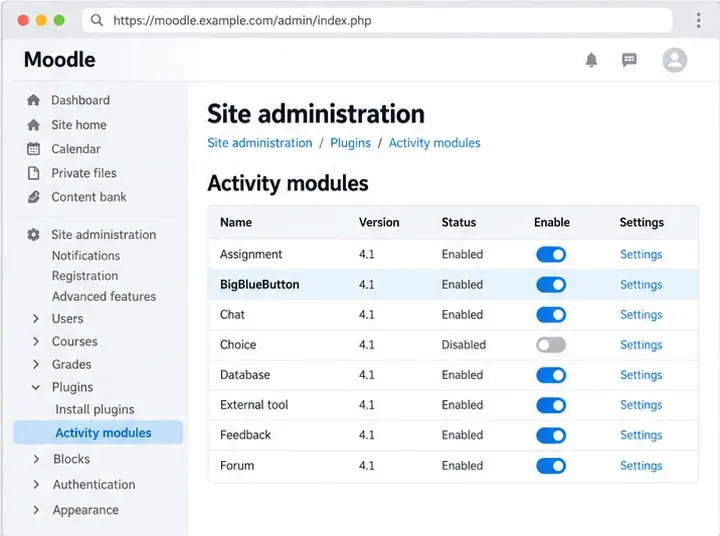
คุณต้องมีสิทธิ์เข้าถึงในฐานะผู้ดูแลระบบใน Moodle และเซิร์ฟเวอร์ BigBlueButton ที่ใช้งานได้ BigBlueButton แนะนำให้ใช้เซิร์ฟเวอร์เฉพาะ Moodle และ BigBlueButton สามารถทำงานบนโฮสต์ที่แยกจากกันได้ เซิร์ฟเวอร์ Moodle ต้องสามารถเข้าถึง API ของ BigBlueButton ได้ และเบราว์เซอร์ของผู้ใช้ต้องสามารถเข้าถึงเซิร์ฟเวอร์การประชุมเพื่อใช้เสียง วิดีโอ และการแชร์หน้าจอ ใช้ HTTPS สำหรับที่อยู่สาธารณะของ Moodle และ BigBlueButton
ใน Moodle เวอร์ชัน 4.0–5.2 นั้น BigBlueButtonBN ถูกรวมอยู่ด้วย แต่อาจถูกปิดใช้งาน ใน Moodle เวอร์ชัน 5.3 นั้น จะเปิดใช้งานโดยค่าเริ่มต้นในการติดตั้งใหม่ การอัปเกรดหรือไซต์ที่มีการตั้งค่าไม่สมบูรณ์อาจทำงานแตกต่างออกไป หากไม่พบกิจกรรม ให้เปิดการจัดการไซต์ > ปลั๊กอิน > โมดูลกิจกรรม > จัดการกิจกรรมและตรวจสอบสถานะ หากไม่ได้ติดตั้งใน Moodle เวอร์ชันเก่ากว่า ให้เลือกเวอร์ชันจากไดเร็กทอรีปลั๊กอิน BigBlueButtonBN อย่างเป็นทางการของ Moodleที่รองรับเวอร์ชัน Moodle ของคุณโดยเฉพาะ ติดตั้งผ่านตัวติดตั้งปลั๊กอินของ Moodle และดำเนินการตามคำแนะนำการอัปเกรดฐานข้อมูลให้เสร็จสมบูรณ์ อย่าติดตั้งแพ็กเกจเพียงเพราะเป็นเวอร์ชันล่าสุด
บนเครื่องโฮสต์ BigBlueButton ขอให้ผู้ดูแลระบบเรียกใช้คำสั่งต่อไปนี้:
sudo bbb-conf --secretจดบันทึก URL ของเซิร์ฟเวอร์และรหัสลับที่แสดงไว้ในที่ปลอดภัย โดยปกติ URL จะประกอบด้วยโปรโตคอล ชื่อโฮสต์ และเส้นทาง API ตัวอย่างเช่นhttps://bbb.example.com/bigbluebutton/ใช้ URL ที่แสดงสำหรับเซิร์ฟเวอร์ของคุณอย่างถูกต้อง รวมถึงเครื่องหมายทับท้ายด้วย หาก BigBlueButton ถูกโฮสต์โดยผู้ให้บริการ ให้ขอรับเอนด์พอยต์และรหัสลับจากผู้ให้บริการนั้นแทน
รหัสลับที่ใช้ร่วมกันนี้ใช้สำหรับลงนามคำขอ API ห้ามคัดลอกรหัสนี้ไปวางในคำอธิบายหลักสูตร สคริปต์ฝั่งเบราว์เซอร์ หรือข้อความสนับสนุนสาธารณะเอกสารประกอบ API ของ BigBlueButton อธิบายว่าการตรวจสอบสิทธิ์ API ใช้ค่าตรวจสอบความถูกต้องที่ได้มาจากรหัสลับที่ใช้ร่วมกันนี้
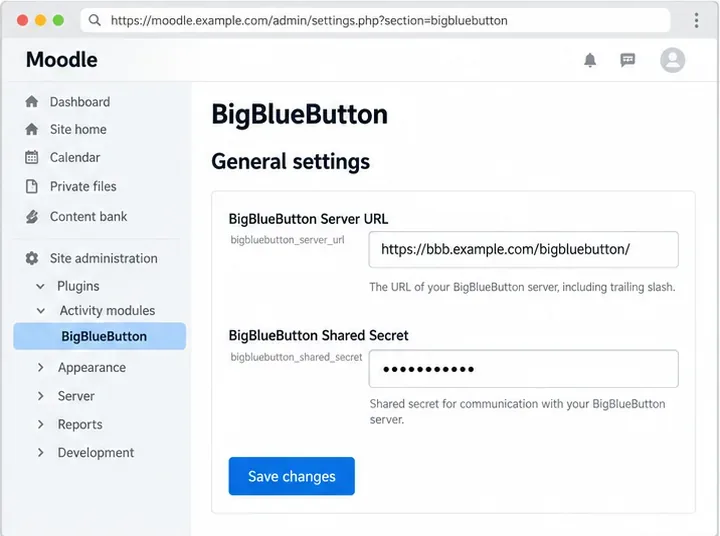
bbb-conf --secretในช่อง URL ของเซิร์ฟเวอร์ BigBlueButtonและรหัสลับที่ใช้ร่วมกันของ BigBlueButtonหากหน้าการตั้งค่ามีตัวเลือกอัลกอริทึมตรวจสอบความถูกต้อง ให้ใช้ค่าที่ผู้ให้บริการกำหนดไว้ อย่าเปลี่ยนแปลงค่าดังกล่าวเพื่อแก้ไขความไม่ตรงกันของ URL หรือรหัสลับนี่คือข้อมูลประจำตัวที่ใช้ทั่วทั้งเว็บไซต์สำหรับกิจกรรมนี้ ดังนั้นอาจารย์ผู้สอนไม่จำเป็นต้องป้อนรหัสลับ Moodle จะจัดเก็บการกำหนดค่าการผสานรวมไว้ที่ฝั่งเซิร์ฟเวอร์ โปรดดูเอกสารประกอบกิจกรรม BigBlueButton ของ Moodle ฉบับปัจจุบัน และ เอกสารประกอบการปรับแต่งเซิร์ฟเวอร์ของ BigBlueButton
เปิดรายวิชาที่คุณมีสิทธิ์แก้ไข เปิดใช้งานการแก้ไข และเลือกเพิ่มกิจกรรมหรือแหล่งข้อมูลเลือกBigBlueButtonจากนั้นป้อนชื่อกิจกรรมที่ชัดเจน เช่น “การบรรยายสด” เพิ่มคำอธิบายหากนักเรียนต้องการคำแนะนำในการเข้าร่วม ใช้ช่องกำหนดเวลาเพื่อตั้งค่าเวลาเปิดและปิดห้องเรียน Moodle สามารถแสดงเวลาที่กำหนดไว้ในปฏิทินของรายวิชาได้
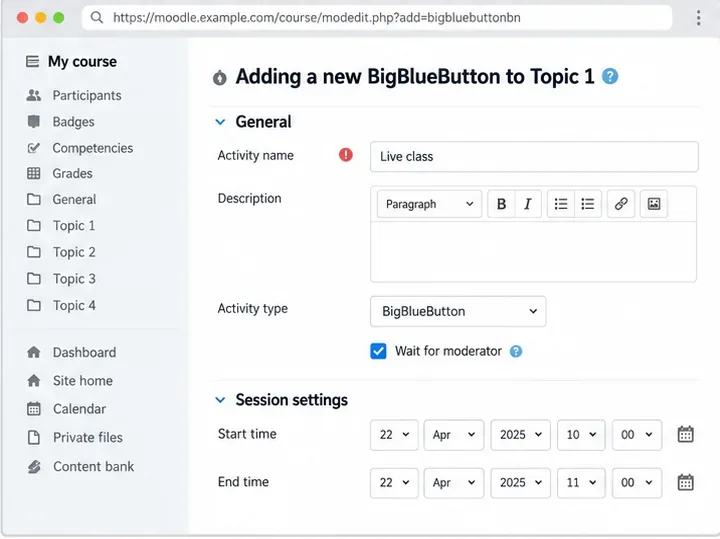
เลือก"รอผู้ดูแล"หากนักเรียนไม่ควรเข้าห้องก่อนที่ครูหรือผู้ดูแลคนอื่นจะอนุญาต ตั้งค่าการบันทึกเฉพาะเมื่อเซิร์ฟเวอร์และนโยบายของหลักสูตรอนุญาตเท่านั้น การบันทึกอาจใช้เวลาในการประมวลผล และการแสดงผลขึ้นอยู่กับการตั้งค่าของ Moodle และ BigBlueButton บันทึกกิจกรรมและใช้"บันทึกและแสดงผล"เพื่อให้คุณสามารถทดสอบห้องเรียนได้ทันที
เปิดกิจกรรมในฐานะครู เข้าร่วมการประชุม และเลือกการเชื่อมต่อแบบไมโครโฟนหรือแบบฟังอย่างเดียว จากนั้นใช้เบราว์เซอร์ตัวที่สองหรือบัญชีทดสอบที่ลงทะเบียนเป็นนักเรียนเพื่อตรวจสอบเส้นทางของนักเรียน ยืนยันว่านักเรียนเห็นกิจกรรมในเวลาที่กำหนด รอเมื่อจำเป็นต้องมีผู้ดูแล และสามารถเข้าร่วมได้หลังจากครูเข้าร่วมแล้ว ทดสอบเสียงและวิดีโอจากอุปกรณ์ของนักเรียน การเชื่อมต่อ API ที่สำเร็จเพียงอย่างเดียวไม่ได้พิสูจน์ว่าการรับส่งข้อมูลสื่อ WebRTC ผ่านไปได้

หาก Moodle แจ้งข้อผิดพลาด API หรือบอกว่าเซิร์ฟเวอร์ไม่พร้อมใช้งาน ให้ตรวจสอบ URL และรหัสลับที่ใช้ร่วมกันก่อน หาก Moodle เปิดห้องได้ แต่ผู้เข้าร่วมไม่สามารถเชื่อมต่อเสียง วิดีโอ หรือแชร์หน้าจอได้ ให้ตรวจสอบกฎไฟร์วอลล์ของ BigBlueButton การเชื่อมต่อเบราว์เซอร์ และข้อกำหนดของ TURN แทนที่จะติดตั้งกิจกรรม Moodle ใหม่คู่มือไฟร์วอลล์ของ BigBlueButtonอธิบายเส้นทางเครือข่ายที่เซิร์ฟเวอร์สื่อต้องการ หากกิจกรรมไม่ปรากฏในหลักสูตร ให้กลับไปที่สถานะโมดูลกิจกรรมและสิทธิ์การแก้ไขหลักสูตรของ Moodle
สำหรับการตรวจสอบขั้นสุดท้ายฝั่งเซิร์ฟเวอร์ ให้รันsudo bbb-conf --checkบนโฮสต์ BigBlueButton การตรวจสอบที่ราบรื่น การเข้าร่วมของครูและนักเรียนที่ประสบความสำเร็จ และเสียงที่ใช้งานได้ในระหว่างการประชุมตัวอย่าง เป็นหลักฐานที่ชัดเจนกว่าการเห็นกิจกรรมแสดงอยู่ใน Moodle เพียงอย่างเดียว หากการทดสอบใดล้มเหลว ให้บันทึกเวอร์ชัน Moodle เวอร์ชัน BigBlueButton สถานะปลั๊กอิน และข้อผิดพลาดที่เกิดขึ้นอย่างแม่นยำก่อนที่จะเปลี่ยนแปลงการตั้งค่าเพิ่มเติม วิธีนี้จะช่วยแยกแยะปัญหาความเข้ากันได้ ข้อมูลรับรอง API และปัญหาเครือข่ายสื่อได้
ตั้งชื่อการประชุม เปิดใช้งานพื้นที่โลโก้ และเลือกโลโก้เริ่มต้นหรือโลโก้เฉพาะการประชุมบนเซิร์ฟเวอร์ BigBlueButton ที่คุณดูแลเอง
ตั้งค่ากิจกรรมใน Moodle เพิ่มเอนด์พอยต์ BigBlueButton ที่ตรงกันและรหัสลับที่ใช้ร่วมกัน จากนั้นตรวจสอบสิทธิ์การเข้าถึงของครู นักเรียน และสื่อ
ระบุชื่อโฮสต์ Docker ของ Jitsi Meet ให้ชี้ไปยังเซิร์ฟเวอร์ของคุณ กำหนดค่า PUBLIC_URL และ HTTPS จากนั้นตรวจสอบการเข้าถึงเบราว์เซอร์และสื่อต่างๆ
ตรวจสอบหาสาเหตุของปัญหาบริการ Jitsi ที่ล้มเหลวจากสถานะ Compose ไปจนถึงบันทึกการทำงาน จากนั้นแก้ไขปัญหาข้อมูลลับที่หายไป การเชื่อมต่อที่ไม่สามารถเขียนได้ หรือความล้มเหลวของทรัพยากรได้อย่างปลอดภัย
แก้ไขปัญหาการอัปโหลดงานนำเสนอที่ไม่รองรับใน BigBlueButton โดยการเลือกรูปแบบที่ถูกต้อง ตรวจสอบประเภทไฟล์จริง และระบุความล้มเหลวฝั่งเซิร์ฟเวอร์
ตรวจสอบหาสาเหตุของการขัดข้องของ KMS ว่าเกิดจากปัญหาการใช้ทรัพยากรมากเกินไปหรือไม่ ตรวจสอบเส้นทางไฟล์มีเดียของ BigBlueButton และใช้การแก้ไขที่รองรับโดยไม่ต้องคาดเดาเรื่องความจุ
ตั้งค่าบัญชีโฮสต์ในเครื่องบนเซิร์ฟเวอร์ Jitsi Docker ที่คุณติดตั้งเอง จากนั้นเพิ่มรหัสผ่านแยกต่างหากสำหรับการประชุมที่ต้องการการจำกัดการเข้าถึงของผู้เข้าร่วมอย่างเข้มงวด
ปิดใช้งานการวิเคราะห์ Jitsi และ rtcstats ที่เป็นตัวเลือกเสริม จากนั้นตั้งค่านโยบายการเก็บรักษาข้อมูลแยกต่างหากสำหรับบันทึก Docker เพื่อให้การควบคุมความเป็นส่วนตัวไม่ลบหลักฐานการแก้ไขปัญหา
แก้ไขปัญหาการเชื่อมต่อ Jitsi Meet หลุด ตรวจสอบปัญหาที่เกิดจากเบราว์เซอร์และเครือข่าย และตรวจสอบการตั้งค่า UDP และ NAT ซึ่งมักส่งผลกระทบต่อการโทรแบบโฮสต์เอง
ตั้งค่า Jibri เปิดเผยการควบคุมการถ่ายทอดสดของ Jitsi และทดสอบการออกอากาศบน YouTube โดยใช้คีย์สตรีมที่ได้รับการป้องกัน







