ตั้งค่า Jitsi Meet บน Ubuntu 24.04 ด้วย HTTPS ที่เชื่อถือได้

ติดตั้ง Jitsi Meet จากแพ็กเกจอย่างเป็นทางการของ Ubuntu ขอรับใบรับรอง Let's Encrypt เปิดพอร์ตที่ถูกต้อง และตรวจสอบการประชุมที่ปลอดภัย
สำหรับการติดตั้งเซิร์ฟเวอร์ Jitsi Meet บน Ubuntu 24.04 ด้วยตนเองอย่างง่ายๆ ให้ติดตั้งแพ็กเกจ Debian อย่างเป็นทางการและเลือกตัวเลือก Let's Encrypt ที่รวมอยู่ในระบบระหว่างการตั้งค่า ก่อนที่จะเรียกใช้ตัวติดตั้ง ให้ชี้ชื่อ DNS สาธารณะ เช่นmeet.example.comไปยังเซิร์ฟเวอร์ และอนุญาตการรับส่งข้อมูลขาเข้า TCP 80 และ 443 รวมถึง UDP 10000 เนื่องจากคำขอใบรับรองและสื่อการประชุมขึ้นอยู่กับเส้นทางเหล่านี้
วิธีนี้เหมาะสมที่สุดเมื่อเครื่องนั้นใช้สำหรับ Jitsi โดยเฉพาะ และคุณต้องการให้ตัวติดตั้งแพ็กเกจของ Jitsi ตั้งค่าเว็บเซิร์ฟเวอร์และใบรับรองไปพร้อมกัน หาก Nginx ให้บริการเว็บไซต์อื่นๆ บนโฮสต์เดียวกันอยู่แล้ว คุณจำเป็นต้องมีเวิร์กโฟลว์ใบรับรองแบบกำหนดเอง หรือหากคุณใช้งาน Jitsi ในคอนเทนเนอร์ ให้ใช้วิธีการติดตั้งที่เหมาะสมแทน ขั้นตอนด้านล่างนี้เป็นไปตามคู่มือการโฮสต์ด้วยตนเองของ Jitsi บน Debian/Ubuntu ฉบับปัจจุบัน ซึ่งระบุว่า Ubuntu 24.04 หรือใหม่กว่านั้นได้รับการสนับสนุน และระบุ OpenJDK 17 ตรวจสอบเมื่อวันที่ 10 ตุลาคม 2026
ขั้นตอนการติดตั้งแพ็กเกจของ Jitsi จะถามว่าต้องการสร้างใบรับรอง Let's Encrypt หรือไม่ โดยปกติแล้ว นี่เป็นตัวเลือกที่ง่ายที่สุดสำหรับโฮสต์ใหม่ที่เชื่อมต่อกับอินเทอร์เน็ต: ตัวติดตั้งจะร้องขอใบรับรองและกำหนดค่าเว็บเอนด์พอยต์ของ Jitsi โดยทั่วไปแล้วไม่จำเป็นต้องติดตั้ง Certbot แยกต่างหากสำหรับวิธีนี้
เลือก “ใช้ใบรับรองของฉันเอง” เมื่อองค์กรของคุณจัดการใบรับรองหรือพร็อกซีแบบย้อนกลับอยู่แล้ว ตัวเลือกนี้จะช่วยให้คุณควบคุมได้มากขึ้น แต่คุณต้องวางใบรับรองและคีย์ส่วนตัวไว้ในตำแหน่งที่การตั้งค่าเว็บของ Jitsi ต้องการ และจัดการการต่ออายุและการโหลดบริการใหม่ด้วยตนเอง ใบรับรองที่ลงนามด้วยตนเองนั้นเหมาะสำหรับการทดสอบในวงจำกัดเท่านั้น เบราว์เซอร์จะแจ้งเตือนผู้ใช้ และเอกสารของ Jitsi ระบุว่าแอปมือถืออาจไม่สามารถเชื่อมต่อกับเซิร์ฟเวอร์ที่ใช้ใบรับรองดังกล่าวได้
การตรวจสอบ HTTP-01 ของ Let's Encrypt กำหนดให้โดเมนต้องสามารถเข้าถึงได้บนพอร์ต 80 คู่มือของ Jitsi ยังกำหนดให้ใช้ HTTPS บนพอร์ต 443 และ UDP 10000 สำหรับการรับส่งข้อมูลเสียง/วิดีโอตามปกติ สำหรับเครือข่ายที่มีข้อจำกัด TURN สามารถให้ตัวเลือกการเชื่อมต่อเพิ่มเติมได้ แต่เป็นส่วนประกอบแยกต่างหากและไม่ควรเปิด/กำหนดค่าโดยไม่ศึกษาข้อมูลให้ดีก่อน
ใช้เซิร์ฟเวอร์ Ubuntu 24.04 ที่สะอาด มีสิทธิ์ sudo และที่อยู่ IP สาธารณะที่เสถียร สร้างเรคอร์ด A สำหรับชื่อที่เลือก เช่นmeet.example.comโดยชี้ไปยังที่อยู่ IPv4 สาธารณะของเซิร์ฟเวอร์ หากเซิร์ฟเวอร์อยู่หลังเราเตอร์ ให้ชี้ DNS ไปยังที่อยู่ IP สาธารณะของเราเตอร์และส่งต่อพอร์ตที่จำเป็นไปยังเซิร์ฟเวอร์ เพิ่มเรคอร์ด AAAA เฉพาะในกรณีที่การกำหนดเส้นทาง IPv6 ถูกต้องตลอดทางไปยังโฮสต์เท่านั้น เรคอร์ด AAAA ที่ล้าสมัยหรือไม่สามารถเข้าถึงได้อาจทำให้ไคลเอ็นต์บางรายเข้าถึงปลายทางที่ไม่ถูกต้อง
จากเครื่องคอมพิวเตอร์เครื่องอื่น ให้ตรวจสอบการเผยแพร่ DNS ด้วยคำสั่ง `dnsl` dig +short meet.example.comหรือคำสั่งค้นหา DNS ที่เทียบเท่ากัน ผลลัพธ์ควรตรงกับที่อยู่ IP สาธารณะที่จะตอบสนองต่อบริการ หากไม่ตรงกัน ให้รอหรือแก้ไข DNS ก่อนดำเนินการต่อ
ติดตั้งเครื่องมือ repository ที่จำเป็นและเปิดใช้งาน component Universe ของ Ubuntu ซึ่ง Jitsi ระบุว่าเป็น dependency source บน Ubuntu จากนั้นเพิ่ม signing key และ stable repository ของ Jitsi ตามที่แสดงในคำแนะนำอย่างเป็นทางการ:
sudo apt update
sudo apt install -y apt-transport-https curl gnupg2
sudo add-apt-repository universe
sudo apt update

curl -sL https://download.jitsi.org/jitsi-key.gpg.key | sudo gpg --dearmor -o /usr/share/keyrings/jitsi-keyring.gpg
echo "deb [signed-by=/usr/share/keyrings/jitsi-keyring.gpg] https://download.jitsi.org stable/" | sudo tee /etc/apt/sources.list.d/jitsi-stable.list
sudo apt updateการใช้คีย์ริงร่วมกับsigned-byการตั้งค่าของที่เก็บข้อมูลจะจำกัดว่าที่เก็บข้อมูลใดบ้างที่สามารถใช้คีย์นั้นได้ หาก APT รายงานว่าที่เก็บข้อมูลไม่มีลายเซ็นหรือคีย์หายไป ให้หยุดและแก้ไขการตั้งค่าคีย์/ที่เก็บข้อมูลแทนที่จะปิดใช้งานการตรวจสอบลายเซ็น
ตั้งค่าไฟร์วอลล์ของเซิร์ฟเวอร์และไฟร์วอลล์หรือเราเตอร์บนคลาวด์ทั้งสองอย่าง โดยกฎหลักของ UFW มีดังนี้:
sudo ufw allow 80/tcp
sudo ufw allow 443/tcp
sudo ufw allow 10000/udp
sudo ufw status verbose
ตรวจสอบให้แน่ใจว่าสามารถเข้าถึง SSH ได้บนพอร์ตที่คุณใช้งานจริงก่อนที่จะเปิดใช้งาน UFW มิฉะนั้นคุณอาจล็อกตัวเองออกจากระบบได้ เอกสารของ Jitsi ระบุ TCP 80 สำหรับการตรวจสอบและการต่ออายุใบรับรอง TCP 443 สำหรับบริการเว็บ และ UDP 10000 สำหรับเสียง/วิดีโอการประชุม นอกจากนี้ยังระบุ UDP 3478 และ TCP 5349 สำหรับฟังก์ชัน coturn/STUN/TURN ที่เป็นตัวเลือกเสริม ให้เพิ่มฟังก์ชันเหล่านี้เฉพาะเมื่อคุณติดตั้งและกำหนดค่า coturn สำหรับการใช้งานของคุณเท่านั้น หากผู้ให้บริการคลาวด์มี ACL เครือข่ายแยกต่างหาก ให้เพิ่มกฎที่ตรงกันลงในนั้นด้วย
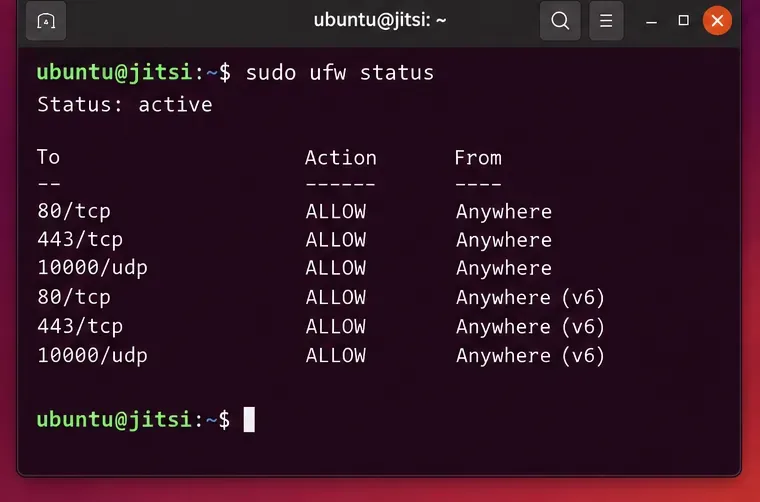
เริ่มการติดตั้งแพ็กเกจ:
sudo apt install jitsi-meetเมื่อระบบถามชื่อโฮสต์ ให้ป้อนชื่อสาธารณะที่ถูกต้องจาก DNS เช่น ที่meet.example.comหน้าจอขอใบรับรอง ให้เลือกตัวเลือกใบรับรอง Let's Encrypt ใช้ที่อยู่อีเมลที่คุณตรวจสอบหากระบบถาม โปรแกรมติดตั้งจะกำหนดค่าโฮสต์เสมือน Jitsi และขอใบรับรอง การออกใบรับรองสำเร็จขึ้นอยู่กับ DNS ที่ถูกต้องและการเข้าถึงพอร์ต 80 จากภายนอก การลองครั้งแรกอาจล้มเหลวหากเรคอร์ดไม่ได้รับการเผยแพร่ ไฟร์วอลล์บล็อกการตรวจสอบ หรือบริการอื่นดักจับพอร์ต 80
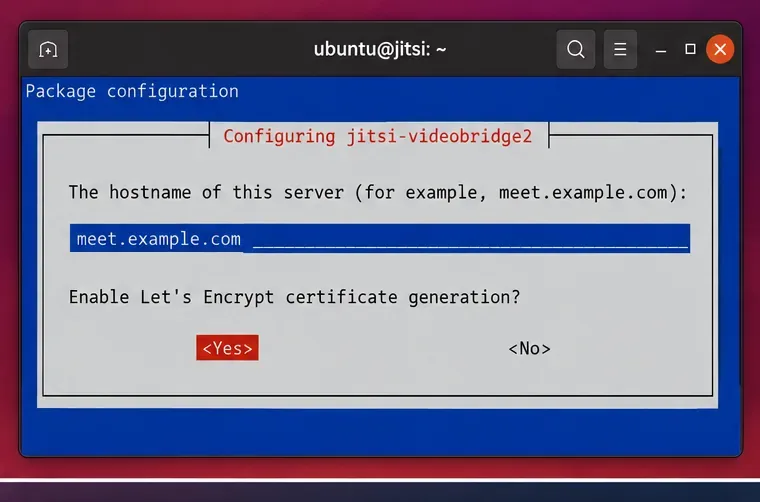
มีข้อแลกเปลี่ยนที่สำคัญอยู่ตรงนี้: ตัวเลือกแบบบูรณาการสะดวกสำหรับเซิร์ฟเวอร์เฉพาะ ในขณะที่พร็อกซีแบบย้อนกลับหรือเว็บเซอร์วิสที่มีอยู่แล้วอาจเป็นเจ้าของพอร์ต 80 และ 443 อยู่แล้ว ตัวติดตั้งของ Jitsi ตรวจสอบ Nginx และ Apache และคู่มือระบุว่าตัวรับฟัง Nginx ที่มีอยู่ก่อนแล้วบนพอร์ต 443 อาจส่งผลต่อการตั้งค่า coturn อย่าเขียนทับการกำหนดค่าเว็บเซิร์ฟเวอร์ที่ใช้งานจริงโดยไม่ระมัดระวัง บนโฮสต์แบบแชร์ ให้วางแผนการเป็นเจ้าของพร็อกซีและใบรับรองก่อน หรือใช้โฮสต์ VM/คอนเทนเนอร์แยกต่างหาก
หลังจากติดตั้งเสร็จแล้ว ให้ตรวจสอบบริการของแพ็กเกจและเปิด URL การประชุม:
sudo systemctl --failed
sudo systemctl status nginx prosody jicofo jitsi-videobridge2 --no-pager
curl -I https://meet.example.com
ชื่อบริการอาจแตกต่างกันไปตามการเปลี่ยนแปลงของแพ็กเกจ ดังนั้นให้ใช้systemctl --failedรายการหน่วยที่ติดตั้งหากไม่พบหน่วยที่มีชื่อ ในเบราว์เซอร์ ให้ตรวจสอบว่าhttps://meet.example.comเปิดได้โดยไม่มีคำเตือนเกี่ยวกับใบรับรอง เริ่มห้องทดสอบและเข้าร่วมจากเครือข่ายหรืออุปกรณ์อื่น ตรวจสอบเสียงและวิดีโอแบบสองทาง หน้าเว็บที่โหลดผ่าน HTTPS แสดงให้เห็นเพียงว่าปลายทางเว็บตอบสนองเท่านั้น ไม่ได้พิสูจน์ว่าสื่อ UDP ผ่านไฟร์วอลล์
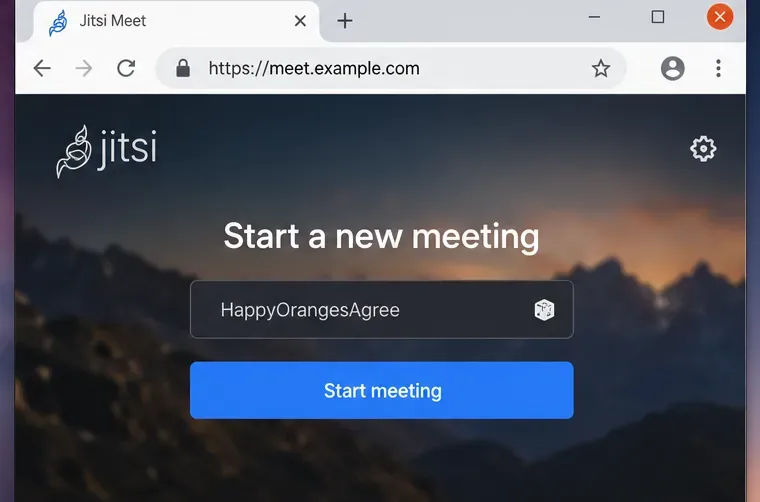
สำหรับรายละเอียดแพ็กเกจและการเปลี่ยนแปลงในอนาคต โปรดดูคู่มือการโฮสต์ Jitsi Meet บน Debian/Ubuntuสำหรับเหตุผลที่พอร์ต 80 มีความสำคัญ โปรดดูเอกสารประเภทการตรวจสอบความถูกต้องของ Let's Encrypt เว็บไซต์อย่างเป็นทางการของ Certbot จะมีความเกี่ยวข้องเมื่อคุณเลือกที่จะจัดการใบรับรอง Nginx หรือ Apache ที่มีอยู่แยกต่างหาก
ติดตั้ง Jitsi Meet จากแพ็กเกจอย่างเป็นทางการของ Ubuntu ขอรับใบรับรอง Let's Encrypt เปิดพอร์ตที่ถูกต้อง และตรวจสอบการประชุมที่ปลอดภัย
ลดการใช้งาน CPU ของเบราว์เซอร์ที่พุ่งสูงขึ้นใน Jitsi Meet โดยการจำกัดจำนวนวิดีโอขาเข้า ปรับแต่งการใช้งานกล้อง ตรวจสอบการเร่งความเร็วฮาร์ดแวร์ และทดสอบผลลัพธ์
ตั้งชื่อการประชุม เปิดใช้งานพื้นที่โลโก้ และเลือกโลโก้เริ่มต้นหรือโลโก้เฉพาะการประชุมบนเซิร์ฟเวอร์ BigBlueButton ที่คุณดูแลเอง
ตั้งค่ากิจกรรมใน Moodle เพิ่มเอนด์พอยต์ BigBlueButton ที่ตรงกันและรหัสลับที่ใช้ร่วมกัน จากนั้นตรวจสอบสิทธิ์การเข้าถึงของครู นักเรียน และสื่อ
ระบุชื่อโฮสต์ Docker ของ Jitsi Meet ให้ชี้ไปยังเซิร์ฟเวอร์ของคุณ กำหนดค่า PUBLIC_URL และ HTTPS จากนั้นตรวจสอบการเข้าถึงเบราว์เซอร์และสื่อต่างๆ
ตรวจสอบหาสาเหตุของปัญหาบริการ Jitsi ที่ล้มเหลวจากสถานะ Compose ไปจนถึงบันทึกการทำงาน จากนั้นแก้ไขปัญหาข้อมูลลับที่หายไป การเชื่อมต่อที่ไม่สามารถเขียนได้ หรือความล้มเหลวของทรัพยากรได้อย่างปลอดภัย
แก้ไขปัญหาการอัปโหลดงานนำเสนอที่ไม่รองรับใน BigBlueButton โดยการเลือกรูปแบบที่ถูกต้อง ตรวจสอบประเภทไฟล์จริง และระบุความล้มเหลวฝั่งเซิร์ฟเวอร์
ตรวจสอบหาสาเหตุของการขัดข้องของ KMS ว่าเกิดจากปัญหาการใช้ทรัพยากรมากเกินไปหรือไม่ ตรวจสอบเส้นทางไฟล์มีเดียของ BigBlueButton และใช้การแก้ไขที่รองรับโดยไม่ต้องคาดเดาเรื่องความจุ
ตั้งค่าบัญชีโฮสต์ในเครื่องบนเซิร์ฟเวอร์ Jitsi Docker ที่คุณติดตั้งเอง จากนั้นเพิ่มรหัสผ่านแยกต่างหากสำหรับการประชุมที่ต้องการการจำกัดการเข้าถึงของผู้เข้าร่วมอย่างเข้มงวด
ปิดใช้งานการวิเคราะห์ Jitsi และ rtcstats ที่เป็นตัวเลือกเสริม จากนั้นตั้งค่านโยบายการเก็บรักษาข้อมูลแยกต่างหากสำหรับบันทึก Docker เพื่อให้การควบคุมความเป็นส่วนตัวไม่ลบหลักฐานการแก้ไขปัญหา








