ตั้งค่า Jitsi Meet บน Ubuntu 24.04 ด้วย HTTPS ที่เชื่อถือได้

ติดตั้ง Jitsi Meet จากแพ็กเกจอย่างเป็นทางการของ Ubuntu ขอรับใบรับรอง Let's Encrypt เปิดพอร์ตที่ถูกต้อง และตรวจสอบการประชุมที่ปลอดภัย
เริ่มต้นด้วยการลดคุณภาพวิดีโอขาเข้าในการประชุม: กดAเพื่อเปิดการควบคุมคุณภาพวิดีโอของ Jitsi Meet จากนั้นเลื่อนการตั้งค่าคุณภาพไปที่ระดับต่ำ หากกล้องของคุณเองเป็นสาเหตุของการใช้Vงาน CPU สูง ให้ปิดกล้องแล้วทดสอบอีกครั้ง การเปลี่ยนแปลงเหล่านี้จะช่วยลดภาระการถอดรหัสหรือเข้ารหัสวิดีโอของเบราว์เซอร์ ซึ่งจะมีประโยชน์มากที่สุดเมื่อ CPU สูงขึ้นระหว่างการโทรที่มีกล้องหลายตัวปรากฏให้เห็น และอาจไม่ค่อยได้ผลหากแท็บหรือกระบวนการอื่นกำลังใช้ CPU อยู่
ให้ทำการเปลี่ยนแปลงทีละอย่างและเปรียบเทียบเงื่อนไขการประชุมเดียวกัน อินเทอร์เฟซและตัวเลือกการตั้งค่าของ Jitsi อาจแตกต่างกันไปตามโฮสต์และเวอร์ชัน ดังนั้นโปรดพิจารณาภาพอินเทอร์เฟซเป็นเพียงตัวอย่าง ไม่ใช่ภาพหน้าจอของบริการของคุณโดยเฉพาะ
เปิดตัวจัดการงานหรือตัวตรวจสอบกิจกรรมของระบบปฏิบัติการของคุณ แล้วตรวจสอบการใช้งาน CPU ของเบราว์เซอร์ขณะที่การประชุมไม่ได้ใช้งาน จากนั้นตรวจสอบอีกครั้งหลังจากที่ภาพวิดีโอจากระยะไกลปรากฏขึ้น ให้ใช้แท็บเบราว์เซอร์และผู้เข้าร่วมการประชุมชุดเดิมสำหรับการเปรียบเทียบแต่ละครั้ง หากการใช้งาน CPU เพิ่มขึ้นเมื่อมีกล้องจากระยะไกลปรากฏขึ้นมากขึ้น การรับและถอดรหัสสตรีมหลายรายการอาจเป็นสาเหตุหลัก หากการใช้งาน CPU เพิ่มขึ้นเมื่อคุณเปิดใช้งานกล้องของคุณเอง อุปกรณ์ของคุณอาจใช้เวลาในการจับภาพ เข้ารหัส และประมวลผลวิดีโอขาออกมากขึ้น
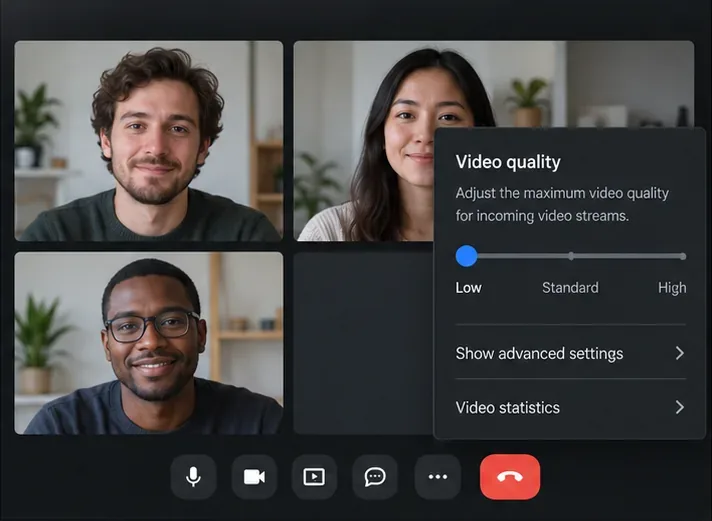
สำหรับการรับสัญญาณ ให้กดปุ่มAระหว่างการประชุมและลดคุณภาพวิดีโอขาเข้าสูงสุด เอกสารอ้างอิงแป้นพิมพ์ลัดของ Jitsi อธิบายแป้นพิมพ์ลัดนี้และคำสั่ง “จัดการคุณภาพวิดีโอ” การตั้งค่าที่ต่ำลงอาจทำให้ข้อความขนาดเล็กและรายละเอียดใบหน้าไม่ชัดเจน แต่โดยทั่วไปแล้วเป็นการแลกเปลี่ยนที่ดีกว่าการที่เบราว์เซอร์มีภาพซ้อน หากคุณไม่เห็นตัวควบคุม ให้ใช้เมนู “การดำเนินการเพิ่มเติม” ของการประชุมและมองหา “จัดการคุณภาพวิดีโอ” โฮสต์บางรายอาจปรับแต่งอินเทอร์เฟซเอง
สำหรับการทดสอบการทำงานฝั่งส่ง ให้ปิดกล้องของคุณVชั่วคราวเพื่อทดสอบ A/B หาก CPU ลดลง ให้ปิดกล้องเมื่อไม่จำเป็นต้องใช้ภาพวิดีโอ หรือสอบถามผู้ดูแลการประชุมว่าควรลดความละเอียดของวิดีโอขาออกของห้องหรือไม่ เอกสารอ้างอิงการกำหนดค่า Jitsi ระบุการตั้งresolutionค่าภาพวิดีโอในเครื่อง การเปลี่ยนแปลงการตั้งค่านี้เหมาะสมสำหรับผู้ดูแลระบบที่จัดการการติดตั้งแบบโฮสต์เอง ไม่ใช่สำหรับผู้เข้าร่วมที่ไม่สามารถเปลี่ยนแปลงการกำหนดค่าเซิร์ฟเวอร์ได้
เมื่อมีผู้เข้าร่วมจำนวนมากเผยแพร่วิดีโอ การแสดงสตรีมทั้งหมดพร้อมกันอาจทำให้เบราว์เซอร์ถอดรหัสวิดีโอมากกว่าที่การสนทนาต้องการ ให้สลับจากมุมมองแบบไทล์เป็นมุมมองแบบผู้พูด หากการประชุมมีตัวเลือกนี้ และซ่อนภาพขนาดย่อเมื่อคุณกำลังนำเสนอหรือฟัง ทางลัดของ Jitsi ใช้Wเพื่อสลับมุมมองแบบไทล์และFแสดงหรือซ่อนภาพขนาดย่อของวิดีโอ การกระทำเหล่านี้จะเปลี่ยนเค้าโครงและอาจลดการทำงานของวิดีโอที่มองเห็นได้ แต่ไม่รับประกันว่าจะลดการใช้ CPU ได้อย่างแน่นอนในทุกเบราว์เซอร์หรืออุปกรณ์

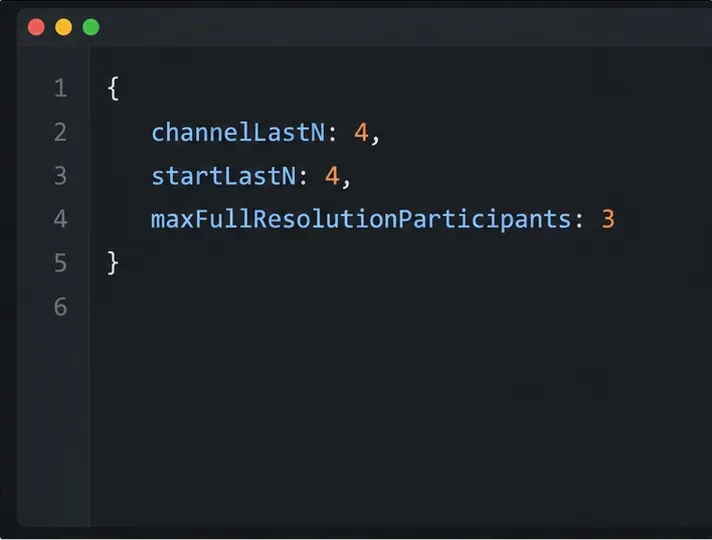
สำหรับบริการ Jitsi Meet ที่ติดตั้งเอง ผู้ดูแลระบบสามารถจำกัดจำนวนวิดีโอระยะไกลที่ส่งไปยังผู้เข้าร่วมแต่ละคนได้ คู่มือการกำหนดค่า Jitsi ฉบับปัจจุบันอธิบายถึงเรื่องนี้channelLastNและstartLastNยังระบุว่าการควบคุม "จัดการคุณภาพวิดีโอ" สามารถเสนอตัวเลือก "N สุดท้าย" ได้เมื่อกำหนดค่า ตัวอย่างเช่น การใช้งานขนาดเล็กอาจทดสอบ:
channelLastN: 4,
startLastN: 4,
maxFullResolutionParticipants: 3,
ค่าเหล่านี้เป็นค่าตัวอย่าง ไม่ใช่คำแนะนำด้านความจุchannelLastNจำกัดจำนวนสตรีมวิดีโอระยะไกล ในขณะที่startLastNกำหนดค่า Last N เริ่มต้นmaxFullResolutionParticipantsควบคุมว่าเมื่อใดที่ผู้เข้าร่วมในมุมมองไทล์จะได้รับคุณภาพที่ลดลงแทนที่จะเป็นความละเอียดเต็ม จำนวนสตรีมที่น้อยลงสามารถลดภาระงานของไคลเอนต์ได้ แต่ผู้เข้าร่วมที่อยู่นอกชุดที่เลือกอาจไม่ปรากฏเป็นไทล์วิดีโอจนกว่าผู้พูดที่ใช้งานอยู่หรือพฤติกรรมเค้าโครงจะนำพวกเขาเข้ามา ทดสอบในห้องทดสอบด้วยรูปแบบชั้นเรียนหรือการประชุมของคุณก่อนที่จะนำการเปลี่ยนแปลงไปใช้ในวงกว้าง การตั้งค่านี้มีไว้สำหรับผู้ดูแลระบบเซิร์ฟเวอร์ ไม่สามารถใช้งานได้โดยผู้ใช้บนบริการโฮสต์ที่พวกเขาไม่ได้ควบคุม
การเร่งความเร็วฮาร์ดแวร์สามารถย้ายงานประมวลผลวิดีโอบางส่วนจาก CPU ไปยังหน่วยประมวลผลกราฟิกได้ แต่ปัญหาของไดรเวอร์หรือความบกพร่องของเบราว์เซอร์อาจทำให้ประสิทธิภาพแย่ลง ตรวจสอบการตั้งค่าระบบหรือประสิทธิภาพของเบราว์เซอร์ จดบันทึกสถานะการเร่งความเร็วฮาร์ดแวร์ในปัจจุบัน และทดสอบสถานะตรงกันข้ามเฉพาะในกรณีที่ปัญหา CPU ยังคงอยู่ รีสตาร์ทเบราว์เซอร์เมื่อเบราว์เซอร์แจ้งเตือน จากนั้นทำการทดสอบการประชุมซ้ำอีกครั้ง เก็บการตั้งค่าที่ลดการใช้ CPU โดยไม่ทำให้เกิดภาพดำ ภาพกระพริบ หรือปัญหาการแสดงผลอื่นๆ หากทั้งสองสถานะไม่ช่วยแก้ปัญหา ให้คืนค่าการตั้งค่าเดิมและอัปเดตเบราว์เซอร์และไดรเวอร์กราฟิกผ่านช่องทางที่ผู้ผลิตอุปกรณ์ให้การสนับสนุน
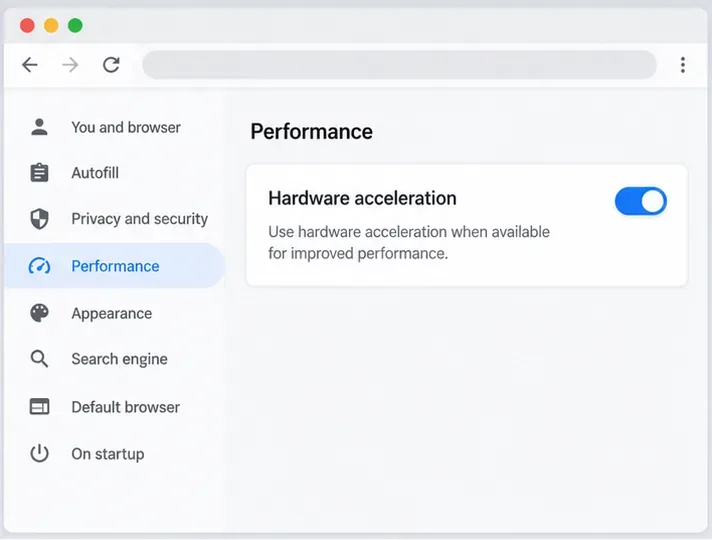
Mozilla อธิบายว่า Firefox สามารถใช้การเร่งความเร็วฮาร์ดแวร์เพื่อลดภาระ CPU สำหรับงานที่ใช้กราฟิกหนัก และยังได้บันทึกกรณีที่การเร่งความเร็วทำให้เกิดปัญหาด้านกราฟิกด้วย นั่นเป็นเหตุผลว่าทำไมการเปรียบเทียบนี้จึงเป็นการเปรียบเทียบแบบควบคุม ไม่ใช่การแก้ไขแบบ "เปิดหรือปิด" ที่ใช้ได้กับทุกกรณี ใช้เบราว์เซอร์เวอร์ชันปัจจุบันที่ระบุไว้ในคำแนะนำเบราว์เซอร์ที่รองรับของ Jitsi หากปัญหาเกิดขึ้นเฉพาะในเบราว์เซอร์เดียว ให้ทำการทดสอบซ้ำในเบราว์เซอร์ที่รองรับอื่นก่อนที่จะเปลี่ยนการตั้งค่าเซิร์ฟเวอร์
หากการใช้งาน CPU พุ่งสูงขึ้นหลังจากติดตั้ง Jitsi หรือเปลี่ยนการตั้งค่าตัวแปลงสัญญาณ ผู้ดูแลระบบควรตรวจสอบการกำหนดค่าตัวแปลงสัญญาณ บันทึกทางวิศวกรรมของ Jitsi อธิบายว่า AV1 อาจใช้ CPU และพลังงานมากขึ้นในอุปกรณ์ระดับล่างที่ไม่มีการรองรับฮาร์ดแวร์ที่เหมาะสม การเลือกตัวแปลงสัญญาณขึ้นอยู่กับการรองรับของเบราว์เซอร์ ฮาร์ดแวร์ และผู้เข้าร่วมรายอื่น ๆ ดังนั้นอย่าบังคับใช้ตัวแปลงสัญญาณตามผลลัพธ์ของลูกค้าเพียงรายเดียว เปรียบเทียบลำดับการตั้งค่าในระหว่างการประชุมทดสอบ และคงการเปลี่ยนแปลงไว้เฉพาะเมื่อการลดการใช้งาน CPU ในอุปกรณ์ที่ได้รับผลกระทบโดยไม่ทำให้เกิดปัญหาการเชื่อมต่อหรือคุณภาพวิดีโอ
ทำการทดสอบแบบก่อนและหลังสั้นๆ โดยใช้จำนวนผู้เข้าร่วมและมุมมองเท่าเดิม บันทึกการใช้งาน CPU ของเบราว์เซอร์ขณะไม่ได้ใช้งาน โดยให้ไทล์ระยะไกลแสดงอยู่ และเปิดใช้งานกล้องของคุณเอง การปรับปรุงที่เห็นได้ชัดคือการลดลงของการใช้งาน CPU ของกระบวนการเบราว์เซอร์ Jitsi อย่างสม่ำเสมอ ในขณะที่เสียงยังคงเชื่อมต่ออยู่และวิดีโอยังคงคมชัดเพียงพอสำหรับงานนั้นๆ นอกจากนี้ ให้สังเกตเฟรมที่ล่าช้า ไทล์สีดำ หรือเบราว์เซอร์ที่ตอบสนองช้าลง สิ่งเหล่านี้บ่งชี้ว่าการตั้งค่าบางอย่างได้แลกเปลี่ยนคุณภาพมากเกินไปกับภาระการทำงานที่ลดลง
หากการลดคุณภาพวิดีโอขาเข้าช่วยได้ แต่ตารางไทล์ขนาดใหญ่ยังคงทำให้ CPU ทำงานหนัก ให้ขอให้โฮสต์ลดค่า Last N หรือค่าเกณฑ์ความละเอียดเต็มของผู้เข้าร่วม หากมีเพียงกล้องของคุณเองที่ทำให้เกิดปัญหา ให้ปิดกล้องเมื่อทำได้ และให้ผู้ดูแลระบบทดสอบความละเอียดในการส่งสัญญาณในเครื่องที่ต่ำกว่า หากการเปลี่ยนแปลงวิดีโอใดๆ ไม่ส่งผลต่อ CPU ให้ตรวจสอบแท็บ ส่วนขยาย การแชร์หน้าจอ และกระบวนการของระบบอื่นๆ ก่อนที่จะสรุปว่าเซิร์ฟเวอร์ Jitsi เป็นสาเหตุ การเปลี่ยนแปลงฝั่งไคลเอ็นต์เหล่านี้ไม่สามารถแก้ไขปัญหาคอขวดของ CPU ในส่วนอื่นๆ ของคอมพิวเตอร์ หรือปัญหาที่จำกัดเฉพาะเซิร์ฟเวอร์การประชุมได้
ติดตั้ง Jitsi Meet จากแพ็กเกจอย่างเป็นทางการของ Ubuntu ขอรับใบรับรอง Let's Encrypt เปิดพอร์ตที่ถูกต้อง และตรวจสอบการประชุมที่ปลอดภัย
ลดการใช้งาน CPU ของเบราว์เซอร์ที่พุ่งสูงขึ้นใน Jitsi Meet โดยการจำกัดจำนวนวิดีโอขาเข้า ปรับแต่งการใช้งานกล้อง ตรวจสอบการเร่งความเร็วฮาร์ดแวร์ และทดสอบผลลัพธ์
ตั้งชื่อการประชุม เปิดใช้งานพื้นที่โลโก้ และเลือกโลโก้เริ่มต้นหรือโลโก้เฉพาะการประชุมบนเซิร์ฟเวอร์ BigBlueButton ที่คุณดูแลเอง
ตั้งค่ากิจกรรมใน Moodle เพิ่มเอนด์พอยต์ BigBlueButton ที่ตรงกันและรหัสลับที่ใช้ร่วมกัน จากนั้นตรวจสอบสิทธิ์การเข้าถึงของครู นักเรียน และสื่อ
ระบุชื่อโฮสต์ Docker ของ Jitsi Meet ให้ชี้ไปยังเซิร์ฟเวอร์ของคุณ กำหนดค่า PUBLIC_URL และ HTTPS จากนั้นตรวจสอบการเข้าถึงเบราว์เซอร์และสื่อต่างๆ
ตรวจสอบหาสาเหตุของปัญหาบริการ Jitsi ที่ล้มเหลวจากสถานะ Compose ไปจนถึงบันทึกการทำงาน จากนั้นแก้ไขปัญหาข้อมูลลับที่หายไป การเชื่อมต่อที่ไม่สามารถเขียนได้ หรือความล้มเหลวของทรัพยากรได้อย่างปลอดภัย
แก้ไขปัญหาการอัปโหลดงานนำเสนอที่ไม่รองรับใน BigBlueButton โดยการเลือกรูปแบบที่ถูกต้อง ตรวจสอบประเภทไฟล์จริง และระบุความล้มเหลวฝั่งเซิร์ฟเวอร์
ตรวจสอบหาสาเหตุของการขัดข้องของ KMS ว่าเกิดจากปัญหาการใช้ทรัพยากรมากเกินไปหรือไม่ ตรวจสอบเส้นทางไฟล์มีเดียของ BigBlueButton และใช้การแก้ไขที่รองรับโดยไม่ต้องคาดเดาเรื่องความจุ
ตั้งค่าบัญชีโฮสต์ในเครื่องบนเซิร์ฟเวอร์ Jitsi Docker ที่คุณติดตั้งเอง จากนั้นเพิ่มรหัสผ่านแยกต่างหากสำหรับการประชุมที่ต้องการการจำกัดการเข้าถึงของผู้เข้าร่วมอย่างเข้มงวด
ปิดใช้งานการวิเคราะห์ Jitsi และ rtcstats ที่เป็นตัวเลือกเสริม จากนั้นตั้งค่านโยบายการเก็บรักษาข้อมูลแยกต่างหากสำหรับบันทึก Docker เพื่อให้การควบคุมความเป็นส่วนตัวไม่ลบหลักฐานการแก้ไขปัญหา







