กู้คืนฟังก์ชันการแชร์หน้าจอ Jitsi บน macOS Sonoma

เปิดใช้งานการจับภาพหน้าจอสำหรับเบราว์เซอร์ของคุณ เลือกแหล่งที่มาของการแชร์ที่ถูกต้อง และแยกปัญหาการแชร์หน้าจอของ Jitsi บน macOS Sonoma ออก
คุณคลิกปุ่มแชร์หน้าจอของ Jitsi Meet บน macOS Sonoma เลือกหน้าต่าง แต่การแชร์อาจไม่เริ่มหรือแสดงผลเป็นหน้าจอว่างเปล่าสำหรับคนอื่นๆ เริ่มต้นด้วยการอนุญาตให้เบราว์เซอร์จับภาพหน้าจอใน macOS จากนั้นปิดและเปิดเบราว์เซอร์ใหม่ แล้วลองแชร์หน้าต่างเดียวหรือทั้งหน้าจอ หากเปิดใช้งานการอนุญาตแล้ว ให้ทดสอบในเบราว์เซอร์เดสก์ท็อปอื่นที่ Jitsi รองรับ เพื่อแยกปัญหาการอนุญาตของ macOS ออกจากปัญหาของเบราว์เซอร์หรือเซิร์ฟเวอร์การประชุม
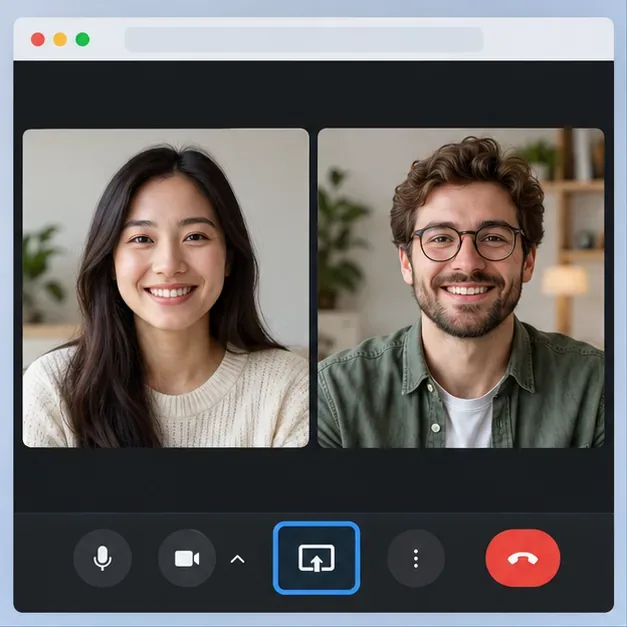
Sonoma ปกป้องเนื้อหาบนหน้าจอผ่านการควบคุมความเป็นส่วนตัวในการบันทึกหน้าจอและเสียงระบบ ในการตั้งค่าระบบ ให้เปิด ความเป็นส่วนตัวและความปลอดภัย เลื่อนลงไปที่ การบันทึกเสียงหน้าจอและระบบ และอนุญาตให้เบราว์เซอร์ที่คุณใช้เข้าถึง Jitsi ได้ Apple ระบุว่าแอปและเว็บไซต์ต่างๆ สามารถปรากฏในรายการนี้ได้ และผู้ใช้สามารถเปิดหรือปิดการเข้าถึงได้
มองหาเบราว์เซอร์ที่คุณเปิดใช้งานจริง เช่น Safari, Chrome, Firefox หรือ Edge ไม่ใช่แอปที่มีชื่อคล้ายกันแต่คุณไม่ได้ใช้ หากไม่พบเบราว์เซอร์ ให้กลับไปที่การประชุม คลิกปุ่มแชร์หนึ่งครั้ง แล้วตอบคำถามใดๆ ของ macOS จากนั้นกลับไปที่การตั้งค่าความเป็นส่วนตัวและความปลอดภัย ใน Mac ที่มีการจัดการ โปรไฟล์การกำหนดค่าอาจควบคุมสิทธิ์การเข้าถึง สอบถามผู้ดูแลระบบของคุณหากการตั้งค่าไม่พร้อมใช้งานหรือถูกล็อกไว้
หลังจากเปลี่ยนการตั้งค่าแล้ว ให้ปิดเบราว์เซอร์โดยกด Command-Q แล้วเปิดใหม่ จากนั้นเข้าร่วมการประชุมอีกครั้ง การทำเช่นนี้จะรีเฟรชเซสชันของเบราว์เซอร์กับ macOS หลีกเลี่ยงการให้สิทธิ์การเข้าถึงการจับภาพหน้าจออย่างกว้างขวางแก่ซอฟต์แวร์ที่คุณไม่รู้จัก การจับภาพหน้าจออาจเปิดเผยข้อมูลที่ละเอียดอ่อนที่ปรากฏบนหน้าจอของคุณ
เมื่อเปิดการประชุม Jitsi อีกครั้ง ให้เลือกตัวควบคุมการแชร์หน้าจอ ขั้นตอนต่อไปอาจเป็นกล่องโต้ตอบของเบราว์เซอร์หรือตัวเลือกการแชร์ของ macOS ขึ้นอยู่กับเบราว์เซอร์ เวอร์ชัน macOS และการติดตั้ง Jitsi เลือกเป้าหมาย—ทั้งหน้าจอ หน้าต่างแต่ละหน้าต่าง หรือแท็บเบราว์เซอร์ (หากมีให้เลือก) แล้วยืนยันด้วยปุ่มแชร์หรือปุ่มที่เทียบเท่า การเปิดตัวเลือกเพียงอย่างเดียวไม่ได้เริ่มการแชร์
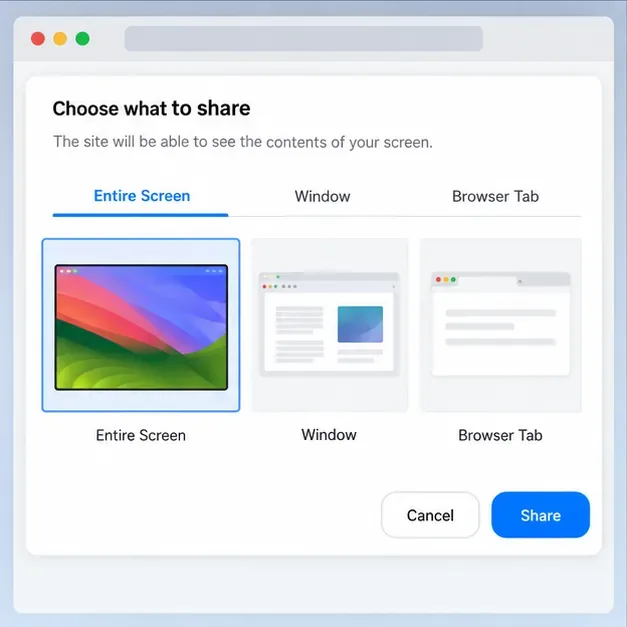
เพื่อการวินิจฉัยอย่างรวดเร็ว ให้เลือก "ทั้งหน้าจอ" ก่อน หากวิธีนี้ได้ผล แต่หน้าต่างใดหน้าต่างหนึ่งใช้งานไม่ได้ แสดงว่าปัญหาจำกัดอยู่ที่การเลือกแหล่งที่มาหรือหน้าต่างของแอปนั้น หากการเลือกแบบเต็มหน้าจอยังใช้งานไม่ได้ ให้ดำเนินการตรวจสอบเบราว์เซอร์ด้านล่างต่อไป ปิดตัวเลือกด้วยปุ่ม "ยกเลิก" เฉพาะเมื่อคุณต้องการหยุดเท่านั้น การเลือกแหล่งที่มาและการยืนยันเป็นขั้นตอนที่แยกจากกัน
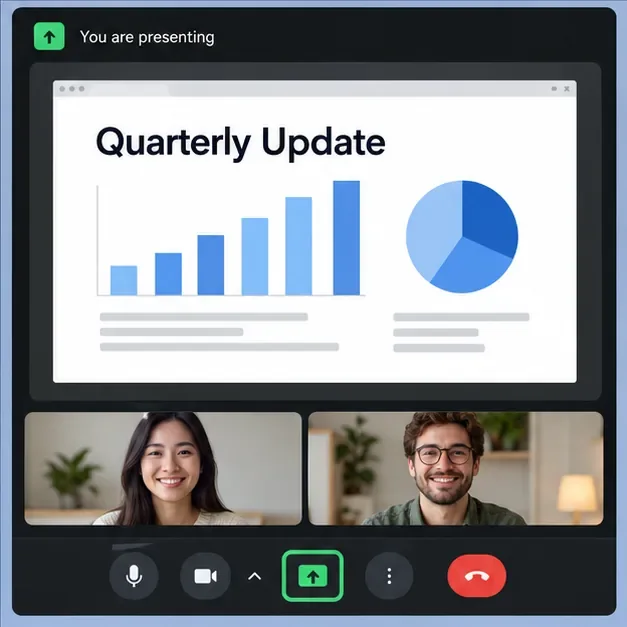
การที่สิทธิ์การใช้งาน macOS ขาดหายไปเป็นสาเหตุโดยตรงที่ควรตรวจสอบการตั้งค่าความเป็นส่วนตัวของ Sonoma แต่การแชร์ที่ว่างเปล่าไม่ได้หมายความว่าสิทธิ์การใช้งานเป็นสาเหตุเดียวเสมอไป อาจเป็นแหล่งที่มาที่เลือก การรองรับของเบราว์เซอร์ หรือการตั้งค่าฝั่งเซิร์ฟเวอร์ก็ได้ ในทำนองเดียวกัน สิทธิ์การใช้งานไมโครโฟนหรือกล้องเป็นการควบคุมที่แยกต่างหาก การเปลี่ยนสิทธิ์เหล่านี้ไม่ใช่การแก้ไขปัญหาการแชร์หน้าจอ เว้นแต่ว่าอุปกรณ์เหล่านั้นก็มีปัญหาด้วยเช่นกัน
เอกสารประกอบการใช้งานเบราว์เซอร์ปัจจุบันของ Jitsi รองรับ Safari และเบราว์เซอร์เดสก์ท็อปหลัก ๆ แต่ไม่รับประกันว่าพฤติกรรมการเลือกจะเหมือนกันในทุกเวอร์ชันของเบราว์เซอร์หรือการกำหนดค่าแบบโฮสต์เอง ควรใช้การเปรียบเทียบกับเบราว์เซอร์ที่สองและการทดสอบหน้าต่างแบบง่าย ๆ ก่อนที่จะเปลี่ยนแปลงการตั้งค่าระบบที่ซับซ้อนกว่านี้
เริ่มการประชุมทดสอบสั้นๆ กับผู้เข้าร่วมอีกคนหนึ่ง แชร์หน้าต่างปกติหนึ่งหน้าต่าง ตรวจสอบว่าผู้เข้าร่วมสามารถเห็นการอัปเดต จากนั้นหยุดการแชร์จากแถบเครื่องมือการประชุม ทำซ้ำกับการแสดงผลแบบเต็มหน้าจอเฉพาะเมื่อจำเป็นเท่านั้น หากเบราว์เซอร์หนึ่งยังคงใช้งานไม่ได้ในขณะที่อีกเบราว์เซอร์หนึ่งใช้งานได้ ให้รายงานชื่อและเวอร์ชันของเบราว์เซอร์ไปยังช่องทางการสนับสนุน หากผู้เข้าร่วมและเบราว์เซอร์ทั้งหมดใช้งานไม่ได้ในอินสแตนซ์ที่โฮสต์เอง ให้ส่งเวลาการประชุมที่ได้รับผลกระทบไปยังโฮสต์และขอให้พวกเขาทบทวนการกำหนดค่าการแชร์หน้าจอ
เอกสารนี้ได้รับการตรวจสอบเมื่อวันที่ 10 ตุลาคม 2569 ตัวเลือกการจับภาพที่แสดงอาจแตกต่างกันไปตามเบราว์เซอร์และเวอร์ชัน
เปิดใช้งานการจับภาพหน้าจอสำหรับเบราว์เซอร์ของคุณ เลือกแหล่งที่มาของการแชร์ที่ถูกต้อง และแยกปัญหาการแชร์หน้าจอของ Jitsi บน macOS Sonoma ออก
ทดสอบ Element Desktop ผ่าน Xwayland รักษาข้อมูลในเครื่องของคุณ และแยกปัญหาด้านกราฟิกหรือแพ็กเกจเมื่อ Linux Wayland ทำให้แอปขัดข้อง
ตั้งค่า Element Android ด้วย UnifiedPush และ ntfy จากนั้นตรวจสอบเกตเวย์ Matrix ที่โฮสต์เองและการตั้งค่าพื้นหลัง Android เมื่อการแจ้งเตือนล้มเหลว
กู้คืนการตรวจจับภาพพื้นหลังโดยตรวจสอบการตั้งค่าการอัปโหลด Nextcloud, สิทธิ์การเข้าถึง iOS, โหมดแบตเตอรี่ และข้อจำกัดของการตั้งเวลาถ่ายภาพพื้นหลังของ iPhone
เปรียบเทียบโหมดการปรับแต่งฟอนต์ของ ONLYOFFICE ตรวจสอบการซูมและความพร้อมใช้งานของฟอนต์ใน Linux และตรวจสอบว่าการเบลอจำกัดเฉพาะในโปรแกรมแก้ไขข้อความหรือส่งผลกระทบต่อเดสก์ท็อปทั้งหมด
แปลงไฟล์ PDF ในเครื่องของคุณด้วยโปรแกรม ONLYOFFICE Desktop Editors จากนั้นตรวจสอบไฟล์ DOCX เพื่อดูการเปลี่ยนแปลงเค้าโครง หน้าที่สแกน และข้อความที่ต้องแก้ไข
เพิ่มบัญชี ownCloud ของคุณลงใน ONLYOFFICE Desktop Editors ทำความเข้าใจว่าการเชื่อมต่อนี้ช่วยให้ทำอะไรได้บ้าง และเลือกใช้ระหว่างการเข้าถึงโดยตรง การซิงค์ และการแก้ไขผ่านเบราว์เซอร์
ใช้พอร์ทัลหรือที่อยู่ WebDAV ที่ถูกต้อง ทดสอบการเข้าถึง HTTPS จากโทรศัพท์ของคุณ และแยกแยะปัญหาเครือข่ายส่วนตัว TLS และปัญหาการเข้าสู่ระบบ
สร้างและทดสอบปลั๊กอิน ONLYOFFICE Desktop Editors แบบกำหนดเอง ติดตั้งไฟล์ .plugin และเปิดใช้งานเครื่องมือสำหรับนักพัฒนาซอฟต์แวร์เพื่อทำการดีบัก
ทำให้ฟังก์ชัน Python สามารถใช้งานได้ใน Calc เรียกใช้ฟังก์ชันนั้นกับสเปรดชีตที่เปิดอยู่ และแก้ไขปัญหามาโครหรือการนำเข้าที่หายไปโดยไม่ต้องผสมผสานระหว่าง LibreOffice และ Python ของระบบ





