
ติดตั้งใบรับรอง SSL เชิงพาณิชย์บน Zimbra อย่างปลอดภัย
เตรียมคีย์และห่วงโซ่ CA ที่ตรงกัน ตรวจสอบใบรับรองด้วย zmcertmgr และติดตั้งใช้งานบน Zimbra พร้อมตรวจสอบบริการและชื่อโฮสต์
หากเซิร์ฟเวอร์ Zimbra แสดงamavisdกระบวนการที่ใช้ CPU ใกล้ 100% ให้ตรวจสอบก่อนว่ามีเวิร์กเกอร์ใดติดขัดอยู่กับข้อความใดข้อความหนึ่ง หรือปริมาณอีเมลเพิ่มขึ้น ตรวจสอบกระบวนการ คิว และ/var/log/zimbra.logอื่นๆ จากนั้น หากเวิร์กเกอร์ยังคงทำงานผิดปกติ ให้รีสตาร์ท Amavis ด้วยzmamavisdctlคำสั่งของ Zimbra และตรวจสอบข้อความที่เกิดขึ้นซ้ำๆ หรือกฎ SpamAssassin ที่กำหนดเอง การรีสตาร์ทอาจขัดจังหวะการสแกนเนื้อหาชั่วครู่ ดังนั้นควรใช้หลังจากเก็บหลักฐานแล้ว และในระหว่างช่วงเวลาการบำรุงรักษาที่เหมาะสมหากเป็นไปได้
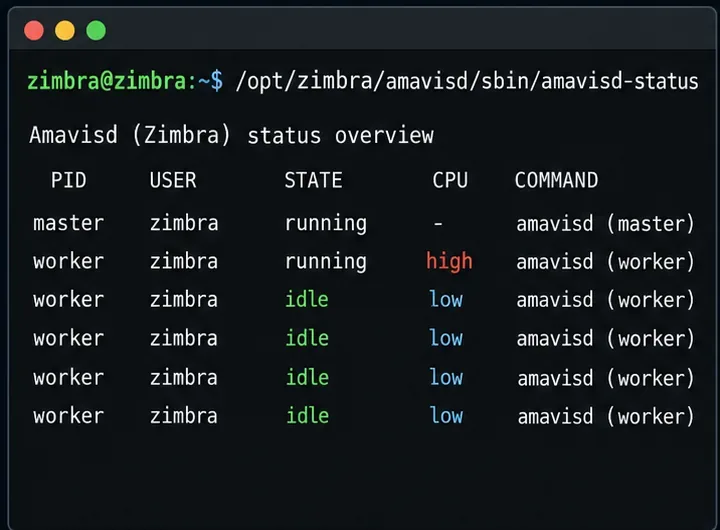
เรียกใช้การตรวจสอบเหล่านี้โดยใช้zimbraบัญชีบนโฮสต์ MTA หากการติดตั้งของคุณใช้โครงสร้างบริการที่แตกต่างกัน ให้ปฏิบัติตามเอกสารผู้ดูแลระบบ Zimbra เฉพาะรุ่นนั้นๆ อย่าใช้คำสั่งบริการ Amavis ทั่วไปของ Linux แทน
su - zimbra
ps -eo pid,pcpu,etime,args | grep '[a]mavisd'
/opt/zimbra/amavisd/sbin/amavisd-status
รายการกระบวนการจะบอกคุณว่าการใช้งาน CPU เป็นของ Amavis หรือไม่ และมีกระบวนการใดที่ใช้เวลานานเกินไปหรือไม่ ยูทิลิตี้สถานะสามารถแสดงให้เห็นว่าเวิร์กเกอร์ที่กำลังทำงานอยู่กำลังทำอะไรในเวอร์ชันที่มียูทิลิตี้ดังกล่าว Zimbra ได้จัดทำเอกสารเกี่ยวกับยูทิลิตี้และรหัสสถานะ แต่เส้นทางและความพร้อมใช้งานอาจแตกต่างกันไปในแต่ละเวอร์ชัน โปรดตรวจสอบก่อนใช้งาน:
test -x /opt/zimbra/amavisd/sbin/amavisd-status && /opt/zimbra/amavisd/sbin/amavisd-status -c 10 -w 2การใช้งาน CPU สูงขึ้นในช่วงสั้นๆ ระหว่างที่มีอีเมลเข้ามาจำนวนมากอาจเป็นเรื่องปกติ แต่หากเครื่องประมวลผลเครื่องใดเครื่องหนึ่งยังคงใช้ CPU อย่างหนักในขณะที่เครื่องอื่นๆ ว่างอยู่ โดยเฉพาะอย่างยิ่งเมื่อมีข้อความที่ถูกเลื่อนออกไปซ้ำๆ แสดงว่าการสแกนอาจติดขัด Amavis เป็นอินเทอร์เฟซกรองเนื้อหาที่เชื่อมต่อระหว่าง Postfix กับโปรแกรมสแกนไวรัสและสแปมที่ตั้งค่าไว้ ดังนั้นการอ่านค่า CPU เพียงอย่างเดียวจึงไม่สามารถระบุได้ว่าส่วนประกอบหรือข้อความใดเป็นสาเหตุ
ตรวจสอบเหตุการณ์ล่าสุดของ Amavis และคิวของ Postfix ก่อนที่จะรีสตาร์ทสิ่งใดๆ:
grep -i amavis /var/log/zimbra.log | tail -n 100
postqueue -p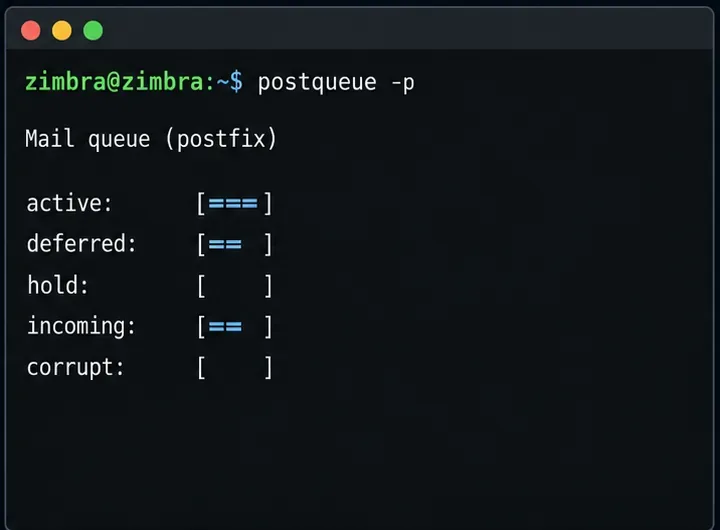
ในบันทึก ให้เปรียบเทียบรายการที่ซ้ำกันในช่วงเวลาเดียวกัน และมองหาการสแกนที่เริ่มต้นโดยไม่มีการเสร็จสิ้นหรือการส่งต่อที่สอดคล้องกัน บันทึกการแก้ไขปัญหาของ Zimbra อธิบายถึงกรณีที่กฎ SpamAssassin ไม่เสร็จสิ้น และข้อความขาเข้าวนกลับมาในคิวซ้ำๆ คิวที่รอการประมวลผลที่เพิ่มขึ้นอาจหมายถึงแรงกดดันด้านความจุตามปกติ ดังนั้นให้ใช้การประทับเวลาและตัวระบุข้อความเพื่อเชื่อมโยงเหตุการณ์แทนที่จะสันนิษฐานว่าความล่าช้าของคิวทุกครั้งเป็นข้อความที่ไม่ดี ปกป้องเนื้อหาข้อความและที่อยู่เมื่อแชร์บันทึก

หากปัญหาเริ่มต้นหลังจากมีการเปลี่ยนแปลงกฎหรือโมดูล SpamAssassin ในเครื่อง ให้ตรวจสอบกฎที่กำหนดเอง/opt/zimbra/data/spamassassin/localrules/และประวัติการเปลี่ยนแปลงที่เกี่ยวข้อง สำรองไฟล์ในเครื่อง ย้อนกลับเฉพาะการเปลี่ยนแปลงล่าสุดที่สงสัย และทดสอบอีกครั้ง อย่าแก้ไขไฟล์ที่สร้างขึ้น/opt/zimbra/conf/amavisd.confโดยตรงเพื่อแก้ไขอย่างถาวร: เครื่องมือการกำหนดค่าของ Zimbra สามารถสร้างไฟล์ที่จัดการขึ้นใหม่ได้ หากคุณต้องการรายละเอียดเพิ่มเติม ให้เพิ่มระดับการบันทึกของ Amavis บน MTA ที่ได้รับผลกระทบชั่วคราว:
zmprov ms "$(zmhostname)" zimbraAmavisLogLevel 2
zmamavisdctl restart
grep -i amavis /var/log/zimbra.log | tail -n 100
หลังจากรวบรวมหลักฐานที่จำเป็นแล้ว ให้คืนค่าการตั้งค่ากลับสู่ระดับปกติ (เอกสารอ้างอิงการแก้ไขปัญหาของ Zimbra ระบุว่าค่าเริ่มต้นคือ 1) และรีสตาร์ท Amavis เพื่อให้การกำหนดค่าที่สร้างขึ้นมีผล:
zmprov ms "$(zmhostname)" zimbraAmavisLogLevel 1
zmamavisdctl restartหากเครื่องคอมพิวเตอร์เครื่องใดเครื่องหนึ่งทำงานหนักเกินไปและกระบวนการสแกนอีเมลติดขัด การรีสตาร์ทอย่างเป็นระบบถือเป็นขั้นตอนการแก้ไขปัญหาที่เหมาะสมหลังจากที่คุณได้จดบันทึกรหัสกระบวนการ บรรทัดบันทึกการทำงานล่าสุด และสถานะของคิวแล้ว ในฐานะzimbraผู้ใช้ ให้เรียกใช้คำสั่ง:
zmamavisdctl restart
zmcontrol status
คำสั่งนี้จะรีสตาร์ทบริการกรองเนื้อหาที่จัดการโดย Zimbra ซึ่งอาจทำให้การสแกนที่กำลังดำเนินการอยู่หยุดชะงักชั่วครู่ Postfix อาจเลื่อนการส่งอีเมลออกไปจนกว่าตัวกรองจะทำงานเสร็จ อย่าปิดการทำงานของ worker หรือรีสตาร์ท Zimbra ทั้งหมดซ้ำๆ เป็นการตอบสนองครั้งแรก ในการใช้งานแบบ multi-MTA ให้ตรวจสอบโฮสต์ที่แสดงการใช้งาน CPU สูง และยืนยันว่า MTA ใดรับปริมาณการใช้งานก่อนทำการเปลี่ยนแปลงบริการ

หากรูปแบบเดิมกลับมาอีก ให้บันทึก ID คิวที่ได้รับผลกระทบและเชื่อมโยงกับรายการบันทึกของ Amavis คู่มือการแก้ไขปัญหาของ Zimbra อธิบายถึงการแยกข้อความที่น่าสงสัยเพื่อวิเคราะห์ ใช้ขั้นตอนการจัดการคิวที่รองรับสำหรับเวอร์ชัน Zimbra/Postfix ของคุณ และทดสอบสำเนาบนระบบอื่นหากเป็นไปได้ อย่าลบอีเมลที่อยู่ในคิวเพียงเพื่อล้าง CPU หากไม่มีกฎที่กำหนดเอง ให้ตรวจสอบว่าการอัปเดต Zimbra ที่รองรับแก้ไขปัญหา SpamAssassin หรือ Amavis ที่ติดตั้งไว้หรือไม่ และตรวจสอบข้อผิดพลาดในการอัปเดตโปรแกรมป้องกันไวรัสหรือสแกนเนอร์ในบันทึกของ Zimbra
หลังจากรีสตาร์ทหรือยกเลิกกฎแล้ว ให้ตรวจสอบสถานะบริการ จำนวนเวิร์กเกอร์ที่กำลังทำงาน การใช้งาน CPU และความลึกของคิวอีกครั้ง:
zmcontrol status
ps -eo pid,pcpu,etime,args | grep '[a]mavisd'
postqueue -p
tail -n 100 /var/log/zimbra.logหากการใช้งาน CPU ยังคงสูงอยู่ท่ามกลางกระบวนการทำงานหลายอย่าง ปัญหาอาจอยู่ที่ปริมาณงาน ปริมาณข้อความ ค่าใช้จ่ายของโปรแกรมสแกน หรือความจุของโฮสต์ มากกว่ากระบวนการทำงานเดียวที่ทำงานผิดปกติ ควรเปิดใช้งานโปรแกรมป้องกันไวรัสและสแปมไว้ในระหว่างการตรวจสอบปัญหา การปิดใช้งานโปรแกรมเหล่านี้จะเปลี่ยนสถานะความปลอดภัยของเซิร์ฟเวอร์ และควรใช้เป็นมาตรการแก้ไขชั่วคราวเท่านั้น โดยมีแผนการกรองข้อมูลทางเลือกอื่นรองรับ
เตรียมคีย์และห่วงโซ่ CA ที่ตรงกัน ตรวจสอบใบรับรองด้วย zmcertmgr และติดตั้งใช้งานบน Zimbra พร้อมตรวจสอบบริการและชื่อโฮสต์

ตรวจสอบคิว Postfix ของ Zimbra แก้ไขสาเหตุของการส่งล่าช้า และขอให้ลองส่งใหม่ได้อย่างปลอดภัย เรียนรู้ว่าเมื่อใดควรลบข้อความเฉพาะ และข้อความใดที่ไม่ควรลบโดยพลการ

ดึงข้อมูลเมตริกส่วนตัวของ JVB แต่ละตัวอย่างปลอดภัย ตรวจสอบว่าเป้าหมายของ Prometheus ทำงานได้อย่างปกติ และสร้างแผง Grafana สำหรับแสดงปริมาณการใช้งานสะพานและปริมาณการประชุม

ตรวจสอบหาสาเหตุของปัญหาเว็บแคมล้มเหลว เช่น การอนุญาตของเบราว์เซอร์ เครือข่ายที่ถูกจำกัด หรือการตั้งค่า UDP และ NAT ของเซิร์ฟเวอร์ BigBlueButton จากนั้นตรวจสอบการสตรีมในระหว่างการประชุมสด

เปิดใช้งานการบันทึกและการถ่ายทอดสด Jitsi Meet ด้วยบริการ Jibri อย่างเป็นทางการจาก Docker Compose พร้อมด้วยข้อมูลรับรอง XMPP ที่ปลอดภัย พื้นที่จัดเก็บข้อมูลที่สามารถเขียนได้ และขั้นตอนการตรวจสอบที่ใช้งานได้จริง

ลดคุณภาพวิดีโอของ Jitsi Meet ลงเหลือ 180p หรือ 360p ลดปริมาณการรับส่งข้อมูลกล้องขาออก และทดสอบขีดจำกัดบิตเรตโดยไม่ลดทอนคุณภาพเสียงในการประชุม

ตรวจสอบความล้มเหลวของบริดจ์ตั้งแต่สถานะการให้บริการไปจนถึงพอร์ต UDP 10000 และการแมป NAT จากนั้นทดสอบ Jitsi Meet อีกครั้งโดยไม่ต้องเปิดพอร์ตไฟร์วอลล์ที่ไม่เกี่ยวข้อง

เพิ่มโหนด Jitsi Videobridge เพื่อรองรับการประชุมพร้อมกันมากขึ้น กำหนดค่า OCTO เฉพาะเมื่อการประชุมเดียวจำเป็นต้องเชื่อมต่อหลายบริดจ์ และตรวจสอบเส้นทางเครือข่ายและการค้นหาบริดจ์

ตรวจสอบเวอร์ชันก่อน จากนั้นติดตั้งแพ็กเกจ Etherpad ของ BBB 3.0 และตั้งค่าตัวแก้ไขบันทึกที่ใช้ร่วมกันแบบทั่วโลกหรือต่อการประชุม