ตั้งค่า Jitsi Meet เป็น 180p หรือ 360p เมื่อการเชื่อมต่อไม่เสถียร

ลดคุณภาพวิดีโอของ Jitsi Meet ลงเหลือ 180p หรือ 360p ลดปริมาณการรับส่งข้อมูลกล้องขาออก และทดสอบขีดจำกัดบิตเรตโดยไม่ลดทอนคุณภาพเสียงในการประชุม
หากการเชื่อมต่อช้า ให้เริ่มต้น การควบคุม คุณภาพวิดีโอ ของ Jitsi Meet ที่ระดับต่ำ (180p) จากนั้นค่อยเปลี่ยนเป็นระดับมาตรฐาน (360p) เฉพาะในกรณีที่ใบหน้าหรือรายละเอียดที่แชร์นั้นมองเห็นได้ยาก หากการอัปโหลดของคุณเองเป็นคอขวด ให้ปิดกล้องของคุณ หากวิดีโอขาเข้าเป็นปัญหา ให้ลดคุณภาพวิดีโอที่คุณได้รับ ขั้นตอนเหล่านี้จะช่วยลดภาระของวิดีโอในขณะที่ยังคงรักษาคุณภาพเสียงไว้ แต่ไม่สามารถแก้ไขปัญหาเครือข่ายที่อ่อนแอหรือไม่เสถียรได้
ในการประชุมผ่านเดสก์ท็อป ให้กดปุ่มAเพื่อเปิดการจัดการคุณภาพวิดีโอ หรือใช้ตัวควบคุมบนแถบเครื่องมือที่เกี่ยวข้องหากปรากฏอยู่ ตั้งค่าแถบเลื่อนเป็น "ต่ำ" ยืนยันหากมีข้อความแจ้ง และประเมินคุณภาพการสนทนาขณะที่ผู้เข้าร่วมพูดและเคลื่อนไหว คู่มือ Jitsi ฉบับปัจจุบันระบุว่า "ต่ำ" คือ 180p "มาตรฐาน" คือ 360p และ "สูง" คือ 720p ความละเอียดจริงอาจเปลี่ยนแปลงได้ขึ้นอยู่กับอุปกรณ์ ตัวแปลงสัญญาณ รูปแบบการประชุม และสภาพเครือข่าย
หากการตั้งค่าคุณภาพเสียงเป็น "ต่ำ" ทำให้เสียงชัดเจนและใบหน้ามองเห็นได้ชัดเจน ให้คงการตั้งค่านี้ไว้ หากการโทรราบรื่นแต่ใบหน้าเล็กเกินไปหรือดูไม่ชัด ให้ลองใช้ "มาตรฐาน" กลับไปใช้การตั้งค่าคุณภาพเสียง "ต่ำ" หากวิดีโอค้าง วิดีโอดีเลย์มาก หรือภาพหลุดซ้ำๆ ในขณะที่เสียงยังใช้งานได้เอกสารเกี่ยวกับทางลัดแป้นพิมพ์ของ Jitsi ระบุว่าตัวอักษร Aหมายถึง "จัดการคุณภาพวิดีโอ" การควบคุมของผู้ใช้ในส่วนนี้อาจถูกซ่อนหรือจำกัดไว้ในการใช้งานที่ปรับแต่งเอง
การเลือกคุณภาพของ Jitsi สามารถเปลี่ยนความละเอียดของวิดีโอที่ส่งและรับโดยไคลเอ็นต์ได้ ตามที่อธิบายไว้ในเอกสารอ้างอิงคำสั่งคุณภาพวิดีโอของ Jitsi Jitsiไม่ได้สงวนแบนด์วิดท์ไว้ในปริมาณคงที่ และไม่สามารถบังคับให้กล้องระยะไกลทุกตัวแสดงภาพคมชัดบนทุกอุปกรณ์ได้ โฮสต์อาจกำหนดขีดจำกัดคุณภาพที่แตกต่างกันไว้
กล้องของคุณใช้ความจุในการอัปโหลด ส่วนไฟล์วิดีโอที่คุณได้รับจะใช้ความจุในการดาวน์โหลด หากคนอื่นบอกว่าวิดีโอของคุณค้างในขณะที่คุณได้ยินเสียงพวกเขา ให้ปิดกล้องของคุณก่อน หากคุณได้ยินเสียงการประชุมแต่ภาพวิดีโอที่เข้ามาติดๆ ขัดๆ ให้เปิดไมโครโฟนไว้และลดคุณภาพวิดีโอลง การปิดกล้องเพียงอย่างเดียวไม่ได้หมายความว่าวิดีโอของผู้เข้าร่วมคนอื่นๆ จะไม่ส่งมาถึงคุณ
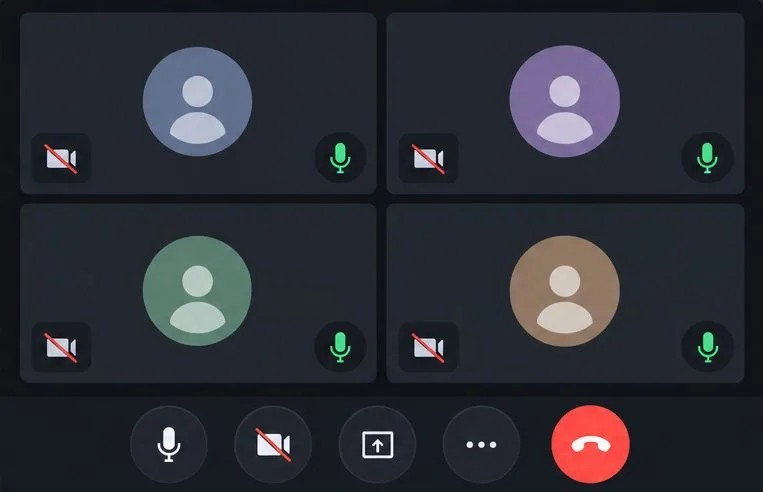
สำหรับการประชุมที่ไม่จำเป็นต้องเห็นทุกคน ให้ขอให้ผู้เข้าร่วมปิดกล้องที่ไม่จำเป็น เพื่อลดจำนวนสตรีมวิดีโอที่ใช้งานอยู่ในห้อง วิธีนี้อาจไม่เหมาะสมสำหรับชั้นเรียน การสัมภาษณ์ หรือการประชุมที่สัญญาณภาพมีความสำคัญ ดังนั้นควรตกลงกันถึงข้อดีข้อเสียก่อนการประชุม หาก Jitsi ยังคงแสดงผลช้าแม้จะปิดกล้องแล้ว สาเหตุอาจเกิดจากการรบกวนของ Wi-Fi การสูญเสียแพ็กเก็ต ความหน่วงของเส้นทาง หรืออุปกรณ์กำลังใช้งานอยู่ มากกว่าความละเอียดของวิดีโอเพียงอย่างเดียว
หากคุณเป็นผู้ดูแลระบบ Jitsi Meet โปรดทดสอบการตั้งค่าการจับภาพในพื้นที่ให้ต่ำที่สุดในห้องทดสอบก่อนที่จะนำไปใช้กับทุกคน ในไฟล์การตั้งค่าของเซิร์ฟเวอร์config.jsให้ผสานการตั้งค่าเหล่านี้เข้ากับไฟล์ที่มีอยู่แล้วconfigอย่าแทนที่ไฟล์ทั้งหมด:
resolution: 360,
constraints: {
  video: {
    height: {
      ideal: 360,
      max: 360,
      min: 240
    }
  }
}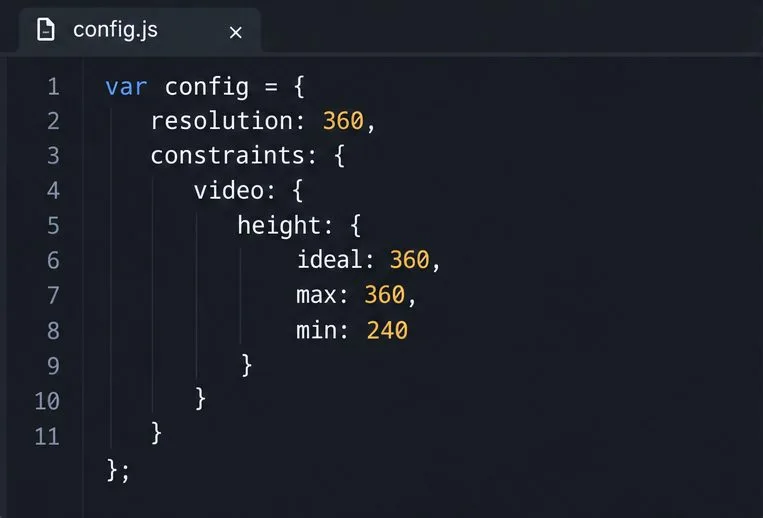
resolutionตั้งค่าความสูงของวิดีโอในเครื่องตามที่ต้องการ Jitsi ระบุconstraintsไว้เป็นการตั้งค่าแยกต่างหากสำหรับเบราว์เซอร์ที่ใช้ขั้นตอนการจับภาพจากกล้องรุ่นใหม่กว่า ดังนั้นการตั้งค่าทั้งสองอย่างจะช่วยหลีกเลี่ยงการพึ่งพาเพียงวิธีเดียว การตั้งค่านี้มีผลต่อวิดีโอจากกล้องที่ส่งมาจากปลายทาง ไม่ใช่ข้อจำกัดทั่วไปสำหรับไทล์ขาเข้าหรือการแชร์หน้าจอ สำหรับนโยบายแบนด์วิดท์ต่ำที่เข้มงวดกว่า ให้ทดสอบการตั้งค่าสูงสุดที่ 240p และตรวจสอบว่าใบหน้ายังคงใช้งานได้ กล้อง เบราว์เซอร์ หรือไคลเอนต์บางตัวอาจไม่แสดงขนาดที่ร้องขออย่างแม่นยำ
การตั้งค่า ของ Jitsi videoQualityช่วยให้ผู้ดูแลระบบสามารถกำหนดค่าmaxBitratesVideoสำหรับแต่ละตัวแปลงสัญญาณและระดับคุณภาพที่รองรับได้ คู่มือฉบับปัจจุบันให้ค่าอ้างอิง VP8 เหล่านี้ในหน่วยบิตต่อวินาที:
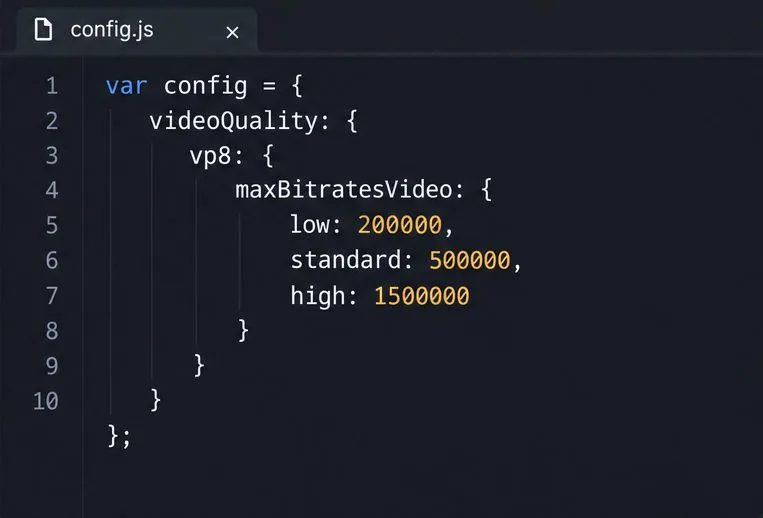
นี่คือขีดจำกัดเฉพาะโคเดกจากเอกสารการกำหนดค่าปัจจุบัน ไม่ใช่คำมั่นสัญญาเรื่องแบนด์วิดท์ที่แน่นอน AV1 และ VP9 มีค่าตัวอย่างที่แตกต่างกัน และเซิร์ฟเวอร์อาจเจรจาโคเดกที่แตกต่างกัน หากคุณลดขีดจำกัด ให้ทำการเปลี่ยนแปลงสำหรับโคเดกที่การใช้งานของคุณใช้จริง จากนั้นทดสอบการเคลื่อนไหว ข้อความ และความเสถียรของแพ็กเก็ตด้วยอุปกรณ์มากกว่าหนึ่งเครื่อง การลดขีดจำกัดอาจลดรายละเอียด โดยเฉพาะอย่างยิ่งเมื่อภาพมีการเคลื่อนไหว และจะไม่ทำให้เส้นทางที่ไม่ดีมีความน่าเชื่อถือมากขึ้น โปรดดูเอกสารอ้างอิงการกำหนดค่าคุณภาพวิดีโอ ของ Jitsi ก่อนเปลี่ยนการตั้งค่าการใช้งานจริง
คู่มือการติดตั้งใช้งานของ Jitsi ระบุความจุเครือข่ายโดยประมาณไว้ที่ 200 kbps ที่ความละเอียด 180p, 500 kbps ที่ความละเอียด 360p และ 2.5 Mbps ที่ความละเอียด 720p โปรดพิจารณาตัวเลขเหล่านี้เป็นเพียงการประมาณการสำหรับการวางแผน ไม่ใช่เกณฑ์ความเร็วที่ใช้ทดสอบจริง: ปริมาณการรับส่งข้อมูลจริงจะแตกต่างกันไปตามตัวแปลงสัญญาณ การเคลื่อนไหว จำนวนสตรีมที่รับชมพร้อมกัน และโครงสร้างของเซิร์ฟเวอร์ ผู้ที่รับชมวิดีโอหลายไฟล์พร้อมกันอาจต้องการความจุในการดาวน์โหลดมากกว่าที่สตรีมเดียวต้องการอย่างมาก
ทดสอบโดยใช้จำนวนผู้เข้าร่วมและรูปแบบเดียวกับที่คุณคาดหวังในการโทรจริง การตั้งค่าที่เหมาะสมจะช่วยให้เสียงพูดชัดเจน หลีกเลี่ยงการค้างซ้ำๆ และมีรายละเอียดเพียงพอสำหรับวัตถุประสงค์ของการประชุม หากความละเอียด 180p เสถียรแต่ภาพเบลอเกินไป ให้ลองใช้ 360p แล้วเปรียบเทียบ หากทั้งสองระดับยังคงค้าง หรือเสียงขาดหาย ให้เปลี่ยนไปใช้เครือข่ายที่เสถียรกว่า หรือขอให้ผู้ดูแลระบบการประชุมตรวจสอบเส้นทางและความจุของบริดจ์ข้อกำหนดการใช้งาน ของ Jitsi ระบุว่าคุณภาพแบบเรียลไทม์ขึ้นอยู่กับลิงก์เครือข่ายที่เสถียรและทรัพยากรเซิร์ฟเวอร์ที่เพียงพอ ความละเอียดที่ต่ำกว่าอาจช่วยปรับปรุงการโทรที่มีข้อจำกัดได้ แต่ไม่สามารถสร้างแบนด์วิดท์ที่การเชื่อมต่อไม่มีได้
ลดคุณภาพวิดีโอของ Jitsi Meet ลงเหลือ 180p หรือ 360p ลดปริมาณการรับส่งข้อมูลกล้องขาออก และทดสอบขีดจำกัดบิตเรตโดยไม่ลดทอนคุณภาพเสียงในการประชุม
ตรวจสอบความล้มเหลวของบริดจ์ตั้งแต่สถานะการให้บริการไปจนถึงพอร์ต UDP 10000 และการแมป NAT จากนั้นทดสอบ Jitsi Meet อีกครั้งโดยไม่ต้องเปิดพอร์ตไฟร์วอลล์ที่ไม่เกี่ยวข้อง
เพิ่มโหนด Jitsi Videobridge เพื่อรองรับการประชุมพร้อมกันมากขึ้น กำหนดค่า OCTO เฉพาะเมื่อการประชุมเดียวจำเป็นต้องเชื่อมต่อหลายบริดจ์ และตรวจสอบเส้นทางเครือข่ายและการค้นหาบริดจ์
ตรวจสอบเวอร์ชันก่อน จากนั้นติดตั้งแพ็กเกจ Etherpad ของ BBB 3.0 และตั้งค่าตัวแก้ไขบันทึกที่ใช้ร่วมกันแบบทั่วโลกหรือต่อการประชุม
ใช้ฟังก์ชันทดสอบเสียงสะท้อน ชุดหูฟัง และการตั้งค่าเสียงในเบราว์เซอร์ของ BigBlueButton เพื่อหยุดเสียงสะท้อนจากไมโครโฟน จากนั้นจึงแยกหาสาเหตุของเสียงหน่วงที่เกิดจากเครือข่ายหรือเซิร์ฟเวอร์
ตั้งค่า coturn, การส่งต่อพอร์ต NAT และ Prosody เพื่อให้ Jitsi สามารถส่งต่อสายเรียกเข้าได้เมื่อการเชื่อมต่อสื่อโดยตรงล้มเหลว
ติดตั้ง Jitsi Meet จากแพ็กเกจอย่างเป็นทางการของ Ubuntu ขอรับใบรับรอง Let's Encrypt เปิดพอร์ตที่ถูกต้อง และตรวจสอบการประชุมที่ปลอดภัย
ลดการใช้งาน CPU ของเบราว์เซอร์ที่พุ่งสูงขึ้นใน Jitsi Meet โดยการจำกัดจำนวนวิดีโอขาเข้า ปรับแต่งการใช้งานกล้อง ตรวจสอบการเร่งความเร็วฮาร์ดแวร์ และทดสอบผลลัพธ์
ตั้งชื่อการประชุม เปิดใช้งานพื้นที่โลโก้ และเลือกโลโก้เริ่มต้นหรือโลโก้เฉพาะการประชุมบนเซิร์ฟเวอร์ BigBlueButton ที่คุณดูแลเอง
ตั้งค่ากิจกรรมใน Moodle เพิ่มเอนด์พอยต์ BigBlueButton ที่ตรงกันและรหัสลับที่ใช้ร่วมกัน จากนั้นตรวจสอบสิทธิ์การเข้าถึงของครู นักเรียน และสื่อ








