ตั้งค่า Jitsi Meet เป็น 180p หรือ 360p เมื่อการเชื่อมต่อไม่เสถียร

ลดคุณภาพวิดีโอของ Jitsi Meet ลงเหลือ 180p หรือ 360p ลดปริมาณการรับส่งข้อมูลกล้องขาออก และทดสอบขีดจำกัดบิตเรตโดยไม่ลดทอนคุณภาพเสียงในการประชุม
สำหรับการใช้งาน Jitsi Meet แบบมาตรฐาน ให้เพิ่มโหนด Jitsi Videobridge (JVB) อย่างน้อยหนึ่งโหนดลงในบริการ Prosody และ Jicofo ที่มีอยู่แล้ว กำหนดให้แต่ละบริดจ์สามารถเข้าถึงได้ผ่านเส้นทางเครือข่ายที่ต้องการ และปล่อยให้ Jicofo เลือกบริดจ์ที่ว่างอยู่ คุณไม่จำเป็นต้องใช้ OCTO เพียงเพื่อกระจายการประชุมแยกต่างหากไปยังบริดจ์หลายตัว เปิดใช้งาน OCTO เฉพาะเมื่อการประชุมเดียวต้องครอบคลุมบริดจ์หลายตัว เช่น สำหรับการกระจายตามภูมิศาสตร์หรือการประชุมขนาดใหญ่มาก
ตรวจสอบแล้ว: Jicofo เลือกบริดจ์สำหรับการประชุม ในขณะที่ JVB ทำหน้าที่กำหนดเส้นทางเสียงและวิดีโอแบบเรียลไทม์ของผู้เข้าร่วม ในการตั้งค่าแบบคลัสเตอร์เดียวแนวนอน บริดจ์เพิ่มเติมจะเพิ่มจำนวนบริดจ์ที่พร้อมใช้งานสำหรับการจัดประชุม OCTO หรือที่เรียกว่าการถ่ายทอดสัญญาณที่ปลอดภัย จะเชื่อมโยงบริดจ์เข้าด้วยกันเพื่อให้ปลายทางบนบริดจ์ที่แตกต่างกันสามารถเข้าร่วมการประชุมเดียวกันได้ ซึ่งจะช่วยแก้ปัญหาด้านความจุที่แตกต่างกัน การดำเนินการ: ตัดสินใจว่าคุณต้องการการประชุมพร้อมกันมากขึ้นหรือการประชุมเดียวที่กระจายอยู่บนบริดจ์ต่างๆ ก่อนที่จะเปลี่ยนการกำหนดค่า
ขึ้นอยู่กับการใช้งานของคุณ:สำหรับการใช้งานในระดับภูมิภาค การตรวจจับภูมิภาคของไคลเอ็นต์ กลยุทธ์การเลือกบริดจ์ของ Jicofo และป้ายกำกับภูมิภาค JVB ต้องสอดคล้องกัน ป้ายกำกับภูมิภาคเพียงอย่างเดียวไม่สามารถนำไคลเอ็นต์ไปยังบริดจ์ที่ใกล้ที่สุดได้ การดำเนินการ: เริ่มต้นด้วยภูมิภาคเดียว เว้นแต่คุณจะมีวิธีการที่เชื่อถือได้ในการส่งข้อมูลภูมิภาคของผู้เข้าร่วมไปยังชาร์ด Jitsi อยู่แล้ว
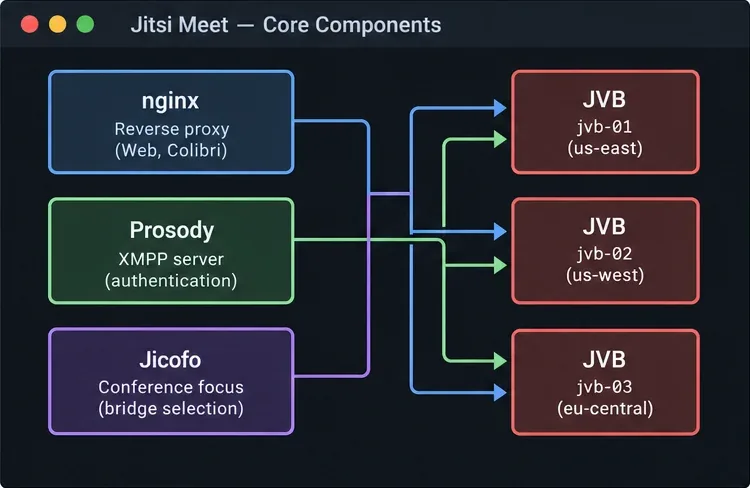
สถาปัตยกรรมที่ปรับขนาดได้นี้จะเก็บส่วนหน้าเว็บ เซิร์ฟเวอร์ Prosody XMPP และ Jicofo ไว้บนโฮสต์ Jitsi Meet ส่วนกลาง ในขณะที่เซิร์ฟเวอร์เพิ่มเติมแต่ละตัวจะทำงานบนระบบอื่นjitsi-videobridge2บน Debian หรือ Ubuntu ให้ใช้คำแนะนำแพ็กเกจอย่างเป็นทางการในปัจจุบันและค่าการใช้งานโดเมน Jitsi Meet/XMPP เดียวกันกับที่ใช้ในการติดตั้งที่มีอยู่เดิม รักษาเวอร์ชันของบริดจ์ให้ตรงกันระหว่างการใช้งานจริง การตั้งค่าที่ปรับขนาดได้ของ Jitsi ระบุว่าการติดตั้งเริ่มต้นได้รับการกำหนดค่าสำหรับการปรับขนาดในแนวนอนแล้ว และโดยปกติ Jicofo ไม่จำเป็นต้องเปลี่ยนแปลงสำหรับดีไซน์พื้นฐานนี้
อย่าคัดลอกการตั้งค่าทั้งหมดของบริดจ์ที่กำลังทำงานอยู่โดยไม่ตรวจสอบให้ดี ตรวจสอบให้แน่ใจว่าแต่ละโหนดเข้าร่วมการใช้งาน Prosody เดียวกัน และเชื่อมต่อกับบริดจ์ brewery/MUC ที่คาดหวังไว้ และกำหนดรหัสโฮสต์และที่อยู่สำหรับเข้าถึงให้กับแต่ละบริดจ์ ข้อความแจ้งและไฟล์การกำหนดค่าที่แน่นอนอาจแตกต่างกันไปตามวิธีการติดตั้งและเวอร์ชัน ขั้นตอนการปฏิบัติ: สร้างบริดจ์ใหม่หนึ่งตัวก่อน เปรียบเทียบการกำหนดค่าบริการกับคู่มืออย่างเป็นทางการสำหรับประเภทการติดตั้งของคุณ จากนั้นทำซ้ำรูปแบบการทำงานผ่านการจัดการการกำหนดค่า
บริดจ์ทุกตัวต้องสามารถเชื่อมต่อกับ Prosody ผ่าน TCP 5222 โดยจำกัดเฉพาะโฮสต์ของบริดจ์เท่าที่จะทำได้ ไคลเอ็นต์จำเป็นต้องมีเส้นทางสื่อไปยัง JVB แต่ละตัวบน UDP 10000 ซึ่งเป็นพอร์ตมาตรฐานในการตั้งค่าแบบปรับขนาดได้ของ Jitsi หากคุณใช้ Colibri WebSockets ปลายทาง WebSocket ที่ประกาศไว้จะต้องได้รับการแก้ไขและถูกกำหนดเส้นทางไปยังบริดจ์ที่ถูกต้อง โดยทั่วไปจะใช้ TCP 443 เมื่อปลายทางถูกเปิดเผยผ่าน HTTPS อย่าคิดว่าการเปิดพอร์ต 443 ของเว็บไซต์เพียงอย่างเดียวจะรองรับสื่อวิดีโอได้
ขึ้นอยู่กับเครือข่ายของคุณ: NAT, ไฟร์วอลล์บนคลาวด์, รีเวิร์สพร็อกซี, IPv6 และพอร์ต JVB แบบกำหนดเอง อาจเปลี่ยนแปลงกฎที่แน่นอนได้ หากใช้ NAT ให้กำหนดค่าการแมปที่อยู่สาธารณะ/ส่วนตัวของบริดจ์ตามที่ระบุไว้ในคู่มือการติดตั้งอย่างเป็นทางการ ขั้นตอน: สร้างกฎสำหรับแต่ละบริดจ์ ทดสอบจากเครือข่ายไคลเอ็นต์ภายนอก และตรวจสอบรายละเอียดการเชื่อมต่อของเบราว์เซอร์ แทนที่จะถือว่าการโหลดเว็บเพจสำเร็จเป็นหลักฐานว่าสื่อ UDP ทำงานได้

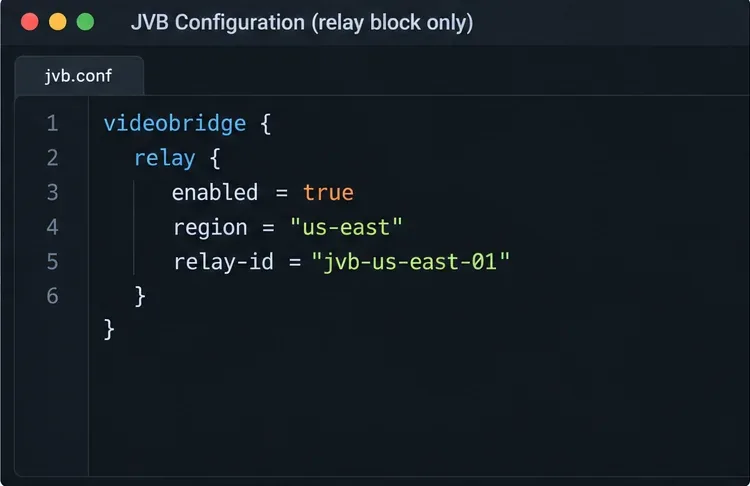
สำหรับการประชุมข้ามสะพาน ให้กำหนดค่า JVB ที่เข้าร่วมแต่ละแห่งด้วยรหัสรีเลย์ที่ไม่ซ้ำกัน และเมื่อใช้ภูมิภาค ให้ระบุภูมิภาคใน/etc/jitsi/videobridge/jvb.conf:
videobridge {
  relay {
    enabled = true
    region = "us-east"
    relay-id = "jvb-us-east-01"
  }
}ใช้ค่าที่ไม่ซ้ำกันrelay-idสำหรับบริดจ์ทุกตัว กำหนดภูมิภาคให้เป็นป้ายกำกับที่มีความหมายและสอดคล้องกัน ในไฟล์การ/etc/jitsi/jicofo/jicofo.confกำหนดค่า ให้เปิดใช้งาน OCTO และเลือกกลยุทธ์บริดจ์ที่เหมาะสมกับการใช้งานของคุณ สำหรับการเลือกที่คำนึงถึงภูมิภาค เอกสารประกอบของ Jitsi relay แสดงไว้ดังนี้:
jicofo {
  bridge {
    selection-strategy = RegionBasedBridgeSelectionStrategy
  }
  octo {
    enabled = true
  }
}
Secure OCTO ใช้ ICE และ DTLS/SRTP ระหว่างบริดจ์ ไม่จำเป็นต้องใช้เครือข่ายรีเลย์ข้อความธรรมดาที่ไม่น่าเชื่อถือ เอกสาร JVB ปัจจุบันยังกำหนดให้ใช้ Colibri WebSockets สำหรับการเชื่อมต่อระหว่างบริดจ์ และระบุว่า/colibri-relay-wsปลายทางต้องถูกพร็อกซีเมื่อมีการใช้งานพร็อกซี การดำเนินการ: ปรับใช้การตั้งค่ารีเลย์กับโหนดบริดจ์ทั้งหมดที่ต้องการ กำหนดค่าเส้นทางเว็บซ็อกเก็ตหากจำเป็น และตรวจสอบการเชื่อมต่อระหว่างภูมิภาคก่อนเชิญผู้ใช้
ความเข้าใจผิดที่พบบ่อย:การเปิดใช้งาน OCTO ไม่ใช่การสลับโหลดบาลานเซอร์ทั่วไป และการตั้งค่าภูมิภาคเพียงอย่างเดียวไม่ได้ทำให้การกำหนดเส้นทางตามภูมิศาสตร์ทำงานได้ การไหลของข้อมูลที่คำนึงถึงภูมิภาคยังขึ้นอยู่กับกลยุทธ์ของ Jicofo และการกำหนดภูมิภาคให้กับไคลเอ็นต์ผ่านการปรับใช้แล้วด้วย การดำเนินการ: ทดสอบการเลือกบริดจ์ด้วยกลยุทธ์การแบ่งแยกที่ระบุไว้ในสภาพแวดล้อมการทดสอบหากเป็นประโยชน์ จากนั้นกลับไปใช้กลยุทธ์การผลิตที่ตั้งใจไว้และตรวจสอบการจัดการไคลเอ็นต์และภูมิภาค
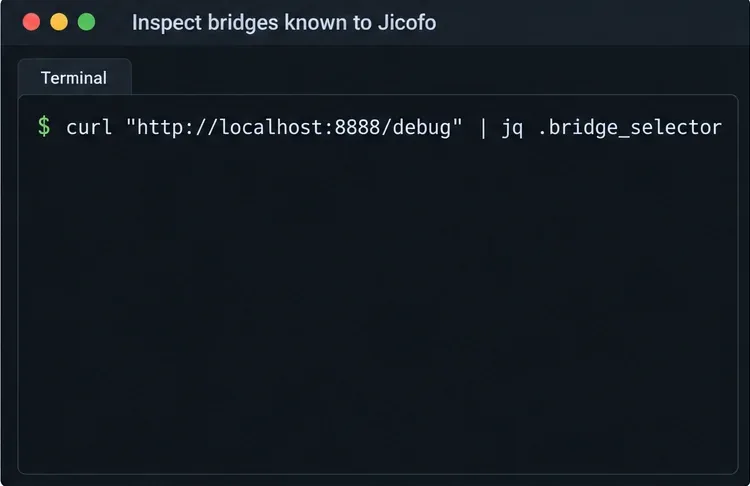
บนโฮสต์ Jicofo ให้ตรวจสอบบริดจ์ที่รู้จักโดยตัวเลือก (selector) โดยใช้เอนด์พอยต์ดีบักที่ระบุไว้ในเอกสาร:
curl "http://localhost:8888/debug" | jq .bridge_selectorตรวจสอบให้แน่ใจว่าบริดจ์ใหม่แต่ละตัวปรากฏขึ้นพร้อมกับเวอร์ชันและภูมิภาคที่คาดหวังไว้ Jicofo จะไม่ผสม JVB เวอร์ชันต่างกันในการประชุมเดียวกัน ดังนั้นโปรดตรวจสอบให้แน่ใจว่าเวอร์ชันตรงกันในระหว่างการทดสอบ สำหรับ OCTO ให้ตรวจสอบสถานะของการประชุมและมองหาเซสชันบริดจ์หลายรายการ เอกสารการถ่ายทอดสัญญาณของ Jitsi ระบุว่าcolibri_session_managerเป็นจุดที่ควรตรวจสอบเซสชันเหล่านั้น จากนั้นเข้าร่วมจากไคลเอ็นต์บนเครือข่ายต่างๆ และตรวจสอบว่าเสียงและวิดีโอทำงานได้ ไม่ใช่แค่ตรวจสอบว่าบริดจ์ปรากฏในเอาต์พุตการดีบักเท่านั้น
จำนวนบริดจ์ที่ปรากฏในรายการของ Jicofo ไม่ได้หมายความว่ามีความจุเพียงพอ การเชื่อมต่อ NAT ถูกต้อง หรือมีการสื่อสารระหว่างภูมิภาคที่ประสบความสำเร็จ ความจุขึ้นอยู่กับปริมาณงานและข้อจำกัดของโฮสต์/เครือข่าย การดำเนินการ: ตรวจสอบปริมาณงานของ JVB และสถิติแพ็กเก็ตภายใต้รูปแบบการประชุมจริงของคุณ เพิ่มบริดจ์ทีละน้อย และทดสอบการทำงานผิดพลาดของบริดจ์หนึ่งตัวก่อนที่จะใช้งานกลุ่มบริดจ์นั้นในระดับการผลิต
ลดคุณภาพวิดีโอของ Jitsi Meet ลงเหลือ 180p หรือ 360p ลดปริมาณการรับส่งข้อมูลกล้องขาออก และทดสอบขีดจำกัดบิตเรตโดยไม่ลดทอนคุณภาพเสียงในการประชุม
ตรวจสอบความล้มเหลวของบริดจ์ตั้งแต่สถานะการให้บริการไปจนถึงพอร์ต UDP 10000 และการแมป NAT จากนั้นทดสอบ Jitsi Meet อีกครั้งโดยไม่ต้องเปิดพอร์ตไฟร์วอลล์ที่ไม่เกี่ยวข้อง
เพิ่มโหนด Jitsi Videobridge เพื่อรองรับการประชุมพร้อมกันมากขึ้น กำหนดค่า OCTO เฉพาะเมื่อการประชุมเดียวจำเป็นต้องเชื่อมต่อหลายบริดจ์ และตรวจสอบเส้นทางเครือข่ายและการค้นหาบริดจ์
ตรวจสอบเวอร์ชันก่อน จากนั้นติดตั้งแพ็กเกจ Etherpad ของ BBB 3.0 และตั้งค่าตัวแก้ไขบันทึกที่ใช้ร่วมกันแบบทั่วโลกหรือต่อการประชุม
ใช้ฟังก์ชันทดสอบเสียงสะท้อน ชุดหูฟัง และการตั้งค่าเสียงในเบราว์เซอร์ของ BigBlueButton เพื่อหยุดเสียงสะท้อนจากไมโครโฟน จากนั้นจึงแยกหาสาเหตุของเสียงหน่วงที่เกิดจากเครือข่ายหรือเซิร์ฟเวอร์
ตั้งค่า coturn, การส่งต่อพอร์ต NAT และ Prosody เพื่อให้ Jitsi สามารถส่งต่อสายเรียกเข้าได้เมื่อการเชื่อมต่อสื่อโดยตรงล้มเหลว
ติดตั้ง Jitsi Meet จากแพ็กเกจอย่างเป็นทางการของ Ubuntu ขอรับใบรับรอง Let's Encrypt เปิดพอร์ตที่ถูกต้อง และตรวจสอบการประชุมที่ปลอดภัย
ลดการใช้งาน CPU ของเบราว์เซอร์ที่พุ่งสูงขึ้นใน Jitsi Meet โดยการจำกัดจำนวนวิดีโอขาเข้า ปรับแต่งการใช้งานกล้อง ตรวจสอบการเร่งความเร็วฮาร์ดแวร์ และทดสอบผลลัพธ์
ตั้งชื่อการประชุม เปิดใช้งานพื้นที่โลโก้ และเลือกโลโก้เริ่มต้นหรือโลโก้เฉพาะการประชุมบนเซิร์ฟเวอร์ BigBlueButton ที่คุณดูแลเอง
ตั้งค่ากิจกรรมใน Moodle เพิ่มเอนด์พอยต์ BigBlueButton ที่ตรงกันและรหัสลับที่ใช้ร่วมกัน จากนั้นตรวจสอบสิทธิ์การเข้าถึงของครู นักเรียน และสื่อ







