มอบโดเมนที่กำหนดเองที่ปลอดภัยให้กับเซิร์ฟเวอร์ Docker Jitsi ของคุณ

ระบุชื่อโฮสต์ Docker ของ Jitsi Meet ให้ชี้ไปยังเซิร์ฟเวอร์ของคุณ กำหนดค่า PUBLIC_URL และ HTTPS จากนั้นตรวจสอบการเข้าถึงเบราว์เซอร์และสื่อต่างๆ
หาก BigBlueButton แจ้งว่า “ประเภทไฟล์ไม่รองรับ” ขณะที่คุณกำลังอัปโหลดงานนำเสนอ ให้ส่งออกไฟล์ต้นฉบับเป็นไฟล์ PDF มาตรฐานก่อน แล้วลองใหม่อีกครั้ง การส่งออกเป็นไฟล์ PDF จะช่วยลดขั้นตอนการแปลงไฟล์ Office เป็น PDF และเป็นวิธีแก้ปัญหาที่ใช้งานได้จริงที่สุดสำหรับชั้นเรียนที่จำเป็นต้องเริ่มเรียนในตอนนี้ หากแม้แต่ไฟล์ PDF ธรรมดายังถูกปฏิเสธ ให้ตรวจสอบการระบุไฟล์หรือเซิร์ฟเวอร์แทนที่จะเปลี่ยนชื่อนามสกุลไฟล์ซ้ำๆ
ข้อผิดพลาดนี้อาจอธิบายถึงความล้มเหลวได้หลายอย่าง เช่น รูปแบบไฟล์ที่โปรแกรมไม่รองรับ ความไม่ตรงกันระหว่างชื่อไฟล์และเนื้อหา หรือปัญหาในขั้นตอนการอัปโหลด BigBlueButton โฆษณาว่าสามารถอัปโหลดเอกสาร PowerPoint, Word, PDF และรูปภาพได้ แต่รูปแบบไฟล์ที่อนุญาตและพฤติกรรมการทำงานที่แน่นอนอาจขึ้นอยู่กับเวอร์ชันที่ใช้งานและการตั้งค่าของผู้ดูแลระบบ โดยปกติแล้วไฟล์ Office จะถูกแปลงเป็น PDF ก่อนที่จะแสดงสไลด์ให้กับผู้ใช้งาน
| สถานการณ์ของคุณ | ตัวเลือกที่ดีที่สุดอันดับแรก | การแลกเปลี่ยน |
|---|---|---|
| Keynote, โปรแกรมแก้ไขเฉพาะทาง หรือไฟล์ที่ไม่ปรากฏในรายการของผู้ให้บริการโฮสติ้งของคุณ | ส่งออกไฟล์ PDF ใหม่ | แอนิเมชันและองค์ประกอบที่แก้ไขได้นั้นไม่สามารถคงอยู่ได้ในฐานะเนื้อหาแบบโต้ตอบ |
| ไฟล์ PowerPoint ถูกปฏิเสธ แต่ไฟล์ PDF อัปโหลดได้ | ใช้ไฟล์ PDF สำหรับการอบรมครั้งนี้ | จำเป็นต้องส่งออกไฟล์ใหม่หลังจากแก้ไขเสร็จแล้ว |
| แอนิเมชั่น PowerPoint หรือสื่อที่ฝังอยู่ในไฟล์นั้นมีความสำคัญ | แชร์หน้าจอแอปพลิเคชัน | ไม่สะดวกเท่าไหร่สำหรับการใช้งาน BigBlueButton ในการนำทางสไลด์และการเขียนคำอธิบายประกอบบนไวท์บอร์ด |
| ไฟล์ PDF ทุกไฟล์ใช้งานไม่ได้ รวมถึงไฟล์ขนาดเล็กที่ทราบว่าใช้งานได้ปกติด้วย | ขอให้ผู้ให้บริการตรวจสอบเวอร์ชันและบันทึกเซิร์ฟเวอร์ | ต้องใช้สิทธิ์ผู้ดูแลระบบแทนการแปลงไฟล์ในเครื่องอีกครั้ง |
ใช้ เมนู การดำเนินการของผู้บรรยาย (+)เพื่อเข้าถึงจัดการการนำเสนอผู้ดูแลอาจต้องรับหรือกำหนดสถานะผู้บรรยาย การทดสอบการอัปโหลดอย่างเป็นทางการอธิบายทั้งวิธีการลากและวางและวิธีการเลือกไฟล์ ขั้นตอนการทดสอบการอัปโหลดการนำเสนอของ BigBlueButton ได้บันทึกเส้นทางนี้ไว้ แม้ว่าเอกสารเวอร์ชัน 4.0 ที่เชื่อมโยงจะถูกทำเครื่องหมายว่าอยู่ในระหว่างการพัฒนา และป้ายกำกับอาจแตกต่างกันไปในการติดตั้งเวอร์ชันเก่ากว่า
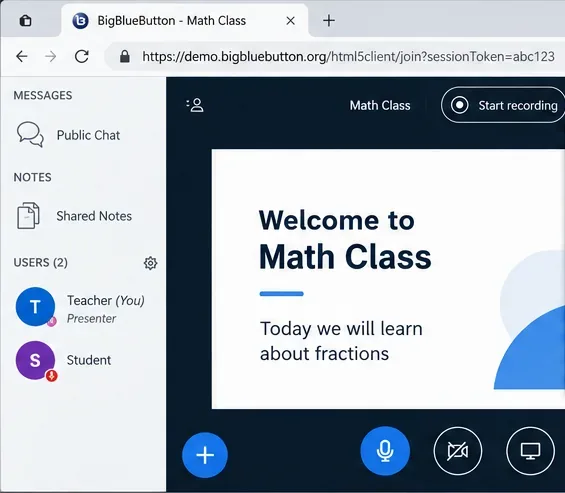
PDF เป็นรูปแบบไฟล์เริ่มต้นสำหรับสไลด์ที่ต้องการการแสดงผลที่สม่ำเสมอคำถามที่พบบ่อยเกี่ยวกับการนำเสนออย่างเป็นทางการ ของ BigBlueButton แนะนำให้ใช้ PDF และอธิบายว่าการอัปโหลดไฟล์ Office จะเพิ่มขั้นตอนการแปลงไฟล์ใน LibreOffice การส่งออกไฟล์ไปยังเครื่องคอมพิวเตอร์ส่วนตัวช่วยให้คุณตรวจสอบแบบอักษรและเค้าโครงก่อนเริ่มเรียนได้
อย่าเพียงแค่เปลี่ยนนามสกุล ไฟล์ เช่น . lesson.keypdf, lesson.pptx.pdf หรือนามสกุลอื่นๆ เป็นlesson.pdf.pdf นามสกุลไฟล์เป็นเพียงป้ายกำกับชื่อไฟล์เท่านั้น ไม่ได้แปลงเนื้อหาภายในเอกสาร นอกจากนี้ ไฟล์ PDF ที่ป้องกันด้วยรหัสผ่านอาจทำให้เกิดปัญหาในการวิเคราะห์ ดังนั้นควรใช้สำเนาสำหรับการสอนที่ไม่เข้ารหัสเมื่อมีการแบ่งปันเนื้อหา
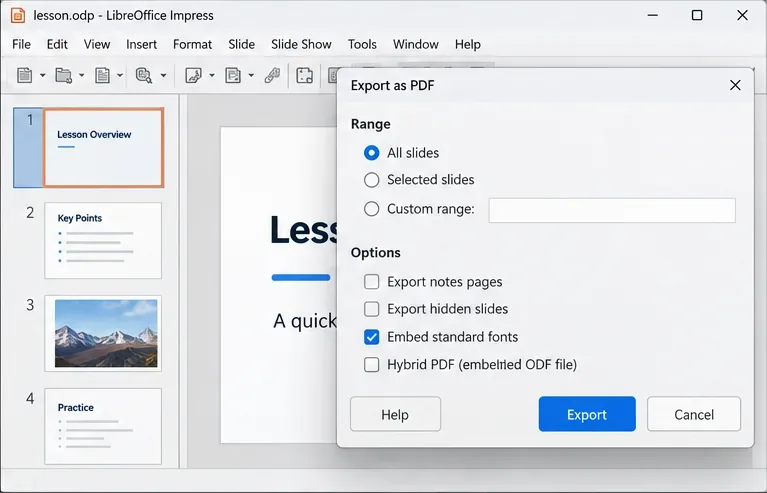
ไฟล์ PDF เป็นไฟล์คงที่ การเปลี่ยนภาพ การเคลื่อนไหวของวัตถุ และไฟล์เสียงหรือวิดีโอที่ฝังอยู่จะไม่กลายเป็นองค์ประกอบสไลด์แบบโต้ตอบได้หลังจากการแปลง หากเอฟเฟกต์เหล่านั้นมีความสำคัญ ให้แชร์หน้าจอของสไลด์ต้นฉบับ การแชร์หน้าจอจะหลีกเลี่ยงการแปลงสไลด์ แต่จะสูญเสียการนำทางสไลด์ที่อัปโหลดและการใช้งานไวท์บอร์ดไป
สำหรับการแสดงเนื้อหาแบบคลิกเพื่อแสดง ให้ส่งออกสไลด์แบบคงที่ทีละสไลด์
หากการแก้ไขไฟล์นำเสนอต้นฉบับก่อนการประชุมมีความสำคัญมากกว่าการแสดงผลที่คาดการณ์ได้ ลองใช้.pptxไฟล์ต้นฉบับบนระบบที่รองรับของโฮสต์ วิธีนี้จะช่วยลดขั้นตอนการส่งออกไฟล์ในเครื่อง แต่จะทำให้การแปลงรูปแบบ ฟอนต์ และความเข้ากันได้ของเอกสารฝังตัวตกไปอยู่ที่เซิร์ฟเวอร์ ซึ่งไม่ได้หมายความว่าจะมีความน่าเชื่อถือมากกว่าเสมอไป
ก่อนลองใหม่อีกครั้ง ให้เปิดไฟล์ PowerPoint บนคอมพิวเตอร์ของคุณเอง แล้วบันทึกสำเนาใหม่ในรูปแบบไฟล์ดั้งเดิมของโปรแกรมนั้น หากอัปโหลดไฟล์ที่มีสไลด์เดียวได้ แต่ไฟล์ต้นฉบับอัปโหลดไม่ได้ ให้ตรวจสอบเนื้อหาของไฟล์ต้นฉบับ
นอกจากนี้ยังมีเหตุผลเฉพาะเวอร์ชันที่ทำให้ไม่ควรคิดว่า PPTX จะได้รับการยอมรับเสมอไป ในเดือนมกราคม 2026ผู้ดูแลระบบได้บันทึกข้อผิดพลาดในการอัปโหลด PPTX ที่รายงานใน BigBlueButton 3.1.0-beta.2รายงานดังกล่าวอธิบายถึงการปฏิเสธฝั่งไคลเอ็นต์ที่แนะนำให้ใช้ PDF แทน รายงานนั้นไม่ได้ระบุว่าเวอร์ชันอื่นใดได้รับผลกระทบ หาก PDF ใช้งานได้ แต่ PPTX ใช้งานไม่ได้ โปรดรายงานเวอร์ชันเซิร์ฟเวอร์ที่แน่นอนให้ผู้ดูแลระบบทราบก่อนที่จะขอเปลี่ยนแปลงการกำหนดค่า
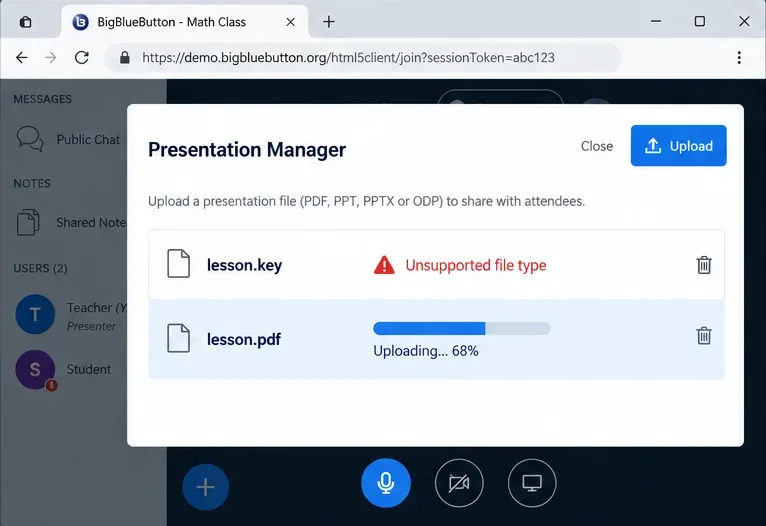
เมื่อการส่งออกไฟล์ PDF ปกติล้มเหลว ให้ตรวจสอบว่าความล้มเหลวเกิดขึ้นกับไฟล์เดียวหรือกับบริการ BigBlueButton ทั้งหมด ไฟล์ PDF อาจเสียหาย ถูกเข้ารหัส หรือระบุผิด ให้ส่งออกไฟล์นั้นอีกครั้ง จากนั้นทดสอบด้วยไฟล์ PDF หน้าเดียวอื่น
หากการอัปโหลดไฟล์ PDF หน้าเดียวล้มเหลวเช่นกัน ให้ขอให้ผู้ดูแลระบบการติดตั้งแบบโฮสต์เองตรวจสอบเวอร์ชัน BigBlueButton จริงและเรียกใช้ คำสั่ง sudo bbb-conf --checkซึ่งต้องอาศัยสิทธิ์ในการเข้าถึงเซิร์ฟเวอร์ ผู้ดูแลระบบสามารถตรวจสอบรายการที่เกี่ยวข้องกับการอัปโหลดใน/var/log/bigbluebutton/bbb-web.logบริเวณที่มีการอัปโหลดล้มเหลวได้ โปรดดูคู่มือการแก้ไขปัญหาของ BigBlueButton
เบาะแสสำคัญอย่างหนึ่งในบันทึกการทำงานคือ ประเภท MIME ซึ่งเป็นประเภทที่ตรวจพบของเนื้อหาไฟล์หรือข้อมูลเมตาการอัปโหลด รายงานปัญหาในBigBlueButton 3.0.16 เมื่อเดือนพฤศจิกายน 2025แสดงให้เห็นว่าไฟล์ PDF ถูกปฏิเสธด้วยข้อความ “ประเภทเนื้อหาไม่ถูกต้อง” และข้อความจากเซิร์ฟเวอร์เกี่ยวกับประเภท MIME ที่ตรวจไม่พบ แม้ว่าชื่อไฟล์ที่อัปโหลดจะลงท้ายด้วย .pdf ก็ตาม รายงานปัญหาดั้งเดิม.pdfนั้นเป็นเพียงหลักฐานของโหมดความล้มเหลวที่เป็นไปได้ ไม่ใช่ข้อพิสูจน์ว่ามันเป็นสาเหตุของข้อผิดพลาดของคุณหรือว่ามันยังคงมีอยู่ในทุกเวอร์ชัน
สำหรับ BigBlueButton ที่ใช้งานบนเซิร์ฟเวอร์ โปรดส่งข้อมูลที่ถูกต้องไปยังฝ่ายสนับสนุน เช่น ข้อความที่ใช้ ไฟล์นามสกุล ขนาดไฟล์โดยประมาณ เวลาที่พยายามเปิดไฟล์ และระบุว่าไฟล์ PDF ขนาดเล็กนั้นเปิดสำเร็จหรือไม่ ควรเปลี่ยนแปลงการตั้งค่าเซิร์ฟเวอร์เฉพาะเมื่อบันทึกการทำงานแสดงให้เห็นอย่างชัดเจนเท่านั้น
เอกสารการปรับแต่งเซิร์ฟเวอร์ของ BigBlueButton ระบุขนาดไฟล์นำเสนอสูงสุดเริ่มต้นที่30 MBและ จำนวน หน้าสูงสุดเริ่มต้นที่ 200 หน้าหากไฟล์นำเสนอมีขนาดเกินขีดจำกัด ให้ลดขนาดรูปภาพที่ใหญ่เกินไป ลบหน้าที่ไม่จำเป็น หรือแบ่งไฟล์นำเสนอ ผู้ดูแลระบบสามารถปรับค่าขีดจำกัดที่ระบุไว้ได้ แต่การเพิ่มขีดจำกัดจะเพิ่มภาระการประมวลผลและไม่ใช่ทางแก้ไขสำหรับประเภท MIME ที่ไม่รองรับอย่างแท้จริง
ควรพิจารณาเปลี่ยนแปลงหรืออัปเกรดเซิร์ฟเวอร์หลังจากตรวจสอบแล้วว่าไฟล์นั้นถูกต้อง
ถ้าไฟล์ PDF ใช้งานได้ ให้เก็บไฟล์ต้นฉบับที่แก้ไขได้แยกต่างหาก หากทั้งไฟล์ PDF หน้าเดียวที่สร้างใหม่และไฟล์ต้นฉบับใช้งานไม่ได้ ขั้นตอนต่อไปที่ควรดำเนินการคือการวินิจฉัยปัญหาที่ฝั่งเซิร์ฟเวอร์ ไม่ใช่การเปลี่ยนส่วนขยายเพิ่มเติม

ระบุชื่อโฮสต์ Docker ของ Jitsi Meet ให้ชี้ไปยังเซิร์ฟเวอร์ของคุณ กำหนดค่า PUBLIC_URL และ HTTPS จากนั้นตรวจสอบการเข้าถึงเบราว์เซอร์และสื่อต่างๆ
ตรวจสอบหาสาเหตุของปัญหาบริการ Jitsi ที่ล้มเหลวจากสถานะ Compose ไปจนถึงบันทึกการทำงาน จากนั้นแก้ไขปัญหาข้อมูลลับที่หายไป การเชื่อมต่อที่ไม่สามารถเขียนได้ หรือความล้มเหลวของทรัพยากรได้อย่างปลอดภัย
แก้ไขปัญหาการอัปโหลดงานนำเสนอที่ไม่รองรับใน BigBlueButton โดยการเลือกรูปแบบที่ถูกต้อง ตรวจสอบประเภทไฟล์จริง และระบุความล้มเหลวฝั่งเซิร์ฟเวอร์
ตรวจสอบหาสาเหตุของการขัดข้องของ KMS ว่าเกิดจากปัญหาการใช้ทรัพยากรมากเกินไปหรือไม่ ตรวจสอบเส้นทางไฟล์มีเดียของ BigBlueButton และใช้การแก้ไขที่รองรับโดยไม่ต้องคาดเดาเรื่องความจุ
ตั้งค่าบัญชีโฮสต์ในเครื่องบนเซิร์ฟเวอร์ Jitsi Docker ที่คุณติดตั้งเอง จากนั้นเพิ่มรหัสผ่านแยกต่างหากสำหรับการประชุมที่ต้องการการจำกัดการเข้าถึงของผู้เข้าร่วมอย่างเข้มงวด
ปิดใช้งานการวิเคราะห์ Jitsi และ rtcstats ที่เป็นตัวเลือกเสริม จากนั้นตั้งค่านโยบายการเก็บรักษาข้อมูลแยกต่างหากสำหรับบันทึก Docker เพื่อให้การควบคุมความเป็นส่วนตัวไม่ลบหลักฐานการแก้ไขปัญหา
แก้ไขปัญหาการเชื่อมต่อ Jitsi Meet หลุด ตรวจสอบปัญหาที่เกิดจากเบราว์เซอร์และเครือข่าย และตรวจสอบการตั้งค่า UDP และ NAT ซึ่งมักส่งผลกระทบต่อการโทรแบบโฮสต์เอง
ตั้งค่า Jibri เปิดเผยการควบคุมการถ่ายทอดสดของ Jitsi และทดสอบการออกอากาศบน YouTube โดยใช้คีย์สตรีมที่ได้รับการป้องกัน
แยกปัญหาอุปกรณ์ของผู้เข้าร่วมออกจากปัญหา WebRTC หรือระบบเสียงเชื่อมต่อ จากนั้นใช้การตรวจสอบที่ถูกต้องเพื่อกู้คืนเสียงในห้องประชุมย่อย
ตรวจสอบหาสาเหตุของข้อผิดพลาด BigBlueButton Greenlight 500 ผ่านบันทึกแอปพลิเคชัน, PostgreSQL, Redis, การตั้งค่าสภาพแวดล้อม และ Nginx โดยไม่ต้องเสี่ยงต่อการรั่วไหลของข้อมูลห้องประชุม







