มอบโดเมนที่กำหนดเองที่ปลอดภัยให้กับเซิร์ฟเวอร์ Docker Jitsi ของคุณ

ระบุชื่อโฮสต์ Docker ของ Jitsi Meet ให้ชี้ไปยังเซิร์ฟเวอร์ของคุณ กำหนดค่า PUBLIC_URL และ HTTPS จากนั้นตรวจสอบการเข้าถึงเบราว์เซอร์และสื่อต่างๆ
ตัวอย่างประกอบ:องค์กรไม่แสวงหาผลกำไรขนาดเล็กแห่งหนึ่งใช้เซิร์ฟเวอร์ Jitsi Meet ที่ดูแลเองที่meet.example.comผู้ประสานงานต้องการให้เฉพาะเจ้าหน้าที่ที่ได้รับอนุมัติเท่านั้นที่สามารถสร้างห้องใหม่ได้ ในขณะที่แขกรับเชิญสามารถเข้าร่วมได้โดยไม่ต้องมีบัญชี และบางการประชุมก็จำเป็นต้องมีรหัสผ่านห้องด้วย ในการใช้งาน Jitsi Docker อย่างเป็นทางการ ให้เปิดใช้งานการตรวจสอบสิทธิ์ภายในและการเข้าถึงของแขก สร้างบัญชี Prosody จากนั้นตั้งรหัสผ่านภายในแต่ละการประชุมเมื่อจำเป็น นี่คือการควบคุมที่แยกจากกัน: การตรวจสอบสิทธิ์ของโฮสต์จะควบคุมการสร้างห้อง และรหัสผ่านห้องจะควบคุมการเข้าถึงห้องใดห้องหนึ่ง
คู่มือนี้ใช้สำหรับdocker-jitsi-meetการตั้งค่าอย่างเป็นทางการ คู่มือ Docker ปัจจุบันของ Jitsi ระบุENABLE_AUTH, ENABLE_GUESTS, และAUTH_TYPE=internalหากเซิร์ฟเวอร์ของคุณใช้แพ็กเกจ Debian, Kubernetes, บริการ Jitsi ที่จัดการโดยผู้ให้บริการ หรือไฟล์ compose ที่กำหนดเอง ให้ใช้คู่มือการปรับใช้ที่ตรงกัน เส้นทางและผู้ให้บริการการตรวจสอบสิทธิ์จะแตกต่างกัน สูตร "โดเมนที่ปลอดภัย" ในคู่มือฉบับเก่าถูกทำเครื่องหมายว่าล้าสมัยสำหรับการติดตั้งใหม่ ดังนั้นบทความนี้จึงไม่ได้ขอให้ผู้ใช้แพ็กเกจใช้การกำหนดค่าแบบเก่าดังกล่าว

ลงชื่อเข้าใช้เซิร์ฟเวอร์ที่รันโปรเจ็กต์ Jitsi Compose ค้นหา.envไฟล์และไดเร็กทอรีที่มีdocker-compose.ymlหรือcompose.ymlตัวอย่างด้านล่างนี้สมมติว่าเป็นการใช้งาน Docker อย่างเป็นทางการมาตรฐานและโดเมน XMPP ภายในเริ่มต้นmeet.jitsiหากผู้ดูแลระบบของคุณเปลี่ยนXMPP_DOMAINให้แทนที่ค่าที่กำหนดค่าไว้อย่างถูกต้องในคำสั่งบัญชีในภายหลัง
ก่อนทำการแก้ไข โปรดบันทึกสำเนาไฟล์สภาพแวดล้อมปัจจุบันไว้ในที่ที่ผู้ดูแลระบบเท่านั้นที่อ่านได้ ไฟล์นี้อาจมีข้อมูลลับ เช่น รหัสผ่านและคีย์การตรวจสอบสิทธิ์ ห้ามวางลงในตั๋วหรือเผยแพร่ไฟล์นี้ ตรวจสอบให้แน่ใจว่า HTTPS ใช้งานได้แล้วที่ชื่อโฮสต์สาธารณะของ Jitsi ภาพรวมการโฮสต์ด้วยตนเองของ Jitsi จะอธิบายว่าเหตุใดใบรับรองที่เชื่อถือได้จึงมีความสำคัญสำหรับสื่อ WebRTC และการเข้าถึงผ่านเบราว์เซอร์
เปิดไฟล์โปรเจ็กต์.envกำหนดค่าตัวแปรเหล่านี้ โดยเพิ่มตัวแปรหากยังไม่มีอยู่ หรือเปลี่ยนค่าที่มีอยู่เดิม:
ENABLE_AUTH=1
ENABLE_GUESTS=1
AUTH_TYPE=internalENABLE_AUTH=1ต้องมีบัญชีที่ได้รับการยืนยันตัวตนก่อนจึงจะสร้างการประชุมENABLE_GUESTS=1ได้ อนุญาตให้ผู้เข้าร่วมที่ไม่ได้ลงชื่อเข้าใช้เข้าร่วมการประชุมได้หลังจากที่โฮสต์ที่ได้รับการยืนยันตัวตนสร้างการประชุมแล้วAUTH_TYPE=internalเลือกฐานข้อมูลผู้ใช้ Prosody ในเครื่อง เก็บค่าทั้งสามไว้ด้วยกันสำหรับกรณีการใช้งานนี้ การปิดใช้งานการเข้าถึงของผู้เยี่ยมชมจะเปลี่ยนขั้นตอนการทำงานที่ตั้งใจไว้ เนื่องจากผู้เข้าร่วมทุกคนอาจต้องมีข้อมูลประจำตัว
บันทึกไฟล์และนำการตั้งค่าสภาพแวดล้อมไปใช้ผ่านขั้นตอน Compose ปกติของโปรเจ็กต์จากไดเร็กทอรีที่มีไฟล์ Compose อยู่:
docker compose up -dCompose จะปรับบริการให้เข้ากับสภาพแวดล้อมที่เปลี่ยนแปลงไป ตรวจสอบเอาต์พุตเพื่อหาข้อผิดพลาดในการกำหนดค่าหรือคอนเทนเนอร์ และตรวจสอบสถานะของบริการด้วยคำสั่ง `document.js` docker compose psหลีกเลี่ยงการแก้ไขไฟล์ที่สร้างขึ้นภายใต้ไดเร็กทอรีการกำหนดค่าที่เมานต์เพื่อให้ได้ผลลัพธ์เดียวกัน เนื่องจากจุดเริ่มต้นของ Docker จะจัดการการกำหนดค่าส่วนใหญ่จากตัวแปรสภาพแวดล้อมอยู่แล้ว
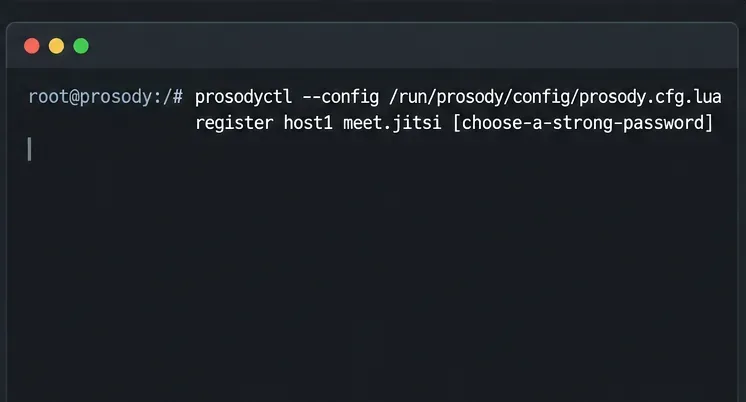
คู่มืออย่างเป็นทางการของ Docker แนะนำให้สร้างผู้ใช้ภายในprosodyctlคอนเทนเนอร์prosodyเปิดเชลล์ที่นั่น:
docker compose exec prosody /bin/bashจากนั้นลงทะเบียนบัญชี โดยแทนที่host1ด้วยชื่อผู้ใช้ที่ไม่ซ้ำกัน และแทนที่ค่าสุดท้ายด้วยรหัสผ่านที่รัดกุม วงเล็บเหลี่ยมด้านล่างเป็นเพียงตัวอย่างเพื่ออธิบายเท่านั้น อย่าพิมพ์ตามตัวอักษร
prosodyctl --config /run/prosody/config/prosody.cfg.lua register host1 meet.jitsi ChooseAUniqueStrongPasswordคู่มือระบุว่าคำสั่งนี้อาจทำงานเสร็จสมบูรณ์โดยไม่แสดงข้อความแสดงความสำเร็จ หากการตรวจสอบสิทธิ์บัญชีล้มเหลว ให้ตรวจสอบสถานะการออกและบันทึก จากนั้นตรวจสอบโดเมน XMPP ที่กำหนดค่าไว้ พิมพ์รหัสผ่านโดยตรงที่เทอร์มินัลเฉพาะเมื่อคุณมั่นใจกับการเปิดเผยรหัสผ่านในประวัติคำสั่งหรือรายการกระบวนการเท่านั้น ใช้การจัดการความลับที่ได้รับการอนุมัติจากหน่วยงานที่เกี่ยวข้องหากสภาพแวดล้อมของคุณต้องการ
ทำซ้ำขั้นตอนนี้สำหรับแต่ละคนที่ควรจะสามารถเริ่มห้องได้ แชร์ข้อมูลประจำตัวแบบส่วนตัวและหลีกเลี่ยงการใช้บัญชีร่วมกันเพียงบัญชีเดียว: บัญชีส่วนบุคคลทำให้สามารถเพิกถอนสิทธิ์การเข้าถึงสำหรับโฮสต์หนึ่งคนได้ หากต้องการลบบัญชีในภายหลัง คำสั่งที่ระบุไว้ในคอนเทนเนอร์ Prosody คือprosodyctl --config /run/prosody/config/prosody.cfg.lua unregister host1 meet.jitsiปกป้องการเข้าถึงเซิร์ฟเวอร์เอง เนื่องจากผู้ดูแลระบบที่มีสิทธิ์เข้าถึงคอนเทนเนอร์สามารถจัดการบัญชีเหล่านี้ได้
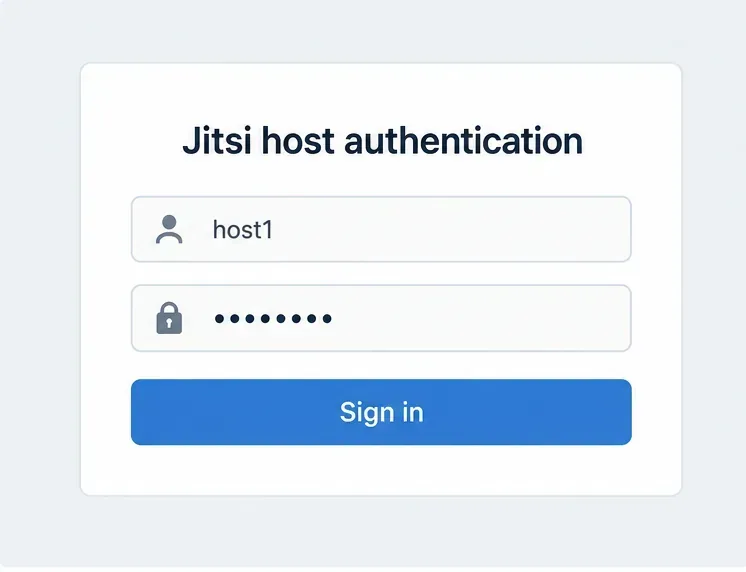
ลงชื่อเข้าใช้โดยใช้บัญชีที่คุณสร้างไว้และเริ่มการประชุมที่ชื่อโฮสต์ที่คุณสร้างเอง บุคคลที่ไม่มีบัญชีไม่ควรสามารถสร้างการประชุมใหม่ได้ พวกเขาสามารถเข้าร่วมห้องได้หลังจากที่โฮสต์ที่ได้รับการยืนยันตัวตนได้สร้างห้องนั้นแล้ว ส่งลิงก์การประชุมที่ถูกต้องให้กับผู้เข้าร่วม และแจ้งให้พวกเขาทราบว่าจำเป็นต้องใช้รหัสผ่านห้องหรือไม่
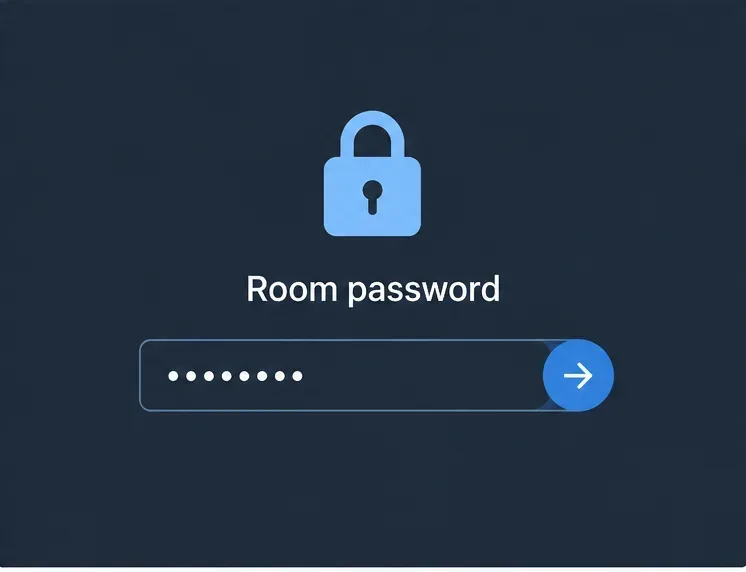
สำหรับการควบคุมเฉพาะห้องประชุมครั้งที่สอง ให้เปิดการตั้งค่าความปลอดภัยของการประชุมหรือการตั้งค่าการดำเนินการเพิ่มเติม แล้วเลือกตัวเลือก รหัสผ่านห้องประชุม หากมีให้ใช้งานในไคลเอนต์ที่คุณติดตั้งใช้งาน ป้อนและยืนยันรหัสผ่าน จากนั้นแชร์รหัสผ่านกับผู้เข้าร่วมผ่านช่องทางที่เชื่อถือได้แยกต่างหาก หากทำได้ คู่มือการโฮสต์ด้วยตนเองของ Jitsi แยกความแตกต่างระหว่างรหัสผ่านต่อห้องประชุมนี้กับการควบคุมการเข้าถึงเซิร์ฟเวอร์ ป้ายกำกับส่วนติดต่อผู้ใช้อาจแตกต่างกันไปตามเวอร์ชันของไคลเอนต์ ดังนั้นอย่าคิดว่าการขาดการควบคุมหมายความว่าการตั้งค่าการตรวจสอบสิทธิ์โฮสต์ล้มเหลว
รหัสผ่านห้องประชุมไม่ใช่สิ่งที่จะมาทดแทนบัญชีผู้ดูแลห้องได้: มันช่วยปกป้องการประชุมเพียงครั้งเดียว แต่ไม่ได้ป้องกันผู้เยี่ยมชมที่ไม่ได้รับอนุญาตจากการสร้างห้องประชุมอื่นบนเซิร์ฟเวอร์ที่เปิดกว้าง ในทางกลับกัน การกำหนดให้มีผู้ดูแลห้องที่ได้รับอนุญาตไม่ได้หมายความว่าจะตั้งรหัสผ่านให้กับทุกห้องโดยอัตโนมัติ ควรใช้ทั้งสองอย่างเมื่อนโยบายของคุณกำหนดให้ผู้สร้างห้องประชุมต้องได้รับการอนุมัติ และต้องการเพิ่มอุปสรรคเพิ่มเติมสำหรับการประชุมนั้นๆ
หากการตรวจสอบใดๆ ล้มเหลว ให้ยืนยันว่าตัวแปรสภาพแวดล้อมทั้งสามตัวอยู่ในไฟล์ `.php` ของโปรเจกต์ที่ใช้งาน.envอยู่ ว่า Compose ได้ทำการปรับการเปลี่ยนแปลงแล้ว และว่าผู้ใช้ได้ลงทะเบียนภายใต้โดเมน XMPP ที่กำหนดค่าไว้แล้ว ตรวจสอบdocker compose logs prosody jicofo webข้อผิดพลาดในการเริ่มต้นระบบหรือการตรวจสอบสิทธิ์ อย่าเปิดเผยบันทึกการทำงานต่อสาธารณะ เนื่องจากอาจมีรายละเอียดการดำเนินงานอยู่
แหล่งที่มา: คู่มือการโฮสต์ Jitsi Meet บน Docker ด้วยตนเอง ; คู่มือการตรวจสอบสิทธิ์ Jitsi Meet ; ภาพรวมการโฮสต์ Jitsi Meet ด้วยตนเอง ; คู่มือผู้ใช้ Jitsi Meet: การเริ่มต้นการประชุม
ระบุชื่อโฮสต์ Docker ของ Jitsi Meet ให้ชี้ไปยังเซิร์ฟเวอร์ของคุณ กำหนดค่า PUBLIC_URL และ HTTPS จากนั้นตรวจสอบการเข้าถึงเบราว์เซอร์และสื่อต่างๆ
ตรวจสอบหาสาเหตุของปัญหาบริการ Jitsi ที่ล้มเหลวจากสถานะ Compose ไปจนถึงบันทึกการทำงาน จากนั้นแก้ไขปัญหาข้อมูลลับที่หายไป การเชื่อมต่อที่ไม่สามารถเขียนได้ หรือความล้มเหลวของทรัพยากรได้อย่างปลอดภัย
แก้ไขปัญหาการอัปโหลดงานนำเสนอที่ไม่รองรับใน BigBlueButton โดยการเลือกรูปแบบที่ถูกต้อง ตรวจสอบประเภทไฟล์จริง และระบุความล้มเหลวฝั่งเซิร์ฟเวอร์
ตรวจสอบหาสาเหตุของการขัดข้องของ KMS ว่าเกิดจากปัญหาการใช้ทรัพยากรมากเกินไปหรือไม่ ตรวจสอบเส้นทางไฟล์มีเดียของ BigBlueButton และใช้การแก้ไขที่รองรับโดยไม่ต้องคาดเดาเรื่องความจุ
ตั้งค่าบัญชีโฮสต์ในเครื่องบนเซิร์ฟเวอร์ Jitsi Docker ที่คุณติดตั้งเอง จากนั้นเพิ่มรหัสผ่านแยกต่างหากสำหรับการประชุมที่ต้องการการจำกัดการเข้าถึงของผู้เข้าร่วมอย่างเข้มงวด
ปิดใช้งานการวิเคราะห์ Jitsi และ rtcstats ที่เป็นตัวเลือกเสริม จากนั้นตั้งค่านโยบายการเก็บรักษาข้อมูลแยกต่างหากสำหรับบันทึก Docker เพื่อให้การควบคุมความเป็นส่วนตัวไม่ลบหลักฐานการแก้ไขปัญหา
แก้ไขปัญหาการเชื่อมต่อ Jitsi Meet หลุด ตรวจสอบปัญหาที่เกิดจากเบราว์เซอร์และเครือข่าย และตรวจสอบการตั้งค่า UDP และ NAT ซึ่งมักส่งผลกระทบต่อการโทรแบบโฮสต์เอง
ตั้งค่า Jibri เปิดเผยการควบคุมการถ่ายทอดสดของ Jitsi และทดสอบการออกอากาศบน YouTube โดยใช้คีย์สตรีมที่ได้รับการป้องกัน
แยกปัญหาอุปกรณ์ของผู้เข้าร่วมออกจากปัญหา WebRTC หรือระบบเสียงเชื่อมต่อ จากนั้นใช้การตรวจสอบที่ถูกต้องเพื่อกู้คืนเสียงในห้องประชุมย่อย
ตรวจสอบหาสาเหตุของข้อผิดพลาด BigBlueButton Greenlight 500 ผ่านบันทึกแอปพลิเคชัน, PostgreSQL, Redis, การตั้งค่าสภาพแวดล้อม และ Nginx โดยไม่ต้องเสี่ยงต่อการรั่วไหลของข้อมูลห้องประชุม







