มอบโดเมนที่กำหนดเองที่ปลอดภัยให้กับเซิร์ฟเวอร์ Docker Jitsi ของคุณ

ระบุชื่อโฮสต์ Docker ของ Jitsi Meet ให้ชี้ไปยังเซิร์ฟเวอร์ของคุณ กำหนดค่า PUBLIC_URL และ HTTPS จากนั้นตรวจสอบการเข้าถึงเบราว์เซอร์และสื่อต่างๆ
หากผู้เข้าร่วมไม่สามารถได้ยินเสียงหรือส่งเสียงได้หลังจากเข้าห้องย่อยของ BigBlueButton ให้ลองออกจากห้องประชุมเสียงแล้วเข้าร่วมใหม่จากภายในห้องนั้นก่อน จากนั้นตรวจสอบว่าเบราว์เซอร์มีสิทธิ์เข้าถึงไมโครโฟนและเลือกผู้พูดที่ถูกต้องแล้ว หากมีเพียงการกระทำ “ฟังเสียงของห้องนี้” ของผู้ดูแลเท่านั้นที่ล้มเหลวจากห้องหลัก ให้ตรวจสอบบริดจ์เสียง: คู่มือการทดสอบเวอร์ชัน 4.0 ปัจจุบันของ BigBlueButton ระบุว่าคุณสมบัติเฉพาะนั้นต้องการ LiveKit ปัญหาเหล่านี้เป็นปัญหาที่แยกจากกัน ดังนั้นให้ระบุว่าคุณมีปัญหาใดก่อนที่จะเปลี่ยนการตั้งค่าเซิร์ฟเวอร์
หมายเหตุต่อไปนี้จะแยกความแตกต่างระหว่างการตรวจสอบฝั่งเบราว์เซอร์และการวินิจฉัยของผู้ดูแลระบบ เอกสารปัจจุบันของ BigBlueButton ประกอบด้วยสาขา 4.0 ซึ่งหมายเหตุคุณสมบัติระบุรายการผู้สมัครรับเลือกตั้งล่าสุด การติดตั้งใช้งานจริงอาจใช้เวอร์ชัน 3.0 หรือกำหนดค่าสำหรับบริดจ์อื่น โปรดยืนยันเวอร์ชันเซิร์ฟเวอร์และบริดจ์เสียงก่อนที่จะนำคำแนะนำเฉพาะบริดจ์ไปใช้
| สิ่งที่คุณเห็น | การตรวจสอบเบื้องต้นที่มีประโยชน์ที่สุด |
|---|---|
| มีคนหนึ่งไม่มีเสียงในห้องประชุมย่อยห้องหนึ่ง | เชื่อมต่อเสียงกลับเข้าสู่ห้องสนทนา ตรวจสอบสิทธิ์การเข้าถึงของเบราว์เซอร์ การเลือกอุปกรณ์ สถานะปิดเสียง และระดับเสียงเอาต์พุต |
| มีหลายคนในกลุ่มย่อยกลุ่มหนึ่งที่ไม่สามารถเชื่อมต่อได้ | เปรียบเทียบกับห้องหลักและห้องย่อยอีกห้องหนึ่ง บันทึกรหัสข้อผิดพลาด WebRTC ใดๆ เพื่อแจ้งให้ผู้ดูแลระบบทราบ |
| ระบบเสียงขัดข้องในห้องหลักและห้องประชุมย่อยทุกห้อง | ขอให้ผู้ดูแลระบบตรวจสอบสถานะเซิร์ฟเวอร์ การเชื่อมต่อ UDP และการกำหนดค่า TURN |
| ผู้เข้าร่วมประชุมได้ยินกันและกัน แต่ผู้ดำเนินรายการไม่สามารถฟังจากห้องผู้ปกครองได้ | ตรวจสอบว่าเวอร์ชันที่ติดตั้งและตัวเชื่อมต่อเสียงที่กำหนดค่าไว้รองรับการดำเนินการฟังของผู้ดูแลระบบหรือไม่ |

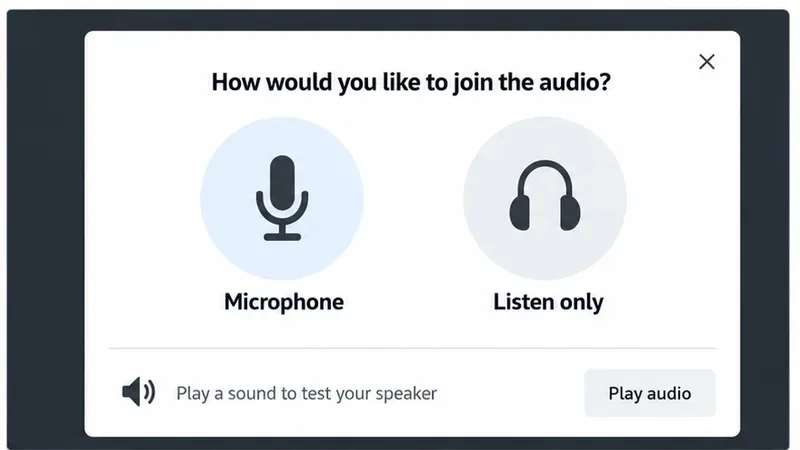
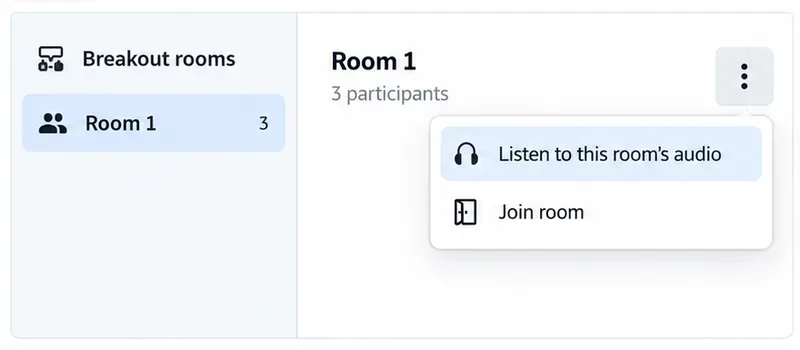
BigBlueButton ได้บันทึกการกระทำของผู้ดูแลแยกต่างหากสำหรับการฟังเสียงในห้องย่อยที่กำลังดำเนินอยู่โดยไม่ต้องเข้าร่วม ในคู่มือการทดสอบเวอร์ชัน 4.0 ระบุว่าจำเป็นต้องใช้ LiveKit audio bridge: ผู้ดูแลจะต้องเข้าร่วมเสียงในการประชุมหลักก่อน เปิดแผงห้องย่อย และเลือก " ฟังเสียงของห้องนี้จากตัวเลือกของห้องที่กำลังดำเนินอยู่" เสียงในห้องหลักจะเงียบลงในขณะที่ผู้ดูแลกำลังฟัง และจะมีข้อความแจ้งเตือนให้เลือก "กลับไปยังห้องหลัก"
หากไม่มีตัวเลือกนั้น หรือผู้ดูแลระบบไม่ได้ยินอะไรเลย ให้ตรวจสอบเวอร์ชัน BigBlueButton และการเลือกบริดจ์เสียงอย่างละเอียดก่อนที่จะสรุปว่าเป็นความผิดพลาดด้านเสียงของผู้เข้าร่วม หากฟีเจอร์นั้นไม่พร้อมใช้งาน ให้ใช้การ กระทำ "เข้าร่วมห้อง"หรือ"ขอเข้าร่วม" ที่ระบุไว้ในเอกสาร เพื่อเข้าห้องและฟังเสียงจากที่นั่น อย่าเปลี่ยนบริดจ์เสียงของเซิร์ฟเวอร์เพียงเพื่อเปิดใช้งานการตรวจสอบโดยไม่ตรวจสอบคำแนะนำเฉพาะเวอร์ชันของการใช้งานก่อน
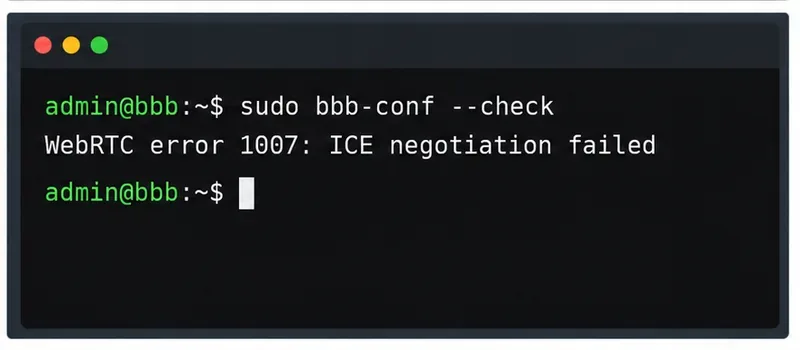
เมื่อมีผู้ใช้งานหรือห้องประชุมหลายห้องประสบปัญหา ให้ขอให้ผู้ดูแลระบบเรียกใช้คำสั่ง `npm install` และ ` sudo bbb-conf --checknpm sudo bbb-conf --statusinstall` คำสั่งแรกจะตรวจสอบการติดตั้งเพื่อหาปัญหาการกำหนดค่าและบริการทั่วไป ส่วนคำสั่งที่สองจะช่วยระบุส่วนประกอบที่ไม่ทำงาน บันทึกข้อความแสดงข้อผิดพลาดอย่างละเอียดและสังเกตว่าปัญหาดังกล่าวส่งผลกระทบต่อผู้ใช้รายเดียว กลุ่มย่อยกลุ่มเดียว หรือการประชุมทั้งหมด
| โค้ด | ความหมายที่บันทึกไว้ | ตรวจสอบถัดไป |
|---|---|---|
| 1002 | ไม่สามารถสร้างการเชื่อมต่อ WebSocket ได้ | ตรวจสอบเส้นทาง WebSocket ของเซิร์ฟเวอร์/พร็อกซี และบริการสื่อที่เกี่ยวข้อง |
| 1004 | เบราว์เซอร์ไม่สามารถเล่นสตรีมเสียงที่เชื่อมต่ออยู่ได้ | ลองใหม่อีกครั้งหลังจากโหลดไคลเอนต์ใหม่ ตรวจสอบอุปกรณ์แสดงผลที่เลือกและสถานะสื่อของเบราว์เซอร์ |
| 1007 | การเจรจา ICE ล้มเหลว | ตรวจสอบ NAT, ที่อยู่สื่อภายนอกที่ประกาศไว้ และกฎไฟร์วอลล์ UDP; เครือข่ายที่มีข้อจำกัดอาจต้องใช้ TURN |
| 1010 | การเจรจาของ ICE หมดเวลาลงแล้ว | ตรวจสอบว่าเบราว์เซอร์สามารถเข้าถึงเส้นทางไฟล์มีเดียได้โดยไม่มีการกรอง UDP หรือความล่าช้าในการกำหนดเส้นทางหรือไม่ |
สำหรับ BigBlueButton 3.0 คู่มือไฟร์วอลล์อย่างเป็นทางการระบุว่าใช้พอร์ต TCP 80/443 และ UDP 16384–32768 สำหรับการกำหนดค่าสื่อที่ระบุไว้ โปรดตรวจสอบข้อกำหนดของพอร์ตสำหรับเวอร์ชันและบริดจ์ที่คุณเลือกก่อนที่จะเปลี่ยนแปลงกฎไฟร์วอลล์ หากผู้ใช้ในเครือข่ายที่มีข้อจำกัดไม่สามารถส่ง UDP ได้ คู่มือ TURN อย่างเป็นทางการจะอธิบายว่ารีเลย์ TURN สามารถช่วยให้ทราฟฟิก WebRTC ผ่านข้อจำกัดของ NAT หรือไฟร์วอลล์ได้อย่างไร
สำหรับการใช้งานเวอร์ชัน 4.0 นั้น LiveKit ถูกกำหนดให้เป็นเฟรมเวิร์กสื่อเริ่มต้น โดยมีสแต็กเวอร์ชันก่อนหน้าให้เลือกใช้เป็นทางเลือก หากเซิร์ฟเวอร์มีอินเทอร์เฟซเครือข่ายหลายตัวและการเจรจาต่อรองล้มเหลว ให้ตรวจสอบการกำหนดค่าอินเทอร์เฟซ LiveKit เวอร์ชัน 4.0 และบันทึกต่างๆ กับผู้ดูแลระบบ โครงการแนะนำให้เลือกอินเทอร์เฟซที่ถูกต้อง/etc/bigbluebutton/livekit.yamlและรีสตาร์ทlivekit-serverหลังจากทำการเปลี่ยนแปลงโดยเจตนา อย่าคัดลอกการตั้งค่า FreeSWITCH หรือ mediasoup เก่าลงในการใช้งาน LiveKit โดยไม่ตรวจสอบบริดจ์ที่แท้จริงก่อน
ทำการทดสอบสั้นๆ กับผู้เข้าร่วมสองคน: เข้าร่วมห้องหลัก เปิดห้องย่อย และตรวจสอบว่าคนหนึ่งสามารถส่งเสียงได้ในขณะที่อีกคนได้ยินเสียง ทำซ้ำอีกครั้งโดยเลือกโหมดฟังอย่างเดียว หากจำเป็นต้องมีการตรวจสอบโดยผู้ดูแลระบบ ให้ทดสอบการฟังจากห้องหลักหลังจากยืนยันแล้วว่า LiveKit รองรับเวอร์ชันนั้น จากนั้นกลับไปที่ห้องหลักและตรวจสอบว่าเสียงกลับมาใช้งานได้หรือไม่ หากยังคงมีข้อผิดพลาดเดิม ให้แจ้งเวอร์ชัน บริดจ์ รหัสข้อผิดพลาด ขอบเขตห้องที่ได้รับผลกระทบ และว่าการทดสอบเสียงสะท้อนสำเร็จหรือไม่ ให้กับผู้ดูแลระบบทราบ
ระบุชื่อโฮสต์ Docker ของ Jitsi Meet ให้ชี้ไปยังเซิร์ฟเวอร์ของคุณ กำหนดค่า PUBLIC_URL และ HTTPS จากนั้นตรวจสอบการเข้าถึงเบราว์เซอร์และสื่อต่างๆ
ตรวจสอบหาสาเหตุของปัญหาบริการ Jitsi ที่ล้มเหลวจากสถานะ Compose ไปจนถึงบันทึกการทำงาน จากนั้นแก้ไขปัญหาข้อมูลลับที่หายไป การเชื่อมต่อที่ไม่สามารถเขียนได้ หรือความล้มเหลวของทรัพยากรได้อย่างปลอดภัย
แก้ไขปัญหาการอัปโหลดงานนำเสนอที่ไม่รองรับใน BigBlueButton โดยการเลือกรูปแบบที่ถูกต้อง ตรวจสอบประเภทไฟล์จริง และระบุความล้มเหลวฝั่งเซิร์ฟเวอร์
ตรวจสอบหาสาเหตุของการขัดข้องของ KMS ว่าเกิดจากปัญหาการใช้ทรัพยากรมากเกินไปหรือไม่ ตรวจสอบเส้นทางไฟล์มีเดียของ BigBlueButton และใช้การแก้ไขที่รองรับโดยไม่ต้องคาดเดาเรื่องความจุ
ตั้งค่าบัญชีโฮสต์ในเครื่องบนเซิร์ฟเวอร์ Jitsi Docker ที่คุณติดตั้งเอง จากนั้นเพิ่มรหัสผ่านแยกต่างหากสำหรับการประชุมที่ต้องการการจำกัดการเข้าถึงของผู้เข้าร่วมอย่างเข้มงวด
ปิดใช้งานการวิเคราะห์ Jitsi และ rtcstats ที่เป็นตัวเลือกเสริม จากนั้นตั้งค่านโยบายการเก็บรักษาข้อมูลแยกต่างหากสำหรับบันทึก Docker เพื่อให้การควบคุมความเป็นส่วนตัวไม่ลบหลักฐานการแก้ไขปัญหา
แก้ไขปัญหาการเชื่อมต่อ Jitsi Meet หลุด ตรวจสอบปัญหาที่เกิดจากเบราว์เซอร์และเครือข่าย และตรวจสอบการตั้งค่า UDP และ NAT ซึ่งมักส่งผลกระทบต่อการโทรแบบโฮสต์เอง
ตั้งค่า Jibri เปิดเผยการควบคุมการถ่ายทอดสดของ Jitsi และทดสอบการออกอากาศบน YouTube โดยใช้คีย์สตรีมที่ได้รับการป้องกัน
แยกปัญหาอุปกรณ์ของผู้เข้าร่วมออกจากปัญหา WebRTC หรือระบบเสียงเชื่อมต่อ จากนั้นใช้การตรวจสอบที่ถูกต้องเพื่อกู้คืนเสียงในห้องประชุมย่อย
ตรวจสอบหาสาเหตุของข้อผิดพลาด BigBlueButton Greenlight 500 ผ่านบันทึกแอปพลิเคชัน, PostgreSQL, Redis, การตั้งค่าสภาพแวดล้อม และ Nginx โดยไม่ต้องเสี่ยงต่อการรั่วไหลของข้อมูลห้องประชุม







