เปิดเผยเอนด์พอยต์ Prometheus ของ Jitsi Videobridge (JVB) แต่ละตัวเฉพาะบนเครือข่ายส่วนตัวเท่านั้น เพิ่มบริดจ์แต่ละตัวเป็นเป้าหมายการดึงข้อมูลของ Prometheus และใช้ Grafana เพื่อสร้างกราฟแสดงภาระการทำงานของบริดจ์ จำนวนการประชุม เอนด์พอยต์ และอัตราการใช้สื่อ JVB ให้บริการข้อมูล Prometheus/OpenMetrics บน/metricsอินเทอร์เฟซ HTTP ส่วนตัว ซึ่งโดยปกติคือพอร์ต 8080 ที่อยู่ผูกอินเทอร์เฟซส่วนตัวเริ่มต้นในการกำหนดค่าอ้างอิงปัจจุบันคือ127.0.0.1ดังนั้นเซิร์ฟเวอร์ Prometheus ระยะไกลจะไม่สามารถดึงข้อมูลได้จนกว่าคุณจะกำหนดเส้นทางส่วนตัวโดยเจตนา
สิ่งที่ควรสะสมและสิ่งนั้นหมายความว่าอย่างไร
Prometheus จะดึงข้อมูลจากแต่ละบริดจ์และจัดเก็บข้อมูลแบบอนุกรมเวลา จากนั้น Grafana จะเรียกดูข้อมูลเหล่านั้นเพื่อหาแนวโน้มและแจ้งเตือน Jitsi ยังมีสถิติในรูปแบบ XMPP และ JSON ด้วย แต่เวิร์กโฟลว์นี้ใช้/metricsปลายทางใน รูปแบบ Prometheus
| คำถามการตรวจสอบ | ตัวชี้วัดหรือตระกูล JVB ที่ควรพิจารณา | วิธีใช้งาน |
|---|
| การดึงข้อมูลได้ผลหรือไม่? | up จากโพรมีธีอุส | คาดหวังค่า 1 สำหรับเป้าหมาย JVB ที่เข้าถึงได้แต่ละรายการ ค่า 0 หมายถึงการดึงข้อมูลล้มเหลว |
| สะพานใกล้เต็มความจุแล้วหรือไม่? | stress_level | แสดงแนวโน้มการใช้งาน CPU และปริมาณการรับส่งข้อมูลของระบบ โดย Jitsi กำหนดให้ 0 คือไม่มีโหลด และ 1 คือใช้งานเต็มประสิทธิภาพ และค่าที่สูงกว่า 1 ก็เป็นไปได้เช่นกัน |
| มีการจัดประชุมมากน้อยแค่ไหน? | conferences, endpoints, และฮิสโตแกรมขนาดการประชุม | ใช้แผงควบคุมต่อบริดจ์ การนับเอนด์พอยต์ของ JVB รวมถึงเอนด์พอยต์ OCTO ด้วย ดังนั้นการรวมค่าข้ามบริดจ์อาจทำให้การประชุมแบบกระจายถูกนับซ้ำได้ |
| ปริมาณการเข้าชมสื่อกำลังเปลี่ยนแปลงหรือไม่? | bit_rate_download, bit_rate_upload, และเมตริกอัตราแพ็กเก็ต | เปรียบเทียบปริมาณการรับส่งข้อมูลขาเข้าและขาออกบนสะพานเชื่อมต่อเดียวกันที่มีปริมาณการประชุม |
นี่คือคีย์สถิติของ Jitsi ชื่อและป้ายกำกับชุดข้อมูล Prometheus จริงอาจแตกต่างกันไปตามเวอร์ชัน JVB ตรวจสอบ/metricsการตอบกลับของคุณก่อนเขียนคำสั่งค้นหา Jitsi ระบุว่าความครอบคลุมของ Prometheus แตกต่างจากปลายทาง JSON และกำลังพัฒนาอยู่ ฮิสโตแกรมขนาดการประชุมมีให้ใช้งานเฉพาะใน Prometheus เท่านั้น
1. ตรวจสอบเอนด์พอยต์ JVB ในเครื่องของคุณ
ในแต่ละบริดจ์ ให้ร้องขอเอนด์พอยต์เมตริกส่วนตัวจากเซิร์ฟเวอร์โดยตรง:
curl -sS http://127.0.0.1:8080/metrics | head
ข้อความอธิบายของ Prometheus ยืนยันว่าผู้รับฟังตอบสนองแล้ว การกำหนดค่าอ้างอิงของ Jitsi เปิดใช้งานเอนด์พอยต์ REST ของ Prometheus โดยค่าเริ่มต้น แม้ว่าการตั้งค่าในเครื่องหรือคอนเทนเนอร์อาจแทนที่ได้ สำหรับข้อผิดพลาดในการเชื่อมต่อ ให้ตรวจสอบบันทึกและการกำหนดค่า JVB สำหรับกรณีที่ไม่พบ ให้ยืนยันเอนด์พอยต์และเส้นทางของ Prometheus ไม่จำเป็นต้องใช้ Colibri REST API แยกต่างหาก
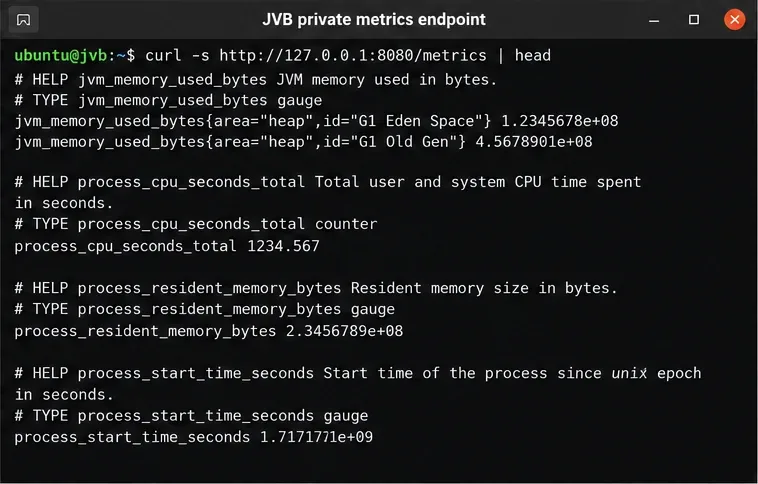 ขั้นแรก ตรวจสอบให้แน่ใจว่าบริดจ์ตอบสนองในพื้นที่ที่
/metrics; ภาพประกอบที่แสดงเป็นเพียงภาพประกอบของอินเทอร์เฟซ ไม่ใช่การวัดจากระบบที่ใช้งานจริงของคุณ
2. ให้โพรมีธีอุสเข้าถึงผู้ฟังส่วนตัว
อินเทอร์เฟซ HTTP ส่วนตัวของ JVB ไม่ได้เปิดให้บุคคลทั่วไปเข้าถึง โฮสต์เริ่มต้นคือ loopback ดังนั้นโฮสต์ Prometheus ระยะไกลจึงไม่สามารถเข้าถึงได้ ผูกอินเทอร์เฟซนี้กับที่อยู่บริดจ์ส่วนตัวและจำกัดการเข้าถึงเฉพาะตัวเก็บข้อมูลเท่านั้น รวมโค้ดนี้เข้า/etc/jitsi/videobridge/jvb.confกับบริดจ์แต่ละตัว โดยแทนที่ที่อยู่ตัวอย่าง:
videobridge {
  http-servers {
    private {
      host = "10.20.0.11"
    }
  }
}

rest {
  prometheus {
    enabled = true
  }
}
อินเทอร์เฟซส่วนตัวใช้พอร์ต 8080 เป็นค่าเริ่มต้น เอกสาร JVB ระบุว่าพอร์ต 8443 เป็นพอร์ต TLS เริ่มต้นเมื่อมีการกำหนดค่า TLS หลังจากเปลี่ยนการกำหนดค่าแล้ว ให้รีสตาร์ทบริดจ์ จากนั้นทดสอบจากโฮสต์ Prometheus: curl -sS http://10.20.0.11:8080/metrics | headจำกัดกฎไฟร์วอลล์ไว้เฉพาะแหล่งที่มาของ Prometheus เท่านั้น อย่าเผยแพร่พอร์ต 8080 ไปยังอินเทอร์เน็ต: อินเทอร์เฟซส่วนตัวยังรองรับปลายทางการทำงานอื่นๆ ด้วย หากเครือข่ายของคุณต้องการการเข้ารหัสระหว่างโฮสต์ ให้กำหนดค่าอินเทอร์เฟซส่วนตัวของ JVB สำหรับ TLS และกำหนดค่า Prometheus ด้วยการตั้งค่า HTTPS และใบรับรองที่ตรงกัน
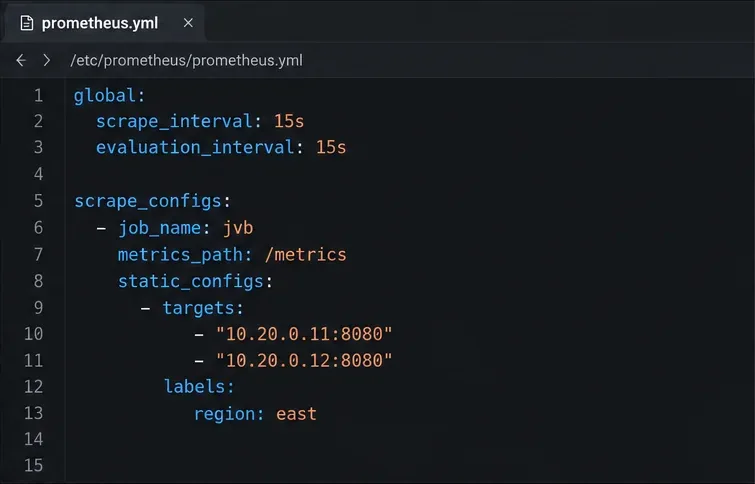 ใช้ที่อยู่บริดจ์ส่วนตัวใน Prometheus และป้ายกำกับที่ใช้ร่วมกัน เช่น
regionเพื่อจัดกลุ่มเป้าหมายที่เกี่ยวข้องเข้าด้วยกัน
3. เพิ่ม JVB ทุกตัวเป็นเป้าหมายของ Prometheus
บนเซิร์ฟเวอร์ Prometheus ให้เพิ่มงานเก็บข้อมูล (scape job) ลงในไฟล์prometheus.yml.prometheus.js ตัวอย่างนี้ใช้ที่อยู่บริดจ์ส่วนตัวสองที่อยู่และช่วงเวลาเก็บข้อมูล 15 วินาที เลือกช่วงเวลาที่เหมาะสมกับความต้องการในการตรวจสอบและการจัดเก็บข้อมูลของคุณ
scrape_configs:
  - job_name: jvb
    scrape_interval: 15s
    metrics_path: /metrics
    static_configs:
      - targets:
          - "10.20.0.11:8080"
          - "10.20.0.12:8080"
        labels:
          region: east
หากบริดจ์ทำงานในหลายภูมิภาค ให้ใช้กลุ่มเป้าหมายและป้ายกำกับที่แยกจากกัน เพื่อให้แดชบอร์ดสามารถแยกแยะได้ สำหรับกลุ่มอุปกรณ์ที่เปลี่ยนแปลงโดยอัตโนมัติ ให้แทนที่เป้าหมายแบบคงที่ด้วยวิธีการค้นหาบริการที่โครงสร้างพื้นฐานของคุณรองรับ ตรวจสอบความถูกต้องของไฟล์ด้วยpromtool check config /etc/prometheus/prometheus.ymlจากนั้นโหลด Prometheus ใหม่โดยใช้วิธีการที่กำหนดค่าไว้สำหรับบริการของคุณ ใน Prometheus ให้เปิดหน้าเป้าหมายและยืนยันว่าเป้าหมาย JVB ทุกเป้าหมายUPไม่มีข้อผิดพลาดในการดึงข้อมูล เป้าหมายสีเขียวหมายความว่าการดึงข้อมูลสำเร็จ แต่ไม่ได้พิสูจน์ว่าเส้นทางสื่อของการประชุมนั้นใช้งานได้ปกติ
 โปรดตรวจสอบหน้า Prometheus Targets หลังจากโหลดหน้าเว็บใหม่ ตัวอย่างมุมมองนี้แสดงสถานะเป้าหมายต่อบริดจ์ที่คาดหวังไว้
4. เชื่อมต่อ Grafana และสร้างแดชบอร์ดที่เน้นการใช้งานเฉพาะด้าน
ใน Grafana ให้เพิ่มแหล่งข้อมูล Prometheus โดยใช้ URL ที่สามารถเข้าถึงได้จาก Grafana เช่นhttp://prometheus:9090บนเครือข่ายคอนเทนเนอร์ที่ใช้ร่วมกันหรือhttp://10.20.0.5:9090บนซับเน็ตส่วนตัว บันทึกและทดสอบ Grafana จะรวมแหล่งข้อมูล Prometheus ไว้ด้วย
เริ่มต้นด้วยแผงแสดงความพร้อมใช้งานโดยใช้up{job="jvb"}จากนั้นสร้างแผงอนุกรมเวลาแยกต่างหากสำหรับความเครียดของบริดจ์ การประชุมที่ใช้งานอยู่ ปลายทาง และอัตรา RTP ขาเข้า/ขาออก ใช้เบราว์เซอร์เมตริกหรือหน้าการแสดงออกของ Prometheus เพื่อระบุชื่ออนุกรม JVB ที่แน่นอนที่เวอร์ชันของคุณแสดง เพิ่มตัวแปรบริดจ์หรือภูมิภาคตามป้ายกำกับเป้าหมายเพื่อให้ผู้ปฏิบัติงานสามารถเปรียบเทียบโฮสต์หนึ่งกับกลุ่มได้ สำหรับตัวนับสะสม ให้ใช้ฟังก์ชันอัตราในช่วงที่เหมาะสม สำหรับเกจ เช่น ปลายทางปัจจุบันหรือความเครียด ให้สร้างกราฟตัวอย่างปัจจุบันโดยตรง อย่าใช้rate()กับเกจ
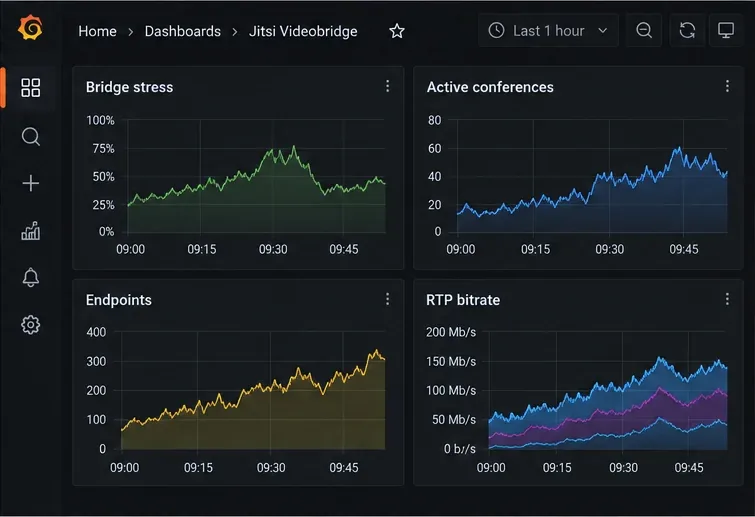 แดชบอร์ด JVB ที่เน้นเฉพาะด้านสามารถเปรียบเทียบปริมาณการใช้งาน กิจกรรมการประชุม จุดเชื่อมต่อ และอัตราการใช้งานสื่อต่างๆ ได้ โดยเติมข้อมูลลงในแผงต่างๆ โดยใช้ชื่อเมตริกที่มีอยู่ในข้อมูลที่ดึงมาได้
การตรวจสอบและจุดบกพร่องที่พบบ่อย
- เว็บไซต์เป้าหมายใช้งานไม่ได้:ทดสอบ URL จากโฮสต์ Prometheus ยืนยันว่า JVB ผูกกับที่อยู่ส่วนตัว และอนุญาตเฉพาะพอร์ต TCP 8080 จากโปรแกรมดึงข้อมูลเท่านั้น
- เป้าหมายทำงานอยู่ แต่แผง JVB ว่างเปล่า:ทำการสืบค้น
up{job="jvb"}จากนั้นตรวจสอบชื่อและป้ายกำกับของชุดข้อมูลที่ดึงมาได้ คีย์สถิติ JVB ดิบอาจไม่ใช่ตัวระบุเมตริก PromQL ที่ถูกต้อง - ปรากฏสะพานเพียงแห่งเดียว:ตรวจสอบว่าเป้าหมายทั้งหมดอยู่ในรายการการกำหนดค่า Prometheus ที่ใช้งานอยู่ และการโหลดซ้ำสำเร็จแล้ว
- แผงแสดงเวลาการขนส่งหายไป:การกำหนดค่าอ้างอิงของ JVB ปิดใช้งานสถิติเวลาการขนส่งของ Prometheus โดยค่าเริ่มต้น เปิดใช้งานการรวบรวมข้อมูลนี้เฉพาะเมื่อคุณต้องการใช้งานเท่านั้น เนื่องจาก Jitsi ระบุว่าการรวบรวมข้อมูลสถิติมีผลกระทบต่อประสิทธิภาพการทำงาน
ขั้นตอนสุดท้ายคือการเข้าร่วมการประชุมทดสอบและตรวจสอบว่าลำดับการประชุมและปลายทางของ JVB ที่คาดหวังมีการเปลี่ยนแปลงไปตามเวลา ใช้ข้อมูลพื้นฐานการรับส่งข้อมูลจริงในการตั้งค่าการแจ้งเตือน เนื่องจากไม่มีเกณฑ์ความเครียดหรืออัตราบิตที่เหมาะสมกับขนาดบริดจ์และปริมาณงานทุกแบบ
ข้อมูลอ้างอิงอย่างเป็นทางการ








