มอบโดเมนที่กำหนดเองที่ปลอดภัยให้กับเซิร์ฟเวอร์ Docker Jitsi ของคุณ

ระบุชื่อโฮสต์ Docker ของ Jitsi Meet ให้ชี้ไปยังเซิร์ฟเวอร์ของคุณ กำหนดค่า PUBLIC_URL และ HTTPS จากนั้นตรวจสอบการเข้าถึงเบราว์เซอร์และสื่อต่างๆ
เพื่อลดปริมาณข้อมูลการใช้งาน Jitsi Meet ให้ปิดใช้งานคำขอและการวิเคราะห์จากภายนอกในเว็บไคลเอ็นต์ ปิดการอัปโหลด rtcstats ที่เป็นตัวเลือก และหลีกเลี่ยงการส่งชื่อหรือที่อยู่อีเมลของผู้เข้าร่วมไปยังระบบวิเคราะห์ การตั้งค่าเหล่านี้จะไม่ลบบันทึกการบริการ: หากคุณโฮสต์ด้วยตนเอง ให้จัดการการเก็บรักษาบันทึก Docker หรือระบบแยกต่างหาก หากคุณใช้ meet.jit.si หรือบริการโฮสต์อื่น คุณสามารถเปลี่ยนแปลงได้เฉพาะตัวเลือกฝั่งไคลเอ็นต์เท่านั้น ผู้ให้บริการจะเป็นผู้ควบคุมการวิเคราะห์และบันทึกของเซิร์ฟเวอร์
“ข้อมูลการใช้งาน” อาจหมายถึง การวิเคราะห์ผลิตภัณฑ์ สถิติคุณภาพการโทร บันทึกการแก้ไขข้อผิดพลาดของเบราว์เซอร์ หรือบันทึกการทำงานของเซิร์ฟเวอร์ ข้อมูลเหล่านี้มีผลกระทบต่อความเป็นส่วนตัวและค่าใช้จ่ายที่แตกต่างกัน ดังนั้นควรเลือกการตั้งค่าที่แคบที่สุดที่ตรงกับความต้องการของคุณ
| ตัวเลือก | สิ่งที่มันเปลี่ยนแปลง | การแลกเปลี่ยน | เหมาะสมที่สุด |
|---|---|---|---|
| ปิดใช้งานคำขอจากบุคคลที่สาม | หยุดการร้องขอภายนอกที่ไม่จำเป็นจากเว็บไคลเอ็นต์ในกรณีที่การตั้งค่านี้ได้รับการเคารพ | Gravatar และการผสานรวมที่ต้องพึ่งพาบริการภายนอกอาจหยุดทำงาน Jitsi ยังคงต้องการบริการส่งสัญญาณและสื่อของตนเองอยู่ | ผู้ใช้ส่วนใหญ่ที่ต้องการลดการเชื่อมต่อกับแหล่งภายนอก |
| ปิดใช้งานการวิเคราะห์และ rtcstats | หยุดการส่งกิจกรรมวิเคราะห์ข้อมูลเพิ่มเติมและรายงานคุณภาพการโทรไปยังบริการวิเคราะห์ข้อมูลที่กำหนดค่าไว้ | ผู้ให้บริการสูญเสียแหล่งข้อมูลสำหรับการวินิจฉัยคุณภาพการโทร | ห้องหรือการใช้งานที่ให้ความสำคัญกับความเป็นส่วนตัวเป็นอันดับแรก และไม่ใช้แดชบอร์ดวิเคราะห์ข้อมูล |
| ปิดใช้งานการวัดระดับเสียงและการเก็บสถิติในเครื่อง | ลดจำนวนการสำรวจหรือแสดงข้อมูลในพื้นที่ที่ใช้สำหรับการวินิจฉัยและตัวบ่งชี้กิจกรรมเสียง | รายละเอียดการแก้ไขปัญหาอาจน้อยลง ตัวบ่งชี้ระดับเสียงบางตัวอาจลดลง | การตั้งค่าที่มีต้นทุนต่ำซึ่งไม่จำเป็นต้องใช้ตัวชี้วัดเหล่านั้น |
| จำกัดระยะเวลาการเก็บรักษาบันทึกเซิร์ฟเวอร์ | เก็บรักษาบันทึกการทำงานไว้ตามระยะเวลาหรือขนาดที่กำหนด แทนที่จะลบทิ้งทั้งหมด | หลักฐานการแก้ไขปัญหาเก่าหมดอายุแล้ว | ผู้ดูแลระบบส่วนใหญ่ที่โฮสต์เอง |
สำหรับการใช้งานส่วนใหญ่ ให้ปิดใช้งานการวิเคราะห์และการเรียกใช้จากภายนอก แต่ให้เก็บบันทึกเซิร์ฟเวอร์แบบสั้น ๆ ที่ควบคุมการเข้าถึงไว้ เปิดใช้งาน rtcstats เฉพาะในช่วงเวลาที่ต้องการแก้ไขปัญหาเท่านั้น
หากคุณเข้าร่วมห้องสนทนาที่มีผู้ให้บริการเป็นผู้ดูแล เซิร์ฟเวอร์จะเป็นผู้ควบคุมบริการนั้น ตัวเลือกขั้นสูงของ Jitsi ในปัจจุบันอนุญาตให้ผู้ใช้กำหนดค่าบางอย่างผ่าน URL ของห้องสนทนาได้ แต่ไม่อนุญาตให้ควบคุมการเก็บรักษาข้อมูลฝั่งเซิร์ฟเวอร์ หากต้องการตั้งค่าห้องสนทนาบนเว็บให้ดีที่สุด ให้เพิ่มส่วนย่อยเช่นนี้:
#config.disableThirdPartyRequests=true&config.analytics.disabled=true&config.analytics.rtcstatsEnabled=false&config.enableDisplayNameInStats=false&config.enableEmailInStats=falseวางส่วนต่อท้ายนี้ไว้หลังชื่อห้องใน URL เซิร์ฟเวอร์ที่ให้บริการอาจจำกัดหรือเปลี่ยนแปลงการตั้งค่า และส่วนต่อท้ายนี้จะเปลี่ยนแปลงเฉพาะตัวเลือกไคลเอ็นต์ที่รองรับเท่านั้น อย่าถือว่านี่เป็นการรับประกันว่าผู้ให้บริการจะหยุดเก็บรวบรวมบันทึกการบริการ
สำหรับเซิร์ฟเวอร์ที่โฮสต์เอง ให้ใส่การตั้งค่าไว้ในไฟล์การกำหนดค่าเว็บแบบถาวร ในการใช้งาน Docker คู่มือปัจจุบันของ Jitsi ระบุว่าconfig.jsไฟล์ที่สร้างขึ้นจะถูกสร้างใหม่เมื่อคอนเทนเนอร์เริ่มต้นทำงาน ให้ใส่ค่าที่กำหนดเองไว้ในไฟล์${CONFIG}/web/custom-config.js. การติดตั้งแพ็กเกจ Debian หรือ Ubuntu จะใช้ไฟล์การกำหนดค่าต่อโดเมนของโฮสต์ ซึ่งโดยทั่วไปจะอยู่ใน/etc/jitsi/meet/.
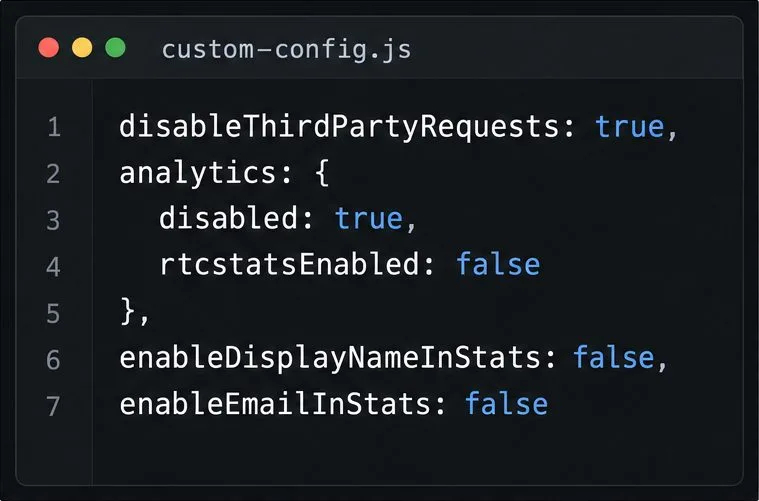
เพิ่มงานที่ได้รับมอบหมายต่อไปนี้ลงในcustom-config.js:
config.disableThirdPartyRequests = true;
config.analytics = config.analytics || {};
config.analytics.disabled = true;
config.analytics.rtcstatsEnabled = false;
config.enableDisplayNameInStats = false;
config.enableEmailInStats = false;
ตัวเลือกเหล่านี้มีจุดประสงค์ที่แตกต่างกัน ช่วยdisableThirdPartyRequestsลดการโทรจากภายนอกที่ไม่จำเป็น และสามารถแทนที่อวตารระยะไกลด้วยอวตารในพื้นที่ได้analytics.disabledปิดใช้งานการวิเคราะห์ไคลเอ็นต์rtcstatsEnabledควบคุมการรายงาน rtcstats การตั้งค่าชื่อและอีเมลจะซ่อนฟิลด์เหล่านั้นจากการวิเคราะห์หากมีการเปิดใช้งานการผสานรวมอื่น Jitsi ยังคงติดต่อเซิร์ฟเวอร์ของตนเองและอาจใช้โครงสร้างพื้นฐาน STUN หรือ TURN ที่กำหนดค่าไว้
ในไฟล์ Docker .envให้ตรวจสอบว่าได้เปิดใช้งานตัวเลือก rtcstats อย่างชัดเจนหรือไม่ ไฟล์สภาพแวดล้อมตัวอย่างอย่างเป็นทางการระบุRTCSTATS_ENABLEDว่าเป็นตัวเลือกเสริม และแสดงRTCSTATS_STORE_LOGSเป็นการตั้งค่าที่ส่งบันทึกคอนโซลไปยัง rtcstats หากคุณไม่ต้องการให้มีการรายงานดังกล่าว ให้ลบหรือใส่เครื่องหมายคอมเมนต์ในบรรทัดเหล่านี้:
#RTCSTATS_ENABLED=true
#RTCSTATS_STORE_LOGS=true
#RTCSTATS_SEND_SDP=trueหากคุณจัดการconfig.jsโดยตรง ให้analytics.rtcstatsEnabledตั้งค่าเป็นfalse. รีสตาร์ทเว็บเซอร์วิสหลังจากทำการเปลี่ยนแปลงเพื่อให้การกำหนดค่าไคลเอ็นต์ที่สร้างขึ้นได้รับการอัปเดต ลบ ID การวิเคราะห์หรือ URL สคริปต์ที่กำหนดค่าแยกต่างหากออกด้วย การปิด rtcstats เพียงอย่างเดียวไม่ได้ปิดใช้งานการผสานรวมเหล่านั้น

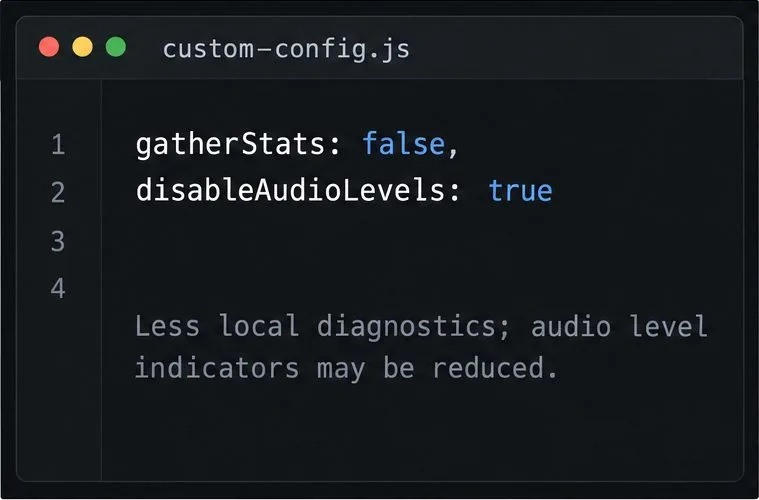
เพื่อลดค่าใช้จ่ายในการจัดเก็บในพื้นที่เพิ่มเติม คุณสามารถเพิ่มสิ่งต่อไปนี้:
config.gatherStats = false;
config.disableAudioLevels = true;
config.enableSaveLogs = false;gatherStatsควบคุมการรวบรวมสถิติในการเชื่อมต่อแบบ peer ที่ตรวจสอบได้ของ Jitsi ซึ่งเป็นการตั้งค่าที่บันทึกไว้สำหรับการดีบักและการวิเคราะห์การทดสอบdisableAudioLevelsหยุดการวัดระดับเสียง การใช้งาน Docker ยังเปิดเผย สิ่งนี้ด้วย DISABLE_AUDIO_LEVELS=1ซึ่งอาจลดตัวบ่งชี้กิจกรรมเสียง ดังนั้นควรปิดใช้งานหากโฮสต์พึ่งพาตัวบ่งชี้เหล่านั้นenableSaveLogsควบคุมว่าไคลเอ็นต์จะแสดงลิงก์ “บันทึกบันทึก” สำหรับการวินิจฉัยการโทรหรือไม่ การกำหนดค่าตัวอย่างปัจจุบันจะปิดใช้งานไว้โดยค่าเริ่มต้น การซ่อนการควบคุมการส่งออกนั้นจะไม่ลบบันทึกที่รวบรวมโดยเบราว์เซอร์หรือเซิร์ฟเวอร์แล้ว
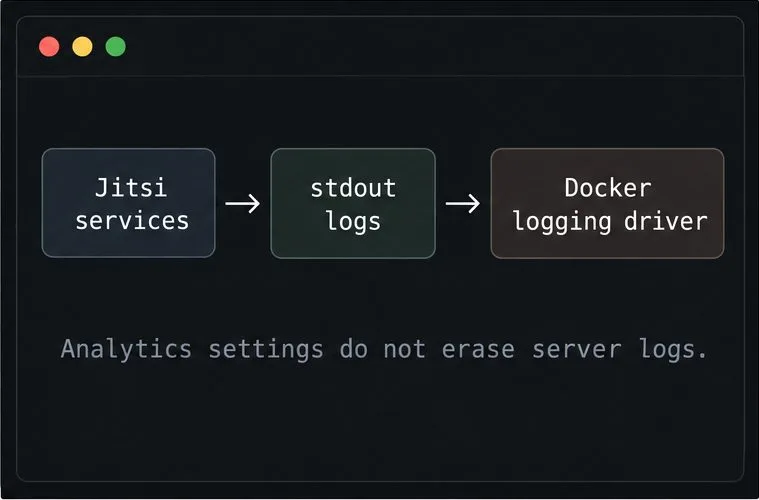
การตั้งค่าการวิเคราะห์ไม่ได้หยุดยั้งบริการ Jitsi จากการเขียนบันทึกการทำงาน คู่มือ Docker ของ Jitsi ระบุว่าคอนเทนเนอร์จะบันทึกไปยังเอาต์พุตมาตรฐานโดยค่าเริ่มต้น และ Docker จะเก็บรักษาบันทึกเหล่านั้นไว้เว้นแต่จะมีการกำหนดค่าเป็นอย่างอื่น บันทึกเหล่านั้นช่วยในการวินิจฉัยความล้มเหลวในการตรวจสอบสิทธิ์ การส่งสัญญาณ และสื่อ สำหรับทีมส่วนใหญ่ การหมุนเวียนและการจำกัดการเข้าถึงเป็นทางเลือกที่ดีกว่าการทิ้งบันทึกทั้งหมด
ตัวอย่างเช่น ด้วยไดรเวอร์ของ Docker json-fileคุณสามารถกำหนดขนาดและจำนวนไฟล์สูงสุดสำหรับแต่ละบริการในไฟล์การกำหนดค่า Compose ของคุณได้:
logging:
  driver: "json-file"
  options:
    max-size: "10m"
    max-file: "3"
ใช้การบล็อกกับแต่ละบริการที่คุณต้องการผูกล็อกบันทึก จากนั้นสร้างคอนเทนเนอร์เหล่านั้นขึ้นใหม่ ใช้การควบคุมการเก็บรักษาที่เทียบเท่ากันสำหรับการบันทึกแบบรวมศูนย์ Jitsi LOG_LEVELควบคุม Prosody และโมดูลที่เกี่ยวข้อง ไม่ใช่บันทึกเว็บ Jicofo หรือ JVB การปิดใช้งานทุกส่วนประกอบจะลบหลักฐานเหตุการณ์ที่เป็นประโยชน์ออกไป
รีโหลดเว็บแอป จากนั้นตรวจสอบแผงเครือข่ายระหว่างการประชุมทดสอบ ยืนยันว่าไม่มีการติดต่อกับปลายทางวิเคราะห์เสริมและ rtcstats อีกต่อไป แยกแยะปลายทางเหล่านี้ออกจาก Jitsi และเซิร์ฟเวอร์ STUN หรือ TURN ที่จำเป็น ตรวจสอบรูปประจำตัว เสียง วิดีโอ และการเข้าร่วม
บนเซิร์ฟเวอร์ ให้ตรวจสอบการตั้งค่าและการหมุนเวียนการบันทึกของ Docker แผงเครือข่ายในเบราว์เซอร์ที่ว่างเปล่าไม่ได้พิสูจน์ว่าบันทึกของเซิร์ฟเวอร์ถูกปิดใช้งาน และบันทึกคอนเทนเนอร์ที่สั้นไม่ได้พิสูจน์ว่าไม่มีคำขอจากบุคคลที่สามเกิดขึ้น
โปรดใช้ตัวเลือกขั้นสูงอย่างเป็นทางการของ Jitsi , เอกสารอ้างอิงการกำหนดค่าและคู่มือการโฮสต์ด้วยตนเองของ Dockerสำหรับไวยากรณ์การหมุนเวียนบันทึก โปรดดูเอกสารประกอบการบันทึกไฟล์ json ของ Docker
ระบุชื่อโฮสต์ Docker ของ Jitsi Meet ให้ชี้ไปยังเซิร์ฟเวอร์ของคุณ กำหนดค่า PUBLIC_URL และ HTTPS จากนั้นตรวจสอบการเข้าถึงเบราว์เซอร์และสื่อต่างๆ
ตรวจสอบหาสาเหตุของปัญหาบริการ Jitsi ที่ล้มเหลวจากสถานะ Compose ไปจนถึงบันทึกการทำงาน จากนั้นแก้ไขปัญหาข้อมูลลับที่หายไป การเชื่อมต่อที่ไม่สามารถเขียนได้ หรือความล้มเหลวของทรัพยากรได้อย่างปลอดภัย
แก้ไขปัญหาการอัปโหลดงานนำเสนอที่ไม่รองรับใน BigBlueButton โดยการเลือกรูปแบบที่ถูกต้อง ตรวจสอบประเภทไฟล์จริง และระบุความล้มเหลวฝั่งเซิร์ฟเวอร์
ตรวจสอบหาสาเหตุของการขัดข้องของ KMS ว่าเกิดจากปัญหาการใช้ทรัพยากรมากเกินไปหรือไม่ ตรวจสอบเส้นทางไฟล์มีเดียของ BigBlueButton และใช้การแก้ไขที่รองรับโดยไม่ต้องคาดเดาเรื่องความจุ
ตั้งค่าบัญชีโฮสต์ในเครื่องบนเซิร์ฟเวอร์ Jitsi Docker ที่คุณติดตั้งเอง จากนั้นเพิ่มรหัสผ่านแยกต่างหากสำหรับการประชุมที่ต้องการการจำกัดการเข้าถึงของผู้เข้าร่วมอย่างเข้มงวด
ปิดใช้งานการวิเคราะห์ Jitsi และ rtcstats ที่เป็นตัวเลือกเสริม จากนั้นตั้งค่านโยบายการเก็บรักษาข้อมูลแยกต่างหากสำหรับบันทึก Docker เพื่อให้การควบคุมความเป็นส่วนตัวไม่ลบหลักฐานการแก้ไขปัญหา
แก้ไขปัญหาการเชื่อมต่อ Jitsi Meet หลุด ตรวจสอบปัญหาที่เกิดจากเบราว์เซอร์และเครือข่าย และตรวจสอบการตั้งค่า UDP และ NAT ซึ่งมักส่งผลกระทบต่อการโทรแบบโฮสต์เอง
ตั้งค่า Jibri เปิดเผยการควบคุมการถ่ายทอดสดของ Jitsi และทดสอบการออกอากาศบน YouTube โดยใช้คีย์สตรีมที่ได้รับการป้องกัน
แยกปัญหาอุปกรณ์ของผู้เข้าร่วมออกจากปัญหา WebRTC หรือระบบเสียงเชื่อมต่อ จากนั้นใช้การตรวจสอบที่ถูกต้องเพื่อกู้คืนเสียงในห้องประชุมย่อย
ตรวจสอบหาสาเหตุของข้อผิดพลาด BigBlueButton Greenlight 500 ผ่านบันทึกแอปพลิเคชัน, PostgreSQL, Redis, การตั้งค่าสภาพแวดล้อม และ Nginx โดยไม่ต้องเสี่ยงต่อการรั่วไหลของข้อมูลห้องประชุม







