เมื่อเซิร์ฟเวอร์ Docker ของ Jitsi Meet ทำงานได้ที่ที่อยู่ IP ของตัวเอง แต่ไม่ทำงานที่ชื่อโฮสต์ที่คุณต้องการแชร์ โดยปกติแล้วโดเมนและแอปพลิเคชันจะไม่ตรงกัน ให้ชี้ DNS ไปที่โฮสต์ Docker ตั้งชื่อโฮสต์ในไฟล์ `.dns` PUBLIC_URLและตรวจสอบให้แน่ใจว่า HTTPS ใช้ชื่อเดียวกัน สำหรับการใช้งานแบบสาธารณะโดยตรง ให้เปิดสิทธิ์การเข้าถึงพอร์ตเว็บและพอร์ตมีเดียผ่านไฟร์วอลล์ของเซิร์ฟเวอร์และระบบคลาวด์ด้วย
คู่มือการใช้งาน Jitsi Docker สำหรับการโฮสต์ด้วยตนเองฉบับปัจจุบันระบุว่า การใช้งานจริงจะต้องตั้ง ค่าโดเมนให้ถูกต้อง ไฟล์สภาพแวดล้อมตัวอย่างPUBLIC_URLของโปรเจกต์ชี้แจงว่าพอร์ต HTTPS ที่ไม่ใช่พอร์ตมาตรฐานนั้นควรอยู่ใน URL ดังกล่าว ในตัวอย่าง ให้แทนที่และ IP ตัวอย่างด้วยค่าของคุณเองmeet.example.com
1. สร้างระเบียน DNS สำหรับชื่อโฮสต์ของการประชุม
เลือกชื่อโฮสต์ที่แขกจะใช้ให้ถูกต้อง เช่นmeet.example.comในผู้ให้บริการ DNS ของคุณ ให้สร้างระเบียน A สำหรับ host/name meetและตั้งค่าเป็นที่อยู่ IPv4 สาธารณะของเครื่อง Docker อย่าป้อนที่อยู่ LAN ส่วนตัวของเซิร์ฟเวอร์ เช่น192.168.1.20; ไคลเอนต์สาธารณะไม่สามารถกำหนดเส้นทางไปยังที่อยู่นั้นได้ ใช้ CNAME เฉพาะในกรณีที่คุณต้องการให้ชื่อการประชุมเป็นชื่อแทนของชื่อโฮสต์สาธารณะอื่นโดยเจตนา
การอัปเดต DNS อาจใช้เวลาสักพักกว่าจะแสดงผล ขึ้นอยู่กับ TTL ของเรคอร์ดและแคชของตัวแก้ไข DNS ตรวจสอบผลลัพธ์จากเชลล์ด้วยคำสั่ง `dns` dig +short meet.example.comหรือ ` nslookup meet.example.comdns` ควรแสดงที่อยู่ของเซิร์ฟเวอร์ที่ยอมรับการเชื่อมต่อเว็บ หากผลลัพธ์ไม่ถูกต้องหรือว่างเปล่า ให้แก้ไข DNS ก่อนแก้ไข Jitsi การแก้ไข DNS ที่ถูกต้องPUBLIC_URLจะไม่ทำให้มีการสร้างเรคอร์ด DNS ขึ้นมา
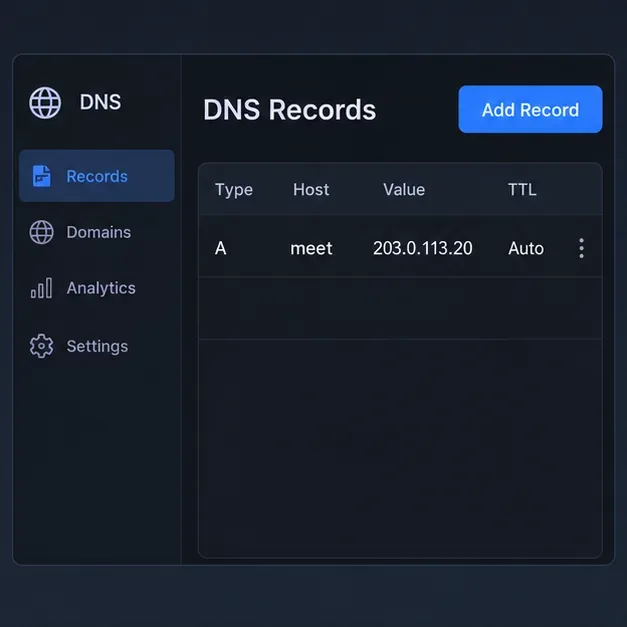 ขั้นตอนที่ 1: เพิ่มระเบียน A สำหรับโดเมนย่อยของการประชุมและชี้ไปยังที่อยู่ IPv4 สาธารณะของ Docker hos{'u''''Ys
2. กำหนดค่า PUBLIC_URL และ HTTPS ในไฟล์ .env
เปิดไฟล์.envในไดเร็กทอรีเดียวกับไฟล์ Jitsi Compose ค้นหาPUBLIC_URLบรรทัด `<url>` และยกเลิกการใส่เครื่องหมายคอมเมนต์ จากนั้นป้อน URL สาธารณะ ตัวอย่างจากแหล่งต้นทางจะแมป HTTPS ของคอนเทนเนอร์ไปยังพอร์ต 8443 ของโฮสต์ ดังนั้นการตั้งค่าโดยตรงสามารถใช้:
PUBLIC_URL=https://meet.example.com:8443
HTTPS_PORT=8443
ENABLE_LETSENCRYPT=1
LETSENCRYPT_DOMAIN=meet.example.com
LETSENCRYPT_EMAIL=admin@example.com
ตัวอย่างนี้ใช้สำหรับพอร์ตโฮสต์ที่ไม่เป็นมาตรฐาน หากการตั้งค่า Compose ของคุณเผยแพร่พอร์ตโฮสต์ 443 สำหรับ HTTPS ที่อยู่สาธารณะโดยปกติจะhttps://meet.example.comไม่มีการระบุพอร์ตอย่างชัดเจน ให้ใช้ PUBLIC_URLที่อยู่ให้สอดคล้องกับที่ผู้ใช้ป้อนจริง อย่าใส่ชื่อห้องหรือเส้นทาง URL ในตัวแปรนี้ Jitsi จะเพิ่มห้องต่อท้าย URL พื้นฐานโดยอัตโนมัติ
ตัวเลือกใบรับรองข้างต้นใช้กระบวนการเข้ารหัส ACME/Let'w^~)'us ในตัวของการตั้งค่า Docker มาตรฐาน ชื่อโฮสต์ต้องสามารถแก้ไขได้จากภายนอก และคำขอใบรับรองต้องสามารถเข้าถึงเซิร์ฟเวอร์ได้ ใช้กล่องจดหมายอีเมลที่คุณตรวจสอบ หากพร็อกซีแบบย้อนกลับยุติ TLS หรือคุณได้จัดเตรียมใบรับรองด้วยวิธีอื่นแล้ว ให้ปฏิบัติตามคำแนะนำพร็อกซี/ใบรับรองของ Jitsi แทนที่จะปล่อยให้ส่วนประกอบสองส่วนแย่งชิงใบรับรองหรือพอร์ตเดียวกัน
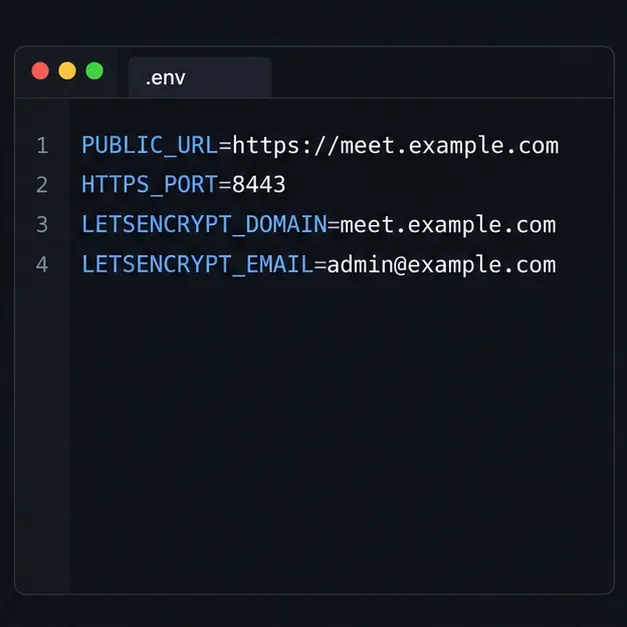 ขั้นตอนที่ 2: ตั้งค่า PUBLIC_URL ให้เป็นชื่อโฮสต์ HTTPS ที่ถูกต้อง และเลือกวิธีการจัดการใบรับรองหนึ่งวิธี
3. อนุญาตการรับส่งข้อมูลเว็บและสื่อ Jitsi
คู่มือ Jitsi Docker ระบุว่า TCP 443 สำหรับ HTTPS, UDP 10000 สำหรับสื่อ RTP และ TCP 80 สำหรับการเปลี่ยนเส้นทาง HTTP เมื่อเปิดใช้งาน สำหรับการใช้งานโดยตรงทั่วไป ให้อนุญาต443/tcpและ10000/udpอนุญาต80/tcpหากคุณใช้การเปลี่ยนเส้นทาง HTTP สร้างกฎที่เกี่ยวข้องในไฟร์วอลล์ของโฮสต์และกลุ่มความปลอดภัยบนคลาวด์หรือไฟร์วอลล์ของผู้ให้บริการ หากพอร์ต HTTPS ฝั่งโฮสต์คือ 8443 ให้อนุญาตพอร์ตจริงนั้นแทนที่จะสมมติว่าเป็น 443
โดเมนควบคุมวิธีการที่เบราว์เซอร์ค้นหาบริการเว็บ ไม่ได้ส่งสัญญาณเสียงและวิดีโอการประชุมทั้งหมดผ่าน HTTPS หากหน้าเว็บโหลดได้ แต่ไม่สามารถเชื่อมต่อการโทรได้ ให้ตรวจสอบ UDP 10000 และ IP สาธารณะที่ Videobridge ประกาศ โดยเฉพาะอย่างยิ่งเมื่อ Docker ทำงานอยู่หลังเราเตอร์ NAT หากสามารถเข้าถึงการประชุมได้เฉพาะจากเครือข่ายภายใน อาจเป็นเพราะผลลัพธ์ DNS ส่วนตัวหรือไฟร์วอลล์ของเราเตอร์เกี่ยวข้องด้วย
4. ปรับใช้การตั้งค่าและตรวจสอบการเริ่มต้นระบบ
บันทึกไฟล์.envจากนั้นเรียกใช้คำสั่ง Compose จากไดเร็กทอรีของโปรเจ็กต์:
docker compose up -d
ตรวจสอบสถานะการให้บริการและบันทึกการใช้งานเว็บเซอร์วิส:
docker compose ps
docker compose logs --tail=100 web
อาจจำเป็นต้องสร้างคอนเทนเนอร์ใหม่เพื่อให้สามารถใช้ค่าสภาพแวดล้อมที่เปลี่ยนแปลงไปได้ และdocker compose up -dใช้การกำหนดค่า Compose ที่อัปเดตแล้ว หากเว็บเซอร์วิสไม่เริ่มต้นหรือใช้งาน HTTPS ไม่ได้ ให้ตรวจสอบบันทึกของเว็บเซอร์วิสเพื่อหาข้อผิดพลาดเกี่ยวกับใบรับรองหรือการผูกพอร์ต สาเหตุทั่วไป ได้แก่ DNS ชี้ไปยังที่อื่น โดเมนของใบรับรองไม่ตรงกับชื่อโฮสต์ การตรวจสอบความถูกต้องขาเข้าถูกบล็อก หรือมีกระบวนการอื่นกำลังใช้งานพอร์ตที่เผยแพร่อยู่แล้ว แก้ไขปัญหาเฉพาะนั้นก่อนที่จะทำการปรับใช้ซ้ำ ใบรับรองที่ลงนามด้วยตนเองไม่เหมาะสมสำหรับไคลเอ็นต์สาธารณะจำนวนมาก และอาจทำให้เกิดคำเตือนเกี่ยวกับใบรับรองในเบราว์เซอร์หรืออุปกรณ์เคลื่อนที่
 ขั้นตอนที่ 3: ปรับใช้การเปลี่ยนแปลงสภาพแวดล้อม จากนั้นใช้สถานะ Compose และบันทึกเว็บเพื่อวินิจฉัยปัญหาการเริ่มต้นระบบหรือปัญหาเกี่ยวกับใบรับรอง
การใช้รีเวิร์สพร็อกซีแทนการใช้ HTTPS โดยตรง
หาก Nginx, Traefik, Caddy หรือ reverse proxy อื่นๆ กำลังรับฟังพอร์ต 80 และ 443 อยู่แล้ว proxy เหล่านั้นสามารถให้บริการใบรับรองสาธารณะและส่งต่อคำขอเว็บไปยัง Jitsi ได้PUBLIC_URLตั้งค่าที่อยู่ HTTPS ให้เป็นสาธารณะ แต่กำหนดค่าเว็บคอนเทนเนอร์ของ Jitsi ตามส่วน reverse proxy อย่างเป็นทางการ โดยเฉพาะอย่างยิ่งระบุว่า/xmpp-websocket: proxy ต้องรักษาการอัปเกรด WebSocket ไว้ การส่งต่อเฉพาะคำขอหน้าเว็บทั่วไปอาจแสดงหน้าล็อบบี้ในขณะที่การส่งสัญญาณห้องล้มเหลว
สำหรับพร็อกซีบนเครื่องเดียวกัน ให้ผูกพอร์ตเว็บของ Jitsi กับ localhost หรือเครือข่ายส่วนตัว เพื่อให้ไคลเอ็นต์เข้าถึงพร็อกซีแทนที่จะข้ามไป พร็อกซีบนโฮสต์อื่นจำเป็นต้องมีเส้นทางที่จำกัดไปยังบริการเว็บของ Jitsi คู่มือปัจจุบันของ Jitsj''y''y ระบุว่าการใช้งานในไดเร็กทอรีย่อยของ URL ไม่ได้รับการสนับสนุนอย่างดี ดังนั้นควรใช้โดเมนย่อย เช่นmeet.example.comแทนที่จะวางบริการไว้ที่example.com/jitsiการตั้งค่าพร็อกซีแบบย้อนกลับขึ้นอยู่กับพร็อกซีและพอร์ตที่คุณใช้ อย่าคัดลอกการกำหนดค่าสำหรับโครงสร้างอื่นโดยไม่ตรวจสอบเส้นทางอัปสตรีมและการจัดการ WebSocket ก่อน
5. ตรวจสอบระบบเสียงประกาศสาธารณะและห้องจริง
เปิดที่อยู่สาธารณะแบบเต็มในหน้าต่างเบราว์เซอร์แบบส่วนตัว: https://meet.example.comหรือใส่พอร์ตที่กำหนดเองหากคุณยังคงใช้พอร์ต 8443 ตรวจสอบให้แน่ใจว่าใบรับรองถูกต้องสำหรับชื่อโฮสต์และหน้าการประชุมโหลดโดยไม่มีคำเตือน สร้างห้องชั่วคราว เข้าร่วมจากอุปกรณ์เครื่องที่สองบนเครือข่ายที่แยกต่างหาก อนุญาตการเข้าถึงไมโครโฟนและกล้อง และตรวจสอบว่าเสียงและวิดีโอเชื่อมต่อกัน การแสดงผลหน้าแรกที่สำเร็จเพียงอย่างเดียวไม่ได้ยืนยันทั้งการส่งสัญญาณห้องหรือเส้นทางสื่อ UDP
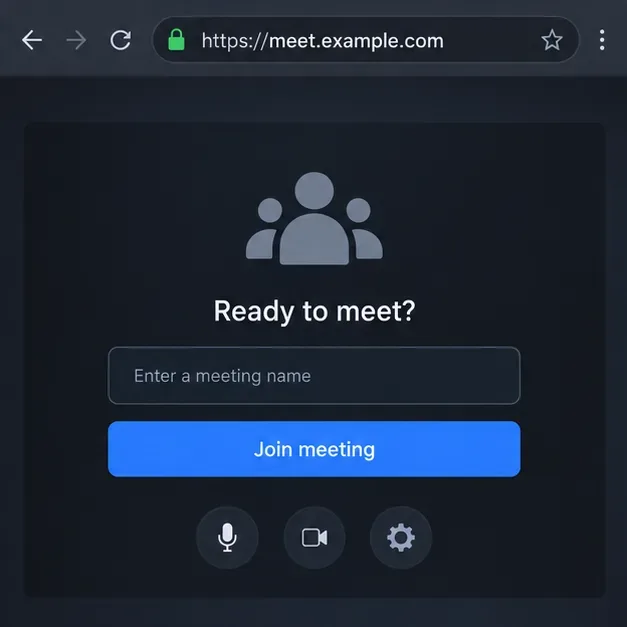 ขั้นตอนที่ 4: โหลดชื่อโฮสต์ HTTPS สาธารณะและเข้าร่วมจากเครือข่ายอื่นเพื่อตรวจสอบทั้งการเข้าถึงเว็บและสื่อ
ใช้ข้อมูลอาการเพื่อจำกัดขอบเขตของปัญหา หากไม่สามารถระบุชื่อโฮสต์ได้ ให้ตรวจสอบระเบียน A อีกครั้ง หากระบุได้แต่เบราว์เซอร์ไม่สามารถเชื่อมต่อได้ ให้ตรวจสอบการแมปพอร์ตฝั่งโฮสต์และไฟร์วอลล์ หากมีคำเตือนเกี่ยวกับใบรับรองปรากฏขึ้น ให้เปรียบเทียบ URL, PUBLIC_URLและLETSENCRYPT_DOMAINจากนั้นตรวจสอบบันทึกใบรับรอง หากล็อบบี้ใช้งานได้แต่สื่อใช้งานไม่ได้ ให้ตรวจสอบ UDP 10000 และที่อยู่โฆษณา Videobridgk'u'''Ys การแมป Docker และพฤติกรรมของใบรับรองอาจแตกต่างกันไปตามเวอร์ชันและการออกแบบพร็อกซี ดังนั้นให้ใช้คู่มืออย่างเป็นทางการที่ตรงกับการใช้งานของคุณก่อนที่จะเปลี่ยนการตั้งค่าอื่นๆ ชื่อโฮสต์แบบกำหนดเองไม่ได้เปิดใช้งานการตรวจสอบสิทธิ์ผู้ใช้หรือจำกัดผู้ที่สามารถสร้างห้องได้









