หาก BigBlueButton แสดงข้อผิดพลาดในการเจรจา ICE socket หรือ negotiation ในขณะที่เว็บแคมของคุณไม่โหลด ให้ตรวจสอบสิทธิ์การเข้าถึงกล้องก่อน จากนั้นลองทดสอบการประชุมบนเครือข่ายอื่น หากผลลัพธ์เปลี่ยนไป วิธีแก้ไขที่น่าจะเป็นไปได้คือการตั้งค่า UDP/NAT ฝั่งเครือข่ายหรือเซิร์ฟเวอร์ การติดตั้งกล้องใหม่หรือการเข้าร่วมซ้ำๆ จะไม่สามารถแก้ไขเส้นทางสื่อที่ถูกบล็อกได้ คู่มือการแก้ไขปัญหาของ BigBlueButton ระบุว่าข้อผิดพลาดในการเจรจา ICE (ข้อผิดพลาด 1007) เกี่ยวข้องกับความล้มเหลวในการสร้างเส้นทางสื่อ โดยมี NAT, UDP ถูกบล็อกโดยไฟร์วอลล์ หรือความจำเป็นต้องใช้ TURN เป็นสาเหตุที่เป็นไปได้
การอนุญาตกล้องยังคงมีความสำคัญ แต่เป็นการตรวจสอบแยกต่างหาก: การอนุญาตช่วยให้เบราว์เซอร์บันทึกวิดีโอได้ ในขณะที่ ICE ช่วยให้เบราว์เซอร์และเซิร์ฟเวอร์แลกเปลี่ยนข้อมูลกันได้ ใช้ลำดับด้านล่างเพื่อระบุว่าด้านใดที่ต้องการการตรวจสอบเป็นพิเศษ
ตรวจสอบเบราว์เซอร์ก่อนเปลี่ยนการตั้งค่าเครือข่าย
- ยืนยันการเข้าถึงกล้องสำหรับเว็บไซต์การประชุมในการควบคุมเว็บไซต์ของเบราว์เซอร์ อนุญาตการเข้าถึงกล้องสำหรับที่อยู่ BigBlueButton หากเบราว์เซอร์ขอให้คุณโหลดหน้าเว็บใหม่ ให้ทำเช่นนั้น จากนั้นเลือกกล้องอีกครั้งในการประชุม ปิดแอปหรือแท็บอื่นๆ ที่อาจกำลังใช้งานเว็บแคมอยู่ หากเบราว์เซอร์ไม่สามารถแสดงตัวอย่างในเครื่องได้เลย ให้แก้ไขสิทธิ์ การเลือกอุปกรณ์ หรือการเข้าถึงระบบปฏิบัติการก่อน อาการดังกล่าวเพียงอย่างเดียวไม่ได้พิสูจน์ว่าเป็นปัญหา ICE
- เข้าร่วมการประชุมอีกครั้งในเบราว์เซอร์ที่รองรับในปัจจุบันออกจากการประชุม ปิดแท็บที่มีปัญหา เปิดลิงก์การประชุมอีกครั้ง และลองใหม่อีกครั้ง หากเว็บแคมยังคงใช้งานไม่ได้ ให้ลองใช้เบราว์เซอร์ที่ทันสมัยอีกตัว การลองใหม่เพียงครั้งเดียวอาจช่วยแก้ไขสถานะการเจรจาชั่วคราวได้ การลองใหม่ซ้ำๆ ไม่สามารถทดแทนการวินิจฉัยเครือข่ายได้
- เปรียบเทียบเครือข่ายลองเข้าร่วมการประชุมเดียวกันผ่านฮอตสปอตของโทรศัพท์หรือการเชื่อมต่อที่เชื่อถือได้อื่นๆ หากเว็บแคมใช้งานได้แต่ใช้งานไม่ได้บนเครือข่ายที่ทำงาน โรงเรียน โรงแรม หรือเครือข่ายที่เชื่อมต่อผ่าน VPN การเปรียบเทียบนี้ชี้ให้เห็นอย่างชัดเจนว่ามีข้อจำกัดของเส้นทางเครือข่าย ควรตัดการเชื่อมต่อ VPN เฉพาะเมื่อนโยบายขององค์กรอนุญาตเท่านั้น อย่าพยายามหลีกเลี่ยงไฟร์วอลล์ที่ได้รับการจัดการ แจ้งเวลาการประชุมที่ได้รับผลกระทบ เบราว์เซอร์ และข้อผิดพลาดที่เกิดขึ้นอย่างละเอียดแก่ผู้ดูแลระบบเครือข่าย
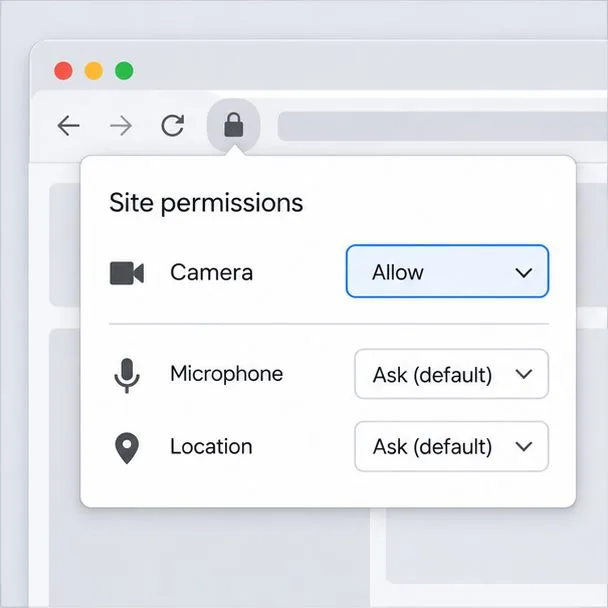 แผงการอนุญาตเว็บไซต์ของเบราว์เซอร์แสดงว่ากล้องถูกตั้งค่าเป็นอนุญาต ซึ่งเป็นการตรวจสอบครั้งแรกเมื่อการแสดงตัวอย่างเว็บแคมไม่สามารถเริ่มต้นได้
ใช้ผลลัพธ์เพื่อแยกปัญหาเรื่องสิทธิ์การเข้าถึงออกจากปัญหา ICE
หากภาพตัวอย่างจากกล้องในเครื่องปรากฏขึ้น แต่ผู้เข้าร่วมคนอื่นเห็นภาพว่างเปล่า หรือการประชุมรายงานข้อผิดพลาด ICE แสดงว่าเบราว์เซอร์สามารถบันทึกวิดีโอได้ และปัญหาที่เหลือมีแนวโน้มที่จะอยู่ที่การเชื่อมต่อสื่อมากกว่า โปรดสังเกตว่าเสียงในการประชุมล้มเหลวด้วยหรือไม่ ปัญหาเกิดขึ้นกับผู้เข้าร่วมเพียงคนเดียวหรือทุกคน และเกิดขึ้นเฉพาะในเครือข่ายเดียวหรือไม่ ข้อสังเกตเหล่านี้จะช่วยจำกัดสาเหตุโดยไม่ต้องสรุปว่าทุกครั้งที่เว็บแคมล้มเหลวจะเป็นความผิดพลาดของกล้อง
เอกสารการแก้ไขปัญหาของ BigBlueButton อธิบายข้อผิดพลาด 1007 ว่าเป็นความล้มเหลวในการเจรจา ICE คำอธิบายข้อผิดพลาดระบุว่าเบราว์เซอร์และเซิร์ฟเวอร์มีเดียไม่สามารถเจรจาเส้นทางสำหรับสื่อได้ สาเหตุที่ระบุไว้ ได้แก่ NAT, UDP ถูกบล็อก และกรณีที่จำเป็นต้องใช้ TURN หน้าเว็บดังกล่าวเป็นคู่มือการพัฒนาเวอร์ชัน 4.0 ดังนั้นเซิร์ฟเวอร์เวอร์ชันเก่ากว่าอาจแสดงข้อความที่แตกต่างกันหรือใช้กลไกภายในที่แตกต่างกัน การทดสอบเครือข่ายยังคงมีประโยชน์ แต่ผู้ดูแลระบบควรปฏิบัติตามคำแนะนำสำหรับเวอร์ชันที่ติดตั้งไว้
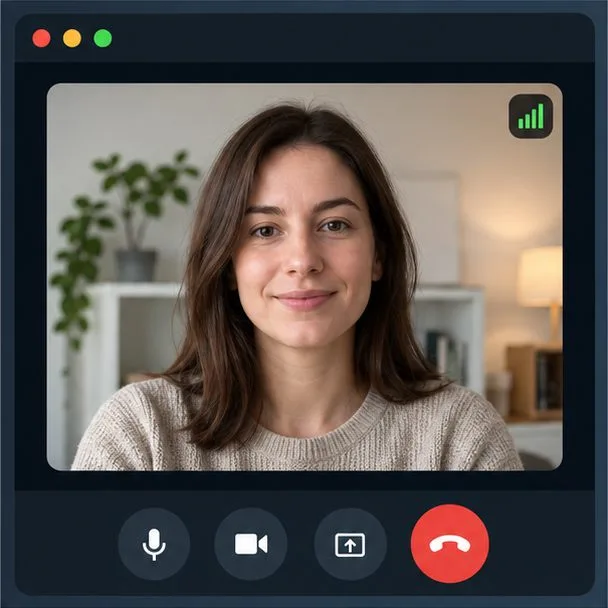 การแสดงตัวอย่างภาพจากเว็บแคมจะยืนยันการบันทึกภาพในเครื่อง ขอให้ผู้เข้าร่วมคนอื่นช่วยยืนยันว่าวิดีโอที่ส่งออกไปนั้นส่งถึงห้องด้วย
ผู้เข้าร่วมสามารถทำอะไรได้บ้างในเครือข่ายที่มีข้อจำกัด
หากการทดสอบเครือข่ายสำรองสำเร็จ ให้แชร์ผลลัพธ์กับผู้ดูแลระบบเครือข่ายหรือผู้ดูแลระบบ BigBlueButton สอบถามว่าการรับส่งข้อมูล UDP ขาออกหรือขาเข้าที่จำเป็นสำหรับ WebRTC ของ BigBlueButton ถูกจำกัดหรือไม่ และพร็อกซี VPN หรือไฟร์วอลล์ขององค์กรอนุญาตให้เส้นทางสื่อแบบเรียลไทม์ของการประชุมผ่านได้หรือไม่ การเข้าถึงหน้าการประชุมผ่าน HTTP เพียงอย่างเดียวไม่ได้พิสูจน์ว่าการรับส่งข้อมูลสื่อ WebRTC สามารถผ่านได้
คู่มือไฟร์วอลล์ของ BigBlueButton ระบุพอร์ต TCP 80/443 และช่วงพอร์ต UDP ขาเข้า 16384–32768 สำหรับการใช้งานเซิร์ฟเวอร์ทั่วไป กฎที่แน่นอนจะขึ้นอยู่กับเวอร์ชันของเซิร์ฟเวอร์และการออกแบบเครือข่าย ผู้เข้าร่วมไม่ควรเปิดพอร์ตบนเราเตอร์ส่วนตัวหรือเปลี่ยนแปลงกฎไฟร์วอลล์ขององค์กรโดยพลการ มีเพียงผู้ดูแลระบบเท่านั้นที่สามารถยืนยันได้ว่าการกรองเกิดขึ้นที่ใดและใช้กฎที่ได้รับอนุมัติ
 หากกล้องใช้งานได้บนฮอตสปอต แต่ใช้งานไม่ได้บน Wi-Fi เดิม โปรดแจ้งความแตกต่างของเครือข่าย เพราะเป็นเบาะแสสำคัญที่บ่งชี้ว่าโปรโตคอล UDP หรือการกำหนดเส้นทางอาจถูกจำกัด
เซิร์ฟเวอร์ตรวจสอบสิทธิ์ผู้ดูแลระบบ BigBlueButton
- เรียกใช้การตรวจสอบการกำหนดค่าในตัวบนโฮสต์ BigBlueButton ให้เรียกใช้
sudo bbb-conf --checkคำสั่ง ตรวจสอบคำเตือนและข้อผิดพลาด และยืนยันว่าบริการที่เกี่ยวข้องทำงานอยู่คู่มือการแก้ไขปัญหา อย่างเป็นทางการ แนะนำให้ใช้วิธีนี้เป็นจุดเริ่มต้น วิธีนี้สามารถช่วยค้นหาปัญหาการกำหนดค่าได้ แต่ไม่ได้พิสูจน์ว่าไฟร์วอลล์ภายนอกหรือกฎความปลอดภัยบนคลาวด์ทุกข้อผ่าน UDP
- ตรวจสอบกฎไฟร์วอลล์และกฎคลาวด์ตรวจสอบไฟร์วอลล์ของโฮสต์ ไฟร์วอลล์รอบนอก เกตเวย์ NAT และกลุ่มความปลอดภัยของคลาวด์คู่มือการกำหนดค่าไฟร์วอลล์ อย่างเป็นทางการ ระบุ TCP 80/443 และ UDP 16384–32768 สำหรับการใช้งานมาตรฐาน ตรวจสอบให้แน่ใจว่าช่วง UDP ที่ระบุไว้ในเอกสารนั้นครอบคลุมถึงเซิร์ฟเวอร์ BigBlueButton จากเครือข่ายที่ต้องการเชื่อมต่อ ปรับเฉพาะสำหรับเวอร์ชันที่ติดตั้งและนโยบายที่ได้รับการอนุมัติในพื้นที่เท่านั้น
- ตรวจสอบที่อยู่สาธารณะที่ประกาศผ่าน NATสำหรับ BigBlueButton เวอร์ชัน 2.5 และใหม่กว่า ไคลเอ็นต์ HTML5 ใช้ mediasoup สำหรับสตรีม WebRTC เมื่อเซิร์ฟเวอร์อยู่หลัง NAT ที่อยู่ภายนอกที่ประกาศโดย WebRTC SFU ต้องสามารถเข้าถึงได้และถูกต้อง คู่มือนี้อธิบายวิธีการตั้งค่าไว้ที่ [
/etc/bigbluebutton/bbb-webrtc-sfu/production.ymlระบุmediasoup.webrtc.listenIpsการตั้งค่าที่ถูกต้อง] เปรียบเทียบกับที่อยู่สาธารณะจริงของเซิร์ฟเวอร์และคำแนะนำในการกำหนดค่าของเวอร์ชันปัจจุบัน อย่าคัดลอก IP ตัวอย่างโดยตรง หลังจากทำการเปลี่ยนแปลงที่เหมาะสมแล้ว ให้รีสตาร์ท BigBlueButton ตามที่คู่มือระบุ จากนั้นทดสอบจากภายนอกเครือข่ายเซิร์ฟเวอร์
- ควรพิจารณาใช้ TURN เฉพาะเมื่อเครือข่ายต้องการการส่งต่อข้อมูลเท่านั้นเครือข่ายบางแห่งที่มีข้อจำกัดอาจไม่สามารถสร้างเส้นทางสื่อ UDP โดยตรงได้ ในกรณีนั้น ผู้ดูแลระบบอาจต้องกำหนดค่าบริการ TURN และตรวจสอบว่าไคลเอ็นต์สามารถเข้าถึงได้หรือไม่ TURN เป็นการตัดสินใจในการติดตั้งฝั่งเซิร์ฟเวอร์ ไม่ใช่สวิตช์อนุญาตกล้อง โปรดปฏิบัติตามคำแนะนำอย่างเป็นทางการของ TURN สำหรับเวอร์ชันเซิร์ฟเวอร์แทนที่จะใช้วิธีแก้ปัญหาเฉพาะเบราว์เซอร์แบบเก่า
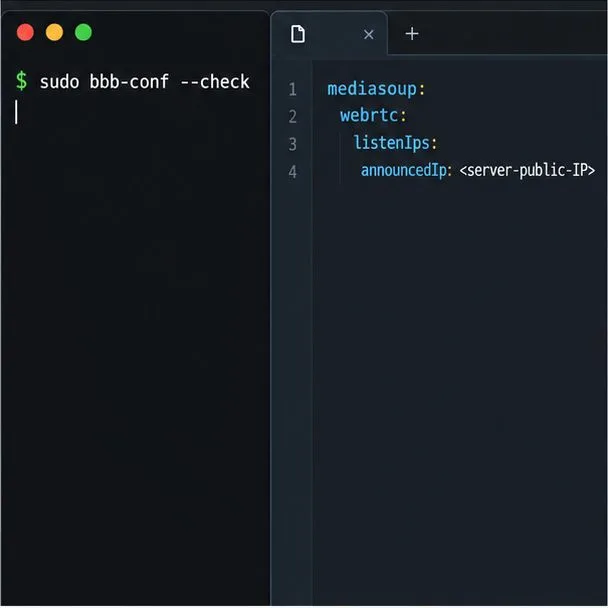 ผู้ดูแลระบบสามารถเริ่มต้นด้วยคำสั่ง bbb-conf --check จากนั้นตรวจสอบว่าที่อยู่ mediasoup ที่ประกาศอยู่เบื้องหลัง NAT ตรงกับที่อยู่สาธารณะที่เซิร์ฟเวอร์สามารถเข้าถึงได้หรือไม่
ตรวจสอบการแก้ไขในสภาวะที่ได้รับผลกระทบ
เข้าร่วมการประชุมใหม่จากเครือข่ายที่ล้มเหลวในครั้งแรก ตรวจสอบให้แน่ใจว่าเบราว์เซอร์แสดงภาพตัวอย่างจากกล้อง ผู้เข้าร่วมคนอื่นสามารถเห็นวิดีโอสด และการประชุมยังคงเชื่อมต่ออยู่เป็นเวลาหลายนาทีโดยไม่มีข้อผิดพลาด ICE เกิดขึ้นอีก ทำซ้ำการตรวจสอบบน Wi-Fi หรือ VPN ที่ได้รับผลกระทบ หากสำเร็จเฉพาะบนฮอตสปอต แสดงว่าเส้นทางเครือข่ายเดิมยังคงต้องได้รับการแก้ไข
หากปัญหายังคงอยู่ โปรดส่งข้อความหรือรหัสข้อผิดพลาดที่แน่นอน เวลาโดยประมาณ เวอร์ชันของเบราว์เซอร์และระบบปฏิบัติการ ว่าเสียงใช้งานได้หรือไม่ และผลลัพธ์บนแต่ละเครือข่าย ไป ยัง ผู้ดูแลระบบ คำแนะนำในการขอความช่วยเหลือ ของ BigBlueButton ยังขอข้อมูลจากsudo bbb-conf --checkรายงานที่เกี่ยวข้องกับเซิร์ฟเวอร์ด้วย โปรดแชร์ข้อมูลการวินิจฉัยผ่านช่องทางการสนับสนุนที่ผู้ดูแลระบบของคุณอนุมัติ เนื่องจากอาจเปิดเผยรายละเอียดของเซิร์ฟเวอร์ได้








