สร้างแบรนด์ BigBlueButton Meetings ด้วยโลโก้และชื่อลูกค้าของคุณ

ตั้งชื่อการประชุม เปิดใช้งานพื้นที่โลโก้ และเลือกโลโก้เริ่มต้นหรือโลโก้เฉพาะการประชุมบนเซิร์ฟเวอร์ BigBlueButton ที่คุณดูแลเอง
ในการเพิ่มชื่อและโลโก้ขององค์กรของคุณลงในการประชุม BigBlueButton ก่อนอื่นให้ตัดสินใจว่าโลโก้ควรปรากฏในทุกการประชุมหรือเฉพาะห้องประชุมที่เลือกไว้เท่านั้น สำหรับเซิร์ฟเวอร์ที่จัดการเอง ให้ตั้งค่าชื่อไคลเอ็นต์ HTML5 ในไฟล์ override ที่รองรับ เปิดใช้งานพื้นที่การสร้างแบรนด์ และตั้งค่าโลโก้เริ่มต้นทั่วทั้งเซิร์ฟเวอร์ หรือส่ง URL ของโลโก้เมื่อสร้างการประชุมแต่ละครั้ง ขั้นตอนเหล่านี้จะสร้างแบรนด์ให้กับไคลเอ็นต์การประชุม แต่ไม่ได้เป็นการเปลี่ยนรูปลักษณ์ของพอร์ทัลโดยรอบทั้งหมด
BigBlueButton (BBB) คือเซิร์ฟเวอร์สำหรับการประชุมและโปรแกรมจัดการการประชุมผ่านเว็บ “พื้นที่แบรนด์” คือส่วนที่สงวนไว้สำหรับโลโก้ในหน้าจอการประชุม “Greenlight” คือแอปพลิเคชันบนเว็บแยกต่างหาก ซึ่งโดยทั่วไปใช้เป็นพอร์ทัลสำหรับการสร้างและเข้าร่วมการประชุม การเปลี่ยนโลโก้ในโปรแกรมจัดการการประชุมไม่จำเป็นต้องเปลี่ยน Greenlight เว็บไซต์ของคุณเอง หรือทุกหน้าที่ผู้เข้าชมเห็น
ตัวอย่างเช่น ผู้ให้บริการฝึกอบรมชื่อ Example Learning อาจต้องการให้ชื่อและโลโก้ของตนปรากฏในทุกการประชุม โดยมีโลโก้ของพันธมิตรในห้องประชุมบางห้อง การใช้โลโก้แบบทั่วไปนั้นง่ายที่สุด ส่วนการสร้างแบรนด์เฉพาะการประชุมนั้นจำเป็นต้องมีการเชื่อมต่อที่ส่งพารามิเตอร์ API ที่ถูกต้อง
เอกสารการปรับแต่งเซิร์ฟเวอร์ BigBlueButtonอย่างเป็นทางการอธิบายถึงชุดเอกสารเวอร์ชัน 4.0 ปัจจุบัน ซึ่งระบุว่าอยู่ในระหว่างการพัฒนา เส้นทางไฟล์และรายละเอียดอาจแตกต่างกันไปสำหรับการติดตั้งเวอร์ชันเก่า การโฮสติ้งแบบจัดการ หรือการติดตั้งแบบกำหนดเอง ก่อนทำการแก้ไข โปรดระบุเวอร์ชัน BBB ของคุณและยืนยันว่าคุณมีสิทธิ์เข้าถึงเชลล์และมีสิทธิ์ในการเปลี่ยนแปลงการกำหนดค่าเซิร์ฟเวอร์ หากบริษัทโฮสติ้งจัดการเซิร์ฟเวอร์ โปรดสอบถามว่าบริษัทนั้นรองรับตัวเลือกการสร้างแบรนด์ใดบ้าง
เลือกโลโก้ที่ชัดเจนและมีคอนทราสต์ที่ดี สำหรับโลโก้ที่ใช้เฉพาะในการประชุม ให้โฮสต์โลโก้นั้นไว้ใน URL ที่สามารถเข้าถึงได้จากเบราว์เซอร์ โดยควรเป็น HTTPS เส้นทางเซิร์ฟเวอร์ภายในเครื่อง เช่น `<local server>` /home/admin/logo.pngจะไม่สามารถใช้งานได้ในเบราว์เซอร์ ทดสอบ URL จากอุปกรณ์อื่น หน้าจอล็อกอินหรือลิงก์หมดอายุอาจทำให้พื้นที่แสดงโลโก้ว่างเปล่า
เลือกวิธีการหนึ่งวิธี:
/var/www/bigbluebutton-default/assets/images/logo.png. นี่เป็นการเปลี่ยนแปลงไฟล์ฝั่งเซิร์ฟเวอร์ และการอัปเดตแพ็กเกจอาจเขียนทับไฟล์นี้ ดังนั้นควรเก็บไฟล์ต้นฉบับไว้และบันทึกการเปลี่ยนแปลงด้วยlogoURL ในคำขอ API ของการประชุม/createBBB ได้บันทึกสิ่งนี้ไว้ในพารามิเตอร์การประชุม ต้องเปิดใช้งานพื้นที่การสร้างแบรนด์เพื่อให้โลโก้ปรากฏ ซึ่งต้องใช้การผสานรวมหรือเครื่องมือที่สร้างการประชุมผ่าน API การพิมพ์ URL ลงในชื่อการประชุมโดยตรงจะไม่สามารถตั้งค่าโลโก้ได้คู่มือการปรับแต่งอย่างเป็นทางการได้ระบุทั้งตำแหน่งโลโก้เริ่มต้นและพารามิเตอร์โลโก้ต่อการประชุม แทนที่ URL ตัวอย่างด้วย URL ที่คุณควบคุมได้ เก็บข้อมูลรับรอง API ไว้เป็นส่วนตัวและอย่าให้ปรากฏในประวัติคำสั่งที่ใช้ร่วมกัน
บนเซิร์ฟเวอร์แบบจัดการเองที่ติดตั้งมา ให้ใช้การตั้งค่าแบบแทนที่ภายใต้/etc/bigbluebuttonแทนการแก้ไขการตั้งค่าไคลเอ็นต์ที่ติดตั้งมาภายใต้/usr/share/bigbluebutton/html5-client/private/config/การอัปเดตแพ็กเกจอาจเขียนทับการแก้ไขโดยตรงได้
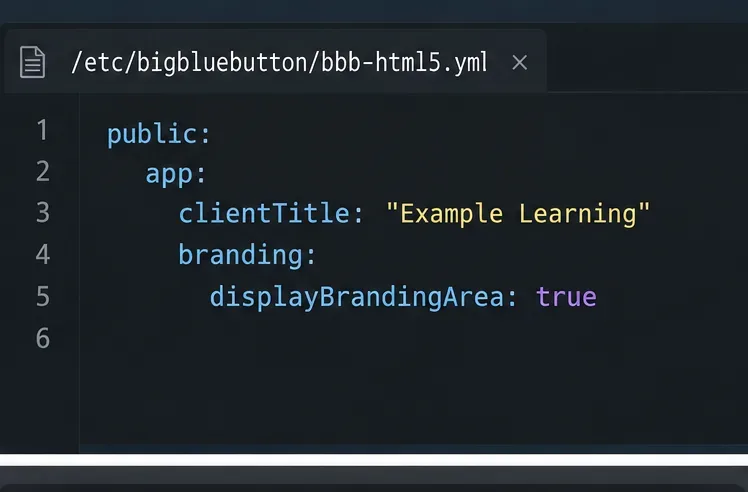
/etc/bigbluebutton/bbb-html5.ymlมีอยู่แล้ว ให้คัดลอกไปยังไฟล์สำรองที่มีวันที่ระบุ ก่อนทำการแก้ไข ควรเก็บรักษาการตั้งค่าที่มีอยู่เดิมไว้ แทนที่จะแทนที่ไฟล์ทั้งหมด/etc/bigbluebutton/bbb-html5.ymlไฟล์ ให้ตั้งค่าชื่อเรื่องไคลเอ็นต์สาธารณะและพื้นที่การสร้างแบรนด์โดยใช้โครงสร้างแบบซ้อนกันด้านล่าง การเว้นวรรคใน YAML มีความสำคัญ ให้ใช้ช่องว่าง ไม่ใช่แท็บpublic:
app:
clientTitle: "Example Learning"
branding:
displayBrandingArea: trueใช้ชื่อตำแหน่งที่องค์กรของคุณกำหนดไว้ ตรวจสอบลำดับชั้นกับเอกสารอย่างเป็นทางการของเวอร์ชันของคุณก่อนนำตัวอย่างไปใช้ คู่มือจะระบุถึงpublic.app.clientTitleการbbb-html5.ymlแทนที่ และdisplayBrandingAreaการตั้งค่า
sudo bbb-conf --restartจากเซิร์ฟเวอร์หลังจากบันทึกแล้ว รีสตาร์ทในช่วงเวลาการบำรุงรักษาเนื่องจากการประชุมที่กำลังดำเนินอยู่อาจถูกขัดจังหวะอย่าแก้ไขไฟล์ HTML5 ที่มาพร้อมกับแพ็กเกจsettings.ymlเพียงเพราะหาได้ง่าย เนื่องจากอาจมีการอัปเดตแพ็กเกจมาแทนที่ การใช้ไฟล์ที่ถูกแก้ไขโดยตรง (override) นั้นดูแลรักษาง่ายกว่าคู่มือการปรับแต่งเซิร์ฟเวอร์ อย่างเป็นทางการ จะอธิบายวิธีการใช้ไฟล์ที่ถูกแก้ไขโดยตรงและคำสั่งรีสตาร์ท
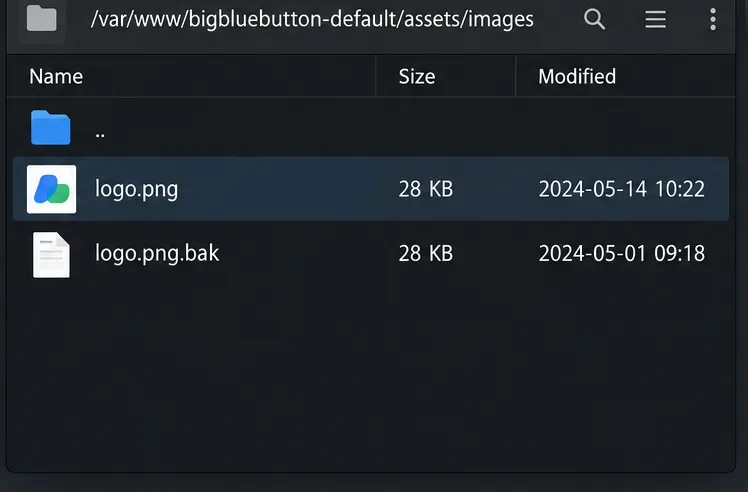
บนเซิร์ฟเวอร์ที่จัดการด้วยตนเอง ให้คัดลอกไฟล์ PNG ที่เตรียมไว้ไปยังพาธเริ่มต้นที่ระบุไว้ โดยคงชื่อไฟล์ที่คาดไว้logo.pngก่อนอื่น ให้บันทึกสำเนาของไฟล์ที่มีอยู่ไว้นอกไดเร็กทอรีสินทรัพย์ของแพ็กเกจ หรือในไดเร็กทอรีสำรองที่มีชื่อชัดเจน เช่นlogo.png.bakจากนั้นติดตั้งไฟล์ใหม่โดยกำหนดสิทธิ์การอ่านที่เหมาะสม เพื่อให้เว็บเซิร์ฟเวอร์สามารถให้บริการได้ ตัวอย่างเช่น หากรูปภาพใหม่มีอยู่แล้วบนเซิร์ฟเวอร์ที่/tmp/example-logo.pngผู้ดูแลระบบสามารถใช้คำสั่งต่อไปนี้:
sudo cp /var/www/bigbluebutton-default/assets/images/logo.png /var/www/bigbluebutton-default/assets/images/logo.png.bak
sudo install -m 0644 /tmp/example-logo.png /var/www/bigbluebutton-default/assets/images/logo.png
คำสั่งเหล่านี้จะแทนที่เฉพาะไฟล์โลโก้เท่านั้น โปรดตรวจสอบเส้นทางและแทนที่ด้วยตำแหน่งที่ตั้งจริงของรูปภาพที่คุณอัปโหลด
หากแอปพลิเคชันสร้างการประชุม ให้ใส่logoURL ในคำขอสร้างการประชุมผ่าน API และต้องรักษา URL นี้ให้ใช้งานได้ตลอดการประชุม วิธีนี้มีประโยชน์เมื่อหลักสูตรพันธมิตรหลักสูตรใดหลักสูตรหนึ่งต้องการเครื่องหมายที่แตกต่างออกไป แต่จะไม่เปลี่ยนแปลงการประชุมทั้งหมดเอกสารประกอบการสร้างการประชุม ของ API อธิบายพารามิเตอร์ของการประชุม ส่วนคู่มือการปรับแต่งจะอธิบายข้อกำหนดเบื้องต้นของพื้นที่การสร้างแบรนด์
การเปลี่ยนโลโก้ไม่ใช่การออกแบบอินเทอร์เฟซใหม่ทั้งหมด พารามิเตอร์โลโก้กำหนดเป้าหมายไปที่พื้นที่การสร้างแบรนด์ของการประชุม และชื่อไคลเอ็นต์จะเปลี่ยนชื่อไคลเอ็นต์ของการประชุมเท่านั้น ทั้งสองอย่างนี้ไม่ได้รับประกันว่าจะเปลี่ยนการนำทาง สี อีเมล หรือพอร์ทัล Greenlight แยกต่างหากทั้งหมด สำหรับการสร้างแบรนด์ไคลเอ็นต์ HTML5 ที่ลึกซึ้งยิ่งขึ้นคำถามที่พบ บ่อยอย่างเป็นทางการของ BBB ชี้ไปที่การตั้งค่าสภาพแวดล้อมการพัฒนาและการสร้างไคลเอ็นต์ที่กำหนดเอง Greenlight มีเส้นทางการปรับแต่งเฉพาะเวอร์ชันของตนเอง โปรดดูเอกสารการปรับแต่ง อย่างเป็นทางการ หากพอร์ทัลคือสิ่งที่คุณต้องการสร้างแบรนด์
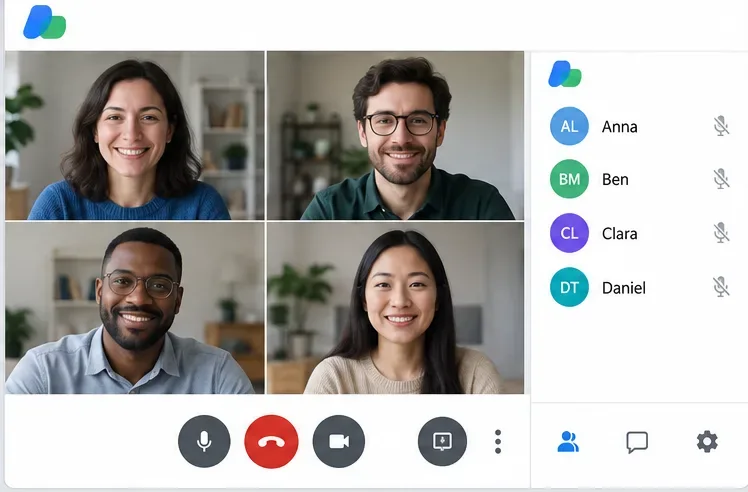
เพื่อตรวจสอบการเปลี่ยนแปลง ให้สร้างการประชุมทดสอบใหม่โดยใช้วิธีเดียวกับที่ผู้ใช้ของคุณจะใช้ ยืนยันชื่อลูกค้าใหม่ ตรวจสอบว่าพื้นที่โลโก้ปรากฏให้เห็น และตรวจสอบว่าโลโก้ที่ถูกต้องปรากฏอยู่เหนือรายชื่อผู้เข้าร่วม สำหรับโลโก้ที่ใช้เฉพาะในการประชุม ให้สร้างห้องทดสอบที่สองโดยไม่มีพารามิเตอร์เพื่อยืนยันว่าโลโก้พิเศษนั้นจำกัดเฉพาะห้องที่ต้องการ หากชื่อหรือโลโก้หายไป ให้ตรวจสอบการเยื้อง YAML และการซ้อนคีย์ ยืนยันว่าคุณได้รีสตาร์ท BBB แล้ว เปิด URL รูปภาพโดยตรงจากเบราว์เซอร์ของผู้เข้าร่วม และตรวจสอบบันทึกของเซิร์ฟเวอร์เพื่อหาข้อผิดพลาดในการกำหนดค่า หากโลโก้เริ่มต้นหายไปหลังจากอัปเกรด ให้กู้คืนหรือใช้การเปลี่ยนแปลงสินทรัพย์ที่บันทึกไว้จากข้อมูลสำรองของคุณอีกครั้ง
ตั้งชื่อการประชุม เปิดใช้งานพื้นที่โลโก้ และเลือกโลโก้เริ่มต้นหรือโลโก้เฉพาะการประชุมบนเซิร์ฟเวอร์ BigBlueButton ที่คุณดูแลเอง
ตั้งค่ากิจกรรมใน Moodle เพิ่มเอนด์พอยต์ BigBlueButton ที่ตรงกันและรหัสลับที่ใช้ร่วมกัน จากนั้นตรวจสอบสิทธิ์การเข้าถึงของครู นักเรียน และสื่อ
ระบุชื่อโฮสต์ Docker ของ Jitsi Meet ให้ชี้ไปยังเซิร์ฟเวอร์ของคุณ กำหนดค่า PUBLIC_URL และ HTTPS จากนั้นตรวจสอบการเข้าถึงเบราว์เซอร์และสื่อต่างๆ
ตรวจสอบหาสาเหตุของปัญหาบริการ Jitsi ที่ล้มเหลวจากสถานะ Compose ไปจนถึงบันทึกการทำงาน จากนั้นแก้ไขปัญหาข้อมูลลับที่หายไป การเชื่อมต่อที่ไม่สามารถเขียนได้ หรือความล้มเหลวของทรัพยากรได้อย่างปลอดภัย
แก้ไขปัญหาการอัปโหลดงานนำเสนอที่ไม่รองรับใน BigBlueButton โดยการเลือกรูปแบบที่ถูกต้อง ตรวจสอบประเภทไฟล์จริง และระบุความล้มเหลวฝั่งเซิร์ฟเวอร์
ตรวจสอบหาสาเหตุของการขัดข้องของ KMS ว่าเกิดจากปัญหาการใช้ทรัพยากรมากเกินไปหรือไม่ ตรวจสอบเส้นทางไฟล์มีเดียของ BigBlueButton และใช้การแก้ไขที่รองรับโดยไม่ต้องคาดเดาเรื่องความจุ
ตั้งค่าบัญชีโฮสต์ในเครื่องบนเซิร์ฟเวอร์ Jitsi Docker ที่คุณติดตั้งเอง จากนั้นเพิ่มรหัสผ่านแยกต่างหากสำหรับการประชุมที่ต้องการการจำกัดการเข้าถึงของผู้เข้าร่วมอย่างเข้มงวด
ปิดใช้งานการวิเคราะห์ Jitsi และ rtcstats ที่เป็นตัวเลือกเสริม จากนั้นตั้งค่านโยบายการเก็บรักษาข้อมูลแยกต่างหากสำหรับบันทึก Docker เพื่อให้การควบคุมความเป็นส่วนตัวไม่ลบหลักฐานการแก้ไขปัญหา
แก้ไขปัญหาการเชื่อมต่อ Jitsi Meet หลุด ตรวจสอบปัญหาที่เกิดจากเบราว์เซอร์และเครือข่าย และตรวจสอบการตั้งค่า UDP และ NAT ซึ่งมักส่งผลกระทบต่อการโทรแบบโฮสต์เอง
ตั้งค่า Jibri เปิดเผยการควบคุมการถ่ายทอดสดของ Jitsi และทดสอบการออกอากาศบน YouTube โดยใช้คีย์สตรีมที่ได้รับการป้องกัน








