หยุดปัญหาการหลุดการเชื่อมต่อของ Jitsi Meet โดยการตรวจสอบเส้นทางเครือข่าย

หาก Jitsi Meet แสดงข้อความ “คุณถูกตัดการเชื่อมต่อ” ก่อนอื่นให้ตรวจสอบว่าอุปกรณ์ของคุณยังเชื่อมต่ออินเทอร์เน็ตอยู่หรือไม่ จากนั้นลองเชื่อมต่อใหม่อีกครั้ง หากการตัดการเชื่อมต่อยังคงเกิดขึ้นอีก ให้ลองเข้าร่วมการประชุมเดียวกันจากเครือข่ายหรือเบราว์เซอร์อื่น สำหรับเซิร์ฟเวอร์ที่โฮสต์เอง ให้ผู้ดูแลระบบตรวจสอบว่าพอร์ต TCP 443 และโดยเฉพาะอย่างยิ่ง UDP 10000 สามารถเข้าถึงโฮสต์ Jitsi ได้หรือไม่ ข้อความดังกล่าวเป็นเพียงอาการ ไม่ใช่การวินิจฉัยปัญหา: มันไม่ได้พิสูจน์ว่า Wi-Fi เบราว์เซอร์ หรือเซิร์ฟเวอร์ Jitsi ของคุณมีปัญหา

หน้าต่างการประชุมจะแสดงข้อความแจ้งการตัดการเชื่อมต่อและปุ่มควบคุมการเชื่อมต่อใหม่ เชื่อมต่อใหม่อีกครั้งหลังจากตรวจสอบว่าอุปกรณ์ยังคงสามารถเชื่อมต่ออินเทอร์เน็ตได้หรือไม่

ข้อความแจ้งเตือนการตัดสัญญาณบอกอะไรคุณบ้าง

อินเทอร์เฟซ Jitsi Meet ปัจจุบันแสดงข้อความแจ้งเตือนนี้พร้อมกับการนับถอยหลังการเชื่อมต่อใหม่ มันจะบอกคุณว่าไคลเอนต์สูญเสียการเชื่อมต่อการประชุม แต่ไม่ได้ระบุส่วนประกอบที่ล้มเหลว การขัดข้องของ Wi-Fi ชั่วครู่ ไฟร์วอลล์ในที่ทำงานที่เข้มงวด บริดจ์สื่อที่เข้าถึงไม่ได้ หรือปัญหาฝั่งเซิร์ฟเวอร์ อาจทำให้ผู้ที่อยู่ในห้องประชุมเห็นปัญหาคล้ายกันได้

ตรวจสอบแล้ว:เอกสารการใช้งาน Jitsi แบบโฮสต์เองระบุว่าใช้ TCP 443 สำหรับการเข้าถึงเว็บทั่วไป และ UDP 10000 สำหรับการรับส่งข้อมูลเสียง/วิดีโอตามปกติขึ้นอยู่กับบริบท:การที่เส้นทางใดเส้นทางหนึ่งถูกบล็อกหรือไม่นั้นขึ้นอยู่กับว่าการประชุมจัดขึ้นที่ใดและเครือข่ายของผู้เข้าร่วมไม่สามารถทราบได้จากป๊อปอัปเพียงอย่างเดียวว่าเส้นทางใดล้มเหลว เริ่มต้นด้วยการแยกไคลเอ็นต์ออกจากเครือข่ายและเซิร์ฟเวอร์

ลองทำแบบตรวจสอบเหล่านี้ในฐานะผู้เข้าร่วม

  1. ตรวจสอบการเชื่อมต่อภายนอกการประชุมเปิดเว็บไซต์อื่น หรือสลับระหว่าง Wi-Fi และข้อมูลมือถือสักครู่ หากบริการอื่นๆ หยุดโหลดเช่นกัน ให้กู้คืนการเชื่อมต่ออินเทอร์เน็ตของอุปกรณ์ก่อน หลีกเลี่ยงการกดปุ่มเชื่อมต่อใหม่ซ้ำๆ ในขณะที่อุปกรณ์ออฟไลน์ ให้เชื่อมต่อใหม่เมื่อเครือข่ายเสถียรแล้ว
  2. เข้าร่วมห้องประชุมเดียวกันจากเครือข่ายอื่นหากการประชุมใช้งานได้บนฮอตสปอตของโทรศัพท์ แต่หลุดบ่อยเมื่อใช้ Wi-Fi ในสำนักงานหรือโรงเรียน เครือข่ายเดิมอาจจำกัดการรับส่งข้อมูลสื่อแบบเรียลไทม์ แจ้งเวลาการประชุม ประเภทเครือข่ายของคุณ และว่าหน้าห้องประชุมโหลดเสร็จก่อนที่จะหลุดหรือไม่ ให้กับผู้ดูแลระบบเครือข่ายทราบ อย่าขอให้พวกเขาเปิดการเข้าถึงขาเข้าแบบกว้างๆ พอร์ตฝั่งเซิร์ฟเวอร์ที่เกี่ยวข้องจะอธิบายไว้ด้านล่าง
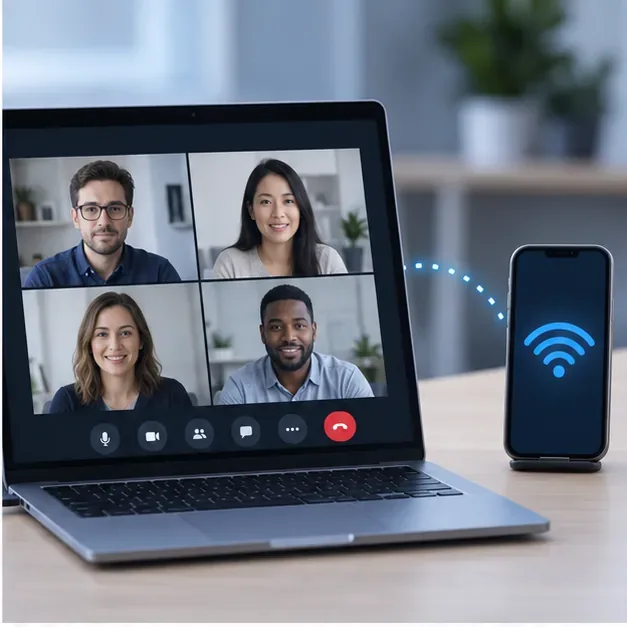
การประชุมทางวิดีโอผ่านแล็ปท็อปและฮอตสปอตจากโทรศัพท์มือถือ แสดงให้เห็นถึงการทดสอบเครือข่ายแบบควบคุม ลองเชื่อมต่อใหม่โดยใช้การเชื่อมต่ออื่นเพื่อตรวจสอบว่าเครือข่ายเดิมมีปัญหาหรือไม่
  1. ลองใช้เบราว์เซอร์ที่รองรับและอัปเดตแล้วคู่มือของ Jitsi ระบุเบราว์เซอร์ที่รองรับบนเดสก์ท็อปในปัจจุบัน ได้แก่ Chrome, Firefox, Safari และ Edge พร้อมเวอร์ชันขั้นต่ำในหน้าสนับสนุน ปิดแท็บการประชุมที่ซ้ำซ้อนและปิดใช้งานส่วนขยายที่กรองสคริปต์หรือคำขอเครือข่ายชั่วคราว หากปัญหานี้เกิดขึ้นเฉพาะในเบราว์เซอร์เดียว ให้อัปเดตเบราว์เซอร์นั้นแล้วทดสอบอีกครั้งก่อนที่จะเปลี่ยนการตั้งค่าเราเตอร์
  2. แยกปัญหาภาพวิดีโอออกจากปัญหาการตัดการเชื่อมต่อโดยสิ้นเชิงหากห้องประชุมยังคงเชื่อมต่ออยู่ แต่ไม่มีภาพหรือเสียง ให้ตรวจสอบสิทธิ์การเข้าถึงอุปกรณ์ และเลือกกล้องและไมโครโฟนที่ถูกต้องในการควบคุมการประชุม การขาดสิทธิ์การเข้าถึงกล้องเพียงอย่างเดียวไม่ได้อธิบายการตัดการเชื่อมต่อการประชุมทุกครั้ง ดังนั้นอย่าคิดว่าการเปลี่ยนการตั้งค่ากล้องเป็นการแก้ไขปัญหาแบบครอบคลุมทุกกรณี

ในเครือข่ายที่มีการจัดการ VPN หรือเกตเวย์รักษาความปลอดภัยอาจส่งผลกระทบต่อการรับส่งข้อมูลแบบเรียลไทม์ แต่ผลลัพธ์จะแตกต่างกันไปตามนโยบาย หากได้รับอนุญาต ให้เปรียบเทียบการทดสอบหนึ่งครั้งโดยตัดการเชื่อมต่อ VPN และอีกครั้งโดยเชื่อมต่อ VPN อย่าหลีกเลี่ยงการควบคุมความปลอดภัยของนายจ้าง คำถามที่พบบ่อยของ Jitsi แนะนำให้ตรวจสอบไฟร์วอลล์/NAT เมื่อผู้เข้าร่วมไม่สามารถมองเห็นหรือได้ยินกันและกันได้

หากคุณดูแลเซิร์ฟเวอร์ Jitsi ที่ติดตั้งเอง

ขั้นแรก ให้ตรวจสอบว่าหน้าเว็บหรือเส้นทางสื่อมีปัญหาหรือไม่ การที่หน้าการประชุมเปิดขึ้นมาได้นั้น แสดงเพียงว่าสามารถเข้าถึงเว็บเซอร์วิสได้ แต่ไม่ได้แสดงว่า Videobridge สามารถแลกเปลี่ยนข้อมูลเสียง/วิดีโอกับผู้เข้าร่วมได้ คำถามที่พบบ่อยของ Jitsi ชี้ให้ผู้ดูแลระบบตรวจสอบการตั้งค่าไฟร์วอลล์/NAT โดยเฉพาะ UDP 10000 เมื่อการประชุมใช้งานได้กับผู้เข้าร่วมสองคน แต่ล้มเหลวหลังจากมีคนที่สามเข้าร่วม รูปแบบดังกล่าวเป็นเพียงเบาะแสที่มีประโยชน์ ไม่ใช่ข้อพิสูจน์ว่าการตัดการเชื่อมต่อทุกครั้งมีสาเหตุเดียวกัน

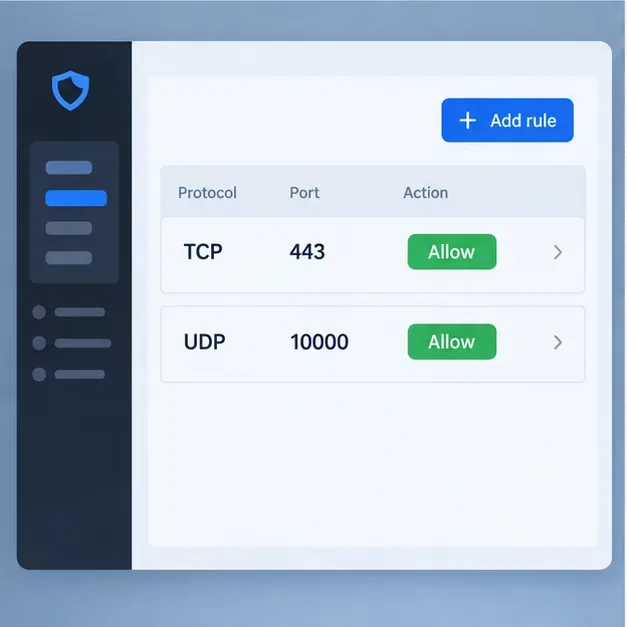
การแสดงผลกฎไฟร์วอลล์แสดงให้เห็นว่าอนุญาตให้ใช้ TCP 443 และ UDP 10000 ผู้ดูแลระบบแบบโฮสต์เองควรตรวจสอบทั้งโปรโตคอลและพอร์ตที่เซิร์ฟเวอร์และเราเตอร์อีกครั้ง
  1. ตรวจสอบไฟร์วอลล์ภายนอกและเราเตอร์สำหรับการตั้งค่า Debian/Ubuntu มาตรฐาน เอกสาร Jitsi ระบุว่าพอร์ต TCP 443 สำหรับการเข้าถึงทั่วไปและพอร์ต UDP 10000 สำหรับเสียง/วิดีโอ คู่มือ Docker ก็ระบุพอร์ตเว็บและพอร์ตมีเดียเดียวกัน ตรวจสอบกฎ UDP ที่ไฟร์วอลล์ของโฮสต์ ไฟร์วอลล์คลาวด์ หรือกลุ่มความปลอดภัย และเลเยอร์การส่งต่อพอร์ตของเราเตอร์หากเซิร์ฟเวอร์อยู่หลัง NAT กฎ "อนุญาต" ที่เลเยอร์เดียวไม่เพียงพอหากเลเยอร์อื่นยังคงดรอปแพ็กเก็ตอยู่
  2. ตรวจสอบการโฆษณา NAT เมื่อจำเป็นหากเซิร์ฟเวอร์มีที่อยู่ส่วนตัวอยู่เบื้องหลังที่อยู่สาธารณะที่แตกต่างกัน ให้ตรวจสอบการแมปที่อยู่สาธารณะ/ส่วนตัวของ Videobridge กับคู่มือ Jitsi ฉบับปัจจุบัน คู่มือระบุว่าการโทรแบบสามทางอาจต้องมีการกำหนดค่า Videobridge เพิ่มเติมสำหรับการเข้าถึงจากภายนอก อย่าคัดลอกที่อยู่ตัวอย่างโดยตรง ให้ใช้ที่อยู่ภายในและที่อยู่สาธารณะจริงสำหรับโฮสต์นั้น
  3. ตรวจสอบว่าการส่งสัญญาณและการรับส่งสื่อล้มเหลวพร้อมกันหรือไม่ตรวจสอบข้อผิดพลาดของรีเวิร์สพร็อกซี/เบราว์เซอร์ และบันทึกบริการ Prosody, Jicofo และ Jitsi Videobridge ในช่วงเวลาที่การเชื่อมต่อถูกตัด หากไคลเอ็นต์เว็บไม่สามารถสร้างการเชื่อมต่อการส่งสัญญาณได้ ให้ตรวจสอบพร็อกซีและ URL สาธารณะที่กำหนดค่าไว้ หากการส่งสัญญาณทำงานได้ แต่ผู้เข้าร่วมไม่สามารถแลกเปลี่ยนสื่อได้ ให้มุ่งเน้นไปที่เส้นทาง UDP และ NAT ของ Videobridge คำสั่งบันทึกและชื่อคอนเทนเนอร์ที่แน่นอนจะแตกต่างกันไปตามการติดตั้งแบบแพ็กเกจและการติดตั้ง Docker ดังนั้นให้ใช้คู่มือการใช้งานที่ตรงกันแทนที่จะผสมผสานคำแนะนำต่างๆ
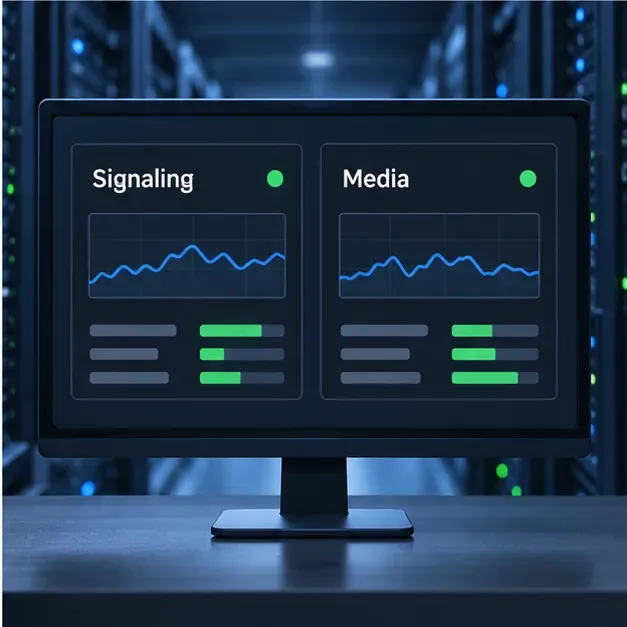
มุมมองการตรวจสอบจะแยกสัญญาณออกจากสถานะของสื่อ ห้องอาจกำลังโหลดข้อมูลอยู่ ในขณะที่เส้นทางสื่อผ่าน Videobridge ยังคงล้มเหลว

ทำการเปลี่ยนแปลงทีละอย่าง จากนั้นทดสอบกับผู้เข้าร่วมสองคนและผู้เข้าร่วมคนที่สามจากเครือข่ายภายนอก การเปรียบเทียบนี้ช่วยแยกแยะความแตกต่างระหว่างการโทรแบบ peer-to-peer ภายในเครือข่ายเดียวกันกับการโทรที่ต้องผ่าน Videobridge บันทึกเวลา เครือข่ายของลูกค้า และว่าเสียง/วิดีโอหยุดลงก่อนที่ลูกค้าจะตัดการเชื่อมต่อหรือไม่ ข้อมูลเหล่านี้จะทำให้บันทึกมีประโยชน์มากขึ้น

ข้อสันนิษฐานทั่วไปที่ควรหลีกเลี่ยง

  • ข้อความป๊อปอัพนั้นหมายความว่าอินเทอร์เน็ตของฉันใช้งานไม่ได้มันแนะนำให้ตรวจสอบการเชื่อมต่อ แต่ข้อความของ Jitsi ไม่ได้ระบุสาเหตุ ลองตรวจสอบเว็บไซต์อื่นและเครือข่ายอื่นก่อนที่จะสรุปเช่นนั้น
  • “หากหน้าห้องประชุมโหลดได้ แสดงว่าเซิร์ฟเวอร์ได้รับการกำหนดค่าอย่างถูกต้องแล้ว”การเข้าถึงเว็บและสื่อแบบเรียลไทม์ใช้เส้นทางที่แตกต่างกัน ตรวจสอบว่า UDP 10000 เข้าถึง Videobridge ในการใช้งานมาตรฐานหรือไม่
  • “การเปิดพอร์ต 443 แก้ปัญหาการโทรทุกครั้ง”พอร์ต TCP 443 ให้บริการส่วนติดต่อผู้ใช้บนเว็บ ในขณะที่เอกสารของ Jitsi ระบุว่าใช้พอร์ต UDP 10000 สำหรับเสียง/วิดีโอทั่วไป ตรวจสอบทั้งเส้นทางที่เหมาะสมและการส่งต่อ NAT ใดๆ อย่าเปิดพอร์ตเพิ่มเติมโดยไม่มีเหตุผลเฉพาะสำหรับการใช้งานนั้นๆ
  • “การทดสอบโดยผู้เข้าร่วมสองคนที่ประสบความสำเร็จพิสูจน์ได้ว่าสะพานเชื่อมต่อใช้งานได้” Jitsi ได้บันทึกกรณีที่ผู้เข้าร่วมสองคนสื่อสารกันได้ แต่เส้นทางของผู้เข้าร่วมคนที่สามล้มเหลว จึงควรทดสอบโดยมีผู้เข้าร่วมคนที่สามเมื่อวินิจฉัยปัญหาของสะพานเชื่อมต่อแบบโฮสต์เอง

ตรวจสอบการซ่อมแซม

เชื่อมต่อใหม่จากเครือข่ายที่ก่อนหน้านี้ล้มเหลว และทำการโทรทดสอบสั้นๆ ค้างไว้ในขณะที่ผู้เข้าร่วมคนที่สองและคนที่สามเข้าร่วม ตรวจสอบให้แน่ใจว่าห้องยังคงเชื่อมต่ออยู่ และผู้เข้าร่วมสามารถได้ยินและมองเห็นกันและกัน หากมีเพียงเครือข่ายหรือเบราว์เซอร์เดียวที่ยังคงหลุด ให้แชร์ข้อมูลเปรียบเทียบนั้นกับผู้ดูแลระบบเครือข่ายหรือเซิร์ฟเวอร์ หากไคลเอนต์ทั้งหมดตัดการเชื่อมต่อจากบริการโฮสต์เดียวกันพร้อมกัน ให้รวบรวมเวลาและที่อยู่การประชุม และตรวจสอบช่องทางการสนับสนุน/สถานะของผู้ให้บริการ บทความนี้ไม่สามารถระบุการหยุดชะงักของบริการแบบเรียลไทม์ได้

แหล่งที่มา

เอกสารนี้ได้รับการตรวจสอบเมื่อวันที่ 10 ตุลาคม 2569 ข้อกำหนดของพอร์ตอาจแตกต่างออกไปหากผู้ดูแลระบบได้เปลี่ยนแปลงการกำหนดค่าการใช้งานโดยเจตนา

ฝากความเห็น

มอบโดเมนที่กำหนดเองที่ปลอดภัยให้กับเซิร์ฟเวอร์ Docker Jitsi ของคุณ

มอบโดเมนที่กำหนดเองที่ปลอดภัยให้กับเซิร์ฟเวอร์ Docker Jitsi ของคุณ

ระบุชื่อโฮสต์ Docker ของ Jitsi Meet ให้ชี้ไปยังเซิร์ฟเวอร์ของคุณ กำหนดค่า PUBLIC_URL และ HTTPS จากนั้นตรวจสอบการเข้าถึงเบราว์เซอร์และสื่อต่างๆ

หยุดปัญหาการรีสตาร์ท Docker ซ้ำๆ ใน Jitsi Meet โดยการค้นหาสาเหตุของปัญหา

หยุดปัญหาการรีสตาร์ท Docker ซ้ำๆ ใน Jitsi Meet โดยการค้นหาสาเหตุของปัญหา

ตรวจสอบหาสาเหตุของปัญหาบริการ Jitsi ที่ล้มเหลวจากสถานะ Compose ไปจนถึงบันทึกการทำงาน จากนั้นแก้ไขปัญหาข้อมูลลับที่หายไป การเชื่อมต่อที่ไม่สามารถเขียนได้ หรือความล้มเหลวของทรัพยากรได้อย่างปลอดภัย

BigBlueButton ปฏิเสธสไลด์ของคุณใช่ไหม? แก้ไขปัญหาการอัปโหลดที่ไม่รองรับ

BigBlueButton ปฏิเสธสไลด์ของคุณใช่ไหม? แก้ไขปัญหาการอัปโหลดที่ไม่รองรับ

แก้ไขปัญหาการอัปโหลดงานนำเสนอที่ไม่รองรับใน BigBlueButton โดยการเลือกรูปแบบที่ถูกต้อง ตรวจสอบประเภทไฟล์จริง และระบุความล้มเหลวฝั่งเซิร์ฟเวอร์

รักษาเสถียรภาพของ Kurento ภายใต้ภาระงานของ BigBlueButton

รักษาเสถียรภาพของ Kurento ภายใต้ภาระงานของ BigBlueButton

ตรวจสอบหาสาเหตุของการขัดข้องของ KMS ว่าเกิดจากปัญหาการใช้ทรัพยากรมากเกินไปหรือไม่ ตรวจสอบเส้นทางไฟล์มีเดียของ BigBlueButton และใช้การแก้ไขที่รองรับโดยไม่ต้องคาดเดาเรื่องความจุ

กำหนดให้โฮสต์ของ Jitsi ต้องลงชื่อเข้าใช้และปกป้องห้องด้วยรหัสผ่าน

กำหนดให้โฮสต์ของ Jitsi ต้องลงชื่อเข้าใช้และปกป้องห้องด้วยรหัสผ่าน

ตั้งค่าบัญชีโฮสต์ในเครื่องบนเซิร์ฟเวอร์ Jitsi Docker ที่คุณติดตั้งเอง จากนั้นเพิ่มรหัสผ่านแยกต่างหากสำหรับการประชุมที่ต้องการการจำกัดการเข้าถึงของผู้เข้าร่วมอย่างเข้มงวด

ปิดใช้งาน Jitsi Analytics โดยไม่สูญเสียบันทึกเซิร์ฟเวอร์ที่มีประโยชน์

ปิดใช้งาน Jitsi Analytics โดยไม่สูญเสียบันทึกเซิร์ฟเวอร์ที่มีประโยชน์

ปิดใช้งานการวิเคราะห์ Jitsi และ rtcstats ที่เป็นตัวเลือกเสริม จากนั้นตั้งค่านโยบายการเก็บรักษาข้อมูลแยกต่างหากสำหรับบันทึก Docker เพื่อให้การควบคุมความเป็นส่วนตัวไม่ลบหลักฐานการแก้ไขปัญหา

หยุดปัญหาการหลุดการเชื่อมต่อของ Jitsi Meet โดยการตรวจสอบเส้นทางเครือข่าย

หยุดปัญหาการหลุดการเชื่อมต่อของ Jitsi Meet โดยการตรวจสอบเส้นทางเครือข่าย

แก้ไขปัญหาการเชื่อมต่อ Jitsi Meet หลุด ตรวจสอบปัญหาที่เกิดจากเบราว์เซอร์และเครือข่าย และตรวจสอบการตั้งค่า UDP และ NAT ซึ่งมักส่งผลกระทบต่อการโทรแบบโฮสต์เอง

เปิดใช้งานการสตรีม YouTube ของ Jitsi ด้วย Jibri และ Stream Key

เปิดใช้งานการสตรีม YouTube ของ Jitsi ด้วย Jibri และ Stream Key

ตั้งค่า Jibri เปิดเผยการควบคุมการถ่ายทอดสดของ Jitsi และทดสอบการออกอากาศบน YouTube โดยใช้คีย์สตรีมที่ได้รับการป้องกัน

กู้คืนเสียงในห้องประชุมย่อย BigBlueButton

กู้คืนเสียงในห้องประชุมย่อย BigBlueButton

แยกปัญหาอุปกรณ์ของผู้เข้าร่วมออกจากปัญหา WebRTC หรือระบบเสียงเชื่อมต่อ จากนั้นใช้การตรวจสอบที่ถูกต้องเพื่อกู้คืนเสียงในห้องประชุมย่อย

ข้อผิดพลาด 500 บนแดชบอร์ด Greenlight: ค้นหาบริการที่ล้มเหลว

ข้อผิดพลาด 500 บนแดชบอร์ด Greenlight: ค้นหาบริการที่ล้มเหลว

ตรวจสอบหาสาเหตุของข้อผิดพลาด BigBlueButton Greenlight 500 ผ่านบันทึกแอปพลิเคชัน, PostgreSQL, Redis, การตั้งค่าสภาพแวดล้อม และ Nginx โดยไม่ต้องเสี่ยงต่อการรั่วไหลของข้อมูลห้องประชุม