เปิดใช้งาน Etherpad Shared Notes บน BigBlueButton 3.0

ตรวจสอบเวอร์ชันก่อน จากนั้นติดตั้งแพ็กเกจ Etherpad ของ BBB 3.0 และตั้งค่าตัวแก้ไขบันทึกที่ใช้ร่วมกันแบบทั่วโลกหรือต่อการประชุม
หากคุณได้ยินเสียงของคุณเองแวบหนึ่งระหว่างการตรวจสอบไมโครโฟนของ BigBlueButton นั่นแสดงว่าการทดสอบเสียงสะท้อนทำงานได้ตามที่ตั้งใจไว้ หากเสียงสะท้อนยังคงดังอยู่หลังจากที่คุณยืนยันการทดสอบแล้ว ให้ใช้ชุดหูฟัง เลือกไมโครโฟนและลำโพงของชุดหูฟังในกล่องโต้ตอบเสียง และตรวจสอบให้แน่ใจว่าไม่มีอุปกรณ์อื่นที่อยู่ใกล้เคียงกำลังเล่นการประชุมผ่านไมโครโฟนที่เปิดอยู่ สำหรับเสียงที่มาถึงช้า ให้ลองเปรียบเทียบการประชุมเดียวกันบนเครือข่ายหรืออุปกรณ์อื่นก่อน หากมีผู้เข้าร่วมหลายคนได้รับผลกระทบ ผู้จัดประชุมควรตรวจสอบเส้นทางเครือข่าย WebRTC ของเซิร์ฟเวอร์
เมื่อคุณเข้าร่วมโดยใช้ไมโครโฟน BigBlueButton จะขอให้คุณพูดและฟังเสียงทดสอบ การได้ยินเสียงของคุณจะยืนยันว่าอินพุตและเอาต์พุตที่เลือกเชื่อมต่อกันแล้ว คลิก " ใช่"เฉพาะเมื่อคุณได้ยินเสียงชัดเจนเท่านั้น ปัญหาเสียงสะท้อนที่ยังคงดำเนินต่อไปในระหว่างการประชุมเป็นอีกเรื่องหนึ่ง
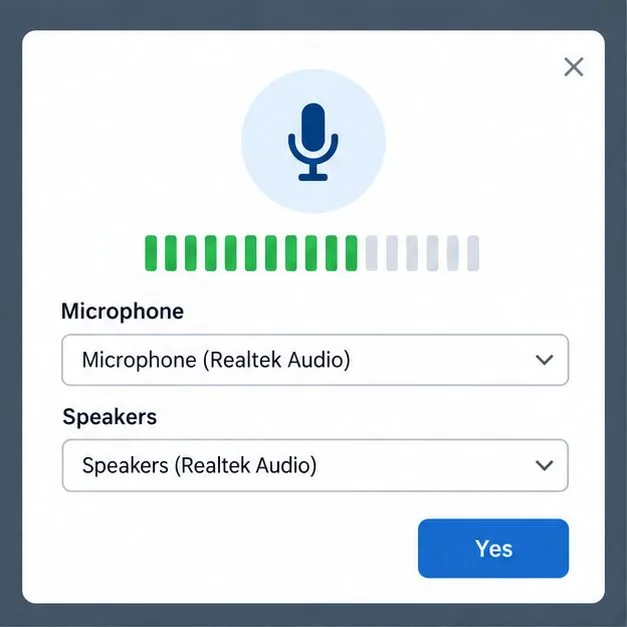
ลองตรวจสอบตามลำดับนี้:
เอกสารการทดสอบเวอร์ชันของ BigBlueButton ตรวจสอบการทดสอบเสียงสะท้อน การควบคุมเสียงป้อนกลับ และการเลือกไมโครโฟนและลำโพง การควบคุมที่แน่นอนอาจแตกต่างกันไปตามเวอร์ชันของไคลเอ็นต์และอุปกรณ์ โปรดดูรายการตรวจสอบการทดสอบเสียงของ BigBlueButton
วิธีแก้ปัญหาที่ได้ผลดีที่สุดคือการใช้ชุดหูฟังที่มีไมโครโฟน วิธีนี้จะช่วยป้องกันไม่ให้เสียงจากการประชุมเล็ดลอดออกทางไมโครโฟน ในการตั้งค่าเสียง ให้เลือกชุดหูฟังเป็นทั้งอุปกรณ์รับและส่งเสียง หากยังมีเสียงเล็ดลอดเข้าไมโครโฟนอยู่ ให้ลดระดับเสียงลำโพงลง และปิดลำโพงบนแล็ปท็อปหรือโทรศัพท์เครื่องอื่น ๆ ที่อยู่ใกล้เคียงในห้องเดียวกัน

แล็ปท็อปสองเครื่องที่วางอยู่ข้างกันอาจทำให้เกิดเสียงสะท้อนได้ แม้ว่าระบบตัดเสียงสะท้อนของแต่ละเครื่องจะทำงานอยู่ก็ตาม เพราะลำโพงของเครื่องหนึ่งอาจไปถึงไมโครโฟนของอีกเครื่องหนึ่งได้ BigBlueButton จึงแนะนำให้ใช้หูฟังด้วยเหตุผลนี้ หากมีคนใดคนหนึ่งทำให้เกิดเสียงสะท้อน ผู้ดูแลสามารถปิดเสียงผู้เข้าร่วมคนนั้นชั่วคราวในขณะที่เปลี่ยนไปใช้หูฟังได้คำถามที่พบบ่อยอย่างเป็นทางการของ BigBlueButton เกี่ยวกับเสียงสะท้อนได้อธิบายถึงกรณีการใช้งานหลายอุปกรณ์นี้ไว้แล้ว
หากไมโครโฟนหายไปหรือไม่ทำงาน ให้ตรวจสอบสิทธิ์ทั้งในระดับเบราว์เซอร์และระบบปฏิบัติการ ใน Chrome ให้เปิดการตั้งค่า → ความเป็นส่วนตัวและความปลอดภัย → การตั้งค่าเว็บไซต์ → ไมโครโฟนอนุญาตเว็บไซต์การประชุม และเลือกอุปกรณ์เริ่มต้นที่ถูกต้อง จากนั้นยืนยันว่าระบบปฏิบัติการได้อนุญาตให้ Chrome เข้าถึงไมโครโฟนแล้วความช่วยเหลือเกี่ยวกับไมโครโฟนของ Google Chromeแสดงรายการตรวจสอบเหล่านี้ ปัญหาเรื่องสิทธิ์มักจะทำให้ไม่มีการป้อนข้อมูลมากกว่าเสียงสะท้อนที่ล่าช้า แต่ก็อาจทำให้การแก้ไขปัญหาสับสนได้
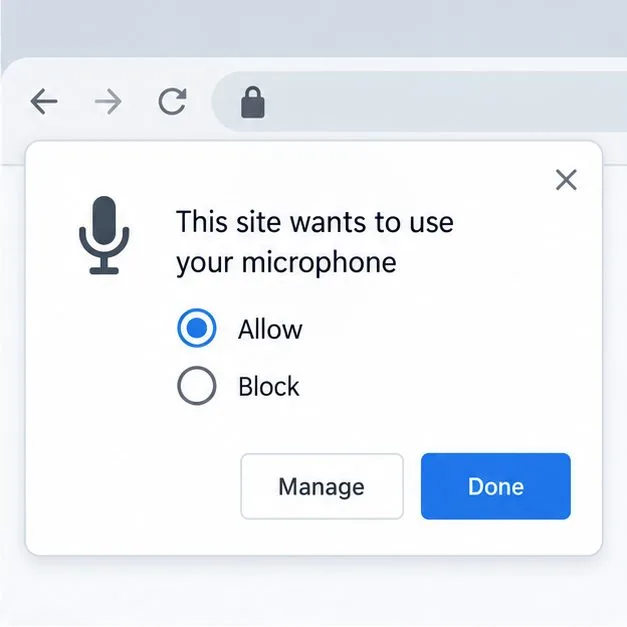
ตรวจสอบว่าความล่าช้าส่งผลกระทบเฉพาะคอมพิวเตอร์ของคุณหรือทุกคน ขอให้ผู้เข้าร่วมคนใดคนหนึ่งที่เชื่อมต่ออินเทอร์เน็ตต่างกันลองฟังดู หากมีเพียงคุณเท่านั้นที่ได้ยินเสียงล่าช้าหรือเสียงขาดๆ หายๆ ให้ปิดการดาวน์โหลดและการสตรีมวิดีโอที่ใช้แบนด์วิดท์สูง ขยับเข้าไปใกล้จุดเชื่อมต่อ Wi-Fi มากขึ้น หรือลองใช้การเชื่อมต่อแบบใช้สาย หยุดและเล่นเสียงอีกครั้ง หากปัญหายังคงอยู่ ให้ตัดการเชื่อมต่อเสียงแล้วเชื่อมต่อใหม่ การใช้หูฟังแบบใช้สายก็เป็นอีกวิธีเปรียบเทียบที่มีประโยชน์หากหูฟังบลูทูธทำให้เกิดความล่าช้า
อัปเดตเบราว์เซอร์ของคุณและตรวจสอบว่าเวอร์ชันของเบราว์เซอร์นั้นได้รับการสนับสนุนโดยเซิร์ฟเวอร์ BigBlueButton ที่คุณใช้ โครงการนี้มีรายการเบราว์เซอร์เฉพาะเวอร์ชันอยู่ในเอกสารการแก้ไขปัญหาอย่าคิดว่าเบราว์เซอร์รุ่นเก่าจะมีพฤติกรรม WebRTC เหมือนกับเบราว์เซอร์ที่ได้รับการสนับสนุน หากบุคคลเดียวกันมีปัญหาในทุกการประชุม ให้ตรวจสอบไมโครโฟนและการเล่นในระบบปฏิบัติการและแอปการโทรที่เชื่อถือได้อื่นๆ หากมีเพียงเซิร์ฟเวอร์ BigBlueButton เพียงเซิร์ฟเวอร์เดียวที่มีปัญหา ให้แชร์ข้อมูลเปรียบเทียบนั้นกับผู้ดูแลระบบ
สำหรับการทดสอบแยกปัญหาอย่างคร่าวๆ ให้เข้าร่วมการสาธิต BigBlueButton อย่างเป็นทางการจากอุปกรณ์และเครือข่ายเดียวกัน หากเสียงชัดเจนในการสาธิต แต่เสียงดีเลย์บนเซิร์ฟเวอร์ขององค์กรของคุณ แสดงว่าชุดหูฟังในพื้นที่ของคุณไม่น่าจะเป็นสาเหตุ การเปรียบเทียบนี้เป็นการวินิจฉัย ไม่ใช่การพิสูจน์: ห้องต่างๆ อาจมีจำนวนผู้เข้าร่วมและเส้นทางเครือข่ายที่แตกต่างกัน
หากผู้เข้าร่วมหลายคนรายงานว่าเสียงล่าช้า กระตุก หรือขาดการเชื่อมต่อพร้อมกัน ให้ตรวจสอบเซิร์ฟเวอร์และเครือข่ายก่อนที่จะขอให้ทุกคนเปลี่ยนหูฟัง สำหรับเซิร์ฟเวอร์ BigBlueButton 3.0 ที่ติดตั้งเอง ให้เริ่มต้นด้วย:
sudo bbb-conf --check
sudo bbb-conf --status
คำสั่งแรกจะตรวจสอบการตั้งค่าและปัญหาทั่วไป ส่วนคำสั่งที่สองจะแสดงสถานะของบริการ ตรวจสอบคำเตือนควบคู่ไปกับเวลาการประชุมที่ได้รับผลกระทบ โหลดของเซิร์ฟเวอร์ และว่ารายงานมาจากเครือข่ายเดียวหรือหลายเครือข่ายคู่มือการแก้ไขปัญหาของ BigBlueButton เวอร์ชัน 3.0ระบุว่าการเชื่อมต่อ WebRTC เครือข่าย UDP ที่มีข้อจำกัด และ TURN เป็นส่วนที่ควรตรวจสอบ
ตรวจสอบการตั้งค่าไฟร์วอลล์และ NAT ให้ตรงกับการตั้งค่าจริงของการติดตั้ง เอกสารของ BigBlueButton ระบุพอร์ต UDP ขาเข้า16384–32768สำหรับสื่อ และอธิบายว่า mediasoup ต้องประกาศที่อยู่ภายนอกที่ถูกต้องเมื่อเซิร์ฟเวอร์อยู่หลัง NAT เส้นทาง UDP ที่ถูกบล็อกหรือที่อยู่ประกาศที่ไม่ถูกต้องอาจทำให้เบราว์เซอร์ไม่สามารถสร้างเส้นทางสื่อที่เชื่อถือได้ การเปลี่ยนแปลงเหล่านี้เป็นการเปลี่ยนแปลงของผู้ดูแลระบบ ไม่ใช่การตั้งค่าของผู้เข้าร่วม ปฏิบัติตามการตั้งค่าไฟร์วอลล์และ NAT อย่างเป็นทางการ สำหรับเวอร์ชันที่ใช้งาน หากเครือข่ายไคลเอ็นต์ที่มีข้อจำกัดบล็อก UDP คู่มือการแก้ไขปัญหาแนะนำให้ตรวจสอบ TURN แทนที่จะทำการเปลี่ยนแปลงการตั้งค่าเสียงโดยพลการ
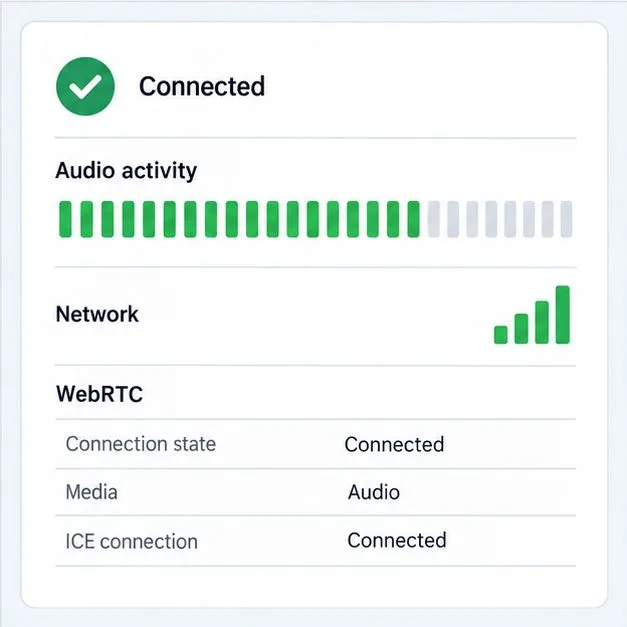
เชื่อมต่อเสียงอีกครั้งและตรวจสอบไมโครโฟนซ้ำ มิเตอร์วัดระดับเสียงควรตอบสนองต่อเสียงพูด การเล่นเสียงควรชัดเจน และหลังจากที่คุณยืนยันแล้ว เสียงของคุณไม่ควรมีเสียงสะท้อนจากลำโพงในห้อง ขอให้ผู้เข้าร่วมคนอื่นยืนยันว่าเสียงของคุณมาถึงโดยไม่มีเสียงสะท้อนซ้ำหรือความล่าช้าที่สังเกตได้ หากปัญหายังคงอยู่ โปรดรายงานว่าปัญหาเกิดขึ้นกับบุคคลเดียวหรือทั้งห้อง เบราว์เซอร์และระบบปฏิบัติการที่ใช้ ว่าใช้ชุดหูฟังหรือไม่ และเวลาการประชุม รายละเอียดเหล่านี้จะช่วยให้ผู้จัดประชุมแยกแยะปัญหาของอุปกรณ์ออกจากปัญหาของเซิร์ฟเวอร์หรือเครือข่ายได้
ตรวจสอบเวอร์ชันก่อน จากนั้นติดตั้งแพ็กเกจ Etherpad ของ BBB 3.0 และตั้งค่าตัวแก้ไขบันทึกที่ใช้ร่วมกันแบบทั่วโลกหรือต่อการประชุม
ใช้ฟังก์ชันทดสอบเสียงสะท้อน ชุดหูฟัง และการตั้งค่าเสียงในเบราว์เซอร์ของ BigBlueButton เพื่อหยุดเสียงสะท้อนจากไมโครโฟน จากนั้นจึงแยกหาสาเหตุของเสียงหน่วงที่เกิดจากเครือข่ายหรือเซิร์ฟเวอร์
ตั้งค่า coturn, การส่งต่อพอร์ต NAT และ Prosody เพื่อให้ Jitsi สามารถส่งต่อสายเรียกเข้าได้เมื่อการเชื่อมต่อสื่อโดยตรงล้มเหลว
ติดตั้ง Jitsi Meet จากแพ็กเกจอย่างเป็นทางการของ Ubuntu ขอรับใบรับรอง Let's Encrypt เปิดพอร์ตที่ถูกต้อง และตรวจสอบการประชุมที่ปลอดภัย
ลดการใช้งาน CPU ของเบราว์เซอร์ที่พุ่งสูงขึ้นใน Jitsi Meet โดยการจำกัดจำนวนวิดีโอขาเข้า ปรับแต่งการใช้งานกล้อง ตรวจสอบการเร่งความเร็วฮาร์ดแวร์ และทดสอบผลลัพธ์
ตั้งชื่อการประชุม เปิดใช้งานพื้นที่โลโก้ และเลือกโลโก้เริ่มต้นหรือโลโก้เฉพาะการประชุมบนเซิร์ฟเวอร์ BigBlueButton ที่คุณดูแลเอง
ตั้งค่ากิจกรรมใน Moodle เพิ่มเอนด์พอยต์ BigBlueButton ที่ตรงกันและรหัสลับที่ใช้ร่วมกัน จากนั้นตรวจสอบสิทธิ์การเข้าถึงของครู นักเรียน และสื่อ
ระบุชื่อโฮสต์ Docker ของ Jitsi Meet ให้ชี้ไปยังเซิร์ฟเวอร์ของคุณ กำหนดค่า PUBLIC_URL และ HTTPS จากนั้นตรวจสอบการเข้าถึงเบราว์เซอร์และสื่อต่างๆ
ตรวจสอบหาสาเหตุของปัญหาบริการ Jitsi ที่ล้มเหลวจากสถานะ Compose ไปจนถึงบันทึกการทำงาน จากนั้นแก้ไขปัญหาข้อมูลลับที่หายไป การเชื่อมต่อที่ไม่สามารถเขียนได้ หรือความล้มเหลวของทรัพยากรได้อย่างปลอดภัย
แก้ไขปัญหาการอัปโหลดงานนำเสนอที่ไม่รองรับใน BigBlueButton โดยการเลือกรูปแบบที่ถูกต้อง ตรวจสอบประเภทไฟล์จริง และระบุความล้มเหลวฝั่งเซิร์ฟเวอร์







