มอบโดเมนที่กำหนดเองที่ปลอดภัยให้กับเซิร์ฟเวอร์ Docker Jitsi ของคุณ

ระบุชื่อโฮสต์ Docker ของ Jitsi Meet ให้ชี้ไปยังเซิร์ฟเวอร์ของคุณ กำหนดค่า PUBLIC_URL และ HTTPS จากนั้นตรวจสอบการเข้าถึงเบราว์เซอร์และสื่อต่างๆ
สำหรับการใช้งาน Jitsi Meet แบบโฮสต์เอง การถ่ายทอดสด YouTube ขึ้นอยู่กับ Jibri ซึ่งเป็นบริการบันทึกและออกอากาศของ Jitsi เปิดใช้งาน Jibri ใน Docker Compose เปิดเผยการควบคุมการถ่ายทอดสดในเว็บไคลเอ็นต์ จากนั้นป้อนคีย์สตรีม YouTube ในการประชุม เอกสาร Docker ของ Jitsi ในปัจจุบันยังระบุด้วยว่าคอนเทนเนอร์รุ่นใหม่ทำงานแบบไม่มีสิทธิ์รูทและอ่านอย่างเดียว ดังนั้นควรทำการเปลี่ยนแปลงถาวรในไฟล์การกำหนดค่าที่ติดตั้งไว้แทนที่จะแก้ไขไฟล์ที่สร้างขึ้นภายในคอนเทนเนอร์ที่กำลังทำงานอยู่
การตั้งค่านี้ใช้ได้กับผู้ดูแลระบบของเซิร์ฟเวอร์ Jitsi ที่ติดตั้งเอง หากคุณใช้บริการ meet.jit.si สาธารณะ คุณจะไม่สามารถติดตั้งหรือกำหนดค่า Jibri worker ได้ด้วยตนเอง โปรดสอบถามผู้ให้บริการเกี่ยวกับสิทธิ์การเข้าถึงการสตรีม
คุณจำเป็นต้องมีสิทธิ์การเข้าถึงระดับผู้ดูแลระบบในการใช้งาน Jitsi Docker Compose, บริการ Jibri ที่สามารถเข้าร่วมการประชุมได้ และช่อง YouTube ที่เปิดใช้งานการถ่ายทอดสด Jibri จะบันทึกการประชุมและส่งทั้งเสียงและวิดีโอไปยังปลายทางการสตรีม การเปิดใช้งานปุ่มใน Jitsi เพียงอย่างเดียวไม่เพียงพอที่จะให้บริการดังกล่าวได้
สร้างหรือกำหนดเวลาการถ่ายทอดสดใน Live Control Room ของ YouTube Studio ก่อนเริ่มงาน คัดลอกคีย์สตรีมและเก็บไว้เป็นความลับ: YouTube ถือว่าคีย์นี้เหมือนรหัสผ่าน ขั้นตอนการทำงานของ Jitsi YouTube สามารถรับคีย์ได้โดยตรง การเชื่อมต่อบัญชี Google เป็นทางเลือกเสริมและอาจต้องมีการกำหนดค่า Google API เพิ่มเติมบนเซิร์ฟเวอร์ที่โฮสต์เอง

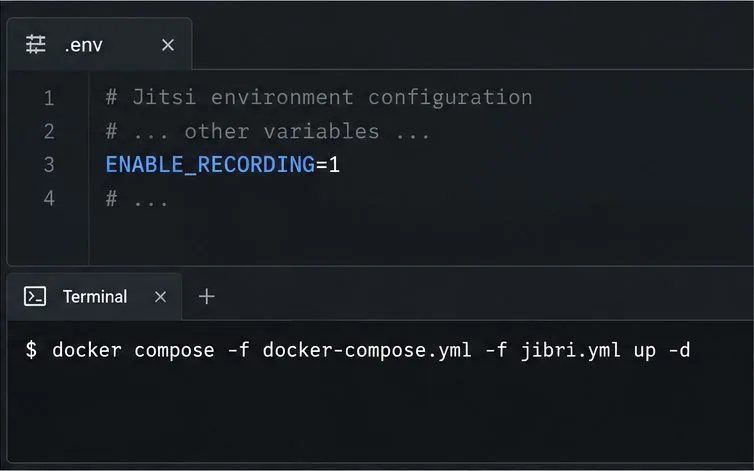
ในไดเร็กทอรีการปรับใช้ Jitsi ให้เปิด.envไฟล์ persistent แล้วตั้งค่าดังนี้:
ENABLE_RECORDING=1แม้ว่าชื่อตัวแปรจะเป็นเช่นนั้น แต่คู่มือ Docker ของ Jitsi ใช้การตั้งค่านี้เพื่อเปิดใช้งาน Jibri สำหรับทั้งการบันทึกและการสตรีมสด จากนั้นเริ่มไฟล์ Compose ปกติพร้อมกับคำจำกัดความบริการ Jibri:
docker compose -f docker-compose.yml -f jibri.yml up -dหากการติดตั้งของคุณใช้ไฟล์ Compose เพิ่มเติมอยู่แล้ว ให้คงตัวเลือกเหล่านั้นไว้และเพิ่มลง-f jibri.ymlในคำสั่งเดียวกัน อย่าแทนที่คำสั่งการเปิดใช้งานที่กำหนดเองด้วยตัวอย่าง หากการทำเช่นนั้นจะทำให้บริการหรือการตั้งค่าอื่นๆ หยุดทำงาน ปฏิบัติตามคู่มือ Docker ปัจจุบันสำหรับการกำหนดค่า Jibri ที่จำเป็นและไดเร็กทอรีจัดเก็บข้อมูลที่เขียนได้ คอนเทนเนอร์แบบ rootless รุ่นใหม่ไม่ควร "กำหนด" สิทธิ์การเข้าถึงแบบกว้างๆ เช่นchmod 777.
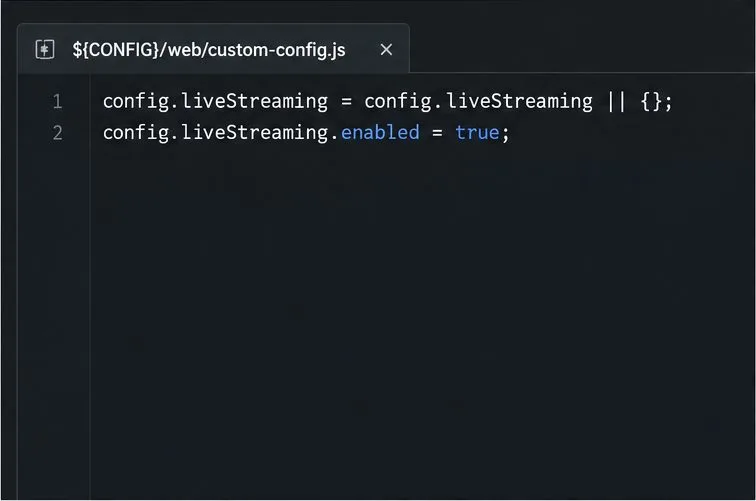
เว็บไคลเอ็นต์ของ Jitsi มีliveStreaming.enabledตัวเลือกหนึ่ง ในไดเร็กทอรีการกำหนดค่าเว็บที่เชื่อมต่อ ให้สร้างหรืออัปเดตcustom-config.jsด้วย:
config.liveStreaming = config.liveStreaming || {};
config.liveStreaming.enabled = true;
สำหรับการตั้งค่า Docker ตามค่าเริ่มต้น ไฟล์นี้มักจะอยู่ใน~/.jitsi-meet-cfg/web/custom-config.js; ให้ใช้เส้นทางจริงCONFIGจากการติดตั้งของคุณหากแตกต่างกัน Jitsi จะโหลดไฟล์ที่กำหนดเองนี้ลงในการตั้งค่าเว็บ หากคุณตั้งค่าไว้อย่างชัดเจนtoolbarButtonsให้รวมไว้'livestreaming'ในรายการนั้นด้วย มิฉะนั้น ตัวควบคุมอาจยังคงซ่อนอยู่แม้ว่าจะเปิดใช้งานการสตรีมสดแล้วก็ตาม สร้างใหม่หรือรีสตาร์ทบริการเว็บด้วยไฟล์ Compose เดิมเพื่อให้ระบบอ่านการเปลี่ยนแปลง หลีกเลี่ยงการแก้ไขไฟล์ที่สร้างขึ้นconfig.jsภายในคอนเทนเนอร์ เนื่องจากไฟล์นั้นจะถูกสร้างขึ้นใหม่เมื่อบริการเริ่มต้น
สำหรับการตั้งค่าปลายทาง RTMP แบบกำหนดเอง แทนที่จะเป็น YouTube คำถามที่พบบ่อย (FAQ) ของ Jitsi ระบุว่าให้ระบุ URL ของเซิร์ฟเวอร์ RTMP และคีย์สตรีม ซึ่งเป็นการตั้งค่าปลายทางที่แยกต่างหากจากการตั้งค่าคีย์ YouTube เพียงอย่างเดียว YouTube แนะนำให้ใช้ RTMPS สำหรับตัวเข้ารหัสที่รองรับ โปรโตคอลปลายทางของ Jitsi YouTube flow ที่มีอยู่แล้วนั้นจัดการโดยอัตโนมัติ ดังนั้นอย่าคิดว่าการวางคีย์จะเปลี่ยนโปรโตคอลปลายทาง
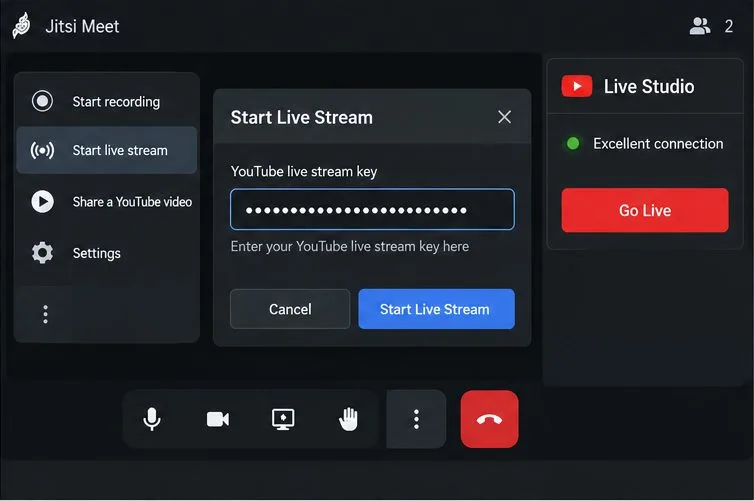
ทดสอบแบบส่วนตัวหรือแบบไม่แสดงในรายการสั้นๆ ก่อน และตรวจสอบให้แน่ใจว่า YouTube สามารถรับทั้งภาพเคลื่อนไหวและเสียงที่ชัดเจนได้ ก่อนที่จะใช้งานในกิจกรรมสาธารณะ YouTube แนะนำให้ตรวจสอบการแสดงตัวอย่างและสถานะการสตรีมก่อนเริ่มถ่ายทอดสด ตรวจสอบให้แน่ใจว่าการประชุม Jitsi ยังคงแสดงตัวควบคุมการสตรีมสดสำหรับผู้ดูแลหลังจากโหลดหน้าเว็บใหม่
หากไม่พบตัวควบคุม ให้ตรวจสอบliveStreaming.enabledรายการปุ่มแถบเครื่องมือที่ระบุไว้อย่างชัดเจน จากนั้นยืนยันว่าได้รีสตาร์ทเว็บคอนเทนเนอร์แล้ว หาก Jitsi แจ้งว่าไม่มีสตรีมเมอร์พร้อมใช้งานหรือไม่สามารถเริ่มการออกอากาศได้ ให้ตรวจสอบว่าคอนเทนเนอร์ Jibri กำลังทำงานอยู่หรือไม่docker compose psและตรวจสอบบันทึกการทำงานด้วยคำสั่ง `npm docker compose logs jibrirun run` การที่คอนเทนเนอร์ทำงานอยู่เพียงอย่างเดียวไม่ได้พิสูจน์ว่า Jibri สามารถตรวจสอบสิทธิ์กับบริการ XMPP ของ Jitsi ได้ โปรดตรวจสอบข้อมูลประจำตัวและการกำหนดค่าของ Jibri ในการปรับใช้เทียบกับคู่มืออย่างเป็นทางการ
โปรดใช้คู่มือการใช้งาน Jitsi Docker อย่างเป็นทางการ สำหรับการตั้งค่า Compose, คำถามที่พบบ่อยของ Jitsi เกี่ยวกับการสตรีมไปยัง YouTube และปลายทาง RTMP แบบกำหนดเอง และความช่วยเหลือเกี่ยวกับการตั้งค่าการสตรีมของ YouTubeสำหรับการจัดการคีย์และปลายทาง
ระบุชื่อโฮสต์ Docker ของ Jitsi Meet ให้ชี้ไปยังเซิร์ฟเวอร์ของคุณ กำหนดค่า PUBLIC_URL และ HTTPS จากนั้นตรวจสอบการเข้าถึงเบราว์เซอร์และสื่อต่างๆ
ตรวจสอบหาสาเหตุของปัญหาบริการ Jitsi ที่ล้มเหลวจากสถานะ Compose ไปจนถึงบันทึกการทำงาน จากนั้นแก้ไขปัญหาข้อมูลลับที่หายไป การเชื่อมต่อที่ไม่สามารถเขียนได้ หรือความล้มเหลวของทรัพยากรได้อย่างปลอดภัย
แก้ไขปัญหาการอัปโหลดงานนำเสนอที่ไม่รองรับใน BigBlueButton โดยการเลือกรูปแบบที่ถูกต้อง ตรวจสอบประเภทไฟล์จริง และระบุความล้มเหลวฝั่งเซิร์ฟเวอร์
ตรวจสอบหาสาเหตุของการขัดข้องของ KMS ว่าเกิดจากปัญหาการใช้ทรัพยากรมากเกินไปหรือไม่ ตรวจสอบเส้นทางไฟล์มีเดียของ BigBlueButton และใช้การแก้ไขที่รองรับโดยไม่ต้องคาดเดาเรื่องความจุ
ตั้งค่าบัญชีโฮสต์ในเครื่องบนเซิร์ฟเวอร์ Jitsi Docker ที่คุณติดตั้งเอง จากนั้นเพิ่มรหัสผ่านแยกต่างหากสำหรับการประชุมที่ต้องการการจำกัดการเข้าถึงของผู้เข้าร่วมอย่างเข้มงวด
ปิดใช้งานการวิเคราะห์ Jitsi และ rtcstats ที่เป็นตัวเลือกเสริม จากนั้นตั้งค่านโยบายการเก็บรักษาข้อมูลแยกต่างหากสำหรับบันทึก Docker เพื่อให้การควบคุมความเป็นส่วนตัวไม่ลบหลักฐานการแก้ไขปัญหา
แก้ไขปัญหาการเชื่อมต่อ Jitsi Meet หลุด ตรวจสอบปัญหาที่เกิดจากเบราว์เซอร์และเครือข่าย และตรวจสอบการตั้งค่า UDP และ NAT ซึ่งมักส่งผลกระทบต่อการโทรแบบโฮสต์เอง
ตั้งค่า Jibri เปิดเผยการควบคุมการถ่ายทอดสดของ Jitsi และทดสอบการออกอากาศบน YouTube โดยใช้คีย์สตรีมที่ได้รับการป้องกัน
แยกปัญหาอุปกรณ์ของผู้เข้าร่วมออกจากปัญหา WebRTC หรือระบบเสียงเชื่อมต่อ จากนั้นใช้การตรวจสอบที่ถูกต้องเพื่อกู้คืนเสียงในห้องประชุมย่อย
ตรวจสอบหาสาเหตุของข้อผิดพลาด BigBlueButton Greenlight 500 ผ่านบันทึกแอปพลิเคชัน, PostgreSQL, Redis, การตั้งค่าสภาพแวดล้อม และ Nginx โดยไม่ต้องเสี่ยงต่อการรั่วไหลของข้อมูลห้องประชุม







