ตัวอย่างสถานการณ์:ลองนึกภาพทีมฝึกอบรมขนาดเล็กที่ใช้งาน Jitsi Meet ร่วมกับ Docker Compose และต้องการบันทึกการเรียนการสอนตามกำหนดการหนึ่งครั้ง และบางครั้งก็ต้องการถ่ายทอดสดการเรียนการสอนสาธารณะ สำหรับการตั้งค่าดังกล่าว ให้เปิดใช้งานบริการ Jibri Compose อย่างเป็นทางการ กำหนดรหัสผ่านให้กับบัญชี XMPP ภายใน และจัดเตรียมพื้นที่จัดเก็บข้อมูลถาวรที่สามารถเขียนได้ Jibri ใช้ทรัพยากรมากและจัดการการบันทึกได้ครั้งละหนึ่งรายการต่ออินสแตนซ์ ดังนั้นควรวางแผนความจุให้ดีก่อนที่จะเชิญผู้ใช้มาใช้งาน
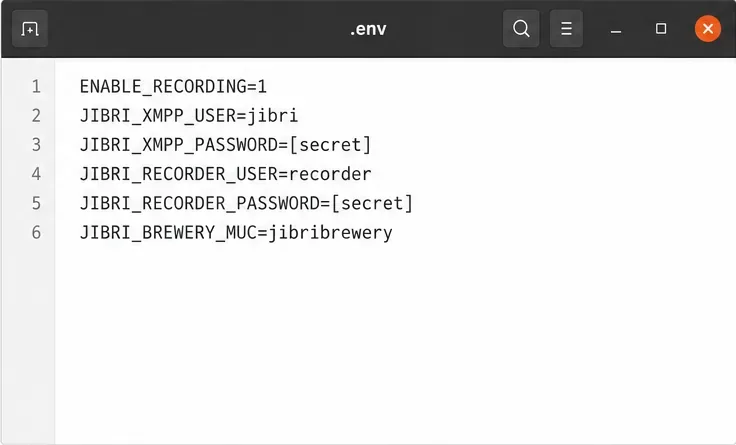 ไฟล์สภาพแวดล้อม Docker จำเป็นต้องเปิดใช้งานการบันทึกและตรงกับการตั้งค่าบัญชี Jibri ภายใน แทนที่ตัวยึดตำแหน่งรหัสผ่านด้วยรหัสลับที่สร้างขึ้น
Jibri เพิ่มอะไรให้กับระบบ Docker บ้าง?
Jibri คือส่วนประกอบสำหรับการบันทึกและสตรีมมิ่งของ Jitsi โดยจะเปิดการประชุมใน Chrome ภายในจอแสดงผลเสมือน จากนั้นจะบันทึกและเข้ารหัสเสียงและวิดีโอด้วย FFmpeg เอกสารโครงการ Jibriอธิบายว่าเป็นบริการที่ออกแบบมาสำหรับเครื่องแยกต่างหากหรือเครื่องเสมือน โดยไม่มีแอปพลิเคชันอื่นมาแย่งใช้จอแสดงผลหรืออุปกรณ์เสียง
Jibri หนึ่งอินสแตนซ์รองรับการบันทึกครั้งละหนึ่งรายการเท่านั้นหน้าข้อกำหนดของ Jitsiระบุว่าควรวางแผนระบบหนึ่งระบบต่อการบันทึกพร้อมกันหนึ่งครั้ง เนื่องจากกระบวนการเข้ารหัสวิดีโอใช้ CPU หน่วยความจำ และพื้นที่ดิสก์ สำหรับทีมตัวอย่าง อินสแตนซ์เดียวจะเหมาะสมก็ต่อเมื่อการบันทึกไม่ทับซ้อนกันเท่านั้น เพิ่มอินสแตนซ์สำหรับเซสชันพร้อมกันและกำหนดค่าพูล Jibri ให้เหมาะสม
ขั้นตอนการติดตั้งนี้ใช้ได้กับระบบ Jitsi Docker Compose เวอร์ชันทางการที่ติดตั้งไว้แล้ว สำหรับการติดตั้งบนเครื่อง Debian แบบ Bare-metal นั้น จะใช้แพ็คเกจและขั้นตอนการติดตั้ง Prosody ที่แตกต่างกัน ดังนั้นโปรดปฏิบัติตามคู่มือการติดตั้งที่เหมาะสม
ควรเตรียมอะไรบ้างก่อนเปิดใช้งาน?
- ตัวอย่างการติดตั้ง Jitsi Meet ด้วย Docker Compose ที่ใช้งานได้จริง รวมถึงการกำหนดค่าโดเมนและ HTTPS
docker-compose.ymlไฟล์ , jibri.yml, env.example, และสคริปต์สร้างรหัสผ่านของชุดปล่อยเวอร์ชันอย่างเป็นทางการ- โฮสต์ที่มี CPU, หน่วยความจำ และดิสก์เพียงพอสำหรับการเข้ารหัสและบันทึกวิดีโอ ความต้องการจะแตกต่างกันไปตามความละเอียดและปริมาณงาน
- พื้นที่จัดเก็บข้อมูลถาวรที่มีพื้นที่ว่างเพียงพอและสิทธิ์ในการเขียนสำหรับคอนเทนเนอร์ Jibri
Jibri ค้นหาบริการ Jitsi อื่นๆ ผ่านเครือข่าย Compose รักษาความสม่ำเสมอของบัญชี XMPP ภายในและห้อง Brewery เนื่องจากเป็นข้อมูลประจำตัวของบริการ ไม่ใช่ข้อมูลล็อกอินของผู้เข้าร่วม ป้องกันรหัสผ่านและอย่าเปิดเผยพอร์ต XMPP ภายในสู่สาธารณะ กำหนดค่าพอร์ตเว็บและสื่อสาธารณะของ Jitsi ตามที่อธิบายไว้ในคู่มือDocker
จะเปิดใช้งานบริการ Docker Jibri ได้อย่างไร?
- เตรียมไฟล์การตั้งค่าสภาพแวดล้อมในไดเร็กทอรีการเผยแพร่ Compose อย่างเป็นทางการ ให้คัดลอก
env.exampleไปยัง.envตำแหน่งที่ต้องการหากจำเป็น สำหรับการติดตั้งใหม่ ให้เรียกใช้ คำสั่งในไดเร็กทอรี ./gen-passwords.shนั้นเพื่อสร้างรหัสผ่านบริการ โปรดเก็บรักษาข้อมูลนี้.envเป็นความลับ สำหรับเซิร์ฟเวอร์ที่มีอยู่แล้ว ให้สำรองไฟล์และรักษาค่าที่ใช้งานได้ไว้แทนที่จะแทนที่ไฟล์เดิม
- เปิดใช้งานการบันทึกและตรวจสอบตัวแปร Jibriตั้งค่า
ENABLE_RECORDING=1. ยืนยันว่าชื่อผู้ใช้/รหัสผ่านของ Jibri และเครื่องบันทึก รวมถึง MUC (multi-user chat room) ของ Jibri ได้รับการตั้งค่าแล้ว MUC ช่วยให้บริการ Jitsi ค้นหาอินสแตนซ์ Jibri ได้ ค่า Docker ทั่วไปคือjibri, recorder, และjibribrewery; รักษาค่าที่กำหนดเองไว้ คู่มือ Docker จะอธิบายรายละเอียดของแต่ละตัวแปร
- สร้างไดเร็กทอรีสำหรับบันทึกข้อมูลคู่มือ Docker ระบุว่าจะแมปพื้นที่จัดเก็บข้อมูลของโฮสต์ไปยัง วอลุ่ม
${CONFIG}/storage/jibriของ Jibri /storageสำหรับเส้นทางการกำหนดค่าเริ่มต้นในคู่มือ ให้สร้างไดเร็กทอรีและกำหนดสิทธิ์ที่จำเป็นให้กับผู้ใช้คอนเทนเนอร์ตามที่ระบุไว้ในเอกสาร:
 สร้างไดเร็กทอรีจัดเก็บข้อมูลถาวรของ Jibri ก่อนเริ่มคอนเทนเนอร์ การบันทึกและบันทึกข้อมูลจะใช้พื้นที่จัดเก็บข้อมูลที่เชื่อมต่อนี้
mkdir -p ~/.jitsi-meet-cfg/storage/jibri
chmod 777 ~/.jitsi-meet-cfg/storage/jibri
หากCONFIGตัวแปรของคุณชี้ไปยังที่อื่น ให้สร้าง${CONFIG}/storage/jibriเส้นทางที่ตรงกันแทน ปฏิบัติตามคู่มือ Docker ฉบับปัจจุบันสำหรับพื้นที่จัดเก็บข้อมูลและไดเร็กทอรีชั่วคราวอื่นๆ ที่จำเป็นในการติดตั้งแบบ rootless ใหม่ โหมดอนุญาตข้างต้นเป็นการตั้งค่าคอนเทนเนอร์ที่บันทึกไว้ในคู่มือ ใช้กับไดเร็กทอรีจัดเก็บข้อมูลที่ระบุเท่านั้น ไม่ใช่กับโครงสร้างการกำหนดค่าทั้งหมดของคุณ ใช้การควบคุมโฮสต์ที่เหมาะสมเพื่อจำกัดการเข้าถึงการบันทึก
- เริ่มต้นใช้งาน Jibri พร้อมกับโอเวอร์เลย์ Composeไฟล์แยกต่างหากนี้จะเพิ่มบริการ Jibri ลงในสแต็กหลัก จากไดเร็กทอรีที่มีไฟล์ทั้งสอง ให้รันคำสั่ง:
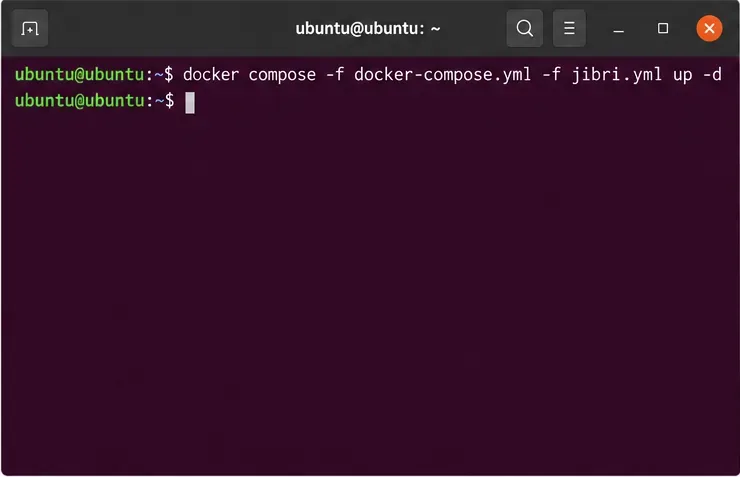 เริ่มต้นใช้งานบริการ Jibri โดยการรวม
jibri.ymlโอเวอร์เลย์ Compose อย่างเป็นทางการเข้ากับการติดตั้งหลัก
docker compose -f docker-compose.yml -f jibri.yml up -d
ใช้ไฟล์ Compose ทั้งสองไฟล์สำหรับการตรวจสอบและอัปเดตในภายหลัง คู่มือฉบับปัจจุบันระบุว่า Jibri ไม่ต้องการสิ่งนี้อีกต่อไปแล้วSYS_ADMINแต่ระบุว่าเวอร์ชันที่เก่ากว่า 7439 จำเป็นต้องมีการตั้งค่า ALSA loopback บนโฮสต์ นี่เป็นข้อกำหนดเดิม ดังนั้นโปรดตรวจสอบเอกสารประกอบสำหรับเวอร์ชันของคุณก่อนที่จะเปลี่ยนอุปกรณ์เสียง
คุณจะทดสอบการบันทึกและการสตรีมสดได้อย่างไร?
ตรวจสอบสถานะdocker compose -f docker-compose.yml -f jibri.yml psและข้อผิดพลาดในการเริ่มต้นdocker compose -f docker-compose.yml -f jibri.yml logs --tail=100 jibriระบบ คอนเทนเนอร์ที่กำลังทำงานอยู่อาจยังไม่ได้เข้าร่วม XMPP brewery หากไม่สามารถบันทึกได้ ให้เปรียบเทียบโฮสต์ XMPP ข้อมูลประจำตัว และห้องระหว่าง Jitsi และ Jibri
เปิดการประชุมทดสอบและเริ่มบันทึก ตรวจสอบว่าไฟล์ปรากฏอยู่ในเส้นทางจัดเก็บข้อมูลที่กำหนดค่าไว้ ในตัวอย่างนี้ ให้ทำการทดสอบภายในสั้นๆ และตรวจสอบพื้นที่ดิสก์ก่อนเริ่มเรียนจริง
สำหรับการถ่ายทอดสด ให้เลือกการดำเนินการถ่ายทอดสดของการประชุมและป้อนรหัสสตรีมของผู้ให้บริการของคุณ เอกสาร Jitsi จะแสดงข้อความแจ้งให้ป้อนรหัสเมื่อสามารถสตรีมได้ โปรดอย่าบันทึกรหัสจริงลงในภาพหน้าจอ บันทึก และ.envอื่นๆ การกำหนดค่า Jibri บางอย่างจำกัดปลายทาง RTMP ด้วยรายการที่อนุญาต หากการเชื่อมต่อล้มเหลว ให้ตรวจสอบการตั้งค่าของเวอร์ชันที่ติดตั้งและอนุญาตเฉพาะ URL ขาเข้าที่ต้องการเท่านั้น
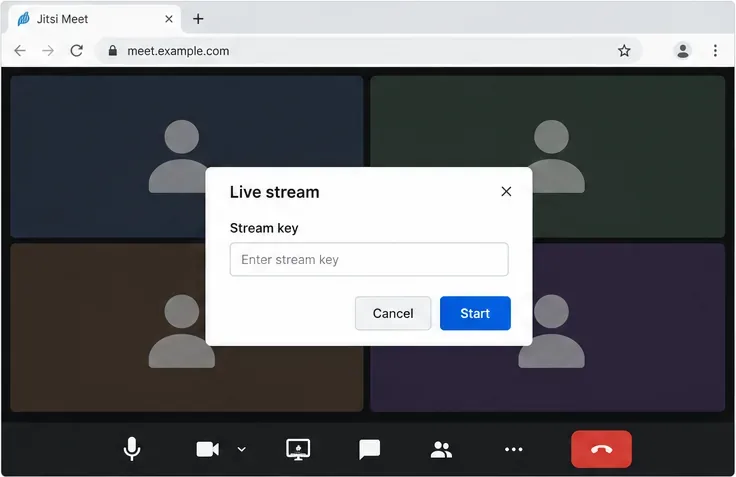 หน้าต่างโต้ตอบการถ่ายทอดสดจะขอรหัสสตรีมจากผู้ให้บริการ โปรดเก็บรักษารหัสจริงไว้เป็นความลับและใช้ปลายทางการนำเข้าที่ถูกต้องของผู้ให้บริการ
เมื่อ Jibri สตาร์ทไม่ติด คุณควรตรวจสอบอะไรบ้าง?
- คอนเทนเนอร์จะปิดตัวลงทันที:โปรดตรวจสอบว่าไดเร็กทอรีจัดเก็บข้อมูลที่แมปไว้มีอยู่จริงและสามารถเขียนได้ จากนั้นตรวจสอบบันทึกของ Jibri เพื่อหาข้อผิดพลาดในการเริ่มต้นระบบครั้งแรก
- การประชุมไม่มีการบันทึกหรือแจ้งว่าไม่มีเครื่องบันทึก:โปรดยืนยัน
ENABLE_RECORDING=1โดยใช้โอเวอร์เลย์ Jibri Compose และเปรียบเทียบข้อมูลประจำตัว XMPP ภายในกับห้องประชุม Brewery รีสตาร์ทบริการที่ได้รับผลกระทบหลังจากเปลี่ยนการกำหนดค่าแล้ว
- การบันทึกช้าหรือล้มเหลวเมื่อมีภาระงานมาก:ตรวจสอบ CPU หน่วยความจำ และปริมาณการรับส่งข้อมูลของดิสก์ Jibri ทำการเข้ารหัสแบบเรียลไทม์ ดังนั้นคำแนะนำทั่วไปเกี่ยวกับการกำหนดขนาดเซิร์ฟเวอร์ของ Jitsi จึงไม่สามารถใช้แทนการวางแผนความจุของ Jibri ได้
- การสตรีมจะไม่เชื่อมต่อ:ตรวจสอบคีย์สตรีมและที่อยู่รับข้อมูล RTMP ของผู้ให้บริการ จากนั้นตรวจสอบรายการอนุญาตปลายทางของ Jibri
หลังจากแก้ไขค่าสภาพแวดล้อมแล้ว ให้เรียกใช้คำสั่ง Compose อีกครั้งโดยใช้ไฟล์ทั้งสองไฟล์ และทำการทดสอบการประชุมสั้นๆ ซ้ำอีกครั้ง ยืนยันความสำเร็จเมื่อ Jibri ยังคงทำงานได้อย่างปกติ การประชุมเริ่มต้นการดำเนินการที่ร้องขอ และการบันทึกปรากฏในที่จัดเก็บถาวร หรือสตรีมไปถึงผู้ให้บริการโดยไม่ต้องเปิดเผยข้อมูลประจำตัว








