ตั้งค่า Jitsi Meet เป็น 180p หรือ 360p เมื่อการเชื่อมต่อไม่เสถียร

ลดคุณภาพวิดีโอของ Jitsi Meet ลงเหลือ 180p หรือ 360p ลดปริมาณการรับส่งข้อมูลกล้องขาออก และทดสอบขีดจำกัดบิตเรตโดยไม่ลดทอนคุณภาพเสียงในการประชุม
สำหรับเซิร์ฟเวอร์ Jitsi Meet ที่ติดตั้งเอง ข้อผิดพลาด “Failed to connect to bridge” มักเกิดจาก Jitsi Videobridge (JVB) ไม่พร้อมใช้งาน การรับส่งข้อมูลสื่อถูกบล็อก หรือบริดจ์ประกาศที่อยู่ที่ไม่สามารถเข้าถึงได้โดยไคลเอ็นต์ ตรวจสอบให้แน่ใจว่าบริดจ์ได้รับการลงทะเบียนกับ Jicofo แล้ว อนุญาตให้ UDP 10000 ไปยังบริดจ์ และแก้ไขการแมปที่อยู่สาธารณะหากเซิร์ฟเวอร์อยู่หลัง NAT ทำการเปลี่ยนแปลงทีละอย่าง แล้วทดสอบอีกครั้งจากเครือข่ายที่สอง
ขั้นตอนด้านล่างนี้ใช้คู่มือการโฮสต์ด้วยตนเองของ Jitsi สำหรับ Debian/Ubuntu และคู่มือ Docker ฉบับปัจจุบัน ซึ่งตรวจสอบแล้วในเดือนตุลาคม 2026 ขั้นตอนเหล่านี้ใช้ได้กับผู้ดูแลระบบเซิร์ฟเวอร์เท่านั้น หากคุณเข้าร่วมการประชุมที่โฮสต์อยู่ คุณไม่สามารถเปลี่ยนการตั้งค่าบริดจ์หรือไฟร์วอลล์ได้ ดังนั้นให้เริ่มต้นด้วยการตรวจสอบเครือข่ายไคลเอ็นต์ด้านล่าง และติดต่อผู้ให้บริการหากปัญหาส่งผลกระทบต่อหลายคน
| เกิดอะไรขึ้น | จุดแรกที่ควรตรวจสอบ |
|---|---|
| การประชุมดำเนินไปได้ด้วยดีเมื่อมีคนสองคนเข้าร่วม แต่จะล้มเหลวเมื่อมีคนอีกคนเข้าร่วม | เส้นทางสื่อเชื่อมต่อ โดยเฉพาะ UDP 10000 และการส่งต่อ NAT |
| ผู้ใช้หลายรายไม่สามารถเชื่อมต่อจากเครือข่ายใดๆ ได้ | บริการ JVB, การลงทะเบียนบริดจ์ Jicofo, ไฟร์วอลล์เซิร์ฟเวอร์ หรือที่อยู่ที่มีการโฆษณา |
| มีเพียงบุคคลเดียวหรือเครือข่ายสำนักงานเดียวที่ล้มเหลว | VPN, ไฟร์วอลล์, พร็อกซีของลูกค้า หรือการบล็อก UDP ขาออก |
| เสียง/วิดีโอจะหยุดลงหลังจากเข้าร่วมการประชุม แต่หน้าเว็บการประชุมยังคงเปิดอยู่ | เชื่อมโยงการรับส่งข้อมูลสื่อและการวินิจฉัยการเชื่อมต่อของเบราว์เซอร์ |
คำถามที่พบบ่อย (FAQ) ของ Jitsi อธิบายถึงการประชุมที่ทำงานได้ในโหมด peer-to-peer กับผู้เข้าร่วมสองคน แต่ล้มเหลวเมื่อการรับส่งข้อมูลต้องผ่าน Jitsi Videobridge โดยแนะนำให้ตรวจสอบการตั้งค่าไฟร์วอลล์และ NAT โดยเฉพาะ UDP 10000 การที่เว็บเพจทำงานได้บน HTTPS แสดงว่าสามารถเข้าถึงเว็บอินเทอร์เฟซได้ แต่ไม่ได้แสดงว่าเส้นทางสื่อแยกต่างหากสามารถเข้าถึงได้
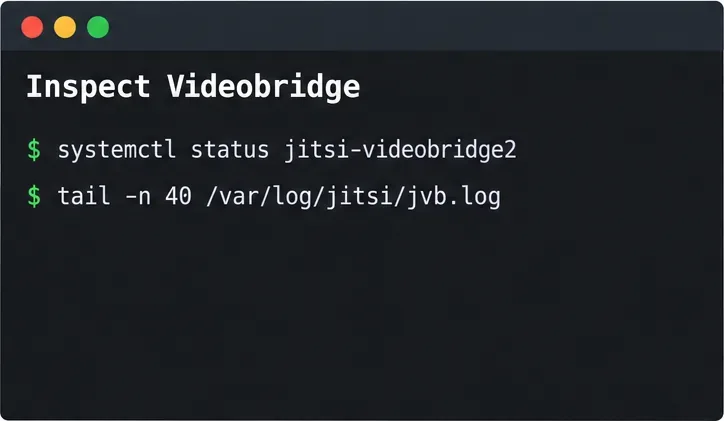
ในการติดตั้งแพ็กเกจ Debian หรือ Ubuntu ให้ตรวจสอบบริการและบันทึกการทำงานล่าสุดในขณะที่ทำให้เกิดข้อผิดพลาด:
sudo systemctl status jitsi-videobridge2 jicofo --no-pager
sudo tail -n 80 /var/log/jitsi/jvb.log
sudo tail -n 80 /var/log/jitsi/jicofo.log
ตรวจสอบหาบริการที่ล้มเหลวหรือเริ่มต้นใหม่ซ้ำๆ ข้อผิดพลาดในการกำหนดค่า ความล้มเหลวในการตรวจสอบสิทธิ์ หรือข้อความที่แสดงว่า Jicofo ค้นพบบริดจ์หรือไม่ คู่มือการติดตั้งของ Jitsi แสดงรายการไฟล์บันทึกของ JVB และ Jicofo และใช้ไฟล์เหล่านั้นเพื่อยืนยันว่าวิดีโอบริดจ์เชื่อมต่อและถูกตรวจพบโดย Jicofo
หากบริการหยุดทำงาน ให้รีสตาร์ทบริการหนึ่งครั้ง แล้วอ่านบันทึกใหม่ก่อนที่จะเปลี่ยนแปลงสิ่งอื่นใด:
sudo systemctl restart jitsi-videobridge2
sudo systemctl status jitsi-videobridge2 --no-pager
สำหรับ Docker Compose ให้ใช้ไดเร็กทอรีที่มีไฟล์ Compose ของการปรับใช้ของคุณ:
docker compose ps
docker compose logs --tail=100 jvb jicofo
หาก JVB ทำงานได้ปกติ แต่ Jicofo มองไม่เห็น ให้ตรวจสอบการเชื่อมต่อ XMPP ภายในและการตั้งค่าการตรวจสอบสิทธิ์ของ JVB อย่าเปิดพอร์ต XMPP ภายในสู่ภายนอกอินเทอร์เน็ตเพื่อเป็นวิธีแก้ปัญหาชั่วคราว หากคุณใช้การตั้งค่าแบบหลายบริดจ์ ให้ตรวจสอบว่าโฮสต์บริดจ์สามารถเข้าถึงได้จากฝั่ง Jitsi/Prosody และตรวจสอบคำแนะนำในการปรับใช้แบบปรับขนาดได้
การตั้งค่าแบบ self-hosted มาตรฐานของ Jitsi ใช้ TCP 443 สำหรับเว็บอินเทอร์เฟซ HTTPS และ UDP 10000 สำหรับสื่อเสียง/วิดีโอ พอร์ต UDP 10000 ต้องสามารถเข้าถึงเครื่องหรือคอนเทนเนอร์ที่รัน JVB ได้ ตรวจสอบไฟร์วอลล์ของโฮสต์ กลุ่มความปลอดภัยบนคลาวด์ กฎการส่งต่อพอร์ตของเราเตอร์ และไฟร์วอลล์เครือข่ายระดับผู้ให้บริการ กฎบนเลเยอร์เดียวไม่เพียงพอ
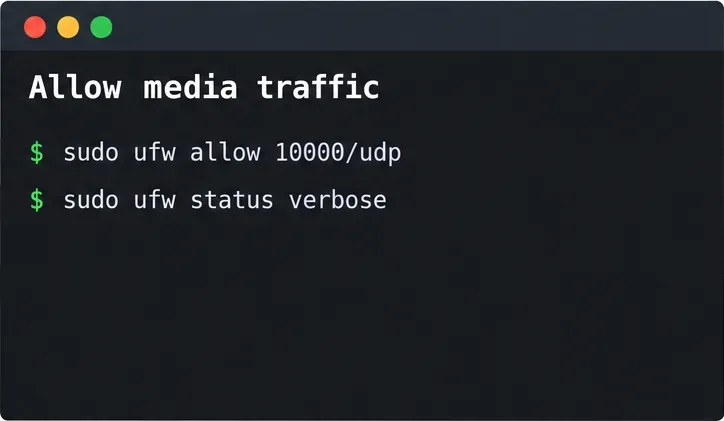
สำหรับโฮสต์ที่ใช้ UFW ให้ตรวจสอบกฎปัจจุบันของมัน เพิ่มกฎ UDP เฉพาะในกรณีที่ยังไม่มีอยู่:
sudo ufw status verbose
sudo ufw allow 10000/udp
ใน Docker ให้ตรวจสอบว่าการปรับใช้เผยแพร่พอร์ต UDP 10000 จากโฮสต์ไปยังคอนเทนเนอร์ JVB แล้ว อย่าเพิ่มพอร์ตที่ไม่เกี่ยวข้องหรือเปิดบริการ XMPP ให้ทุกคน คู่มือ Docker ของ Jitsi ระบุว่า UDP 10000 เป็นพอร์ตสื่อ RTP ภายนอก และคู่มือ Debian/Ubuntu ก็ระบุว่าจำเป็นสำหรับเสียงและวิดีโอผ่านเครือข่ายเช่นกัน
หากข้อผิดพลาดเกิดขึ้นเฉพาะกับผู้ใช้ในเครือข่ายของบริษัทหรือโรงเรียนแห่งใดแห่งหนึ่ง ให้สอบถามผู้ดูแลระบบว่ามีการบล็อกการส่งข้อมูล UDP ขาออกหรือไม่ เพื่อเป็นการทดสอบแยกปัญหาอย่างรวดเร็ว ผู้เข้าร่วมที่ได้รับผลกระทบสามารถลองใช้เครือข่ายหรืออุปกรณ์ที่เชื่อถือได้อื่น หากใช้งานได้ แสดงว่าเซิร์ฟเวอร์ Jitsi อาจทำงานได้ปกติ แม้ว่าเครือข่ายนั้นจะบล็อกเส้นทางการสื่อสารอยู่ก็ตาม
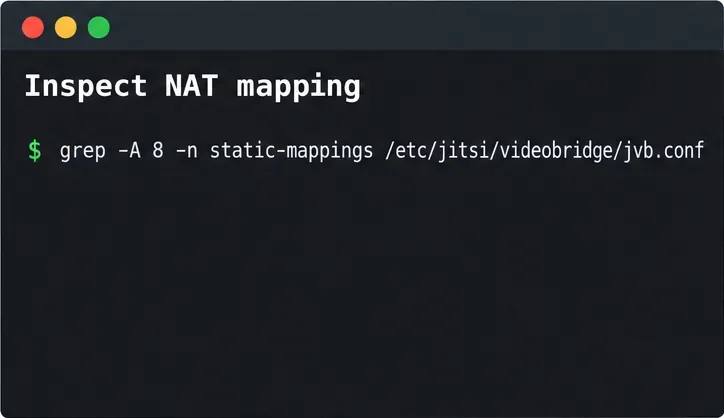
บริดจ์ที่อยู่หลังเราเตอร์หรือเครือข่ายคลาวด์ส่วนตัวจะต้องประกาศที่อยู่ IP ที่ผู้เข้าร่วมสามารถเข้าถึงได้ คู่มือ Jitsi สำหรับ Debian/Ubuntu แนะนำให้ใช้การแมปแบบคงที่/etc/jitsi/videobridge/jvb.confเมื่อการตรวจจับ NAT อัตโนมัติไม่เพียงพอ ใช้ที่อยู่ IP ของอินเทอร์เฟซส่วนตัวและที่อยู่ IP สาธารณะที่กำหนดให้กับการใช้งานของคุณ:
ice4j {
  harvest {
    mapping {
      static-mappings = [
        {
          local-address = "<private-interface-ip>"
          public-address = "<public-ip>"
        }
      ]
    }
  }
}
แทนที่ค่าตัวยึดตำแหน่งทั้งสองค่า และตรวจสอบให้แน่ใจว่าเราเตอร์ส่งต่อพอร์ต UDP 10000 จากที่อยู่ IP สาธารณะนั้นไปยังโฮสต์ JVB อย่าคัดลอกค่าตัวยึดตำแหน่งไปยังระบบใช้งานจริง หากที่อยู่ IP สาธารณะเปลี่ยนแปลง ให้อัปเดตการแมปและรีสตาร์ทบริดจ์
สำหรับการใช้งาน Docker ที่อยู่หลัง NAT หรือบนเครือข่าย LAN คู่มือ Jitsi Docker ฉบับปัจจุบันระบุให้ตั้งค่าJVB_ADVERTISE_IPSใน.envไฟล์ของการใช้งาน ให้ใช้ที่อยู่ที่จะรับทราฟฟิก ที่อยู่เว็บของรีเวิร์สพร็อกซีจะไม่สามารถใช้แทนที่อยู่มีเดียของ JVB ได้ การติดตั้ง Docker และแพ็กเกจใช้เส้นทางการกำหนดค่าที่แตกต่างกัน ดังนั้นให้ใช้เฉพาะสาขาที่ตรงกับการใช้งานของคุณเท่านั้น
หลังจากเปลี่ยนแปลงกฎไฟร์วอลล์หรือการแมปที่อยู่ ให้รีสตาร์ท JVB และตรวจสอบว่ายังคงทำงานอยู่ จากนั้นเริ่มการประชุมใหม่โดยมีผู้เข้าร่วมอย่างน้อยสามคน รวมถึงบุคคลที่อยู่นอกเครือข่าย LAN ของเซิร์ฟเวอร์ การทำเช่นนี้จะบังคับให้เกิดการทดสอบเส้นทางบริดจ์ที่มีประโยชน์ การโทรแบบ peer-to-peer สองคนที่สำเร็จเพียงอย่างเดียวไม่ถือเป็นการตรวจสอบความถูกต้องของการเข้าถึง UDP ไปยัง JVB
ตรวจสอบให้แน่ใจว่า Jicofo มองเห็นบริดจ์ และผู้เข้าร่วมสามารถแลกเปลี่ยนเสียงหรือวิดีโอได้โดยไม่มีคำเตือนการเชื่อมต่อบริดจ์ซ้ำๆ หากการตรวจสอบฝั่งเซิร์ฟเวอร์ผ่าน แต่ผู้ใช้ในเครือข่ายใดเครือข่ายหนึ่งยังคงล้มเหลว ให้กำหนดค่า TURN สำหรับเครือข่ายที่ไม่สามารถใช้ UDP โดยตรง โดยทำตามคู่มือการปรับใช้ TURN อย่างเป็นทางการของ Jitsi TURN จะเพิ่มเซิร์ฟเวอร์ ข้อมูลรับรอง ไฟร์วอลล์ และการกำหนดค่าไคลเอ็นต์ของตัวเอง การเปิดพอร์ต 5349 หรือ 443 เพียงอย่างเดียวไม่ถือเป็นการเปิดใช้งาน
เพื่อตรวจสอบขั้นสุดท้าย ให้ตรวจสอบบันทึก JVB และ Jicofo ล่าสุดหลังจากทำการทดสอบ และยืนยันว่าบริดจ์ทำงานอยู่และถูกเลือกสำหรับการประชุมคู่มือ Debian/Ubuntu , คู่มือ Dockerและคำถามที่พบบ่อยของ Jitsiอธิบายถึงการตรวจสอบพอร์ต NAT และบริการที่ใช้ในที่นี้ หากยังมีผู้ใช้เพียงรายเดียวที่ได้รับผลกระทบ ให้มุ่งเน้นไปที่เครือข่ายของผู้ใช้รายนั้นแทนที่จะรีสตาร์ทเซิร์ฟเวอร์ที่ทำงานได้ปกติซ้ำๆ

ลดคุณภาพวิดีโอของ Jitsi Meet ลงเหลือ 180p หรือ 360p ลดปริมาณการรับส่งข้อมูลกล้องขาออก และทดสอบขีดจำกัดบิตเรตโดยไม่ลดทอนคุณภาพเสียงในการประชุม
ตรวจสอบความล้มเหลวของบริดจ์ตั้งแต่สถานะการให้บริการไปจนถึงพอร์ต UDP 10000 และการแมป NAT จากนั้นทดสอบ Jitsi Meet อีกครั้งโดยไม่ต้องเปิดพอร์ตไฟร์วอลล์ที่ไม่เกี่ยวข้อง
เพิ่มโหนด Jitsi Videobridge เพื่อรองรับการประชุมพร้อมกันมากขึ้น กำหนดค่า OCTO เฉพาะเมื่อการประชุมเดียวจำเป็นต้องเชื่อมต่อหลายบริดจ์ และตรวจสอบเส้นทางเครือข่ายและการค้นหาบริดจ์
ตรวจสอบเวอร์ชันก่อน จากนั้นติดตั้งแพ็กเกจ Etherpad ของ BBB 3.0 และตั้งค่าตัวแก้ไขบันทึกที่ใช้ร่วมกันแบบทั่วโลกหรือต่อการประชุม
ใช้ฟังก์ชันทดสอบเสียงสะท้อน ชุดหูฟัง และการตั้งค่าเสียงในเบราว์เซอร์ของ BigBlueButton เพื่อหยุดเสียงสะท้อนจากไมโครโฟน จากนั้นจึงแยกหาสาเหตุของเสียงหน่วงที่เกิดจากเครือข่ายหรือเซิร์ฟเวอร์
ตั้งค่า coturn, การส่งต่อพอร์ต NAT และ Prosody เพื่อให้ Jitsi สามารถส่งต่อสายเรียกเข้าได้เมื่อการเชื่อมต่อสื่อโดยตรงล้มเหลว
ติดตั้ง Jitsi Meet จากแพ็กเกจอย่างเป็นทางการของ Ubuntu ขอรับใบรับรอง Let's Encrypt เปิดพอร์ตที่ถูกต้อง และตรวจสอบการประชุมที่ปลอดภัย
ลดการใช้งาน CPU ของเบราว์เซอร์ที่พุ่งสูงขึ้นใน Jitsi Meet โดยการจำกัดจำนวนวิดีโอขาเข้า ปรับแต่งการใช้งานกล้อง ตรวจสอบการเร่งความเร็วฮาร์ดแวร์ และทดสอบผลลัพธ์
ตั้งชื่อการประชุม เปิดใช้งานพื้นที่โลโก้ และเลือกโลโก้เริ่มต้นหรือโลโก้เฉพาะการประชุมบนเซิร์ฟเวอร์ BigBlueButton ที่คุณดูแลเอง
ตั้งค่ากิจกรรมใน Moodle เพิ่มเอนด์พอยต์ BigBlueButton ที่ตรงกันและรหัสลับที่ใช้ร่วมกัน จากนั้นตรวจสอบสิทธิ์การเข้าถึงของครู นักเรียน และสื่อ







