
วินิจฉัยพนักงาน Zimbra Amavis ที่หนีงานโดยไม่ต้องเดา
ตรวจสอบหาสาเหตุการใช้งาน CPU สูงของ Amavis ว่าเกิดจากการสแกนที่ค้างอยู่ ตรวจสอบบันทึกและคิวของ Zimbra และกู้คืนการกรองอีเมลได้อย่างปลอดภัยด้วยการตรวจสอบที่คำนึงถึงการเผยแพร่
ติดตั้งใบรับรองเชิงพาณิชย์ด้วย Zimbra zmcertmgr: เก็บรักษาคีย์ส่วนตัวที่ตรงกับ CSR เตรียมห่วงโซ่ CA เรียกใช้คำสั่ง จากverifycrtนั้นจึงทำการติดตั้ง ขั้นตอนเหล่านี้ครอบคลุมการติดตั้ง CLI บนเซิร์ฟเวอร์เดียว การติดตั้งบนหลายเซิร์ฟเวอร์และเวอร์ชันเก่าจำเป็นต้องตรวจสอบตามเวอร์ชันเฉพาะ
ใบรับรอง TLS เชิงพาณิชย์คือใบรับรองสาธารณะที่ออกให้สำหรับชื่อโฮสต์อีเมลของคุณ คีย์ส่วนตัวคือคีย์ลับที่สร้างขึ้นเมื่อคุณสร้างคำขอลงนามใบรับรอง (CSR) ซึ่งเป็นคำขอข้อความที่ส่งไปยังหน่วยงานออกใบรับรอง (CA) ที่ออกใบรับรอง ใบรับรอง คีย์ส่วนตัว และห่วงโซ่ CA ต้องตรงกัน ห่วงโซ่ CA ประกอบด้วยใบรับรองระดับกลางที่เชื่อมต่อใบรับรองเซิร์ฟเวอร์ของคุณกับรากที่เชื่อถือได้
mail.example.comและตรวจสอบให้แน่ใจว่าชื่อโฮสต์นั้นได้รับการครอบคลุมโดย Subject Alternative Name (SAN) ของใบรับรองแล้วคู่มือการติดตั้งใบรับรอง CLI ของ Zimbra ระบุว่าให้เรียกใช้zmcertmgrในฐานะzimbraบัญชีผู้ใช้ใน ZCS 8.7 และเวอร์ชันที่ใหม่กว่า และในฐานะ root ในเวอร์ชันก่อน 8.7 โปรดตรวจสอบบัญชีผู้ใช้และลักษณะการทำงานของคำสั่งให้ตรงกับรุ่นและเวอร์ชันของ Zimbra ที่คุณใช้งานก่อนเริ่มต้น อย่าคิดว่าคำแนะนำใน ZCS 8.x รุ่นเก่าจะเหมือนกับทุกแพ็กเกจในเวอร์ชัน 10.x ปัจจุบัน
หากคุณมี CSR ที่ CA ลงนามแล้ว และคีย์ส่วนตัวที่ตรงกันยังคงอยู่ที่/opt/zimbra/ssl/zimbra/commercial/commercial.keyอย่าสร้าง CSR ใหม่ Zimbra ระบุว่าการสร้าง CSR ใหม่สามารถแทนที่คีย์ที่มีอยู่ ซึ่งจะทำให้ใบรับรองที่ออกให้ไม่ผ่านการตรวจสอบความตรงกันของคีย์
สำหรับการขอใบรับรองใหม่บน ZCS 8.7 หรือเวอร์ชันที่ใหม่กว่า ให้เปลี่ยนไปใช้บัญชี Zimbra และสร้าง CSR โดยใช้ชื่อโฮสต์อีเมลสาธารณะใน SAN แทนที่ชื่อองค์กรและชื่อโฮสต์ในตัวอย่างด้วยรายละเอียดของคุณเอง:
su - zimbra
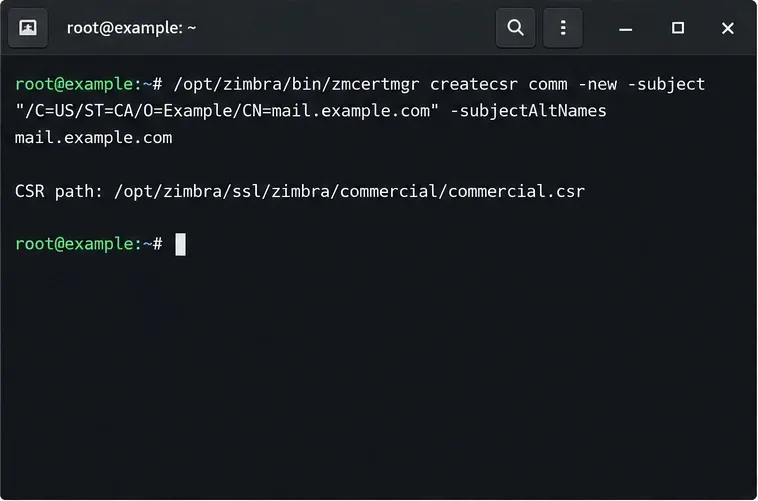
/opt/zimbra/bin/zmcertmgr createcsr comm -new   -subject "/C=US/ST=CA/O=Example/CN=mail.example.com"   -subjectAltNames mail.example.com
เครื่องมือนี้จะจัดเก็บคีย์เชิงพาณิชย์ที่เกี่ยวข้องไว้ในไดเร็กทอรีใบรับรองเชิงพาณิชย์ของ Zimbra และรายงานเส้นทาง CSR ซึ่งโดยทั่วไปคือ/opt/zimbra/ssl/zimbra/commercial/commercial.csrส่ง CSR นั้นไปยัง CA ของคุณ หากผู้ใช้เข้าถึงชื่ออื่น ให้ขอใบรับรองที่มีรายการ SAN ครอบคลุมชื่อเหล่านั้นด้วย ห้ามส่งอีเมล อัปโหลดไปยัง CA หรือวางคีย์ส่วนตัวเด็ดขาด CA ต้องการ CSR ไม่ใช่คีย์
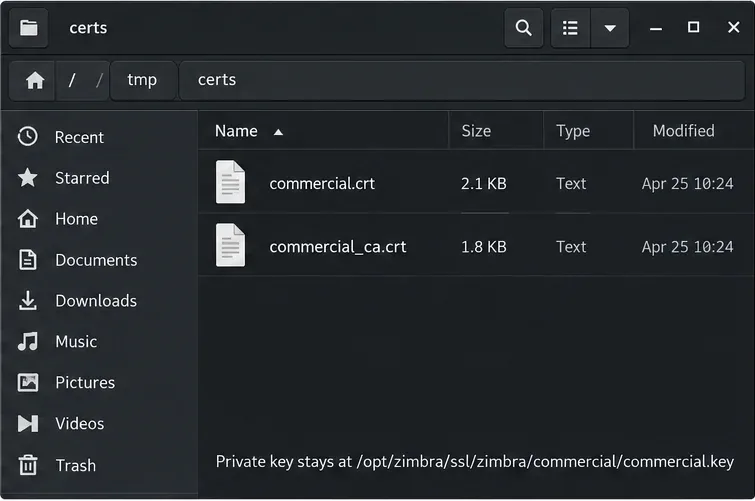
วางใบรับรองเซิร์ฟเวอร์ที่ออกโดย CA และห่วงโซ่ CA ของใบรับรองนั้นไว้ในไดเร็กทอรีชั่วคราวที่บัญชีที่จะเรียกใช้โปรแกรมสามารถอ่านได้zmcertmgrในตัวอย่างนี้ ไฟล์คือ/tmp/certs/commercial.crtและ/tmp/certs/commercial_ca.crtส่วนคีย์ส่วนตัวที่ตรงกันจะอยู่/opt/zimbra/ssl/zimbra/commercial/commercial.keyที่
หาก CA ให้ไฟล์ใบรับรองระดับกลางแยกกัน ให้รวมไฟล์เหล่านั้นตามลำดับผู้ออกใบรับรอง โดยเริ่มจากใบรับรองระดับกลางที่ออกใบรับรองเซิร์ฟเวอร์ของคุณ คู่มือ CLI ของ Zimbra แสดงให้เห็นว่าใบรับรองระดับกลางอยู่ก่อนใบรับรองราก ปฏิบัติตามคำแนะนำปัจจุบันของ CA เกี่ยวกับว่าใบรับรองรากควรอยู่ในไฟล์หรือไม่ เนื่องจากห่วงโซ่ใบรับรองและชื่อไฟล์มีการเปลี่ยนแปลง ดังนั้นอย่าใช้ชุดใบรับรองเฉพาะผู้ให้บริการเก่าจากเซิร์ฟเวอร์หรือใบรับรองอื่นซ้ำ อย่ารวมใบรับรองเซิร์ฟเวอร์/ใบเข้ากับอาร์กิวเมนต์ห่วงโซ่ CA
ใน ZCS 8.7 ขึ้นไป คู่มือของ Zimbra ระบุโหมด640สำหรับcommercial.keyไฟล์ไว้ ส่วนเวอร์ชันเก่ากว่าจะมีคำแนะนำเรื่องสิทธิ์การเข้าถึงที่แตกต่างกัน โปรดรักษาสิทธิ์การเข้าถึงและโหมดของไฟล์ให้ถูกต้องตามเวอร์ชันที่ใช้งาน ห้ามเปลี่ยนสิทธิ์การเข้าถึงของไฟล์ให้ทุกคนอ่านได้เพื่อแก้ปัญหาข้อผิดพลาดเรื่องสิทธิ์การเข้าถึงเด็ดขาด
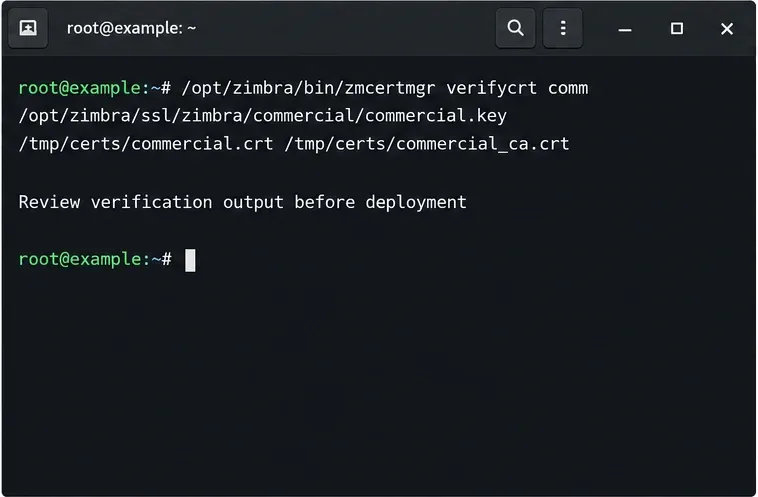
เรียกใช้verifycrtคำสั่งนี้โดยใช้คีย์ส่วนตัว ใบรับรองที่ออกให้ และไฟล์ห่วงโซ่ใบรับรอง คำสั่งนี้จะตรวจสอบว่าใบรับรองตรงกับคีย์ส่วนตัวและห่วงโซ่ใบรับรองถูกต้องหรือไม่:
/opt/zimbra/bin/zmcertmgr verifycrt comm /opt/zimbra/ssl/zimbra/commercial/commercial.key /tmp/certs/commercial.crt /tmp/certs/commercial_ca.crtดำเนินการต่อเฉพาะเมื่อผลลัพธ์ยืนยันว่าคีย์ตรงกันและใบรับรองถูกต้อง หากการตรวจสอบล้มเหลว ให้หยุดและแก้ไขปัญหาเฉพาะจุด: ความไม่ตรงกันมักหมายความว่าคุณใช้คีย์ส่วนตัวหรือใบรับรองที่ไม่ถูกต้อง ข้อผิดพลาดในห่วงโซ่มักหมายความว่าชุด CA ไม่สมบูรณ์ เรียงลำดับไม่ถูกต้อง หรือไม่เข้ากันกับห่วงโซ่การออกใบรับรอง ตรวจสอบ SAN และวันหมดอายุของใบรับรองด้วย อย่าใช้deploycrtเป็นวิธีทดสอบใบรับรองที่ยังไม่ได้รับการตรวจสอบ
หลังจากตรวจสอบความถูกต้องสำเร็จแล้ว ให้ใช้งานใบรับรองเชิงพาณิชย์โดยใช้ไฟล์ห่วงโซ่ CA เดียวกัน:
/opt/zimbra/bin/zmcertmgr deploycrt comm /tmp/certs/commercial.crt /tmp/certs/commercial_ca.crtเครื่องมือของ Zimbra จะติดตั้งใบรับรองสำหรับบริการ Zimbra ที่เกี่ยวข้องและอัปเดตการกำหนดค่าใบรับรอง รีสตาร์ทบริการโดยใช้zimbraบัญชีดังกล่าวเพื่อให้ mailboxd และส่วนประกอบอื่นๆ โหลดใบรับรองใหม่:
zmcontrol restart
/opt/zimbra/bin/zmcertmgr viewdeployedcrt
รอจนกว่าระบบจะกลับมาใช้งานได้ปกติ จากนั้นตรวจสอบรายละเอียดใบรับรองที่ใช้งานอยู่ จากเครื่องอื่น ให้ตรวจสอบปลายทางเว็บเมลสาธารณะโดยใช้ชื่อโฮสต์ที่ไคลเอ็นต์ใช้งาน:
openssl s_client -connect mail.example.com:443 -servername mail.example.com -showcerts </dev/nullตรวจสอบให้แน่ใจว่าใบรับรองที่แสดงมีชื่อโฮสต์ ผู้ออกใบรับรอง วันหมดอายุ และห่วงโซ่ใบรับรองระดับกลางที่คาดหวังไว้ เปิดเว็บเมลในเบราว์เซอร์และตรวจสอบว่าคำเตือนเกี่ยวกับใบรับรองหายไปแล้ว ทดสอบปลายทาง SMTP/IMAP หรือพร็อกซีแยกกัน หากการใช้งานของคุณเปิดเผยปลายทางเหล่านั้นบนชื่อโฮสต์หรือพอร์ตที่แตกต่างกัน

ในการใช้งานแบบหลายเซิร์ฟเวอร์ ใบรับรองจะต้องครอบคลุมทุกโฮสต์เนมของผู้ใช้หรือบริการ Zimbra ที่มีอยู่ และคู่มือ CLI ของ Zimbra อธิบายวิธีการติดตั้งใบรับรองและห่วงโซ่ใบรับรองบนแต่ละโหนดที่เกี่ยวข้อง การจัดเรียงคีย์และใบรับรองที่จำเป็นจะขึ้นอยู่กับโทโพโลยีและ SAN ของใบรับรอง ตรวจสอบขั้นตอนสำหรับเวอร์ชันของคุณก่อนที่จะคัดลอกข้อมูลคีย์ส่วนตัวระหว่างโฮสต์ ในกรณีที่รองรับ ให้ใช้ใบรับรองและคีย์ที่เหมาะสมกับแต่ละโหนด
ต่ออายุใบรับรองโดยใช้ลำดับเดิม และยืนยันการเชื่อมต่อปลายทางที่ใช้งานอยู่ก่อนที่ใบรับรองปัจจุบันจะหมดอายุ
ตรวจสอบหาสาเหตุการใช้งาน CPU สูงของ Amavis ว่าเกิดจากการสแกนที่ค้างอยู่ ตรวจสอบบันทึกและคิวของ Zimbra และกู้คืนการกรองอีเมลได้อย่างปลอดภัยด้วยการตรวจสอบที่คำนึงถึงการเผยแพร่

ตรวจสอบคิว Postfix ของ Zimbra แก้ไขสาเหตุของการส่งล่าช้า และขอให้ลองส่งใหม่ได้อย่างปลอดภัย เรียนรู้ว่าเมื่อใดควรลบข้อความเฉพาะ และข้อความใดที่ไม่ควรลบโดยพลการ

ดึงข้อมูลเมตริกส่วนตัวของ JVB แต่ละตัวอย่างปลอดภัย ตรวจสอบว่าเป้าหมายของ Prometheus ทำงานได้อย่างปกติ และสร้างแผง Grafana สำหรับแสดงปริมาณการใช้งานสะพานและปริมาณการประชุม

ตรวจสอบหาสาเหตุของปัญหาเว็บแคมล้มเหลว เช่น การอนุญาตของเบราว์เซอร์ เครือข่ายที่ถูกจำกัด หรือการตั้งค่า UDP และ NAT ของเซิร์ฟเวอร์ BigBlueButton จากนั้นตรวจสอบการสตรีมในระหว่างการประชุมสด

เปิดใช้งานการบันทึกและการถ่ายทอดสด Jitsi Meet ด้วยบริการ Jibri อย่างเป็นทางการจาก Docker Compose พร้อมด้วยข้อมูลรับรอง XMPP ที่ปลอดภัย พื้นที่จัดเก็บข้อมูลที่สามารถเขียนได้ และขั้นตอนการตรวจสอบที่ใช้งานได้จริง

ลดคุณภาพวิดีโอของ Jitsi Meet ลงเหลือ 180p หรือ 360p ลดปริมาณการรับส่งข้อมูลกล้องขาออก และทดสอบขีดจำกัดบิตเรตโดยไม่ลดทอนคุณภาพเสียงในการประชุม

ตรวจสอบความล้มเหลวของบริดจ์ตั้งแต่สถานะการให้บริการไปจนถึงพอร์ต UDP 10000 และการแมป NAT จากนั้นทดสอบ Jitsi Meet อีกครั้งโดยไม่ต้องเปิดพอร์ตไฟร์วอลล์ที่ไม่เกี่ยวข้อง

เพิ่มโหนด Jitsi Videobridge เพื่อรองรับการประชุมพร้อมกันมากขึ้น กำหนดค่า OCTO เฉพาะเมื่อการประชุมเดียวจำเป็นต้องเชื่อมต่อหลายบริดจ์ และตรวจสอบเส้นทางเครือข่ายและการค้นหาบริดจ์

ตรวจสอบเวอร์ชันก่อน จากนั้นติดตั้งแพ็กเกจ Etherpad ของ BBB 3.0 และตั้งค่าตัวแก้ไขบันทึกที่ใช้ร่วมกันแบบทั่วโลกหรือต่อการประชุม